







Komunikat „nieobsługiwany kodek wideo” nie mówi jeszcze, czy nagranie jest uszkodzone. Otwórz ten sam plik w drugim zaufanym odtwarzaczu. Następnie porównaj go z inną kopią, jeśli pozostała na aparacie, telefonie lub dysku. Gdy jeden odtwarzacz pokazuje cały film, potrzebujesz rozwiązania problemu zgodności, nie programu do odzyskiwania danych. Jeśli działa tylko oryginał, a wersja po przeniesieniu nie, skopiuj go ponownie na zdrowy dysk. Dopiero brak pełnego oryginału na stabilnym lokalnym nośniku uzasadnia poszukiwanie utraconego pliku.
Najpierw porównaj wynik odtwarzania
Uruchom dokładnie ten sam plik w dwóch wiarygodnych odtwarzaczach. Zanotuj, czy błąd pojawia się przed pierwszą klatką, po kilku sekundach czy w jednym konkretnym miejscu. Jeśli druga aplikacja odtwarza obraz i dźwięk do końca, plik prawdopodobnie jest wystarczająco kompletny, a pierwszy program nie obsługuje jego parametrów. Zachowaj oryginał. Nie instaluj kilku przypadkowych pakietów kodeków, bo zmienią środowisko systemu, zanim ustalisz, czego rzeczywiście brakuje.
Sprawdź również dźwięk. Czasem obraz działa, ale ścieżka audio pozostaje cicha; innym razem słychać głos bez obrazu. Te obserwacje są bardziej użyteczne niż sam komunikat. Jeżeli oba odtwarzacze zatrzymują się na tej samej scenie, możliwa jest niekompletna kopia lub problem w samym nagraniu. Nie próbuj bez końca przewijać niestabilnego nośnika źródłowego. Skopiuj najlepszy dostępny egzemplarz na inny zdrowy dysk i przeprowadzaj testy na nim.
Warto zapisać, czy błąd dotyczy jednego filmu, czy wszystkich plików z tej samej kamery. Gdy starsze nagrania z urządzenia działają, a tylko ostatni transfer nie, podejrzenie pada na kopię. Jeżeli każdy plik w nowym formacie zawodzi wyłącznie w jednej aplikacji, bardziej prawdopodobna jest niezgodność odtwarzacza. Nie jest to formalny test laboratoryjny, lecz proste porównanie, które ogranicza przypadkowe działania. Zapisz także system i nazwę aplikacji, aby później sprawdzić jej oficjalną obsługę formatów.
Druga kopia rozstrzyga więcej niż kolejny kodek
Poszukaj filmu na urządzeniu, którym go nagrano, w kopii zapasowej i w dawnym folderze eksportu. Jeśli egzemplarz na aparacie działa, a plik na PC kończy się wcześniej, podejrzewaj przerwany transfer. Skopiuj materiał ponownie bez kasowania oryginału, a potem sprawdź kilka miejsc nagrania. Gdy wszystkie kopie przerywają w identycznym momencie, źródłowe nagranie mogło nigdy nie zostać poprawnie zakończone. Nie obiecuj sobie, że instalacja nowego odtwarzacza dopisze brakujące sceny.
Kontener i kodek to różne informacje
Rozszerzenie .mp4 lub .mov określa kontener pliku. W środku mogą być różne sposoby kompresji obrazu i dźwięku. Dlatego dwa filmy MP4 nie muszą działać w tym samym odtwarzaczu. Zmiana nazwy z .mov na .mp4 nie przepisuje danych do nowego formatu. Sprawdź informacje techniczne w zaufanym odtwarzaczu i porównaj je z plikiem, który otwiera się bez problemu. Korzystaj z dokumentacji konkretnej aplikacji, nie ogólnego pakietu z nieznanej strony.
Microsoft opisuje błędy Windows Media Player i sposoby diagnozy tego odtwarzacza. Wskazówki dotyczą programu i jego obsługiwanych plików; nie mówią automatycznie, że każdy film z komunikatem jest uszkodzony. Jeśli odtwarzasz lokalny plik z aparatu, ustal jego rzeczywisty format i zachowaj najlepszą kopię przed konwersją. Dla materiału strumieniowanego w przeglądarce źródło problemu może leżeć na serwerze. Ten artykuł dotyczy pliku lokalnego na komputerze Windows.
Kiedy konwertować kopię?
Konwersja ma sens, gdy inny program odtwarza cały film, a potrzebujesz wersji zgodnej z konkretnym urządzeniem. Wykonaj ją na kopii, zachowując oryginał. Po zakończeniu sprawdź obraz, dźwięk, napisy, jeśli są ważne, i fragment, który wcześniej sprawiał problem. Konwersja może zmienić jakość i rozmiar pliku. Nie naprawi natomiast klatek, których nie ma w niepełnej kopii. Jeśli materiał jest niepowtarzalny, zabezpiecz źródło, zanim zaczniesz eksperymenty.
Dlaczego niepełna kopia może udawać błąd kodeka
Odtwarzacz zgłasza to, czego nie potrafi odczytać. Jeżeli przerwano kopiowanie przez USB, część informacji o strumieniu lub końcowe dane mogą nie dotrzeć do pliku docelowego. Podobnie pobrany tylko częściowo film może wyglądać jak problem formatu. Zestaw rozmiar z oryginałem i spróbuj przewinąć kilka fragmentów. Rozmiar sam nie dowodzi kompletności, ale duża różnica jest sygnałem. Nie nadpisuj pliku z aparatu wadliwą kopią na PC. Zachowaj oba egzemplarze do czasu weryfikacji.
Miniatura w Eksploratorze również bywa myląca. Czasem pochodzi z osobnego podglądu i nie potwierdza, że film ma wszystkie klatki. Podobnie raportowana długość nie gwarantuje płynnego odtwarzania. Jeżeli tylko plik odzyskany po usunięciu wywołuje komunikat, porównaj go z backupem i innymi wynikami skanu. Program do odzyskiwania może znaleźć kolejny egzemplarz, ale nie jest odtwarzaczem ani naprawiaczem strumienia wideo. Skup się na znalezieniu najpełniejszej wersji, nie na zniknięciu samego okna z błędem.
Niektóre aparaty zapisują film w kilku powiązanych plikach lub dopisują informacje potrzebne do odtworzenia dopiero przy prawidłowym zakończeniu nagrania. Twój aparat może działać inaczej; sprawdź jego instrukcję, zanim przyjmiesz takie założenie. Zachowaj cały folder z aparatu, nie tylko plik o najłatwiejszej nazwie. Jeśli masz projekt montażowy, nie przenoś go osobno bez źródłowych klipów. Po skopiowaniu na zdrowy dysk sprawdź, czy aplikacja potrafi odnaleźć wszystkie elementy wymagane do eksportu.
Jeżeli oryginał lokalny zniknął
Ustal ostatnie miejsce pełnego pliku: folder na komputerze, pendrive czy dysk zewnętrzny. Sprawdź Kosz i kopie zapasowe. Przy usunięciu z partycji ogranicz zapisy, aby nowe dane nie zastąpiły fragmentów filmu. Na SSD mechanizm TRIM może dodatkowo ograniczyć możliwości, choć nie pozwala ocenić konkretnego pliku bez sprawdzenia. Jeżeli nośnik klika, stale się rozłącza albo pokazuje błędną pojemność, nie skanuj go bez końca. Obraz wykonany odpowiednio lub pomoc specjalisty mogą być bezpieczniejsze.
Wybierz rozwiązanie odpowiednie do wyniku testu
Gdy tylko jeden odtwarzacz zawodzi, sprawdź jego zgodność z formatem i użyj działającej aplikacji. Jeśli kopia po transferze jest niepełna, ale oryginał nadal istnieje, wykonaj nowe kopiowanie na zdrowy dysk. Gdy jedyny pełny egzemplarz został usunięty, przejdź do odzyskiwania z pierwotnego stabilnego nośnika. Strona o odzyskiwaniu wideo dotyczy tego ostatniego zadania. Nie używaj narzędzia odzyskiwania do instalowania kodeka, bo to zupełnie inna operacja.
Przed zmianami sprawdź stabilność źródła. Dysk, który traci połączenie przy prostym odczycie, nie powinien przechodzić długich skanów. Nie formatuj pamięci i nie uruchamiaj CHKDSK tylko dlatego, że odtwarzacz nie rozumie filmu. Takie czynności dotyczą nośnika i mogą zmienić jego dane. Gdy istnieje sprawna kopia, zapisz ją oddzielnie. Jeśli nie ma żadnej, przygotuj zdrowe miejsce docelowe przed rozpoczęciem odzyskiwania. Nawet wyraźny podgląd w wynikach nie potwierdza całego nagrania.
Jeżeli nagranie ma znaczenie dowodowe albo zawodowe, zachowaj oryginalny plik w stanie niezmienionym i notuj wykonane próby. Konwersja lub naprawa może zmienić metadane i obraz, dlatego nie zastąpi źródła. W codziennym przypadku rodzinnym też warto zatrzymać pierwotną wersję: późniejszy program może ją odczytać lepiej. Każdy wynik odzyskania zapisuj osobno z datą i nazwą nośnika. Dzięki temu wiesz, którą kopię faktycznie sprawdzono w odtwarzaczu, a która nadal czeka na ocenę.
Drecov tylko dla brakującego pliku źródłowego
Drecov to oprogramowanie do odzyskiwania danych dla Windows. Na stabilnie rozpoznanym dysku komputera, pamięci USB lub dysku zewnętrznym może szukać zaginionych plików wideo. Quick Scan daje pierwszy zestaw kandydatów, a Deep Scan może poszerzyć analizę, gdy filmu brakuje i nośnik nadal jest czytelny. Filtry oraz podgląd pomagają rozpoznać nagranie przed zapisaniem na innym zdrowym dysku. Lost Partition Recovery szuka danych z utraconej partycji. Żaden z tych trybów nie instaluje kodeka, nie naprawia uszkodzonego strumienia filmu ani awarii fizycznej.
Wskaż dysk, na którym pełny film znajdował się po raz ostatni, a nie dysk, na którym odtwarzacz pokazał błąd. Gdy źródłem był pendrive, sprawdź jego stan i dostępne kopie na komputerze. Strona o odzyskiwaniu z USB opisuje tę gałąź. Przy pliku usuniętym z folderu PC wybierz właściwą partycję. Nie instaluj programu w miejscu utraty ani nie zapisuj tam wyników. Przy ponownych błędach sprzętowych przerwij próbę i zajmij się ochroną nośnika.
Odzyskany film musi przejść próbę odtwarzania
⚠ Uwaga: zainstaluj Drecov na innym dysku niż ten, z którego utracono dane, aby ich nie nadpisać.
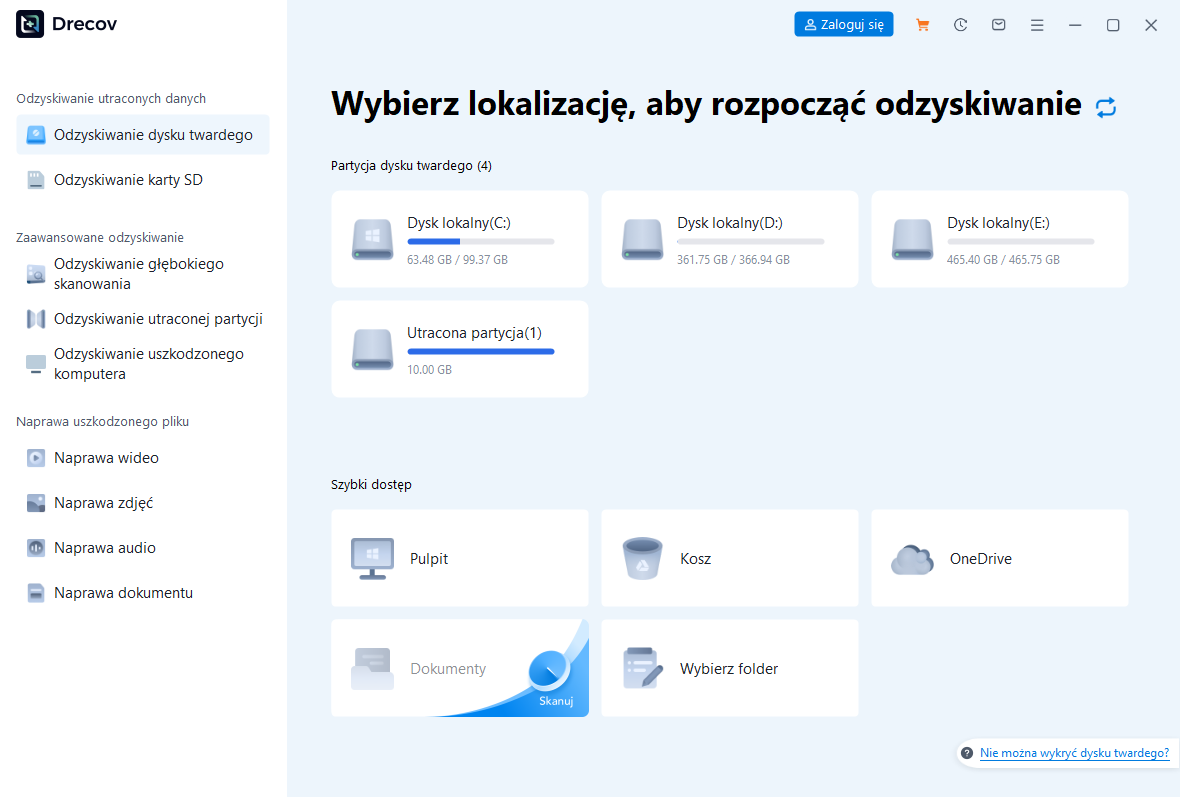
Krok 1: otwórz Drecov i wybierz pierwotne miejsce utraty filmu.
Sprawdź pojemność nośnika i dawny folder.
Krok 2: uruchom Quick Scan.
Poszukaj nazw, ścieżek i formatów związanych z nagraniem.
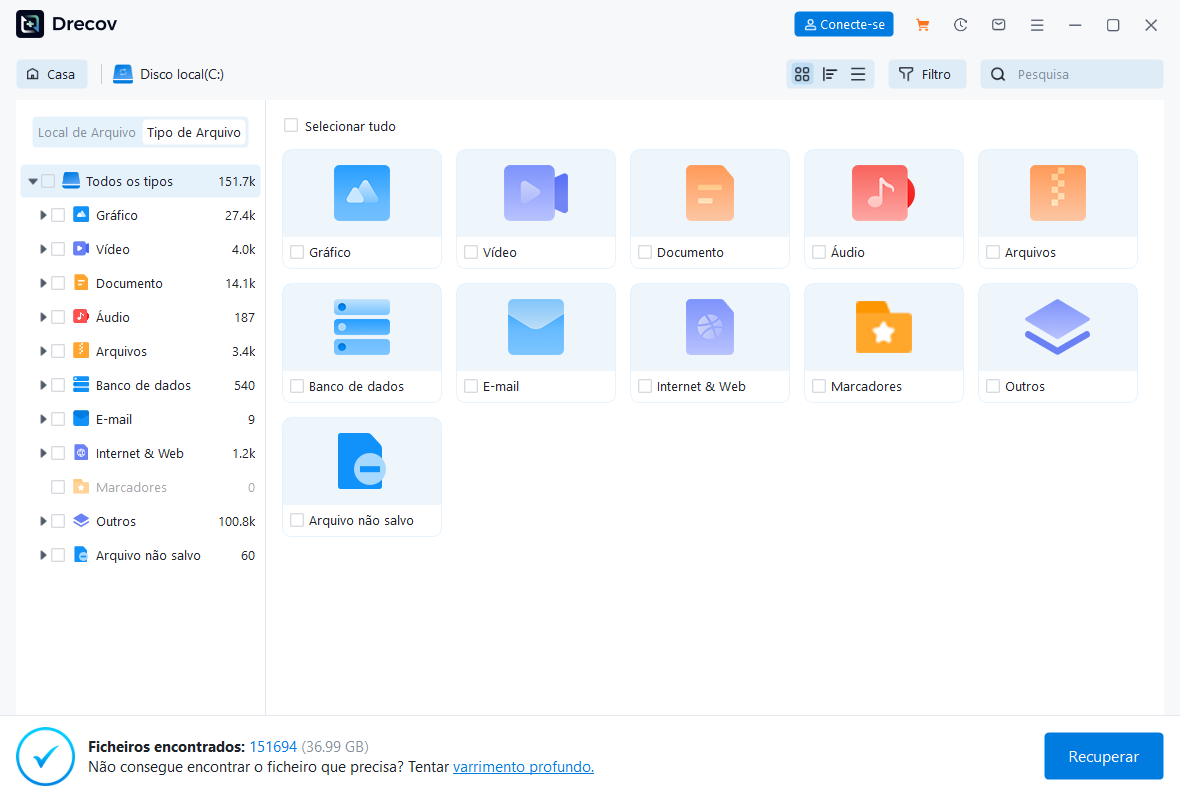
Krok 3: w razie potrzeby wybierz Deep Scan.
Poszerz wyszukiwanie tylko przy stabilnym źródle; nowe błędy odczytu są powodem do zatrzymania.
Krok 4: filtruj i obejrzyj podgląd.
Wyświetlona scena jest wskazówką, a nie dowodem pełnej długości nagrania.
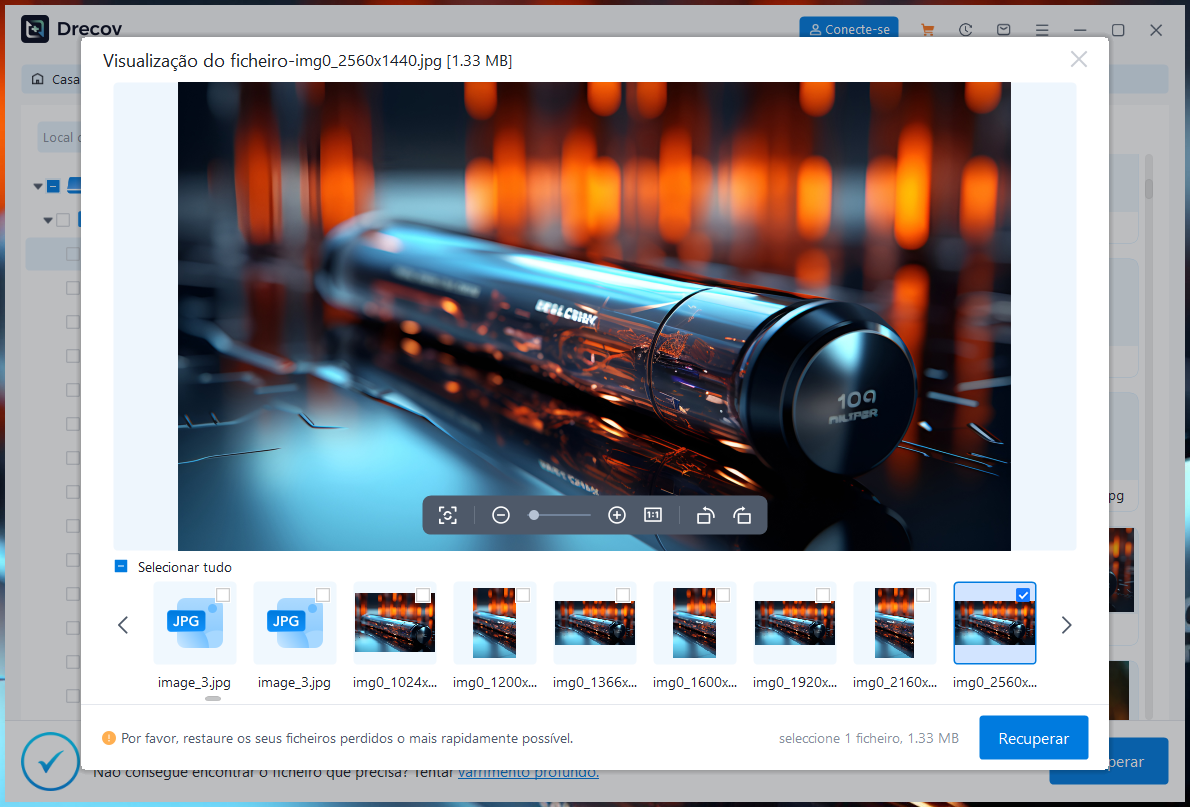
Krok 5: odzyskaj wynik na inny zdrowy dysk.
Gdy pliku nie widać w wybranym folderze, sprawdź Drecov Folder lub Recovery Folder.
Krok 6: otwórz wynik w odtwarzaczu.
Sprawdź początek, środek, koniec i dźwięk przed konwersją lub zmianą źródła.
Jeżeli odzyskany plik działa w drugim odtwarzaczu, lecz nie w pierwszym, wróć do tematu zgodności. Gdy obie aplikacje zatrzymują się w tym samym miejscu, szukaj innej pełnej kopii. Ogólna strona o odzyskiwaniu plików może pomóc, jeśli z tego samego folderu zniknęły również dokumenty. Weryfikacja zawsze odbywa się poza skanerem, na zapisanym wyniku.
⚠ Uwaga: zainstaluj Drecov na innym dysku niż ten, z którego utracono dane, aby ich nie nadpisać.
Pytania o komunikat kodeka
Czy dwa pliki MP4 mogą wymagać różnych kodeków?
Tak. MP4 to kontener. Ścieżki wideo i audio mogą używać różnych metod kompresji. Porównaj informacje techniczne obu plików oraz możliwości odtwarzacza.
Czy zmiana rozszerzenia rozwiąże problem?
Nie. Samo przemianowanie pliku nie konwertuje jego zawartości. Najpierw sprawdź pełną kopię w zgodnej aplikacji.
Dlaczego widać miniaturę, lecz film nie rusza?
Miniatura może istnieć niezależnie od głównego strumienia. Otwórz kopię i spróbuj odtworzyć kilka różnych miejsc nagrania.
Czy Drecov naprawi kodek?
Nie. Program może szukać brakującego pliku lokalnego, a nie dodawać dekoder do odtwarzacza. Gdy film istnieje i działa gdzie indziej, skup się na zgodności.
Jak sprawdzić film odzyskany po usunięciu?
Odtwórz plik zapisany na innym dysku. Kontroluj obraz, dźwięk i ważne sceny w kilku miejscach, a nie wyłącznie pierwsze sekundy.
Podsumowanie
Nieobsługiwany kodek wideo może oznaczać brak zgodności odtwarzacza, ale czasem ukrywa niepełną kopię. Dwa odtwarzacze i dwa egzemplarze filmu zwykle kierują diagnozę we właściwą stronę. Jeśli pełny oryginał został naprawdę usunięty ze stabilnego nośnika, Drecov może wyszukać inny egzemplarz i zapisać go poza źródłem. Nie zastępuje dekodera ani nie dopisuje brakujących klatek. Ostateczny wynik oceniaj po odtworzeniu całego potrzebnego nagrania.
⚠ Uwaga: zainstaluj Drecov na innym dysku niż ten, z którego utracono dane, aby ich nie nadpisać.





