






Wprowadzenie do odzyskiwania danych z sformatowanego dysku
Powiązane tło i znaczenie tematu
Sformatowanie dysku twardego lub karty SD może prowadzić do utraty ważnych danych, takich jak zdjęcia, dokumenty czy pliki multimedialne. W wielu przypadkach utracone dane nie są trwale usuwane i mogą zostać odzyskane przy użyciu odpowiedniego programu do odzyskiwania danych z dysku SSD lub programu do odzyskiwania danych z karty SD.
⚠️Warning: Nigdy nie zapisuj nowych plików na sformatowanym nośniku, ponieważ mogą one nadpisać utracone dane.
Odzyskiwanie danych z kart SD i dysków SSD jest coraz istotniejsze zarówno w środowisku domowym, jak i biznesowym. Dzięki nowoczesnym narzędziom, takim jak odzyskiwanie danych z karty SD Windows program, możliwe jest przywrócenie plików w stanie nienaruszonym.
Przyczyny utraty danych
Główne powody formatowania i utraty danych
Do najczęstszych przyczyn utraty danych należą: przypadkowe formatowanie, ataki wirusów, awarie systemu plików oraz błędy użytkownika podczas zarządzania partycjami. Korzystanie z niepewnych narzędzi do formatowania zwiększa ryzyko całkowitej utraty danych.
Statystyki i dane wspierające
Badania pokazują, że ponad 40% użytkowników komputerów osobistych doświadcza utraty danych przynajmniej raz w życiu, a ponad połowa z nich przyznaje, że dane te były niezbędne do pracy lub życia prywatnego.
⚠️Warning: Brak kopii zapasowej może prowadzić do nieodwracalnej utraty plików.
Rozwiązania i metody odzyskiwania danych
Metoda 1: Program do odzyskiwania danych z dysku SSD lub SD (zalecane – Pandaoffice Drecov)
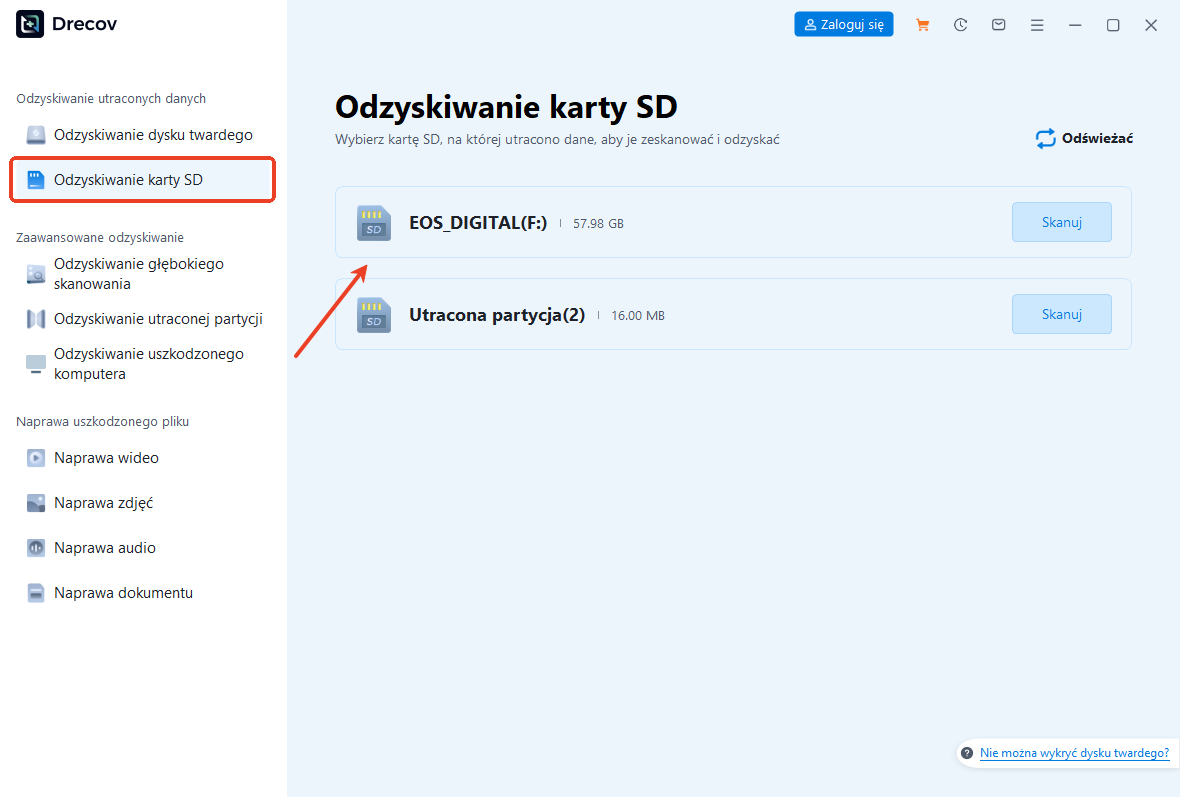
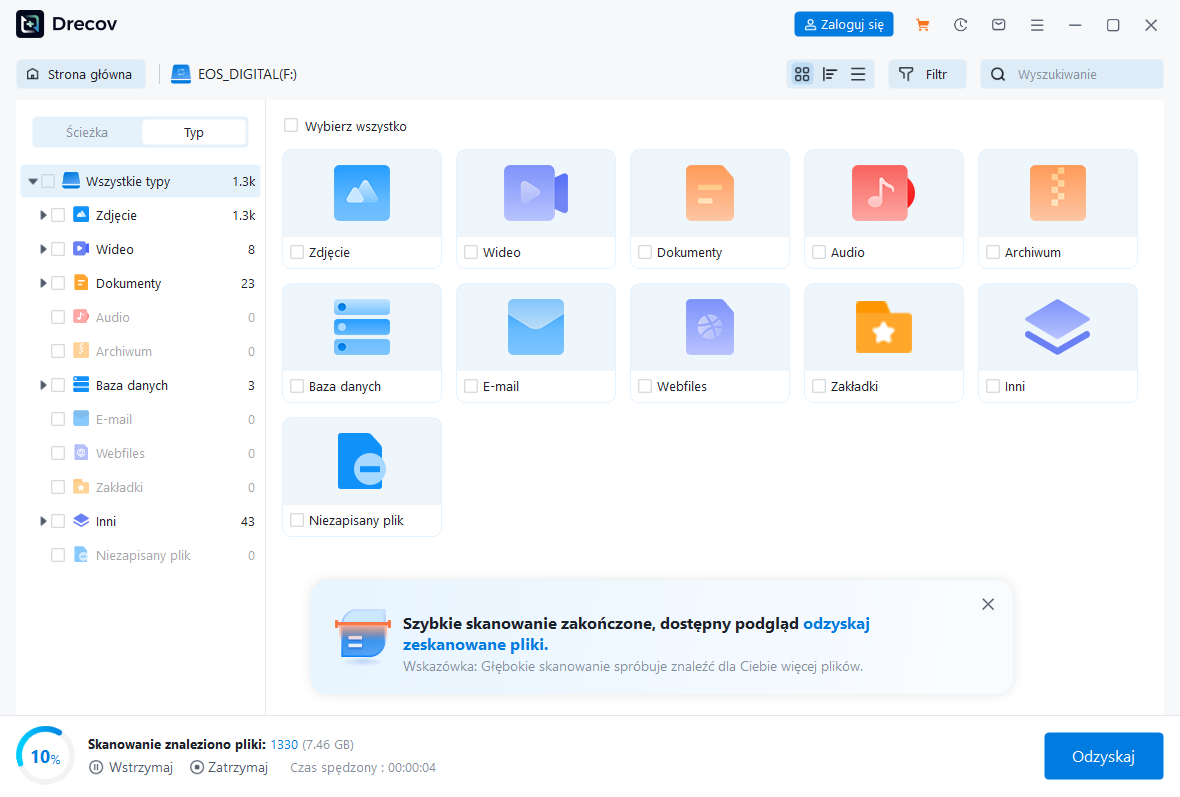
Aby odzyskać dane z sformatowanego dysku SSD lub karty SD, warto użyć Pandaoffice Drecov. Program umożliwia szybkie skanowanie nośników i podgląd plików przed ich przywróceniem.
Pobierz DrecovŚrodowisko testowe: Windows 10, karta SD 32 GB, sformatowana w systemie FAT32.
Kroki:
- Pobierz i zainstaluj Pandaoffice Drecov.
- Wybierz sformatowany dysk lub kartę SD do skanowania.
- Przejrzyj pliki i zaznacz te, które chcesz przywrócić.
- Wybierz bezpieczne miejsce docelowe na odzyskane dane.

⚠️Warning: Nie zapisuj danych na tym samym dysku, aby uniknąć nadpisania.
Metoda 2: Odzyskiwanie danych za pomocą funkcji systemowej Windows
Windows umożliwia odzyskanie plików dzięki Historii plików lub Przywracaniu systemu.
Środowisko testowe: Windows 11, dysk sformatowany NTFS.
Kroki:
- Otwórz „Panel sterowania” → „Historia plików”.
- Wybierz folder lub dysk do przywrócenia.
- Przywróć pliki do poprzedniej wersji.
⚠️Warning: Ta metoda działa tylko, jeśli wcześniej włączono kopię zapasową systemu.
Metoda 3: Usługi profesjonalnego odzyskiwania danych
Jeśli powyższe metody zawiodą, można skorzystać z profesjonalnych usług odzyskiwania danych. Technicy używają zaawansowanych narzędzi do przywracania danych z poważnie uszkodzonych dysków SSD i kart SD.
Środowisko testowe: Dysk SSD 500 GB, częściowo uszkodzona struktura partycji.
Kroki:
- Skontaktuj się z centrum odzyskiwania danych.
- Dostarcz nośnik do analizy.
- Odbierz odzyskane pliki po zakończeniu procesu.
Metoda 4: Odzyskiwanie danych z kopii zapasowej systemu
Korzystanie z wbudowanej kopii zapasowej Windows
Jeżeli regularnie tworzysz kopie zapasowe systemu, odzyskanie danych z sformatowanego dysku jest szybkie i bezpieczne. Funkcja Historia plików lub Kopia zapasowa i przywracanie pozwala na przywrócenie plików w ich oryginalnym stanie.
Środowisko testowe: Windows 10, dysk SSD 250 GB, sformatowany w NTFS, włączona Historia plików.
Kroki:
- Otwórz Panel sterowania → Kopia zapasowa i przywracanie.
- Wybierz kopię zapasową zawierającą utracone pliki.
- Przywróć dane do lokalizacji docelowej.
⚠️Warning: Niektóre pliki mogą wymagać dodatkowej autoryzacji administratora, aby je przywrócić.
Korzystanie z zewnętrznych kopii zapasowych
Jeżeli wykonujesz kopie zapasowe na dysku zewnętrznym lub w chmurze, odzyskiwanie danych jest równie proste. Wystarczy połączyć nośnik z komputerem i przywrócić pliki.
Środowisko testowe: Windows 11, dysk zewnętrzny 1 TB, kopia zapasowa w formacie NTFS.
Kroki:
- Podłącz dysk zewnętrzny do komputera.
- Skorzystaj z funkcji przywracania plików z dysku lub aplikacji chmurowej.
- Wybierz pliki do odzyskania i potwierdź lokalizację docelową.
Metoda 5: Odzyskiwanie danych z użyciem Live Linux
Przywracanie plików bezpośrednio z systemu plików
Systemy Linux pozwalają na odzyskiwanie danych nawet z sformatowanych dysków i kart SD bez instalowania dodatkowego oprogramowania w Windows.
Środowisko testowe: Ubuntu 22.04, dysk SSD 500 GB, karta SD 64 GB sformatowana w FAT32.
Kroki:
- Uruchom komputer z Live USB Linux.
- Zamontuj sformatowany dysk lub kartę SD.
- Skorzystaj z narzędzi takich jak
testdisklubphotorecdo skanowania nośnika. - Skopiuj odzyskane pliki na inny dysk lub nośnik.
⚠️Warning: Nie zapisuj odzyskanych plików na tym samym nośniku, aby nie nadpisać utraconych danych.
Zalety metody Linux
- Działa nawet, gdy Windows nie wykrywa dysku.
- Obsługuje różne systemy plików: FAT32, NTFS, exFAT.
- Może odzyskać pliki z uszkodzonych partycji.
Dodatkowe wskazówki dotyczące odzyskiwania danych
Podczas odzyskiwania danych z sformatowanych kart SD lub dysków SSD warto pamiętać o kilku praktycznych zasadach. Przede wszystkim należy używać wyłącznie sprawdzonych i bezpiecznych programów do odzyskiwania danych. Program do odzyskiwania danych z SD lub SSD, który nie jest odpowiednio przetestowany, może nie tylko nie przywrócić plików, ale również je uszkodzić.
Dodatkowo, warto wykonywać odzyskiwanie danych w środowisku bezpiecznym, najlepiej na komputerze, który nie jest używany do codziennych zadań. Zbyt duża liczba uruchomionych programów lub procesów może spowolnić proces skanowania lub spowodować błędy w odzyskiwaniu. Odzyskiwanie danych z karty SD Windows program najlepiej testować na kopii nośnika lub obrazie dysku, jeśli to możliwe.
Bezpieczeństwo i profilaktyka na przyszłość
Aby uniknąć problemów z utratą danych w przyszłości, zaleca się regularne tworzenie kopii zapasowych oraz stosowanie kart SD i dysków SSD od zaufanych producentów. Nawet najlepsze narzędzia do odzyskiwania danych, w tym program do odzyskiwania danych z karty SD, nie gwarantują odzyskania wszystkich plików, jeśli nośnik ulegnie fizycznemu uszkodzeniu lub dane zostaną nadpisane.
Warto również zainwestować w procedury automatycznego tworzenia kopii zapasowych w systemie lub w chmurze. Dzięki temu, w przypadku przypadkowego formatowania, awarii systemu czy ataku wirusów, odzyskanie plików staje się szybkie i bezpieczne, a ryzyko utraty danych zostaje zminimalizowane. ⚠️Warning: Nie ignoruj regularnych kopii zapasowych – to najprostsza i najskuteczniejsza metoda ochrony danych.
FAQ – Często zadawane pytania
Jak długo trwa odzyskiwanie danych z sformatowanego dysku SSD lub SD?
Czas zależy od rozmiaru nośnika i stanu dysku. Mała karta SD (16–32 GB) może być przeskanowana w ciągu kilku minut, natomiast duży dysk SSD 1 TB może wymagać kilku godzin. ⚠️Warning: Nie przerywaj procesu skanowania – może to spowodować uszkodzenie plików.
Czy wszystkie pliki zawsze da się odzyskać?
Nie. Jeżeli dane zostały nadpisane lub nośnik jest fizycznie uszkodzony, niektóre pliki mogą być nie do odzyskania. Dlatego zawsze warto korzystać z programu do odzyskiwania danych z karty SD lub SSD jak Pandaoffice Drecov w pierwszej kolejności.
Czy odzyskiwanie danych z karty SD działa na wszystkich urządzeniach?
Tak, większość programów i narzędzi działa na kartach SD używanych w aparatach, smartfonach i kamerach. Ważne jest, aby nie zapisywać nowych plików na karcie po utracie danych.
Czy mogę odzyskać dane z sformatowanej karty SD w Windows bez dodatkowego oprogramowania?
Tak, ale skuteczność jest ograniczona do kopii zapasowych i funkcji historii plików. Profesjonalne narzędzia oferują znacznie wyższy wskaźnik odzyskiwania.
Wnioski i kluczowe wnioski
- Odzyskiwanie danych z sformatowanego dysku SSD i karty SD jest możliwe, ale skuteczność zależy od stanu nośnika i działań podjętych po utracie danych.
- ⚠️Warning: Nie zapisuj nowych danych na nośniku przed odzyskaniem plików.
- Użycie specjalistycznego programu do odzyskiwania danych, takiego jak Pandaoffice Drecov (tylko w pierwszej części metod), znacząco zwiększa szansę na przywrócenie utraconych plików.
- Regularne kopie zapasowe w systemie lub w chmurze są najbezpieczniejszą metodą ochrony danych.
- Metody alternatywne, jak Live Linux czy profesjonalne usługi odzyskiwania danych, są przydatne w trudnych przypadkach.