





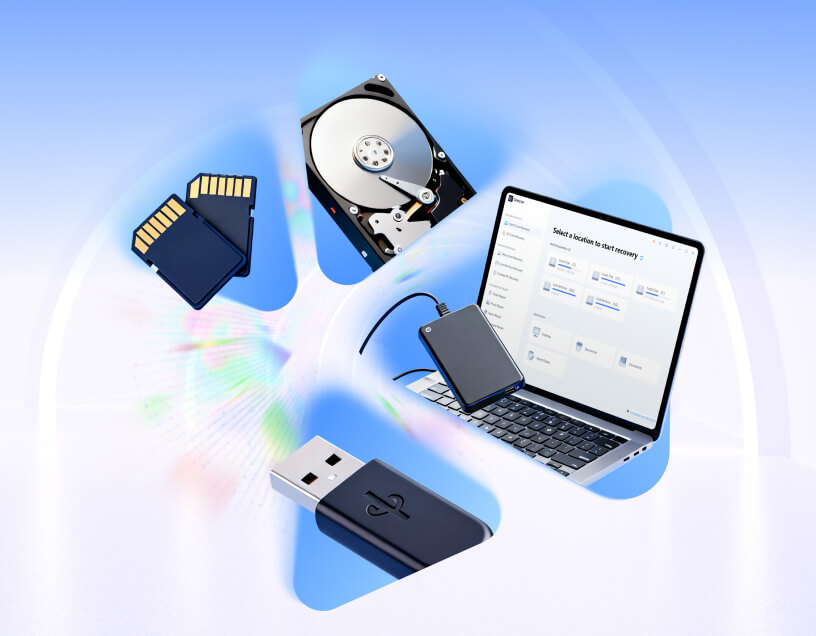

Dlaczego odzyskiwanie danych z Androida jest ważne
Smartfony z systemem Android stały się centralnym elementem codziennego życia. Przechowują nie tylko kontakty i wiadomości, ale także zdjęcia, filmy, dokumenty i inne istotne dane. Utrata tych plików może być stresująca i prowadzić do poważnych problemów, zarówno osobistych, jak i zawodowych.
Jednym z najczęstszych scenariuszy utraty danych jest przypadkowe usunięcie plików, formatowanie pamięci telefonu lub awaria aplikacji. W takich przypadkach oprogramowania do odzyskiwania danych pozwalają na skuteczne odzyskanie utraconych informacji bez konieczności rootowania urządzenia. To istotne, ponieważ rootowanie wiąże się z utratą gwarancji i potencjalnym ryzykiem uszkodzenia systemu operacyjnego.
W artykule przedstawimy sprawdzone metody, które pozwalają odzyskać dane przy użyciu programu do odzysku danycjh lub podobnych narzędzi. Dowiesz się, jak zwiększyć szanse na skuteczne odzyskanie plików, a także jakie działania należy podjąć, aby uniknąć nadpisania danych.
⚠️Warning: Po utracie danych natychmiast przestań korzystać z telefonu, aby uniknąć nadpisania sektorów pamięci, które zawierają utracone pliki.
Najczęstsze przyczyny utraty danych na Androidzie
Utrata danych może mieć wiele przyczyn. Zrozumienie ich pomaga dobrać odpowiednią metodę odzyskiwania danych.
Przypadkowe usunięcie plików
Najczęściej użytkownicy Androida tracą pliki przez przypadkowe skasowanie. Może to dotyczyć zdjęć, filmów, wiadomości SMS, kontaktów lub dokumentów. W większości przypadków dane nadal istnieją w pamięci telefonu, dopóki nie zostaną nadpisane.
Formatowanie pamięci wewnętrznej lub karty SD
Czasami użytkownik może przypadkowo sformatować kartę SD lub pamięć telefonu, myśląc, że usuwa tylko zbędne pliki. Formatowanie usuwa strukturę systemu plików, ale wiele danych pozostaje w pamięci i może być odzyskane.
⚠️Warning: Nie zapisuj nowych danych po formatowaniu, aby zwiększyć szanse na odzyskanie plików.
Awaria systemu lub aplikacji
Błędy systemu Android lub awarie aplikacji mogą spowodować utratę danych. Typowe symptomy to:
- zniknięcie zdjęć lub kontaktów
- brak dostępu do dokumentów
- aplikacje przestają działać poprawnie
Wirusy i malware
Podłączenie telefonu do niezabezpieczonych komputerów lub pobranie podejrzanych aplikacji może doprowadzić do usunięcia lub ukrycia danych. W takich sytuacjach programy do odzyskiwania danych mogą pomóc w przywróceniu utraconych plików.
Zasady zwiększania skuteczności odzyskiwania danych
Aby zwiększyć szanse na odzyskanie danych z Androida, należy przestrzegać kilku podstawowych zasad:
Nie korzystaj z telefonu po utracie danych
Każde nowe zdjęcie, wideo lub instalacja aplikacji może nadpisać sektory pamięci, w których znajdują się utracone dane.
Włącz tryb debugowania USB
Tryb debugowania USB pozwala oprogramowaniu do odzyskiwania danych na bezpośredni dostęp do pamięci telefonu. Jest to niezbędne do skutecznego odzyskiwania danych bez rootowania.
Zapisuj odzyskane dane w bezpiecznej lokalizacji
Nigdy nie zapisuj odzyskanych plików w tej samej pamięci, z której były utracone. Najlepiej użyć:
- komputera stacjonarnego
- dysku zewnętrznego
- pamięci USB
Wykonaj pełne skanowanie telefonu
Wiele narzędzi oferuje szybkie skanowanie, ale głębokie skanowanie sektorów pamięci pozwala odnaleźć więcej plików. To istotne przy odzyskiwaniu wiadomości, kontaktów czy dokumentów.
⚠️Warning: Nie przerywaj procesu skanowania, ponieważ może to spowodować brak odnalezienia wszystkich plików.
Metoda 1 – odzyskiwanie danych z Androida przy użyciu oprogramowania
Najskuteczniejszą metodą jest użycie specjalistycznego programu do odzyskiwania danych recovery. Pozwala on odzyskać zdjęcia, filmy, kontakty, SMS-y i dokumenty bez rootowania urządzenia.
W tym przewodniku korzystamy z narzędzia Pandaoffice Drecov, które jest przystosowane do pracy z systemem Android i umożliwia bezpieczne przywracanie utraconych danych.
Pobierz DrecovŚrodowisko testowe
- System operacyjny: Windows 11
- Telefon: Android 12, 128 GB pamięci
- Scenariusz utraty danych: przypadkowe usunięcie zdjęć i wiadomości
- Połączenie: USB z włączonym trybem debugowania
Krok 1 – podłączenie telefonu
Podłącz urządzenie do komputera kablem USB i włącz tryb debugowania. Upewnij się, że system wykrywa telefon.
Krok 2 – uruchomienie programu
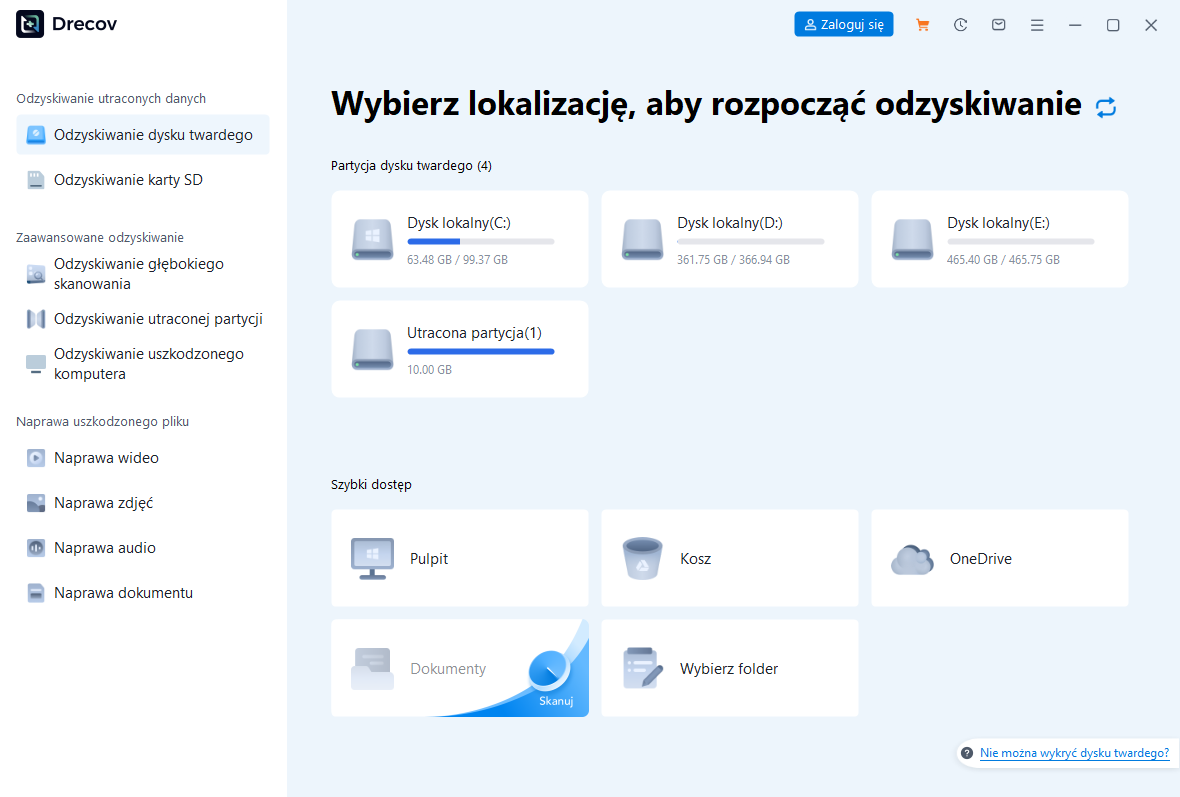
Otwórz Pandaoffice Drecov i wybierz typ danych, które chcesz odzyskać (np. zdjęcia, filmy, SMS-y).
Krok 3 – skanowanie telefonu
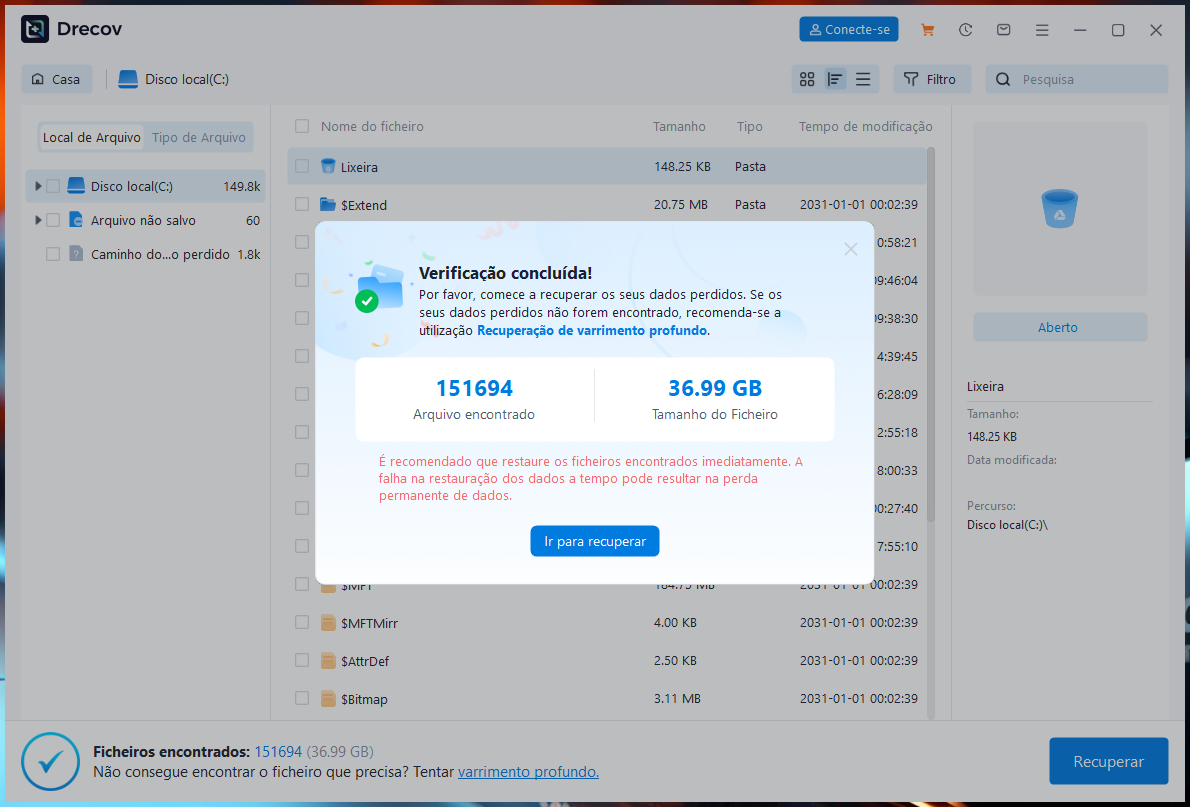
Rozpocznij proces skanowania. Program analizuje pamięć wewnętrzną i kartę SD, jeśli jest obecna, aby odnaleźć usunięte pliki.
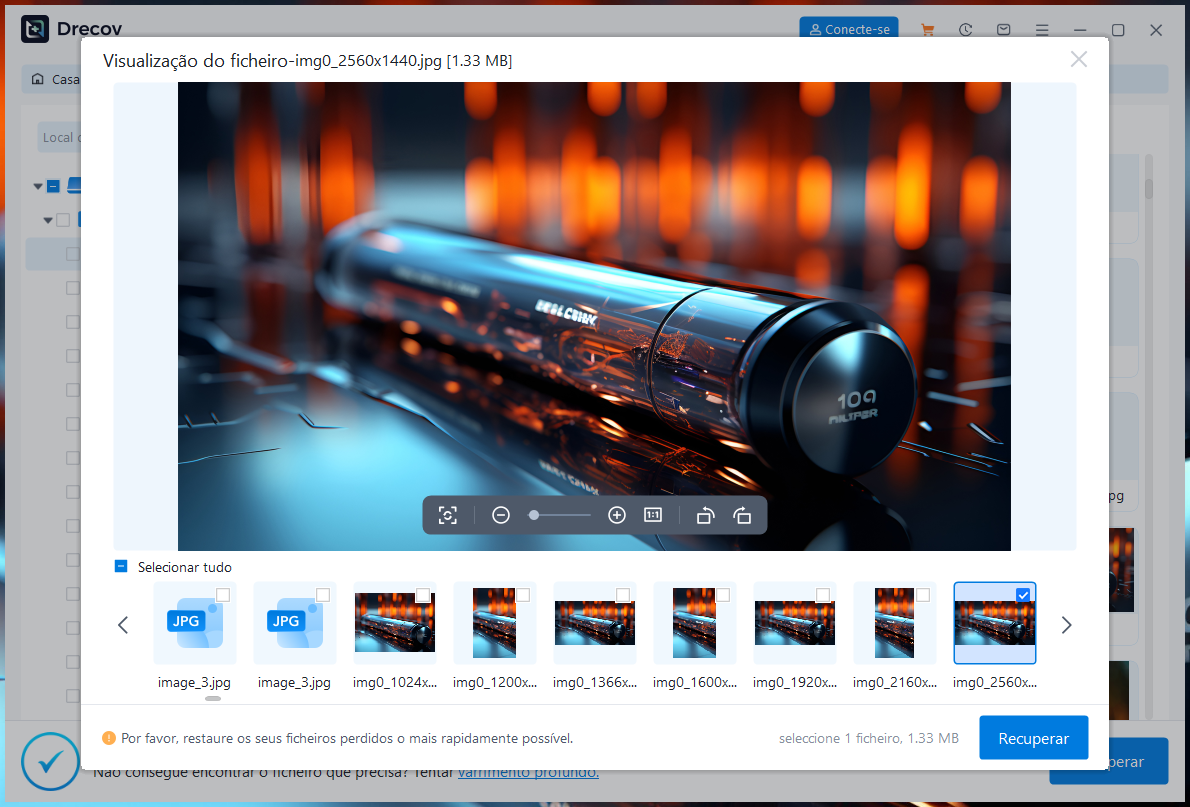
Krok 4 – podgląd i odzyskiwanie plików
Po zakończeniu skanowania możesz przeglądać odnalezione dane i wybrać pliki do odzyskania. Zapisz je w lokalizacji bezpiecznej, np. na komputerze.
⚠️Warning: Nie zapisuj odzyskanych danych na tym samym urządzeniu, aby uniknąć nadpisania innych plików.
Metoda 2 – odzyskiwanie danych z kopii zapasowej
Jeżeli wcześniej tworzyłeś kopie zapasowe, odzyskanie danych może być bardzo proste. Android automatycznie synchronizuje dane z usługami chmurowymi, co pozwala na szybkie przywrócenie kontaktów, zdjęć i dokumentów.
Środowisko testowe
- System operacyjny: Windows 10
- Telefon: Android 11
- Scenariusz utraty danych: przypadkowe usunięcie zdjęć i dokumentów
- Kopia zapasowa: Google Drive / chmura producenta telefonu
Krok 1 – zalogowanie do chmury
Zaloguj się na konto powiązane z telefonem, w którym znajdują się kopie zapasowe.
Krok 2 – przywracanie plików
Wybierz pliki lub foldery do przywrócenia i skopiuj je z powrotem na telefon lub komputer.
Krok 3 – weryfikacja danych
Sprawdź, czy wszystkie potrzebne pliki zostały poprawnie przywrócone. Ta metoda jest szybka i bezpieczna, jednak wymaga wcześniejszego włączenia kopii zapasowej.
Metoda 3 – odzyskiwanie ukrytych lub niewidocznych plików
Czasami pliki na Androidzie nie zostają faktycznie usunięte, lecz stają się niewidoczne z powodu błędów systemu lub działania aplikacji. W takich przypadkach pliki mogą nadal istnieć w pamięci telefonu, ale nie są widoczne dla użytkownika.
Sprawdzenie ukrytych plików może pomóc w szybkim odzyskaniu danych bez korzystania z zaawansowanego oprogramowania.
Środowisko testowe
- Telefon: Android 12, 128 GB pamięci
- System operacyjny: Windows 11
- Scenariusz utraty danych: zniknięcie zdjęć po aktualizacji aplikacji galerii
Krok 1 – połączenie telefonu z komputerem
Podłącz telefon do komputera kablem USB w trybie przesyłu plików (MTP).
Krok 2 – włączenie wyświetlania ukrytych plików
Na komputerze otwórz eksplorator plików i włącz opcję Pokaż ukryte pliki.
Krok 3 – przeglądanie i odzyskiwanie plików
Sprawdź katalogi, w których przechowywane są zdjęcia, filmy i dokumenty. Pliki ukryte często znajdują się w folderach:
- DCIM
- Pictures
- Download
⚠️Warning: Nie usuwaj podejrzanych plików systemowych bez wcześniejszego sprawdzenia programem antywirusowym.
Ta metoda pozwala na szybkie odzyskiwanie danych w prostych przypadkach, gdy pliki zostały jedynie ukryte lub oznaczone jako systemowe.
Metoda 4 – odzyskiwanie danych przy użyciu aplikacji diagnostycznych
Niektóre aplikacje na Androida oferują funkcje diagnostyki pamięci i odzyskiwania plików. Pozwalają one na skanowanie urządzenia w poszukiwaniu usuniętych wiadomości, zdjęć, filmów lub dokumentów bez rootowania telefonu.
Środowisko testowe
- Telefon: Android 11, 64 GB pamięci
- System operacyjny: Windows 10
- Scenariusz utraty danych: przypadkowe usunięcie zdjęć i SMS-ów
- Aplikacja diagnostyczna: testowa wersja programu do odzyskiwania danych
Krok 1 – instalacja aplikacji diagnostycznej
Zainstaluj aplikację na telefonie lub komputerze, upewniając się, że jest kompatybilna z systemem Android.
Krok 2 – uruchomienie skanowania
Uruchom proces skanowania pamięci telefonu w poszukiwaniu utraconych plików. Aplikacja analizuje zarówno pamięć wewnętrzną, jak i kartę SD, jeśli jest używana.
Krok 3 – przegląd i odzyskiwanie plików
Po zakończeniu skanowania wyświetlana jest lista odnalezionych plików. Możesz zaznaczyć te, które chcesz odzyskać, i zapisać w bezpiecznym miejscu na komputerze lub innym nośniku.
⚠️Warning: Nie zapisuj odzyskanych plików na tym samym urządzeniu, aby uniknąć nadpisania danych.
FAQ – najczęściej zadawane pytania
Czy można odzyskać dane z Androida bez rootowania?
Tak. Specjalistyczne oprogramowania do odzyskiwania danych pozwalają na skuteczne odzyskiwanie plików bez rootowania telefonu, co minimalizuje ryzyko utraty gwarancji i uszkodzenia systemu.
Co zrobić, jeśli telefon nie jest wykrywany przez komputer?
W takiej sytuacji sprawdź:
- czy kabel USB jest sprawny
- czy włączono tryb debugowania USB
- czy sterowniki telefonu zostały poprawnie zainstalowane
Jeżeli problem nadal występuje, można użyć czytnika kart SD, jeśli dane znajdują się na karcie pamięci.
Czy odzyskiwanie danych jest skuteczne po formatowaniu telefonu?
Częściowo. Formatowanie usuwa strukturę plików, ale nie nadpisuje natychmiast wszystkich danych. Program odzyskujący dane może odzyskać część informacji, o ile nie zostały nadpisane.
Czy mogę odzyskać wiadomości SMS i kontakty?
Tak. Nowoczesne programy do odzyskiwania danych pozwalają przywracać nie tylko zdjęcia i filmy, ale także kontakty, SMS-y i historię połączeń.
⚠️Warning: Im szybciej rozpoczniesz odzyskiwanie danych, tym większa szansa na skuteczne przywrócenie utraconych plików.
Podsumowanie – kluczowe wskazówki dotyczące odzyskiwania danych na Androidzie
Odzyskiwanie danych z Androida może być skuteczne, jeśli zastosujesz odpowiednie metody i narzędzia. Najważniejsze zasady to:
- Nie korzystaj z telefonu po utracie danych – unikniesz nadpisania sektorów pamięci.
- Używaj sprawdzonego oprogramowania – np. Pandaoffice Drecov do odzyskiwania zdjęć, filmów i dokumentów.
- Włącz tryb debugowania USB – pozwala programom na bezpośredni dostęp do pamięci urządzenia.
- Zapisuj odzyskane pliki w innym miejscu – komputer lub dysk zewnętrzny.
- Regularnie twórz kopie zapasowe – najlepsza metoda ochrony danych na przyszłość.
Dzięki tym działaniom możesz skutecznie przywracać utracone pliki, nawet jeśli nie masz rootowanego telefonu. Program do odzyskiwania danych recovery jest w stanie przywrócić dane z pamięci wewnętrznej i kart SD, w tym zdjęcia, filmy, dokumenty, SMS-y i kontakty.
⚠️Warning: Jeżeli telefon jest fizycznie uszkodzony, dalsze próby odzyskiwania danych mogą pogorszyć sytuację. W takim przypadku warto skontaktować się z profesjonalnym serwisem odzyskiwania danych.