







Wprowadzenie do przywracania usuniętych plików
Utrata danych jest częstym problemem użytkowników komputerów i urządzeń mobilnych. Nawet jeśli plik został usunięty wiele miesięcy temu, istnieją sposoby, aby go odzyskać. Proces ten nazywa się przywracanie usuniętych przywrócić pliki i obejmuje odzyskiwanie dokumentów, zdjęć, filmów oraz innych typów danych zarówno z dysków twardych, jak i kart pamięci czy pendrive’ów.
Skuteczne przywracanie zależy od wielu czynników, takich jak czas, jaki upłynął od usunięcia pliku, stopień nadpisania danych oraz rodzaj nośnika. Dlatego szybka reakcja po utracie pliku zwiększa szanse na jego pełne odzyskanie. Nawet po długim czasie, specjalistyczne oprogramowanie do przywracania plików Windows 10 i innych systemów może odnaleźć pliki, które wydawały się bezpowrotnie utracone.
⚠️Warning: Unikaj zapisywania nowych plików na tym samym dysku, z którego próbujesz odzyskać dane – każde nadpisanie zmniejsza skuteczność przywracania.
Najczęstsze przyczyny utraty danych
Poznanie przyczyn utraty plików pozwala lepiej przygotować proces odzyskiwania.
Przypadkowe usunięcie
Najczęściej użytkownicy sami usuwają pliki i opróżniają Kosz, co skutkuje trwałym ich usunięciem. Nawet jeśli minęły tygodnie lub miesiące, sektory pamięci mogą nadal zawierać dane, które można odzyskać.
Awaria systemu lub dysku
Awaria systemu plików, błędy w oprogramowaniu lub fizyczne uszkodzenie dysku twardego powodują utratę danych. W takich sytuacjach standardowe metody przywracania plików nie działają, dlatego konieczne jest użycie zaawansowanych narzędzi do odzyskiwania danych.
Wirusy i malware
Złośliwe oprogramowanie może usuwać lub blokować pliki, utrudniając ich dostęp. W takich przypadkach programy do przywracania usuniętych plików są niezbędne, aby odzyskać utracone dane.
⚠️Warning: Po wykryciu utraty danych odłącz komputer od internetu, aby zminimalizować ryzyko dalszych infekcji malware.
Zasady bezpiecznego odzyskiwania plików
Skuteczne przywracanie plików wymaga przestrzegania kilku zasad:
- Nie zapisuj nowych danych na nośniku, z którego chcesz odzyskać pliki.
- Korzystaj z profesjonalnego oprogramowania – sprawdzone narzędzia zwiększają szanse na pełne odzyskanie plików.
- Zapisuj odzyskane pliki na innym nośniku, np. zewnętrznym dysku lub pendrive’ie.
- Pełne skanowanie nośnika pozwala odnaleźć wszystkie możliwe pliki, w tym te częściowo usunięte lub ukryte.
⚠️Warning: Nie przerywaj procesu skanowania, gdyż może to spowodować brak odnalezienia niektórych plików.
Metoda 1 – odzyskaj pliki za pomocą Pandaoffice Drecov
Najskuteczniejszą metodą przywracania usuniętych plików, nawet tych usuniętych dawno temu, jest użycie specjalistycznego oprogramowania, np. Pandaoffice Drecov.
Pobierz DrecovŚrodowisko testowe
- System operacyjny: Windows 11
- Dysk twardy: 1 TB, NTFS
- Scenariusz: pliki usunięte 6 miesięcy temu, opróżniony Kosz
- Program: Pandaoffice Drecov
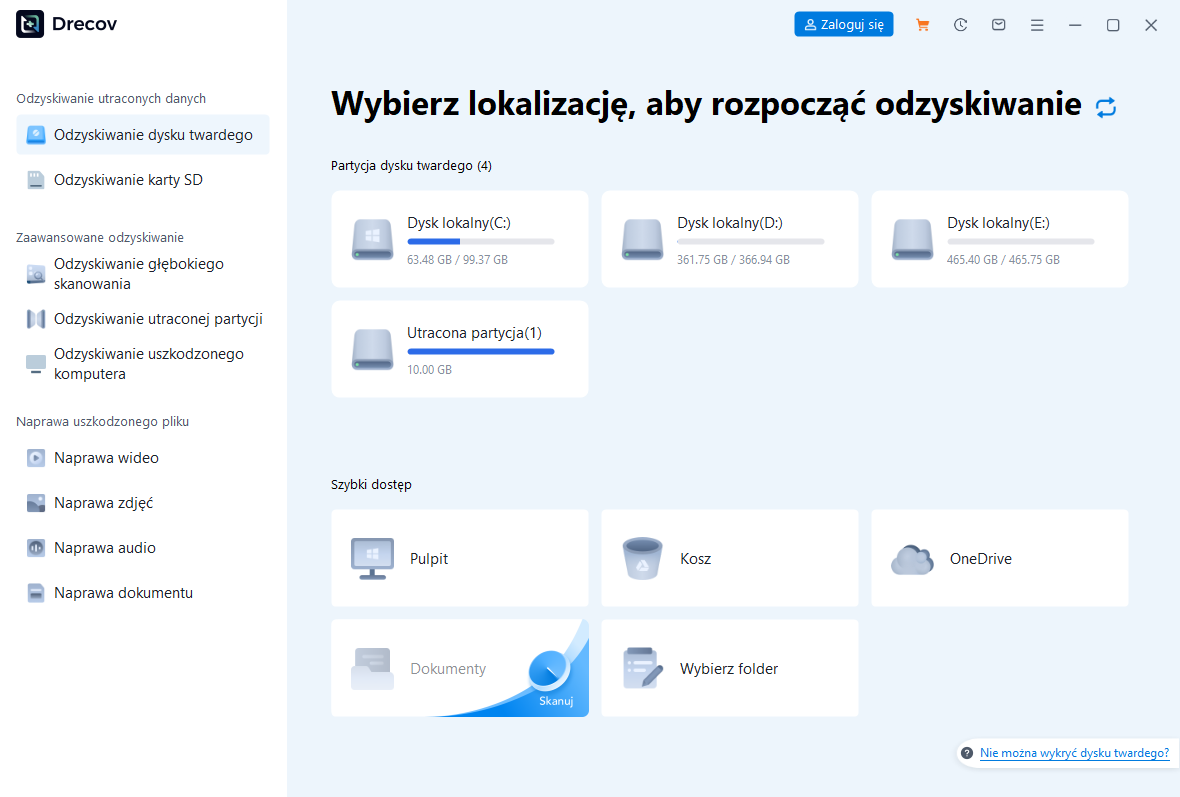
Krok 1 – instalacja i podłączenie nośnika
Zainstaluj Pandaoffice Drecov na innym dysku lub urządzeniu zewnętrznym. Wybierz nośnik, z którego chcesz odzyskać pliki.
Krok 2 – pełne skanowanie
Uruchom pełne skanowanie dysku, aby program mógł odnaleźć wszystkie możliwe pliki, w tym częściowo usunięte lub ukryte sektory danych.
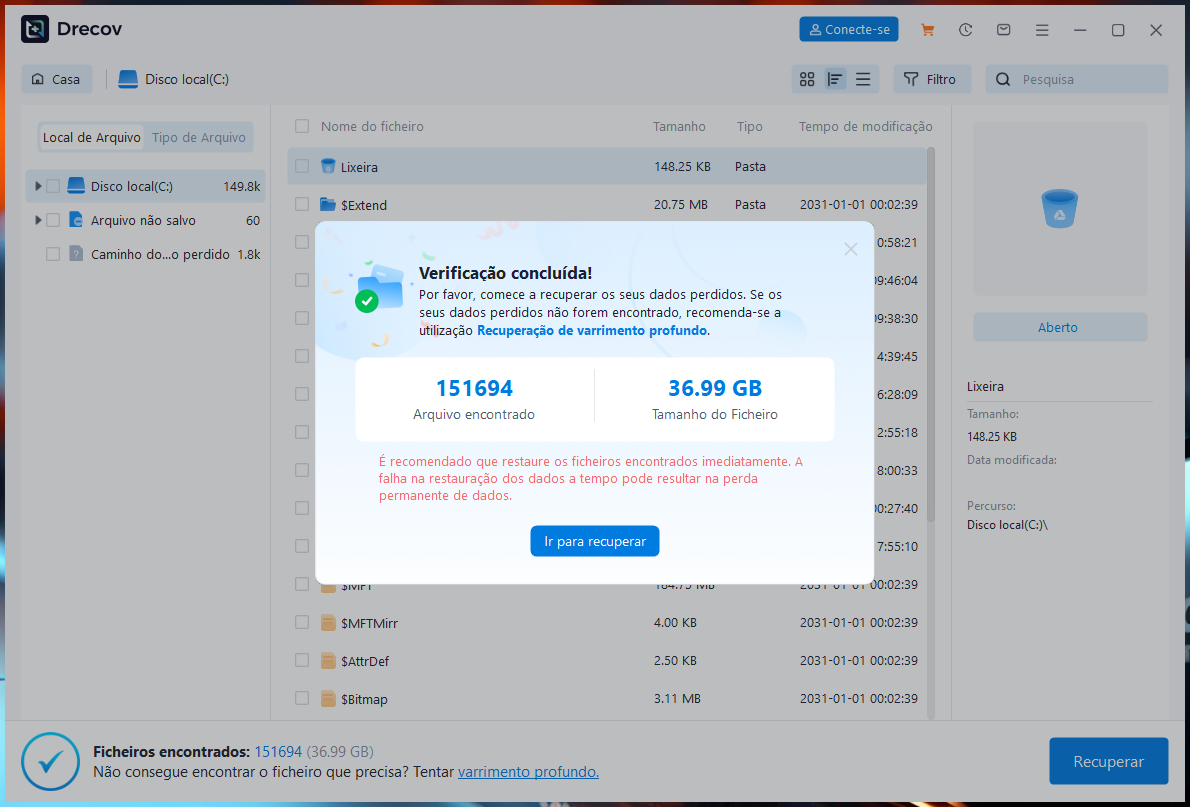
Krok 3 – podgląd i przywracanie
Po zakończeniu skanowania program wyświetli listę odzyskanych plików. Wybierz te, które chcesz przywrócić i zapisz je w bezpiecznej lokalizacji.

⚠️Warning: Zawsze zapisuj pliki na innym dysku lub nośniku zewnętrznym, aby uniknąć nadpisania utraconych danych.
Metoda 2 – przywracanie plików z kopii zapasowej
Jeżeli wcześniej tworzyłeś kopie zapasowe systemu lub ważnych folderów, odzyskiwanie może być szybkie i bezpieczne.
Środowisko testowe
- System operacyjny: Windows 10
- Dysk twardy: 500 GB
- Scenariusz: pliki usunięte kilka miesięcy temu
- Kopia zapasowa: wbudowana funkcja Windows Backup
Krok 1 – otwarcie kopii zapasowej
Przejdź do ustawień systemu i wybierz przywracanie z kopii zapasowej.
Krok 2 – wybór plików
Wybierz foldery lub pliki, które chcesz odzyskać.
Krok 3 – przywracanie
Kliknij „przywróć” i poczekaj, aż pliki zostaną zapisane w bezpiecznej lokalizacji.
⚠️Warning: Nie zapisuj odzyskanych plików na tym samym dysku, z którego zostały usunięte.
Metoda 3 – odzyskiwanie ukrytych lub zaginionych plików
Czasami pliki nie są fizycznie usunięte, lecz stają się niewidoczne w systemie z powodu błędów systemowych lub wirusów. W takich sytuacjach możliwe jest ich przywrócenie bez specjalistycznego oprogramowania, wykorzystując funkcje systemowe.
Środowisko testowe
- System operacyjny: Windows 10
- Dysk twardy: 500 GB, NTFS
- Scenariusz: pliki zniknęły z Kosza po aktualizacji systemu
Krok 1 – włączenie widoczności ukrytych plików
W Eksploratorze plików wybierz Opcje folderów → Pokaż ukryte pliki i foldery. Pliki mogą być w katalogach takich jak Dokumenty, Obrazy lub Pobrane.
Krok 2 – przywrócenie plików
Zaznacz pliki i przenieś je do odpowiedniego folderu.
⚠️Warning: Nie usuwaj plików systemowych oznaczonych jako ukryte bez wcześniejszego sprawdzenia ich przeznaczenia.
Metoda 4 – przywracanie plików z dysków zewnętrznych i kart pamięci
Pliki utracone z pendrive’ów, dysków zewnętrznych czy kart SD można odzyskać przy użyciu programów do odzyskiwania danych.
Środowisko testowe
- Nośniki: pendrive 64 GB, karta SD 32 GB
- System operacyjny: Windows 11
- Scenariusz: pliki zdjęć i dokumentów usunięte ponad 3 miesiące temu
Krok 1 – podłączenie nośnika
Podłącz dysk zewnętrzny lub kartę SD do komputera.
Krok 2 – pełne skanowanie
Użyj programu do odzyskiwania danych, np. Pandaoffice Drecov, aby przeskanować nośnik w poszukiwaniu utraconych plików.
Krok 3 – przywracanie plików
Wybierz pliki do odzyskania i zapisz je w bezpiecznej lokalizacji na innym nośniku.
⚠️Warning: Nigdy nie zapisuj odzyskanych plików na tym samym dysku, z którego były usunięte.
FAQ – najczęściej zadawane pytania
Czy mogę odzyskać pliki usunięte kilka miesięcy temu?
Tak. Jeśli pliki nie zostały nadpisane, programy do odzyskiwania danych mogą je przywrócić nawet po długim czasie.
Jak zwiększyć skuteczność przywracania?
- Nie zapisuj nowych danych na nośniku
- Wybierz sprawdzone oprogramowanie
- Zapisuj odzyskane pliki na innym dysku
Czy mogę odzyskać pliki z pendrive’a lub karty SD?
Tak. Specjalistyczne narzędzia umożliwiają odzyskiwanie dokumentów, zdjęć i filmów z kart pamięci i dysków zewnętrznych.
Czy odzyskiwanie działa po formatowaniu?
Częściowo. Programy mogą odnaleźć pliki w nienadpisanych sektorach pamięci, jednak całkowite formatowanie zmniejsza szanse na pełne przywrócenie danych.
⚠️Warning: Im szybciej rozpoczniesz proces przywracania, tym większa szansa na odzyskanie wszystkich plików.
Wnioski – kluczowe wnioski
Odzyskiwanie plików usuniętych dawno temu wymaga szybkiej reakcji i odpowiednich narzędzi. Najważniejsze zasady:
- Nie zapisuj nowych plików na dysku z utraconymi danymi.
- Używaj sprawdzonych programów, np. Pandaoffice Drecov, aby bezpiecznie przywrócić pliki.
- Twórz regularne kopie zapasowe, aby uniknąć problemów w przyszłości.
- Skanuj cały dysk lub nośnik, aby odnaleźć ukryte lub częściowo usunięte pliki.
- Szybka reakcja zwiększa skuteczność odzyskiwania.
Dzięki tym metodom możesz przywrócić zarówno dokumenty, zdjęcia, jak i filmy, niezależnie od tego, czy zostały usunięte z Kosza, dysku zewnętrznego, pendrive’a czy karty pamięci.
⚠️Warning: W przypadku fizycznego uszkodzenia dysku warto skorzystać z profesjonalnego serwisu odzyskiwania danych, aby nie pogorszyć sytuacji.