







Recuva do odzyskiwania zdjęć może pokazać znajomy obraz, ale podgląd nie dowodzi, że cały oryginał przetrwał. Miniatura bywa zapisana osobno od pliku o pełnej rozdzielczości. Najpierw ustal, na którym urządzeniu zniknęła potrzebna wersja fotografii. Sprawdź Kosz i kopie zapasowe. Jeśli skan jest konieczny, wybierz kilka reprezentatywnych wyników, porównaj wymiary i zapisz je na innym zdrowym dysku. Dopiero otwarcie tych kopii pokaże, czy zdjęcia nadają się do dalszego użycia. Nie oceniaj odzysku po liczbie pozycji na liście.
Co właściwie jest wynikiem wyszukiwania?
Jedno zdjęcie może zostawić na komputerze kilka śladów: plik RAW z aparatu, kopię JPEG, małą miniaturę w galerii i wersję po obróbce. Wynik pokazujący tę samą scenę nie musi być wersją, której potrzebujesz. Jeśli celem jest druk, ważna będzie pełna rozdzielczość. Gdy szukasz gotowego projektu dla klienta, samo zdjęcie z aparatu może nie zawierać końcowych zmian. Określ oczekiwany plik przed analizą rezultatów Recuva. Inaczej łatwo uznać rozpoznawalny podgląd za zakończone odzyskanie.
Weź inne zdjęcie z tej samej serii i sprawdź jego wymiary, format oraz typową wielkość. Dla pliku RAW dodatkowo pamiętaj o wbudowanym podglądzie JPEG. Może wyglądać poprawnie, chociaż właściwe dane obrazu są niepełne. Nie każda mała grafika jest błędem: czasem szukasz właśnie gotowej zmniejszonej wersji wysłanej pocztą. Odpowiedź zależy od celu. Zapisz kilka cech oryginału, aby podczas przeglądania wyników nie polegać wyłącznie na pamięci wzrokowej.
Jeżeli chodzi o ważne zdjęcie rodzinne, zapisz charakterystyczne elementy kadru: ubiór, tło lub osoby na brzegu obrazu. Wiele miniaturek ma ten sam ogólny motyw, ale pochodzi z innego ujęcia. Przy materiałach zawodowych porównaj też wersję po retuszu z plikiem aparatu. Oryginalna scena może być czytelna, lecz brakować w niej końcowego kadrowania albo naniesionych zmian. Takie rozróżnienie pozwala ocenić, czy znaleziony plik naprawdę spełnia potrzebę, zanim poświęcisz czas na cały folder.
Źródło zdjęcia nie zawsze jest komputerem
Fotografia mogła zniknąć z karty, z folderu importu na PC albo z dysku, na którym zapisano jej obróbkę. Szukanie na komputerze ma sens tylko dla wersji, która tam rzeczywiście była. Jeśli karta nadal zawiera pełny oryginał, skopiuj go na zdrowy nośnik, zamiast ponownie skanować pamięć podręczną komputera. Sprawdź także Kosz i backupy. Zwykłe przywrócenie usuniętego pliku opisuje strona o odzyskiwaniu z Kosza.
Zachowaj źródło przed eksperymentami
Po usunięciu Windows może ponownie wykorzystać miejsce zajmowane przez zdjęcie. Nie instaluj Recuva na partycji, na której zniknął oryginał, i nie zapisuj tam wyników. Przygotuj drugi zdrowy dysk z wolnym miejscem. W przypadku karty pamięci unikaj nowych zdjęć i automatycznego formatowania w aparacie. Jeśli pliki były synchronizowane, sprawdź kosz oraz historię usługi, zanim wymusisz kolejne przesyłanie. Istniejąca pełna kopia będzie lepsza niż skan, który znajduje jedynie miniaturę.
Gdy nośnik klika, przegrzewa się, ma błędną pojemność lub znika podczas odczytu, nie prowadź serii analiz w różnych programach. Najpierw trzeba ocenić stan urządzenia. Odpowiednio wykonany obraz albo pomoc specjalisty może zachować więcej możliwości niż wielokrotne bezpośrednie skanowanie. SSD może dodatkowo używać TRIM, co ogranicza odzyskanie niektórych usuniętych danych. Żaden program nie gwarantuje odtworzenia pikseli, które zostały już nadpisane. Czas od usunięcia jest tylko jednym z elementów sytuacji.
Podczas przygotowania dysku docelowego zachowaj prosty układ katalogów. Jeden folder może zawierać próbkę z Recuva, drugi kopie z backupu. Nie mieszaj ich jeszcze z istniejącą biblioteką zdjęć. Jeżeli kilka plików ma tę samą nazwę, porównasz je bez ryzyka przypadkowego nadpisania lepszej wersji. Na końcu przeniesiesz tylko otwarte i sprawdzone oryginały. Zachowanie źródła oraz czytelne oddzielenie wyników ułatwia też późniejszą konsultację, gdy część ważnych fotografii nadal nie działa.
Jak czytać wyniki Recuva bez złudzeń?
Recuva umożliwia przeglądanie wyników wyszukiwania zdjęć, a jej tryb zaawansowany pokazuje więcej szczegółów. Oficjalna dokumentacja Advanced Mode opisuje te widoki. Głębszy skan może odnaleźć dodatkowych kandydatów, gdy zwykły nie wystarczył. Nie oznacza to naprawy uszkodzonych danych ani gwarancji przywrócenia oryginalnej nazwy. Traktuj każdy wynik jako możliwość do sprawdzenia. Nawet przydatny status oceny pliku nie zastępuje otwarcia zapisanej kopii.
Porównaj nazwę, dawną ścieżkę, typ i rozmiar. Kandydat z „thumb” w nazwie lub wyjątkowo małymi wymiarami może być miniaturą. Jednak nazwa nie jest decydująca, bo głębsza analiza nie zawsze ją zachowuje. Sortuj kandydatów według formatu i wymiarów, a potem wybierz kilka obrazów z różnych części serii. Nie pobieraj całego zestawu na dysk źródłowy. Zapisz niewielką próbę na przygotowanym nośniku i zobacz, czy zdjęcia otwierają się w odpowiedniej aplikacji.
Przy zdjęciach z aparatu warto wybrać próbkę z różnych dni lub folderów. Gdy pierwszy plik jest poprawny, następny z tej samej sesji może nadal być uszkodzony. Z kolei jeden nieudany wynik nie dowodzi, że cała karta jest bezużyteczna. Prowadź krótkie notatki: nazwa kandydata, rozmiar, wynik otwarcia. Taka lista pomaga zdecydować, czy warto kontynuować na stabilnym nośniku, czy lepiej wrócić do urządzenia nagrywającego i istniejących kopii.
Test jakości po odzyskaniu
Otwórz każdą próbkę w pełnym rozmiarze. Sprawdź krawędzie, ciemne obszary i drobne szczegóły; tam łatwo dostrzec brakujące bloki. Porównaj wymiary z podobną fotografią z aparatu. W przypadku RAW sprawdź, czy odzyskano pełny plik, a nie tylko osadzony JPEG. Brak podglądu RAW w oknie skanera nie musi oznaczać uszkodzenia; odpowiedni program może otworzyć kopię po zapisaniu. Warto ocenić kilka ujęć, ponieważ jeden dobry wynik nie świadczy o stanie całego folderu.
Kiedy zmienić metodę, a kiedy po prostu skończyć?
Jeśli Recuva znalazła pełne oryginały, które otwierają się poprawnie, przerwij poszukiwania i wykonaj dodatkową kopię. Kolejne skany nie dodają wartości. Jeśli widać tylko miniatury, upewnij się, że analizowano urządzenie z właściwymi plikami. Wróć do karty aparatu, folderów importu i backupów. Inna aplikacja może być kolejną próbą tylko na stabilnym źródle. Zamiana narzędzia bez zmiany błędnie wybranego źródła zazwyczaj nie rozwiąże problemu.
Uszkodzona fotografia i usunięta fotografia to inne zadania. Program odzyskiwania szuka danych lub alternatywnej kopii. Nie musi naprawiać bloków koloru w jedynym dostępnym JPEG. Zachowaj taki plik bez zmian i szukaj starszego, poprawnego egzemplarza. Sama zmiana rozszerzenia nie konwertuje obrazu. Gdy zniknęła cała partycja, nie inicjalizuj dysku, aby pojawił się w Eksploratorze. To zapis na źródle, który może utrudnić późniejszą pracę nad plikami.
Dlaczego więcej wyników nie oznacza lepszego wyboru?
Lista może zawierać duplikaty, grafiki z aplikacji i bardzo małe podglądy. Program, który pokazuje ich najwięcej, niekoniecznie znalazł potrzebny oryginał. Kryterium jest możliwość zapisania pełnych, użytecznych plików w innym miejscu. Przejrzyj różne zdjęcia z serii i zanotuj, które naprawdę się otworzyły. Jeśli są tylko uszkodzone kopie, zastanów się nad dalszą ochroną źródła i pomocą fachową zamiast niekończącego się powtarzania identycznego skanu.
Drecov jako dodatkowa ścieżka na stabilnym urządzeniu
Drecov jest programem do odzyskiwania danych w Windows. Na stabilnie rozpoznanym dysku komputera, pamięci USB lub karcie może szukać zaginionych fotografii. Quick Scan to pierwszy przebieg, a Deep Scan może rozszerzyć poszukiwania, gdy oryginału brak i nośnik pozostaje czytelny. Filtry oraz podgląd pomagają wybrać pliki, które zapisuje się na innym zdrowym dysku. Lost Partition Recovery dotyczy danych z utraconej partycji, a nie naprawy pikseli w pojedynczym uszkodzonym zdjęciu. Drecov nie naprawia fizycznej awarii nośnika ani nie gwarantuje odzyskania danych nadpisanych.
Kolejna analiza ma sens, jeśli Recuva znalazła jedynie miniatury, a właściwe źródło oryginału zostało już ustalone. Nie skanuj dysku, na który zapisałeś wyniki poprzedniej próby. Strona o odzyskiwaniu zdjęć pomaga w scenariuszu lokalnych plików obrazu. Gdy wraz z fotografiami zniknęły dokumenty, strona o odzyskiwaniu plików obejmuje szersze poszukiwanie. W obu przypadkach stan nośnika decyduje o bezpieczeństwie dalszych kroków.
Nie uruchamiaj dwóch programów równocześnie na tym samym źródle. Trudniej będzie wtedy ustalić, który wynik skąd pochodzi, a niestabilny nośnik dostanie dodatkowe obciążenie. Skończ jedną analizę, zapisz próbkę na drugim dysku i oceń ją przed kolejnym podejściem. Jeśli nowe narzędzie znajduje tylko te same miniatury, nie zwiększaj liczby skanów bez końca. Wróć do pytania o lokalizację pełnych zdjęć oraz wartość pomocy specjalistycznej przy urządzeniu z objawami awarii.
Porównaj zapisane obrazy, nie same skany
⚠ Uwaga: zainstaluj Drecov na innym dysku niż ten, z którego utracono dane, aby ich nie nadpisać.
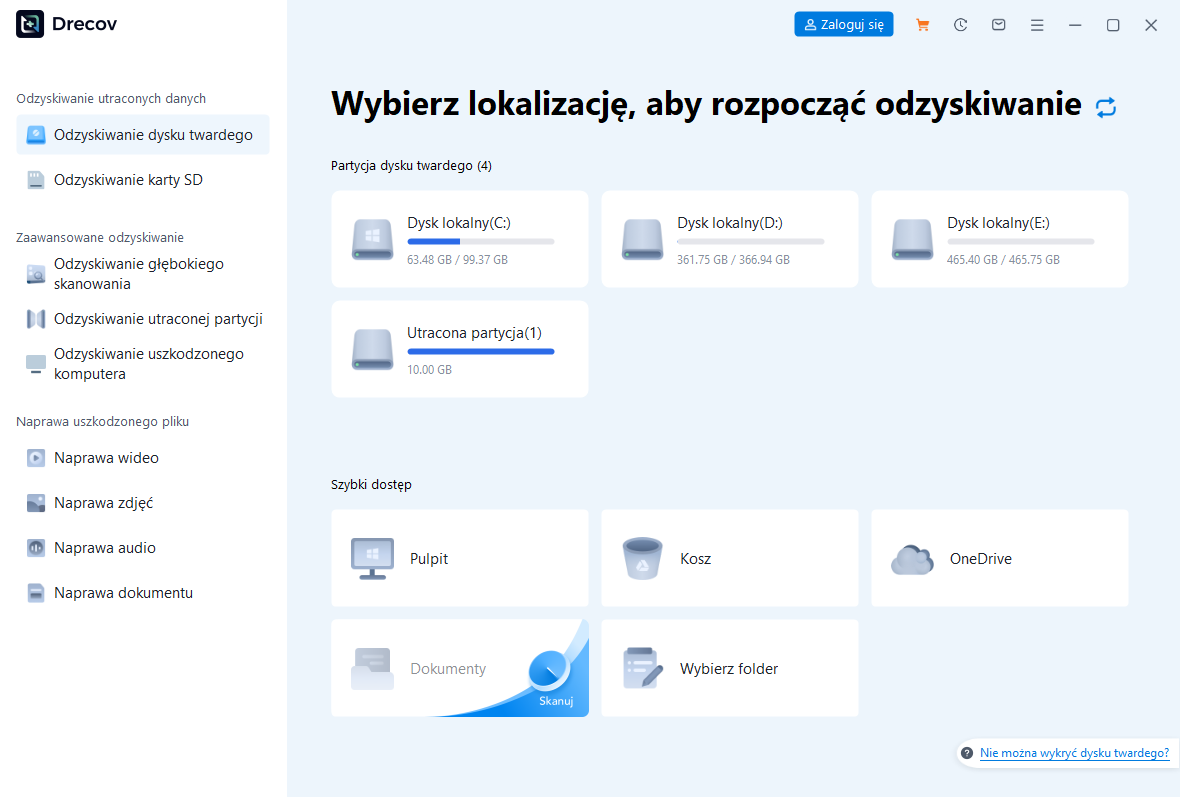
Krok 1: otwórz Drecov i wybierz pierwotne miejsce utraty.
Sprawdź, czy to karta, dysk PC lub inna stabilna pamięć z pełnym oryginałem.
Krok 2: uruchom Quick Scan.
Przejrzyj dawny folder i właściwe typy zdjęć.
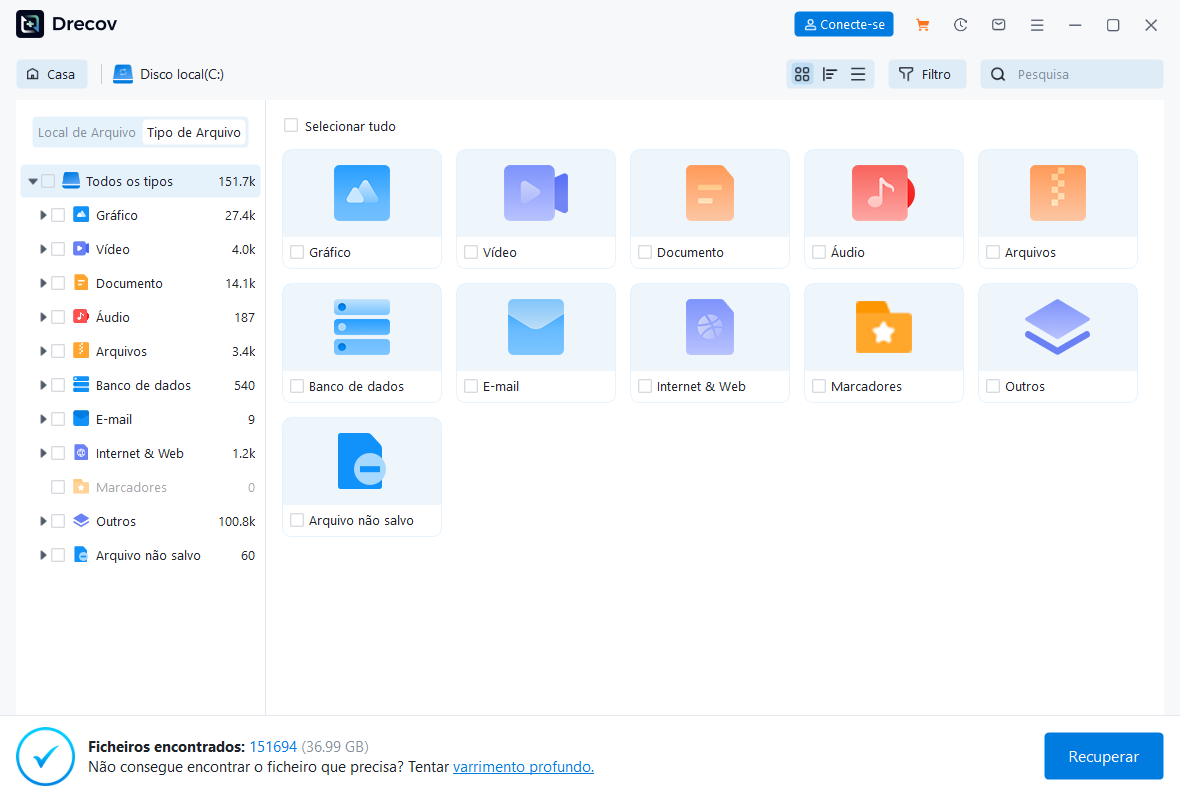
Krok 3: w razie potrzeby użyj Deep Scan.
Kontynuuj tylko przy stabilnym odczycie; nowe błędy są sygnałem do zatrzymania.
Krok 4: filtruj i oceniaj podgląd.
Porównuj wymiary oraz treść, nie myl miniatury z pełnym obrazem.
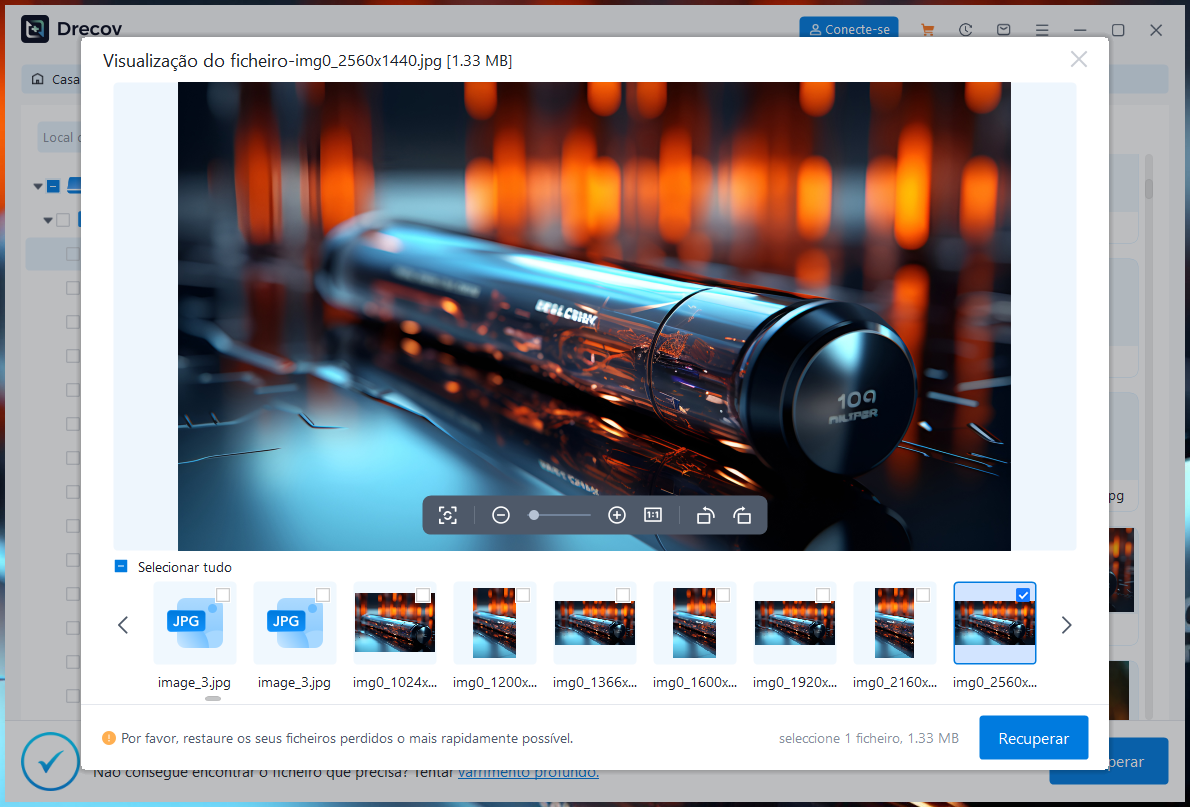
Krok 5: odzyskaj wyniki na inny zdrowy dysk.
Jeśli nie ma ich w oczekiwanym miejscu, sprawdź Drecov Folder lub Recovery Folder.
Krok 6: otwórz zdjęcia w pełnym rozmiarze.
Sprawdź kilka plików z serii przed formatowaniem lub ponownym użyciem źródła.
⚠ Uwaga: zainstaluj Drecov na innym dysku niż ten, z którego utracono dane, aby ich nie nadpisać.
Pytania o fotografie znalezione przez Recuva
Czy wyraźny podgląd oznacza pełny plik?
Nie. Może przedstawiać osadzoną miniaturę. Zapisz wynik na innym dysku i sprawdź rozdzielczość oraz cały obraz.
Czy RAW bez podglądu trzeba odrzucić?
Nie od razu. Program podglądu może nie obsługiwać formatu aparatu. Otwórz odzyskaną kopię w odpowiedniej aplikacji.
Co zrobić, gdy brakuje oryginalnych nazw?
Użyj formatu, wymiarów i zawartości do porządkowania plików na dysku docelowym. Głębsze wyszukiwanie może znaleźć treść bez starej nazwy.
Czy drugie narzędzie naprawi uszkodzone piksele?
Nie należy tego zakładać. Może znaleźć inną kopię, ale samo odzyskiwanie nie jest naprawą obrazu. Zachowaj plik źródłowy.
Kiedy nie skanować ponownie?
Przerwij przy odłączaniu, klikaniu, błędnej pojemności lub nowych poważnych błędach odczytu. Wtedy priorytetem jest stan urządzenia.
Podsumowanie
Recuva do odzyskiwania zdjęć warto oceniać po pełnych plikach, które można otworzyć, a nie po miniaturach w podglądzie. Ustal źródło oryginału i sprawdź Kosz oraz kopie. Jeśli Recuva pokazuje wyłącznie małe obrazy, a nośnik jest stabilny, Drecov może poszukać innych kandydatów i zapisać ich kopie osobno. Porównaj rozdzielczość i cały obraz po odzyskaniu. Niestabilne urządzenie wymaga ochrony, nie kolejnych bezpośrednich skanów.
⚠ Uwaga: zainstaluj Drecov na innym dysku niż ten, z którego utracono dane, aby ich nie nadpisać.





