







Komunikat „nieobsługiwany kodek audio” nie dowodzi, że wystarczy pobrać pakiet kodeków. Odtwarzacz może nie rozumieć formatu, ale odzyskane nagranie może być też niepełne lub mieć niewłaściwe rozszerzenie. Zachowaj obecną kopię bez zmian, porównaj jej rozmiar z innymi wersjami i sprawdź ją w zaufanym odtwarzaczu obsługującym dany format. Jeśli oryginalny plik lokalny zniknął, poszukaj lepszej kopii na pierwotnym, stabilnym nośniku. Odzyskanie danych nie dostarcza brakującego dekodera ani nie odtwarza dźwięku, którego w pliku już nie ma.
Ustal, czy problem dotyczy jednego nagrania
W tym samym odtwarzaczu otwórz inną, wcześniej działającą ścieżkę podobnego rodzaju. Jeżeli ona gra poprawnie, skup się na problematycznym pliku. Gdy wszystkie nagrania danego typu zawodzą, większą rolę może odgrywać sam program. Zapisz dokładny komunikat i nazwę aplikacji. Ogólny błąd odtwarzania opisuje zachowanie programu, lecz nie przesądza, czy zapisane dane są kompletne.
Przypomnij sobie ostatnią czynność przed pojawieniem się błędu. Czy nagranie pochodzi z pendrive’a, z przerwanego kopiowania, czy z odzyskiwania plików? A może nie zmieniało się od miesięcy, a aktualizację dostał odtwarzacz? Ten kontekst pomaga zdecydować, czy najpierw badać kopię, czy zgodność formatu. Nie instaluj kilku przypadkowych dodatków tylko dlatego, że ich nazwy zawierają słowo „codec”.
Porównaj tę samą niezmienioną kopię w drugiej aplikacji
Wybierz inny zaufany program, który deklaruje obsługę oczekiwanego formatu. Otwórz w nim ten sam plik bez uprzedniego zmieniania nazwy i konwersji. Jeżeli nagranie działa tam od początku do końca, pierwszy odtwarzacz może mieć ograniczenie. Gdy w obu aplikacjach urywa się w tej samej sekundzie, zbadaj źródło i inne kopie. Odsłuchaj początek, środek i koniec; kilka poprawnych sekund nie potwierdza całej rozmowy.
Do próby użyj kopii zapisanej na zdrowym dysku, szczególnie gdy źródłem był pendrive. W ten sposób odczyt niestabilnego urządzenia nie będzie się powtarzał przy każdym uruchomieniu odtwarzacza. Zanotuj dokładny moment zatrzymania. Jeśli kolejne kopie kończą się w innych miejscach, problem może leżeć w przerwanym kopiowaniu, a nie w zgodności jednego programu.
Rozmiar i rozszerzenie to wskazówki, nie wyrok
Otwórz Właściwości pliku w Eksploratorze i zanotuj rozmiar oraz rozszerzenie. Plik o zerowej wielkości nie zawiera nagrania do odsłuchania. Bardzo mały plik po długiej rozmowie budzi podejrzenia, ale różne sposoby kodowania dają różne rozmiary. Najlepiej zestawić go z wcześniejszą wersją albo innym nagraniem wykonanym na tym samym urządzeniu. Sama liczba megabajtów nie dowodzi uszkodzenia.
Końcówka .mp3, .m4a lub .wav jest etykietą. Zawartość pliku nie zmienia się po zmianie nazwy. Dlatego nie przemianowuj jedynej kopii na inny format, by uciszyć komunikat. Wszelkie eksperymenty przeprowadzaj na duplikacie. Plik mógł też być projektem aplikacji nagrywającej, a nie gotowym eksportem dźwięku. Sprawdź folder eksportu, pliki robocze i kopie tworzone przez aplikację. Taka nazwa nie oznacza automatycznie samodzielnego utworu do odtworzenia.
Właściwości pliku pokazują również datę modyfikacji, ale nie traktuj jej jako niepodważalnego dowodu. Kopiowanie i odzyskiwanie potrafią zmienić metadane. Starsza nazwa może więc wskazywać właściwe nagranie, mimo że data wygląda na świeżą. Otwórz foldery z różnych urządzeń i porównuj jednocześnie nazwę, rozmiar, długość oraz faktycznie słyszaną treść.
Jeśli oryginał nadal istnieje na innym urządzeniu, skopiuj go ponownie na zdrowy dysk i porównaj. Użyj kopiowania, nie przenoszenia. Przy błędach odczytu lub rozłączeniach nie powtarzaj w nieskończoność tego samego transferu. Istotne dane na niestabilnym nośniku mogą wymagać oceny specjalistycznej. Niepełna kopia potrafi wywołać mylący komunikat o kodeku, choć prawdziwa przyczyna tkwi w utraconym fragmencie.
Oddziel brak dekodera od brakujących danych
Dekoder tłumaczy zakodowany dźwięk na odtwarzalny sygnał. Nie każdy program rozumie wszystkie formaty. Pomoc Microsoft dotycząca błędów Windows Media Player opisuje problemy z odtwarzaniem i zgodnością. Sprawdź obsługiwane formaty konkretnego programu. Unikaj paczek kodeków z nieznanych stron. Lepszą próbą jest sprawdzona aplikacja pasująca do rzeczywistego typu pliku.
Gdy jedna wersja gra w takim programie w całości, zachowaj ją jako punkt odniesienia. Możesz później zaktualizować pierwszy odtwarzacz z oficjalnego źródła lub używać innej aplikacji. Jeżeli odpowiednie programy zatrzymują się w tym samym miejscu, szukaj pełniejszej kopii. Konwersja urwanego nagrania może zmienić sposób zapisania dostępnej części, ale nie przywróci brakujących minut. Wersje porównawcze przechowuj osobno.
Projekt nagraniowy może również potrzebować dodatkowych ścieżek lub plików pomocniczych. Sprawdź, czy nie próbujesz odtworzyć pliku projektu jako końcowego eksportu. Poszukaj w aplikacji właściwego polecenia eksportu, jeśli projekt nadal się otwiera. Samo nadanie nazwy kończącej się na .mp3 nie przekształci obcych danych w MP3. Najpierw ustal rodzaj pliku, potem wybierz odtwarzacz lub sposób eksportu.
Jeżeli telefon lub dyktafon nadal zawiera źródłowe nagranie, spróbuj wyeksportować je ponownie zgodnie z funkcją urządzenia. Odtwórz nowy plik przed skasowaniem czegokolwiek ze źródła. W przypadku wiadomości głosowej sprawdź też, czy aplikacja nie zapisuje pliku w swoim własnym formacie, który otwiera się tylko wewnątrz tej aplikacji. Taki przypadek różni się od utraty danych.
Drecov szuka zaginionego źródła, a nie instaluje kodeka
Drecov to program do odzyskiwania danych w Windows. Przydaje się wtedy, gdy lokalne oryginalne nagranie zniknęło albo potrzebujesz poszukać pełniejszej kopii na nadal wykrywanym, stabilnym dysku. Quick Scan i Deep Scan mogą znaleźć kandydatów; filtrowanie i podgląd ułatwiają ich rozpoznanie. Wyniki zapisuje się na innym zdrowym nośniku. Lost Partition Recovery odnosi się do danych z utraconej partycji. Drecov nie dostarcza dekodera, nie konwertuje dźwięku i nie naprawia brakujących fragmentów znalezionego pliku.
Ustal pierwotne miejsce przechowywania: folder w komputerze, pendrive, kartę pamięci albo dysk zewnętrzny. Nie instaluj programu na partycji, z której zniknęło nagranie. Przy częstych rozłączeniach lub ciężkich błędach odczytu nie uruchamiaj kolejnych bezpośrednich skanów. Specjalista może ocenić możliwość wykonania obrazu. Jeżeli nagranie istniało tylko w chmurze, sprawdź historię usługi. Strona o odzyskiwaniu audio dotyczy lokalnych utrat tego rodzaju.
Znajdź wcześniejszą wersję na właściwym dysku
⚠ Uwaga: zainstaluj Drecov na innym dysku niż ten, z którego utracono dane, aby ich nie nadpisać.
Krok 1: otwórz Drecov i wskaż pierwotne miejsce nagrania
Zweryfikuj literę oraz pojemność urządzenia.
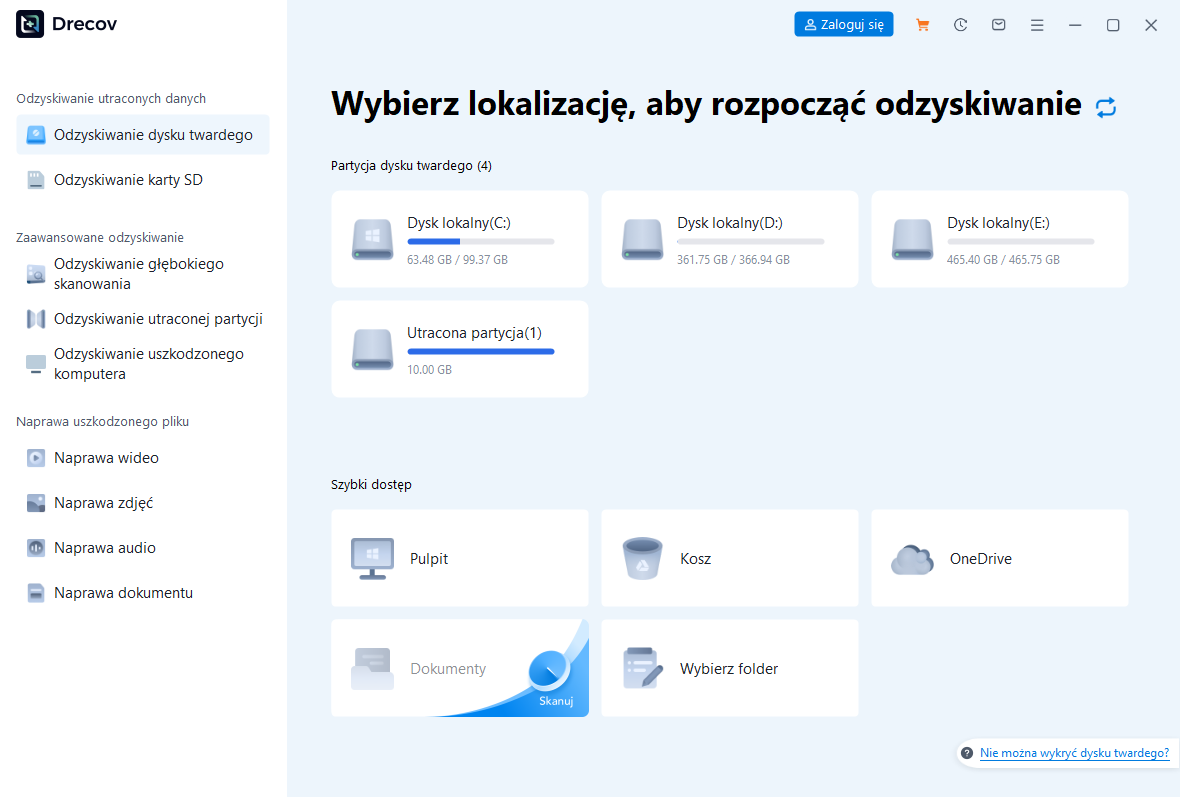
Krok 2: uruchom Quick Scan
Poszukaj folderu z nagraniami i właściwego typu pliku.
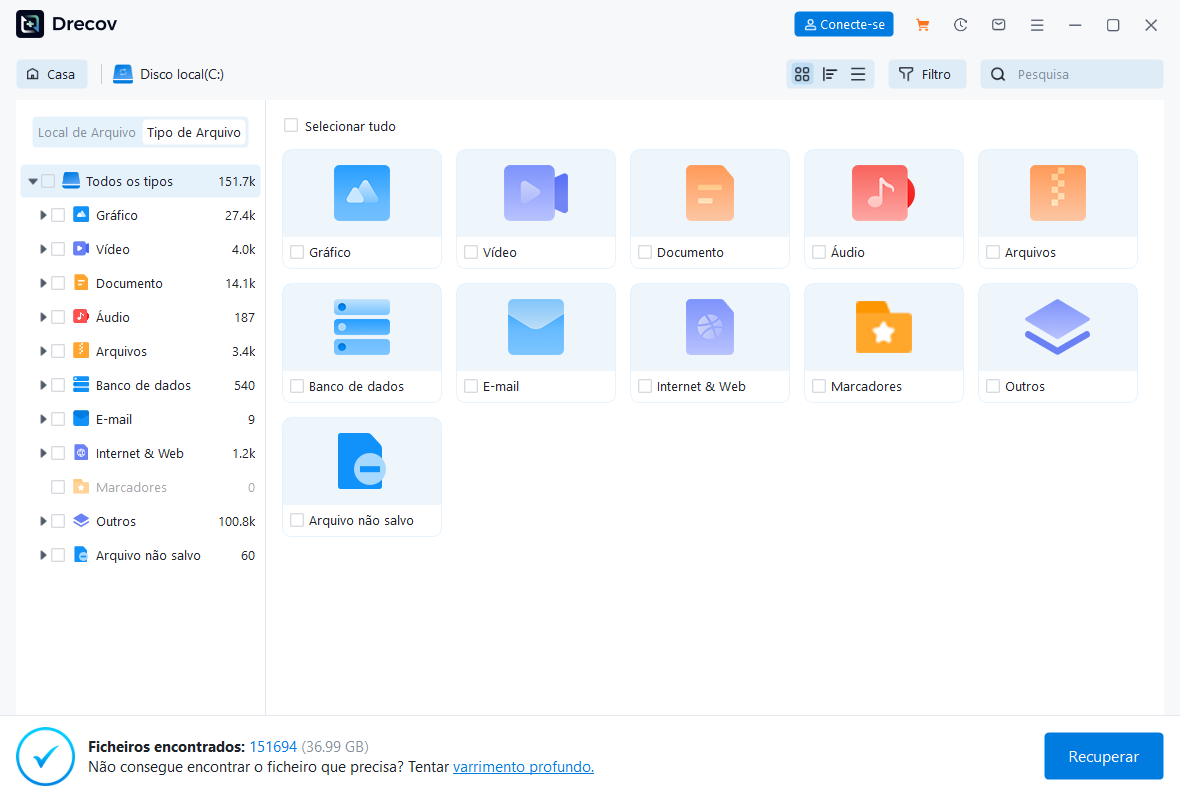
Krok 3: użyj Deep Scan, jeśli potrzeba
Zrób to, gdy pierwszy skan nie wystarcza, a źródło jest stabilne.
Krok 4: zawęź kandydatów
Nazwa, typ i poprzednia ścieżka mogą odróżnić kilka wersji.
Krok 5: odsłuchaj podgląd, gdy jest dostępny
Słyszalny początek nie gwarantuje końca nagrania.
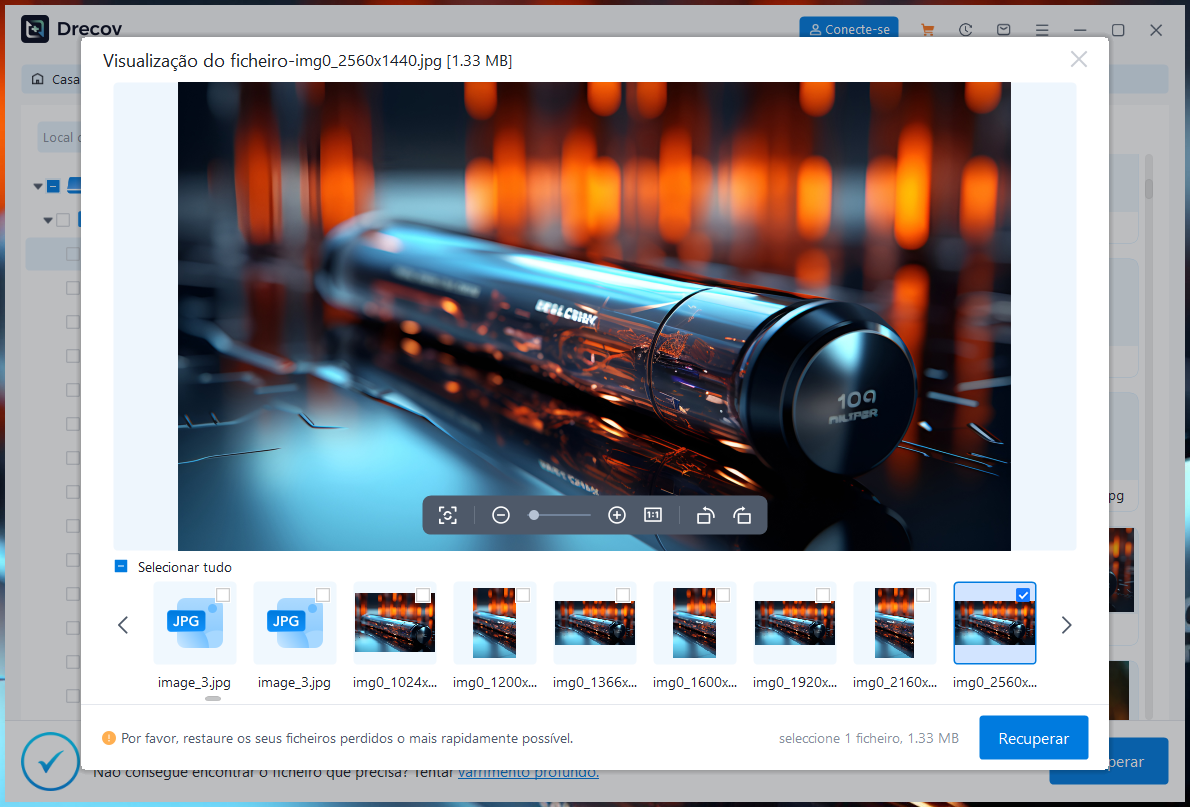
Krok 6: odzyskaj na inny zdrowy dysk
Nie zapisuj plików na oryginalnym nośniku.
Krok 7: sprawdź wynik w odpowiednim odtwarzaczu
Jeśli nie ma go w wybranym folderze, zajrzyj do Drecov Folder albo Recovery Folder.
Porównaj znalezione wersje z kopią, która wyświetlała błąd. Odsłuchaj długą rozmowę także w środku i na końcu. Sam podgląd potwierdza jedynie dostępny fragment. Gdy nie znajdujesz lepszej wersji, pozostaw źródło bez zmian podczas sprawdzania kopii zapasowych. Odzyskanie pliku i naprawienie brakujących danych audio to różne zadania.
Jeśli w wynikach widzisz wiele podobnych nazw, nie wybieraj automatycznie największego pliku. Dłuższy zapis może zawierać ciszę lub inny wywiad. Porównaj fragment wypowiedzi, datę wydarzenia i sposób, w jaki aplikacja nazywała wcześniejsze pliki. Niektóre odzyskane pozycje mogą być jedynie tymczasowymi częściami eksportu. Zachowaj kilka obiecujących wersji na osobnym dysku, a decyzję podejmij dopiero po odsłuchu całego ważnego fragmentu.
⚠ Uwaga: zainstaluj Drecov na innym dysku niż ten, z którego utracono dane, aby ich nie nadpisać.
Zachowaj sprawdzoną wersję i źródło bez zmian
Jeżeli udało się odtworzyć nagranie, odsłuchaj kilka odległych punktów. Sprawdź szczególnie fragment, na którym stara kopia przestawała działać. Podana przez odtwarzacz długość jest wskazówką, ale nie zastępuje słuchania. Nagranie może pokazywać poprawny czas, a mieć ciszę w ważnym miejscu. Dla wywiadu upewnij się, że głosy osób są obecne i zrozumiałe.
Nazwij pełną, zweryfikowaną wersję tak, aby jej później nie pomylić. Umieść ją na drugim dysku. Zachowaj również niezmienioną kopię oryginalnego pliku do ewentualnych kolejnych prób. Jeśli nagranie pochodzi z projektu aplikacji, przechowuj razem potrzebne foldery i zanotuj program, który je stworzył. Pochopne usunięcie wszystkich pozostałych wersji utrudni ponowną diagnozę.
Ważne nagranie sprawdź na drugim urządzeniu lub w drugim zgodnym odtwarzaczu. Takie porównanie oddziela kłopot konkretnej aplikacji od problemu samego pliku. Jeśli planujesz udostępnić materiał, zapisz osobno wersję oryginalną i ewentualny nowy eksport. Po przekazaniu odbiorcy poproś o odsłuch końcowego fragmentu, a nie tylko pierwszych sekund.
Kiedy żadna kopia nie jest pełna, poszukaj starszego backupu, ponownego eksportu z aplikacji lub pliku przesłanego innej osobie. Instalowanie następnych kodeków nie doda dźwięku, którego brakuje w danych. Przy nośniku z fizycznymi objawami awarii zatrzymaj bezpośrednie próby i oceń bezpieczniejszą drogę odzyskania.
Częste pytania
Czy komunikat o kodeku dowodzi, że plik jest cały?
Nie. Podobny błąd może wywołać niepełna kopia lub mylące rozszerzenie. Sprawdź inne wersje, rozmiar i działanie w odpowiednim odtwarzaczu.
Czy zmiana .m4a na .mp3 pomoże?
Nie zmienia danych dźwiękowych. Pracuj na kopii i najpierw ustal prawdziwy format.
Czy Drecov może doinstalować kodek?
Nie. Służy do szukania utraconych plików na odpowiednim nośniku lokalnym. Odtwarzanie pełnego pliku wymaga zgodnej aplikacji.
Dlaczego odzyskana rozmowa urywa się w połowie?
Jej kopia może być niepełna. Porównaj inną wersję i ten sam moment w kilku odtwarzaczach. Zmiana nazwy nie uzupełni brakującego fragmentu.
Kiedy przestać skanować pendrive?
Przy powtarzających się rozłączeniach, błędnej pojemności lub poważnych błędach odczytu. Wtedy warto ocenić obraz nośnika lub pomoc specjalistyczną.
Podsumowanie
Nieobsługiwany kodek audio może oznaczać brak zgodnego odtwarzacza, ale też błędnie opisaną albo niepełną kopię. Porównaj istniejące pliki i przetestuj zaufany program. Jeśli oryginalne lokalne nagranie zniknęło ze stabilnego nośnika, Drecov może poszukać innej wersji i zapisać ją na drugim dysku. Program nie zastępuje jednak dekodera ani nie odbudowuje brakującego dźwięku. Odsłuchaj początek, środek i koniec znalezionego pliku, zanim uznasz problem za rozwiązany.
Przydatne są też informacje o odzyskiwaniu plików i sprawdzaniu kopii M4A. O programie przeczytasz na stronie Drecov.
⚠ Uwaga: zainstaluj Drecov na innym dysku niż ten, z którego utracono dane, aby ich nie nadpisać.





