







Program do odzyskiwania zdjęć może pomóc, gdy pełny plik zniknął z komputera Windows lub stabilnego nośnika wymiennego. Nie zamieni jednak małej miniatury w zdjęcie o oryginalnej rozdzielczości. Zanim wybierzesz narzędzie, ustal, gdzie ostatnio znajdowała się pełna wersja fotografii. Sprawdź Kosz i kopie zapasowe. Ogranicz zapisy na źródłowym dysku, a znalezione pliki zapisuj w innym, sprawnym miejscu. Wynik ocenisz po otwarciu odzyskanych obrazów i sprawdzeniu ich rozmiaru, a nie po liczbie pozycji pokazanych na ekranie skanera.
Jakiego zdjęcia naprawdę brakuje?
Ta sama fotografia może występować w kilku wersjach. Aparat zapisuje oryginał, komputer tworzy miniaturę, a edytor graficzny eksportuje poprawiony obraz. Jeśli w folderze widać mały podgląd, nie oznacza to, że zachował się pełny plik. Zastanów się, czy szukasz surowego pliku z aparatu, zdjęcia JPEG po skopiowaniu na PC, czy ostatniej wersji po obróbce. Każda z tych wersji mogła trafić na inny nośnik. Nazwanie właściwego celu to pierwszy krok do sensownej decyzji o skanowaniu.
Otwórz podobne zdjęcie z tej samej serii, które nadal masz. Zanotuj jego wymiary w pikselach, rozszerzenie oraz przybliżony rozmiar pliku. Miniatura o szerokości kilkuset pikseli może pokazywać poszukiwaną scenę, ale nie zastąpi wielomegapikselowego oryginału. Plik RAW może zawierać także osadzony podgląd JPEG. Niektóre programy pokazują właśnie ten podgląd, chociaż pełne dane obrazu są uszkodzone. Dlatego samo rozpoznanie osoby lub miejsca na ekranie nie wystarcza.
Ustal ostatnie miejsce pełnej wersji
Przypomnij sobie drogę zdjęć: karta pamięci, kabel USB, folder importu na komputerze, może później dysk zewnętrzny. Skanuj nośnik, z którego zniknęła potrzebna wersja, nie pierwszy dostępny dysk. Jeśli pełne zdjęcie nigdy nie zostało przeniesione z karty, szukanie go w pamięci podręcznej Windows przyniesie głównie miniatury. Z kolei karta nie znajdzie projektu retuszu zapisanego wyłącznie na komputerze. Spisz kilka charakterystycznych nazw i przybliżone daty, nie tworząc niczego nowego na źródle.
Najpierw poszukaj gotowej kopii
Sprawdź Kosz systemu Windows, historię plików, starsze foldery importu oraz inne urządzenia, na które zdjęcia były kopiowane. Gdy plik nadal jest w Koszu, wybierz przywrócenie i otwórz go w dawnym folderze. Strona o odzyskiwaniu z Kosza opisuje tę prostszą sytuację. Jeżeli zdjęcia były synchronizowane, przejrzyj kosz usługi i historię wersji w jej własnym interfejsie. Nie zakładaj, że widoczny album w chmurze zawiera pliki o pełnej jakości; sprawdź rozdzielczość pobranej kopii.
Backup może być starszy od wersji, której potrzebujesz, ale warto to potwierdzić przed kolejnymi próbami. Wybierz kilka zdjęć z początku i końca serii, otwórz je z kopii zapasowej i porównaj z notatkami. Gdy znajdujesz właściwe oryginały, skopiuj je na zdrowy nośnik i zachowaj drugi egzemplarz. Nie nadpisuj od razu istniejącego folderu zdjęć. Jeśli kopia jest niepełna, zanotuj brakujące ujęcia. Dzięki temu późniejsze wyniki skanowania można ocenić według konkretnych potrzeb, a nie według ogólnej liczby plików.
Przy synchronizacji chmurowej sprawdź, czy usunięcie na komputerze nie przeniosło się także do folderu online. Kosz i historia wersji usługi mogą przechowywać inną kopię niż lokalna pamięć podręczna. Pobierz pojedyncze zdjęcie próbne na zdrowy dysk i porównaj jego wymiary. Nie wyłączaj synchronizacji w panice bez sprawdzenia, jakie pliki czekają na przesłanie. Zmiana stanu konta może utrudnić rozpoznanie ostatniej pełnej wersji. Jeżeli zdjęcia nadal leżą na telefonie lub aparacie, zachowaj je tam, aż drugi egzemplarz zostanie otwarty i skontrolowany.
Kiedy zrezygnować z bezpośredniego skanu
Nośnik, który wielokrotnie znika z systemu, klika, pokazuje niewłaściwą pojemność lub ma poważne błędy odczytu, nie nadaje się do serii długich skanów. Odłącz go bez kolejnych prób i rozważ wykonanie obrazu w odpowiednich warunkach albo pomoc specjalisty. Program do odzyskiwania zdjęć nie naprawia mechaniki dysku ani kontrolera pamięci. Na stabilnym SSD odzyskanie plików usuniętych może utrudnić TRIM; sam fakt niedawnego usunięcia nie daje pewności. W obu przypadkach najważniejsze jest ograniczenie dalszych zmian na źródle.
Po czym poznać przydatne narzędzie?
Praktyczne kryteria są proste: możliwość wyboru właściwego źródła, zawężenia wyników do potrzebnych formatów, obejrzenia kandydatów oraz zapisania ich gdzie indziej. Lista obsługiwanych rozszerzeń na stronie produktu nie dowodzi, że konkretne zdjęcie odzyska się w całości. Sprawdź, czy program pomaga znaleźć pliki, których naprawdę szukasz. Potrzebujesz też miejsca docelowego na innym zdrowym dysku. Instalacja narzędzia na partycji, z której fotografie zniknęły, mogłaby nadpisać cenne dane.
Osoby pewnie korzystające z poleceń mogą rozważyć Windows File Recovery opisane przez Microsoft. To narzędzie wiersza poleceń do wyszukiwania lokalnych plików niedostępnych już z Kosza. Wymaga uważnego wyboru źródła i oddzielnego celu. Interfejs graficzny może być wygodniejszy przy setkach obrazów, które trzeba rozpoznać po wyglądzie. Gotowa kopia zapasowa pozostaje zwykle najprostszą opcją. Nie ma uczciwej uniwersalnej odpowiedzi, który program „wygrywa” dla każdego aparatu i każdej sytuacji.
Przy wyborze narzędzia zapytaj również, co się stanie po znalezieniu plików. Czy można obejrzeć kilka obrazów przed zapisaniem? Jak odróżnić źródłową kartę od dysku docelowego? Czy lista pokazuje foldery lub typy plików pozwalające zawęzić poszukiwania? Te kwestie mają większe znaczenie niż efektowna liczba „odzyskanych” pozycji. Zapisz próbkę i porównaj ją z oczekiwaną rozdzielczością. Jeśli wynik jest tylko miniaturą, nie traktuj ukończonego skanu jako końca pracy; wróć do ustalenia prawdziwego miejsca oryginału.
Co mówi podgląd, a czego nie dowodzi?
Podgląd pomaga odrzucić obrazy niezwiązane z poszukiwanym folderem. Może jednak pokazywać tylko fragment albo miniaturę osadzoną w pliku. Wybierz kilka kandydatów, zapisz je na drugim dysku i otwórz w odpowiedniej aplikacji. Obejrzyj całe zdjęcie w powiększeniu, szczególnie krawędzie i szczegółowe miejsca. Sprawdź wymiary oraz czy plik RAW rzeczywiście jest oryginałem z aparatu. Brak podglądu pewnego formatu w skanerze sam w sobie nie oznacza, że zapisany plik nie zadziała w innym programie.
Odzyskanie pliku to nie naprawa zdjęcia
Jeśli jedyny posiadany JPEG otwiera się z kolorowymi blokami albo urwaną połową obrazu, problem różni się od zwykłego usunięcia pliku. Narzędzie do odzyskiwania może znaleźć inną, sprawną kopię. Jednak nie musi umieć odbudować uszkodzonych pikseli w tym jednym egzemplarzu. Zachowaj oryginał w niezmienionej postaci i przeprowadzaj próby naprawy na kopii. Sama zmiana nazwy z .jpg na .png nie konwertuje zawartości. Najpierw poszukaj pełnej wersji, a dopiero potem rozważ pracę nad uszkodzonym plikiem.
Po formatowaniu lub utracie partycji nie inicjalizuj nośnika wyłącznie po to, by pojawił się w Eksploratorze plików. Takie działanie może zmienić struktury potrzebne do odszukania danych. Sprawdź, czy system widzi prawidłową pojemność i czy urządzenie działa stabilnie. Osobna strona o odzyskiwaniu zdjęć dotyczy typu plików; stan sprzętu nadal wyznacza bezpieczną kolejność działań. Jeżeli obraz jest widoczny, ale nieczytelny, nie wykonuj na źródle serii przypadkowych operacji naprawczych.
Przy zdjęciach rodzinnych lub materiałach z pracy warto oddzielić pilność od pośpiechu. Możesz potrzebować jednego ważnego kadru, a nie całego katalogu. Zapisz, który plik jest najważniejszy i jak wyglądał w ostatniej pełnej wersji. Nie uruchamiaj równolegle kilku skanerów na tym samym nośniku, szczególnie gdy zachowuje się niepewnie. Każdy program powinien działać na właściwym źródle, a wyniki trafiać do osobnego folderu na zdrowym dysku. Wtedy łatwiej sprawdzić, czy pojawiła się rzeczywista poprawa, czy tylko inna lista tych samych miniaturek.
Rola Drecov przy szukaniu oryginałów
Gdy zniknęły pełne zdjęcia, Drecov może przeszukać stabilny nośnik używany w Windows. Na stabilnie rozpoznanym dysku komputera, pamięci USB albo karcie może szukać zaginionych zdjęć. Quick Scan daje pierwszą listę kandydatów; Deep Scan może rozszerzyć wyszukiwanie, gdy potrzebnego pliku nie ma i nośnik pozostaje sprawny. Filtry i podgląd ułatwiają wybór, a wyniki zapisuje się na innym zdrowym urządzeniu. Lost Partition Recovery służy do poszukiwania danych z utraconej partycji, nie do naprawiania pikseli. Drecov nie usuwa awarii sprzętowej ani nie gwarantuje odzyskania nadpisanych fragmentów.
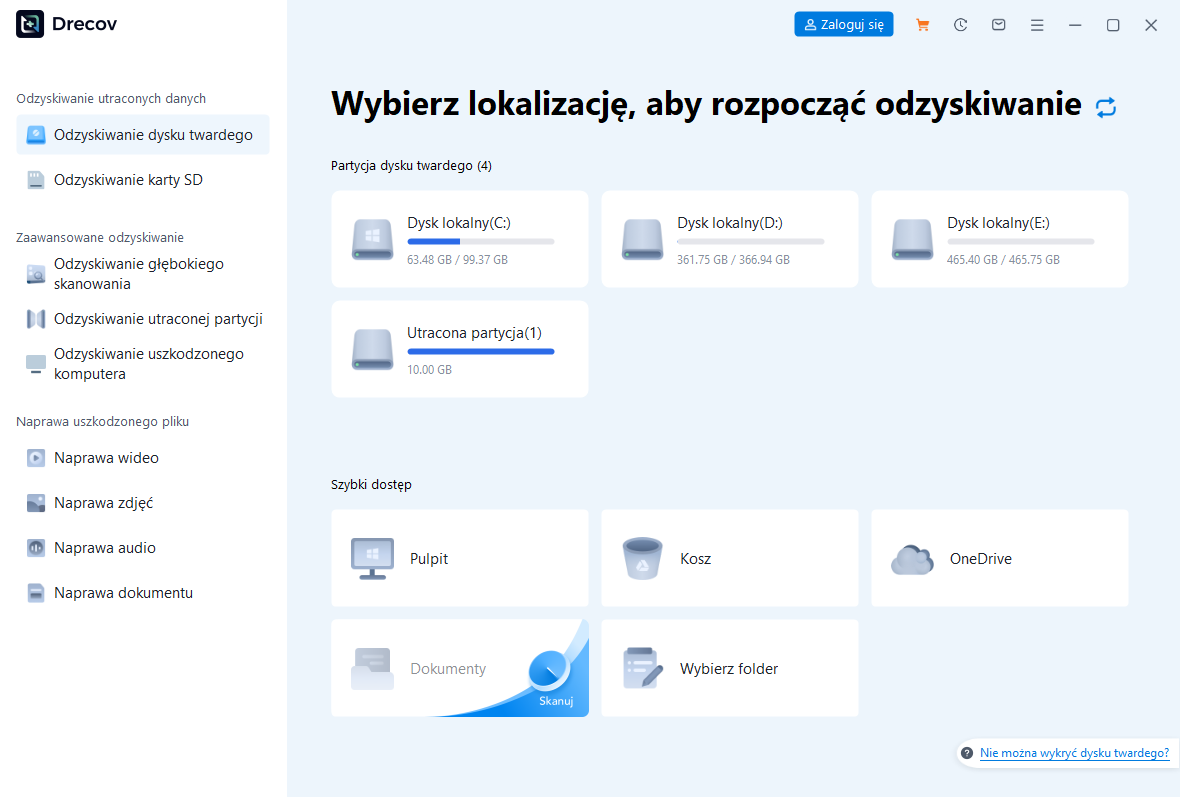
W tym przypadku wybierz miejsce, gdzie zniknął pełny obraz. Jeżeli na komputerze zostały tylko miniatury z karty, właściwym źródłem będzie stabilna karta, nie folder miniaturek. Gdy natomiast zaginął eksport wykonany na PC, skanuj odpowiednią partycję komputera. Strona o odzyskiwaniu plików wyjaśnia ten wybór bardziej ogólnie. Przygotuj dysk docelowy przed uruchomieniem wyszukiwania i nie instaluj programu na miejscu utraty.
Od wyboru źródła do sprawdzonego zdjęcia
⚠ Uwaga: zainstaluj Drecov na innym dysku niż ten, z którego utracono dane, aby ich nie nadpisać.
Krok 1: otwórz Drecov i wskaż oryginalne miejsce utraty.
Porównaj pojemność nośnika i dawny folder, jeśli jest dostępny.
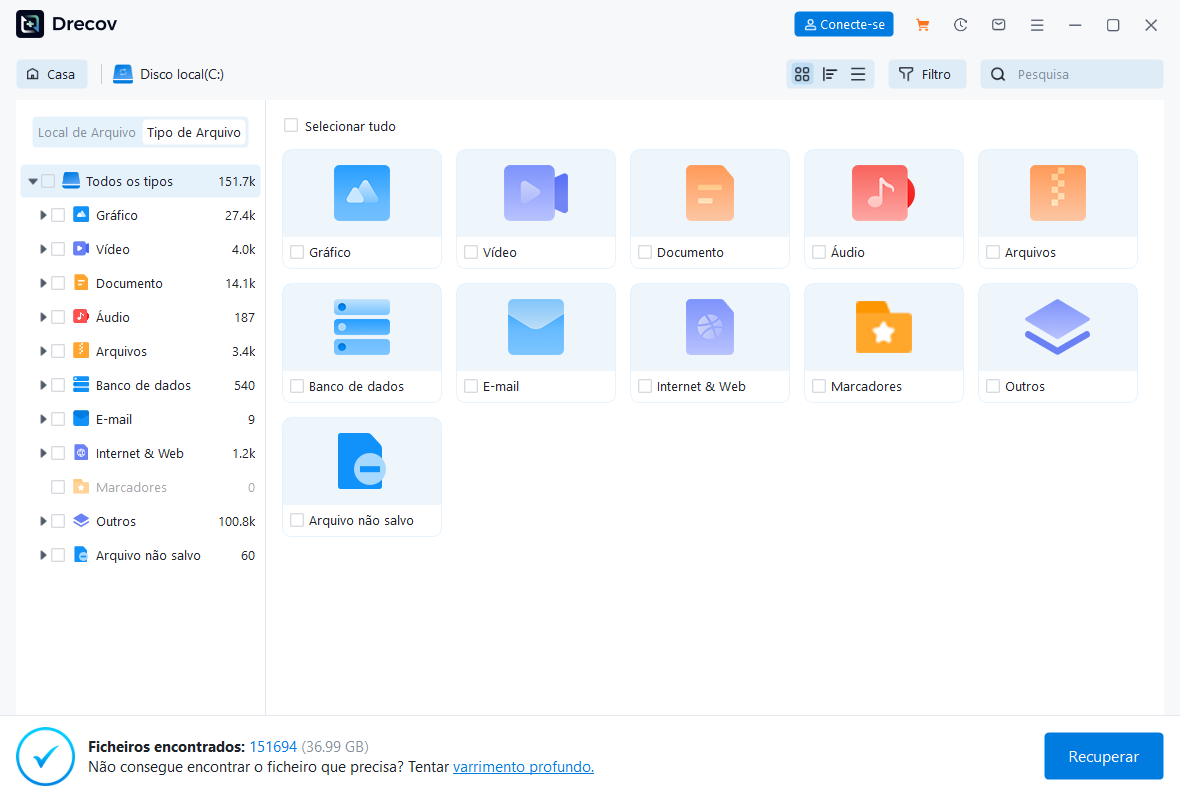
Krok 2: uruchom Quick Scan.
Przejrzyj potrzebne formaty i katalogi.
Krok 3: użyj Deep Scan tylko w razie potrzeby.
Gdy pierwsze wyniki nie zawierają oryginału, a źródło pozostaje stabilne, rozszerz poszukiwania.
Krok 4: filtruj i obejrzyj kandydatów.
Porównaj wymiary, typ i podgląd; nie traktuj miniatury jako dowodu pełnej jakości.
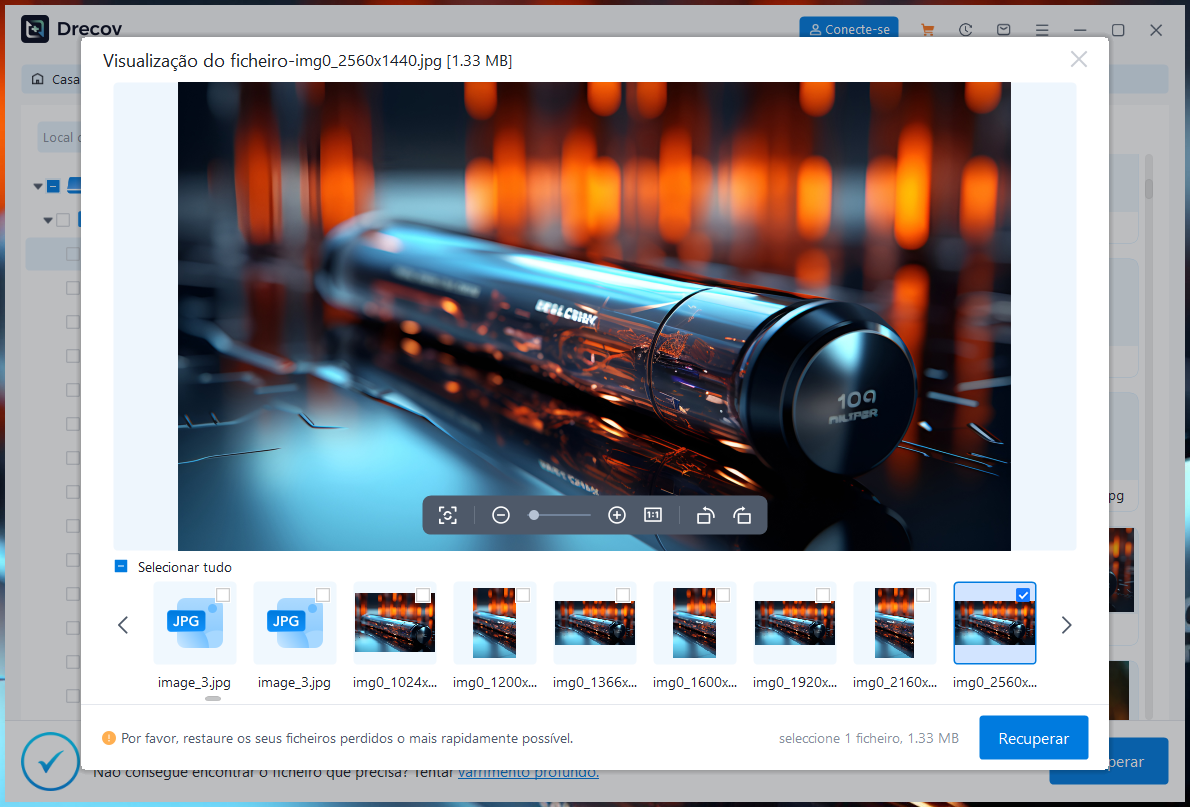
Krok 5: odzyskaj wybrane pliki na inny zdrowy dysk.
Jeśli ich nie widać w wybranym folderze, sprawdź tam również Drecov Folder lub Recovery Folder.
Krok 6: otwórz kilka zdjęć.
Zweryfikuj całe obrazy i rozdzielczość, zanim sformatujesz lub ponownie użyjesz źródła.
⚠ Uwaga: zainstaluj Drecov na innym dysku niż ten, z którego utracono dane, aby ich nie nadpisać.
Pytania o wyniki odzyskiwania zdjęć
Dlaczego widzę tylko mały obrazek?
To może być miniatura zapisana oddzielnie od oryginału. Porównaj liczbę pikseli z inną fotografią z aparatu i wróć do właściwego nośnika źródłowego.
Czy brak dawnej nazwy oznacza zły plik?
Nie zawsze. Głębsze wyszukiwanie może znaleźć zawartość bez starej nazwy. Oceniaj format, rozdzielczość i zdjęcie otwarte po zapisaniu na drugim dysku.
Co zrobić, gdy RAW nie ma podglądu?
Nie odrzucaj go od razu. Podgląd nie zawsze obsługuje format aparatu. Sprawdź odzyskaną kopię w aplikacji zgodnej z tym formatem.
Czy mogę zapisać wynik na tej samej karcie?
Nie, dopóki brakuje zdjęć. Dodatkowe pliki mogłyby zastąpić dane, które nadal da się znaleźć. Użyj oddzielnego zdrowego nośnika.
Kiedy przerwać skan?
Przerwij go, jeśli urządzenie znika, klika lub wyświetla błędną pojemność. Wtedy potrzebna jest ocena nośnika, a nie kolejne skanowanie.
Podsumowanie
Dobry program do odzyskiwania zdjęć powinien pomóc znaleźć pełne obrazy z właściwego źródła i bezpiecznie zapisać je poza nim. Najpierw wykorzystaj Kosz i kopie zapasowe, potem oceń stabilność nośnika. Drecov może na czytelnym urządzeniu wyszukać kandydatów, pokazać podgląd i przywrócić wybrane pliki na inny dysk; jego strona główna pomaga ocenić, czy chodzi o lokalnie utracone pliki. Otwórz zdjęcia w pełnym rozmiarze, zanim uznasz pracę za zakończoną. Rozpoznawalna miniatura nie jest jeszcze odzyskanym oryginałem.
⚠ Uwaga: zainstaluj Drecov na innym dysku niż ten, z którego utracono dane, aby ich nie nadpisać.






