







Dlaczego odzyskiwanie plików z dysku twardego jest tak ważne
Dysk twardy jest jednym z najważniejszych elementów każdego komputera. To właśnie na nim przechowywane są dokumenty, zdjęcia, projekty, nagrania wideo oraz dane systemowe. Utrata takich plików może być poważnym problemem zarówno dla użytkowników prywatnych, jak i dla firm. Dlatego odzyskiwanie plików z dysku twardego jest dziś niezwykle ważną umiejętnością w świecie cyfrowym.
Wielu użytkowników sądzi, że usunięcie pliku oznacza jego trwałe zniknięcie. W rzeczywistości system operacyjny zazwyczaj jedynie oznacza przestrzeń dysku jako wolną do ponownego zapisu. Dopóki nowe dane nie nadpiszą starego miejsca, istnieje duża szansa na przywracanie usuniętych plików z dysku.
Warto również pamiętać, że problemy z utratą danych nie dotyczą wyłącznie dysków twardych. Podobne sytuacje mogą wystąpić także na innych nośnikach, takich jak:
- pamięci USB
- karty SD
- zewnętrzne dyski twarde
- dyski SSD
W takich przypadkach użytkownicy często poszukują rozwiązań takich jak przywracanie danych z pendrive lub odzyskiwanie filmów z karty SD.
⚠️Warning: Jeśli zauważysz utratę danych, natychmiast przestań korzystać z dysku. Każda nowa operacja zapisu może nadpisać utracone pliki.
W tym przewodniku przedstawimy najczęstsze przyczyny utraty danych oraz skuteczne metody odzyskiwania plikow z dysku, które można zastosować w różnych sytuacjach.
Najczęstsze przyczyny utraty danych na dysku twardym
Zrozumienie przyczyn utraty danych może pomóc w wyborze odpowiedniej metody odzyskiwania. W praktyce większość przypadków utraty plików wynika z kilku typowych sytuacji.
Przypadkowe usunięcie plików
Jedną z najczęstszych przyczyn utraty danych jest zwykłe usunięcie pliku przez użytkownika. Może to nastąpić podczas porządkowania folderów lub przez pomyłkę przy użyciu skrótu klawiaturowego.
W takich przypadkach przywracanie usuniętych plików z dysku jest zazwyczaj stosunkowo proste, ponieważ dane nadal znajdują się na dysku.
Formatowanie dysku lub partycji
Czasami użytkownicy formatują dysk przypadkowo lub robią to w celu naprawy błędów systemowych. Formatowanie usuwa strukturę systemu plików, ale w wielu przypadkach dane nadal można odzyskać.
⚠️Warning: Nigdy nie zapisuj nowych plików na sformatowanym dysku przed próbą odzyskania danych.
Uszkodzenie systemu plików
Błędy systemu plików mogą być spowodowane przez:
- nagłą utratę zasilania
- nieprawidłowe wyłączenie komputera
- odłączenie dysku podczas pracy
- błędy systemu operacyjnego
Takie problemy mogą sprawić, że dysk stanie się niedostępny lub pojawi się komunikat o konieczności formatowania.
Ataki wirusów i złośliwego oprogramowania
Niektóre wirusy mogą usuwać pliki lub ukrywać je przed użytkownikiem. W takich sytuacjach pliki nadal istnieją na dysku, ale nie są widoczne w systemie.
W takich przypadkach możliwe jest skuteczne odzyskiwanie plików z dysku twardego, jeśli odpowiednie działania zostaną podjęte szybko.
Jak zwiększyć szanse na skuteczne odzyskiwanie plików z dysku
Zanim rozpoczniesz proces odzyskiwania danych, warto zastosować kilka ważnych zasad. Mogą one znacząco zwiększyć skuteczność odzyskiwania plików.
Natychmiast przerwij korzystanie z dysku
Najważniejszą zasadą jest unikanie zapisywania nowych danych na dysku z utraconymi plikami. Nowe pliki mogą nadpisać miejsce, w którym znajdują się utracone dane.
⚠️Warning: Instalowanie nowych programów na tym samym dysku może zniszczyć dane, które chcesz odzyskać.
Użyj innego dysku do zapisu odzyskanych danych
Podczas odzyskiwania danych nigdy nie zapisuj odzyskanych plików na tym samym dysku.
Najlepiej użyć:
- zewnętrznego dysku
- innej partycji
- pamięci USB
Wykonaj pełne skanowanie dysku
Niektóre narzędzia oferują szybkie skanowanie, które wyszukuje tylko niedawno usunięte pliki. Jednak pełne skanowanie sektorów dysku może znaleźć znacznie więcej danych.
Ta zasada jest szczególnie ważna przy odzyskiwaniu plikow z dysku, które zostały utracone w wyniku formatowania lub awarii systemu plików.
Metoda 1 – odzyskiwanie plików z dysku twardego przy użyciu oprogramowania do odzyskiwania danych
Jedną z najskuteczniejszych metod odzyskiwania utraconych danych jest użycie specjalistycznego oprogramowania do odzyskiwania plików. Narzędzia tego typu potrafią analizować sektory dysku i odnajdywać pliki, które zostały usunięte lub utracone.
W tym przykładzie wykorzystujemy narzędzie Pandaoffice Drecov, które umożliwia odzyskiwanie danych z różnych nośników pamięci.
Pobierz DrecovŚrodowisko testowe
- System operacyjny: Windows 11
- Urządzenie: laptop z dyskiem HDD 1 TB
- Nośnik danych: partycja NTFS
- Scenariusz utraty danych: przypadkowe usunięcie folderu z dokumentami
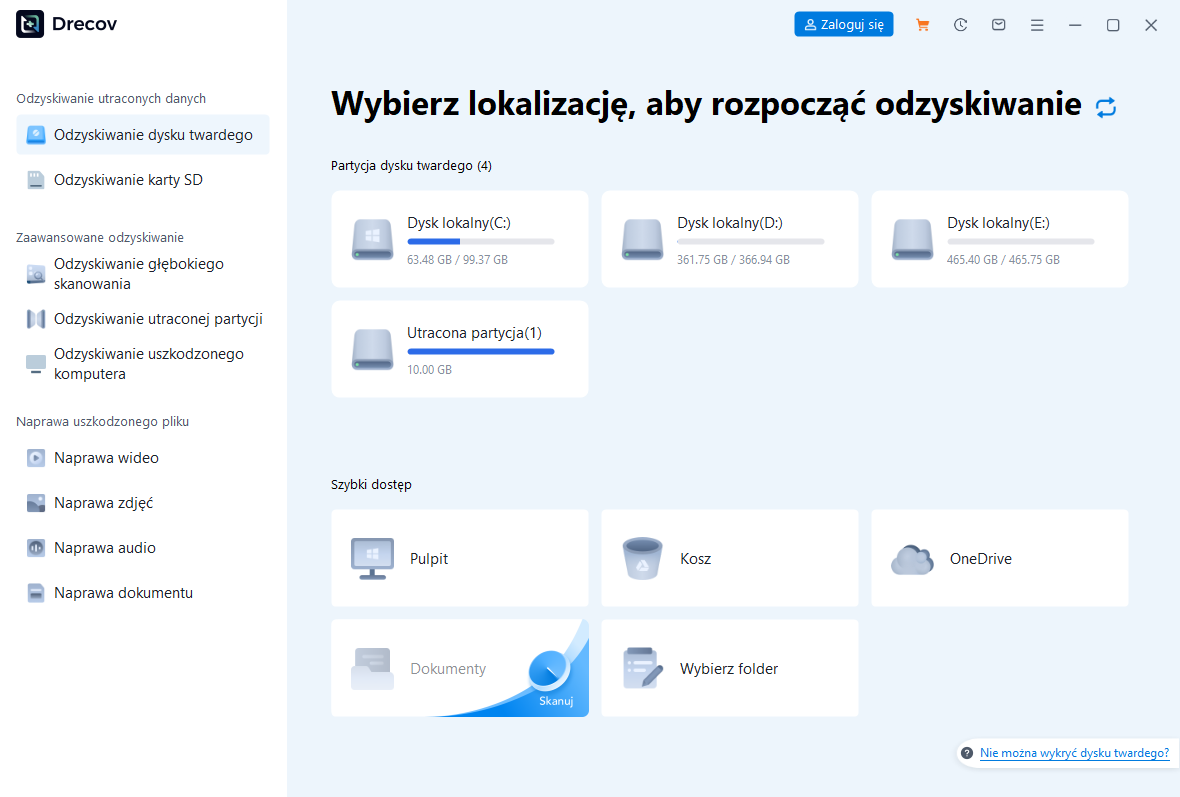
Krok 1 – uruchomienie programu
Zainstaluj i uruchom program do odzyskiwania danych. Następnie wybierz dysk lub partycję, na której znajdowały się utracone pliki.
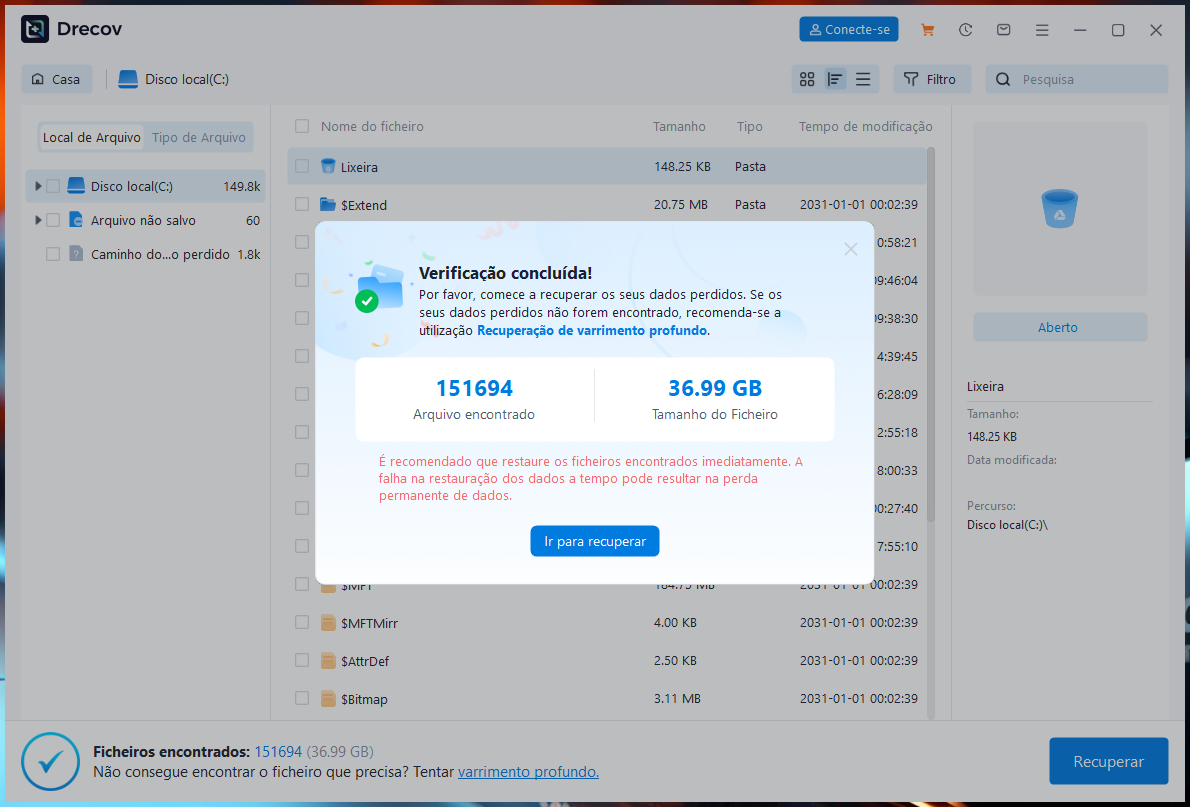
Krok 2 – rozpoczęcie skanowania
Po wybraniu dysku rozpocznij proces skanowania.
Program zazwyczaj wykonuje dwa etapy:
- szybkie skanowanie
- głębokie skanowanie sektorów dysku
Krok 3 – przeglądanie wyników
Po zakończeniu skanowania zobaczysz listę odnalezionych plików. Można je filtrować według:
- typu pliku
- daty modyfikacji
- rozmiaru pliku
Krok 4 – odzyskanie plików
Wybierz pliki, które chcesz odzyskać, i zapisz je w innym miejscu na dysku.

⚠️Warning: Nigdy nie zapisuj odzyskanych danych na tej samej partycji, z której zostały utracone.
Ta metoda jest szczególnie skuteczna przy przywracaniu usuniętych plików z dysku, ponieważ program może znaleźć pliki nawet po opróżnieniu kosza.
Metoda 2 – przywracanie usuniętych plików z kosza systemu Windows
Jedną z najprostszych metod odzyskiwania danych jest sprawdzenie kosza systemowego. W wielu przypadkach pliki nie są usuwane na stałe, lecz trafiają do kosza.
Środowisko testowe
- System operacyjny: Windows 10
- Komputer: PC z dyskiem HDD 500 GB
- Scenariusz utraty danych: usunięcie zdjęć z folderu użytkownika
Krok 1 – otwarcie kosza
Na pulpicie systemu Windows znajdź ikonę Kosza i otwórz ją.
Krok 2 – wyszukanie pliku
Przejrzyj listę plików w koszu lub użyj funkcji wyszukiwania.
Krok 3 – przywrócenie pliku
Kliknij plik prawym przyciskiem myszy i wybierz opcję Przywróć.
Plik zostanie automatycznie przywrócony do oryginalnej lokalizacji.
Ta metoda jest bardzo szybka i nie wymaga instalowania dodatkowego oprogramowania.
Metoda 3 – odzyskiwanie plików z dysku twardego przy użyciu poprzednich wersji plików
System Windows posiada wbudowaną funkcję przywracania poprzednich wersji plików i folderów. Funkcja ta korzysta z punktów przywracania systemu lub historii plików. Dzięki temu użytkownicy mogą odzyskać wcześniejsze wersje dokumentów lub folderów, które zostały usunięte lub zmodyfikowane.
Ta metoda może być szczególnie pomocna w sytuacjach, gdy doszło do przypadkowego usunięcia danych lub nadpisania ważnych plików.
Środowisko testowe
- System operacyjny: Windows 11
- Komputer: laptop z dyskiem HDD 1 TB
- System plików: NTFS
- Scenariusz utraty danych: przypadkowe usunięcie folderu z dokumentami
Krok 1 – odnalezienie folderu
Przejdź do folderu, w którym wcześniej znajdował się usunięty plik lub katalog. Jeśli folder został usunięty, spróbuj otworzyć folder nadrzędny.
Krok 2 – otwarcie właściwości
Kliknij folder prawym przyciskiem myszy i wybierz opcję Właściwości. Następnie przejdź do zakładki Poprzednie wersje.
Krok 3 – wybór wersji
System wyświetli listę dostępnych wersji folderu zapisanych w punktach przywracania. Wybierz wersję utworzoną przed utratą danych.
Krok 4 – przywrócenie danych
Kliknij opcję Przywróć lub Otwórz, aby skopiować wybrane pliki do innej lokalizacji.
Ta metoda może pomóc w przywracaniu usuniętych plików z dysku, szczególnie gdy funkcja historii plików była wcześniej włączona.
⚠️Warning: Jeśli funkcja historii plików nie była aktywna przed utratą danych, system może nie mieć zapisanych wcześniejszych wersji.
Metoda 4 – przywracanie danych z pendrive lub innych nośników kopii zapasowej
Jeśli użytkownik regularnie tworzy kopie zapasowe, odzyskanie utraconych danych może być bardzo szybkie. Kopie zapasowe często przechowywane są na pamięciach USB, zewnętrznych dyskach lub w chmurze.
Dzięki temu w przypadku awarii dysku można łatwo odzyskać dane bez konieczności przeprowadzania skomplikowanego procesu analizy sektorów dysku.
Środowisko testowe
- System operacyjny: Windows 10
- Komputer: komputer stacjonarny
- Nośnik kopii zapasowej: pendrive 128 GB
- Scenariusz utraty danych: sformatowana partycja systemowa
Krok 1 – podłączenie nośnika kopii zapasowej
Podłącz pendrive lub zewnętrzny dysk, na którym znajdują się kopie zapasowe plików.
Krok 2 – odnalezienie folderu z kopią
Otwórz folder z archiwalnymi kopiami plików. Wiele programów backupowych zapisuje dane w folderach z datą wykonania kopii.
Krok 3 – skopiowanie plików
Skopiuj wybrane pliki na dysk komputera lub do nowej lokalizacji.
Metoda ta jest często stosowana przy przywracaniu danych z pendrive, gdy kopia zapasowa została wcześniej zapisana na pamięci USB.
⚠️Warning: Zawsze sprawdzaj integralność kopii zapasowych. Uszkodzony pendrive może uniemożliwić odzyskanie danych.
Najczęściej zadawane pytania dotyczące odzyskiwania plików z dysku
Proces odzyskiwania danych może budzić wiele wątpliwości. Poniżej znajdują się odpowiedzi na najczęściej zadawane pytania dotyczące utraty plików.
Czy można odzyskać pliki po sformatowaniu dysku
W wielu przypadkach tak. Formatowanie usuwa strukturę systemu plików, ale dane często pozostają na dysku do momentu ich nadpisania. Dlatego szybkie rozpoczęcie procesu odzyskiwania plików z dysku twardego może znacząco zwiększyć szanse na sukces.
⚠️Warning: Nie zapisuj nowych plików na sformatowanym dysku.
Czy możliwe jest odzyskiwanie filmów z karty SD
Tak, odzyskiwanie danych z kart pamięci działa w podobny sposób jak w przypadku dysków twardych. Programy do odzyskiwania danych mogą analizować sektory karty SD i odnajdywać pliki wideo nawet po ich usunięciu.
Dlaczego pliki znikają z dysku
Najczęstsze przyczyny utraty danych to:
- przypadkowe usunięcie plików
- awaria systemu operacyjnego
- uszkodzenie systemu plików
- wirusy komputerowe
- błędy sprzętowe
W większości przypadków możliwe jest skuteczne odzyskiwanie plikow z dysku, jeśli użytkownik szybko podejmie odpowiednie działania.
Podsumowanie – najważniejsze wskazówki dotyczące odzyskiwania danych z dysku
Utrata danych może być poważnym problemem, ale w wielu przypadkach nie oznacza trwałego usunięcia plików. Dzięki odpowiednim metodom można odzyskać dokumenty, zdjęcia, filmy oraz inne ważne dane.
Najważniejszą zasadą jest szybkie działanie po zauważeniu utraty plików. Zaprzestanie korzystania z dysku oraz wybór właściwej metody odzyskiwania może znacząco zwiększyć szanse na sukces.
W tym przewodniku omówiliśmy kilka skutecznych sposobów odzyskiwania danych:
- wykorzystanie oprogramowania do odzyskiwania danych
- przywracanie plików z kosza systemowego
- odzyskiwanie poprzednich wersji plików
- przywracanie danych z kopii zapasowych
Metody te można zastosować w różnych sytuacjach, od przypadkowego usunięcia danych po awarie systemu plików.
⚠️Warning: Jeśli dysk twardy wydaje nietypowe dźwięki lub nie jest wykrywany przez komputer, może to oznaczać uszkodzenie sprzętowe. W takim przypadku dalsze próby mogą pogorszyć sytuację.
Podsumowując, odzyskiwanie plików z dysku twardego jest często możliwe, jeśli odpowiednie działania zostaną podjęte na czas. Regularne tworzenie kopii zapasowych pozostaje jednak najlepszą metodą ochrony danych.