







Dlaczego odzyskiwanie usuniętych plików z karty SD jest tak ważne
Karty pamięci SD są powszechnie używane w wielu urządzeniach elektronicznych. Znajdziemy je w aparatach fotograficznych, smartfonach, kamerach sportowych, dronach oraz tabletach. Dzięki niewielkim rozmiarom i dużej pojemności pozwalają przechowywać ogromne ilości danych, takich jak zdjęcia, filmy czy dokumenty.
Jednak mimo swojej popularności karty SD nie są całkowicie odporne na problemy z utratą danych. Usunięcie plików, formatowanie karty lub błędy systemu plików mogą spowodować nagłe zniknięcie ważnych zdjęć czy nagrań wideo. W takich sytuacjach kluczowe staje się odzyskiwanie usuniętych plików z karty SD.
Warto wiedzieć, że w większości przypadków usunięte pliki nie znikają natychmiast z karty pamięci. System jedynie oznacza miejsce, w którym były zapisane, jako wolne do ponownego zapisu. Dopóki nowe dane nie nadpiszą tego obszaru, istnieje realna szansa na odzyskiwanie skasowanych plików z karty SD.
⚠️Warning: Po utracie danych natychmiast przestań korzystać z karty pamięci. Każdy nowy zapis może nadpisać usunięte pliki.
W tym artykule omówimy najczęstsze przyczyny utraty danych oraz sprawdzone metody odzyskiwania plików z karty pamięci. Dzięki temu dowiesz się, jak zwiększyć szanse na odzyskanie ważnych danych i uniknąć podobnych problemów w przyszłości.
Najczęstsze przyczyny utraty danych na kartach pamięci
Utrata plików na karcie SD może mieć wiele przyczyn. Zrozumienie ich pomaga dobrać właściwą metodę odzyskiwania danych.
Przypadkowe usunięcie plików
Najczęściej dane znikają w wyniku przypadkowego usunięcia przez użytkownika. Może to nastąpić podczas przeglądania zdjęć w aparacie lub porządkowania plików na komputerze.
W takich sytuacjach odzyskiwanie usuniętych plików z karty SD jest zazwyczaj możliwe, ponieważ dane nadal znajdują się na karcie.
Formatowanie karty SD
Czasami urządzenie wyświetla komunikat o konieczności sformatowania karty pamięci. Użytkownicy często wykonują tę operację bez wcześniejszego sprawdzenia, czy znajdują się na niej ważne dane.
⚠️Warning: Nie formatuj ponownie karty pamięci przed próbą odzyskania danych.
Formatowanie usuwa strukturę folderów, ale wiele plików nadal można odzyskać.
Uszkodzenie systemu plików
Nieprawidłowe odłączenie karty SD lub nagła utrata zasilania mogą doprowadzić do uszkodzenia systemu plików. W efekcie karta może stać się niedostępna lub wyświetlać komunikat o błędzie.
Typowe objawy to:
- karta SD wymaga formatowania
- brak dostępu do plików
- system plików RAW
Infekcja wirusem
Podłączenie karty pamięci do zainfekowanego komputera może spowodować ukrycie lub usunięcie plików.
W takich sytuacjach pliki często nadal istnieją na karcie, ale nie są widoczne dla użytkownika.
Dlatego szybkie odzyskiwanie skasowanych plików z karty SD może pomóc w odzyskaniu utraconych danych.
Jak zwiększyć szanse na skuteczne odzyskiwanie skasowanych plików z karty SD
Zanim rozpoczniesz proces odzyskiwania danych, warto zastosować kilka zasad bezpieczeństwa. Dzięki nim można znacząco zwiększyć skuteczność odzyskiwania plików.
Natychmiast przerwij korzystanie z karty
Po usunięciu plików nie zapisuj nowych danych na karcie SD.
⚠️Warning: Nowe zdjęcia lub filmy mogą nadpisać miejsce, w którym znajdowały się utracone pliki.
Użyj czytnika kart
Do odzyskiwania danych najlepiej podłączyć kartę SD do komputera za pomocą czytnika kart. Zapewnia to stabilniejsze połączenie niż podłączenie aparatu przez kabel USB.
Zapisuj odzyskane pliki w innym miejscu
Podczas odzyskiwania danych nigdy nie zapisuj plików na tej samej karcie pamięci.
Najlepiej użyć:
- dysku twardego komputera
- zewnętrznego dysku
- innej pamięci USB
Wykonaj pełne skanowanie
Wiele programów oferuje szybkie skanowanie karty. Jednak głębokie skanowanie sektorów pamięci może znaleźć znacznie więcej plików.
Dzięki temu możliwe jest skuteczniejsze odzyskiwanie usuniętych plików z karty SD.
Metoda 1 – odzyskiwanie usuniętych plików z karty SD przy użyciu oprogramowania
Jedną z najskuteczniejszych metod odzyskiwania danych jest użycie specjalistycznego oprogramowania do odzyskiwania plików. Programy tego typu potrafią analizować strukturę karty pamięci i odnajdywać pliki, które zostały usunięte lub utracone.
W tym przykładzie wykorzystujemy narzędzie Pandaoffice Drecov, które umożliwia odzyskiwanie danych z różnych nośników pamięci.
Pobierz DrecovŚrodowisko testowe
- System operacyjny: Windows 11
- Komputer: laptop z czytnikiem kart
- Nośnik danych: karta SD 64 GB
- Scenariusz utraty danych: usunięte zdjęcia JPG i pliki wideo
Krok 1 – podłączenie karty pamięci
Wyjmij kartę SD z urządzenia i podłącz ją do komputera za pomocą czytnika kart.
Upewnij się, że system wykrywa kartę jako urządzenie pamięci masowej.
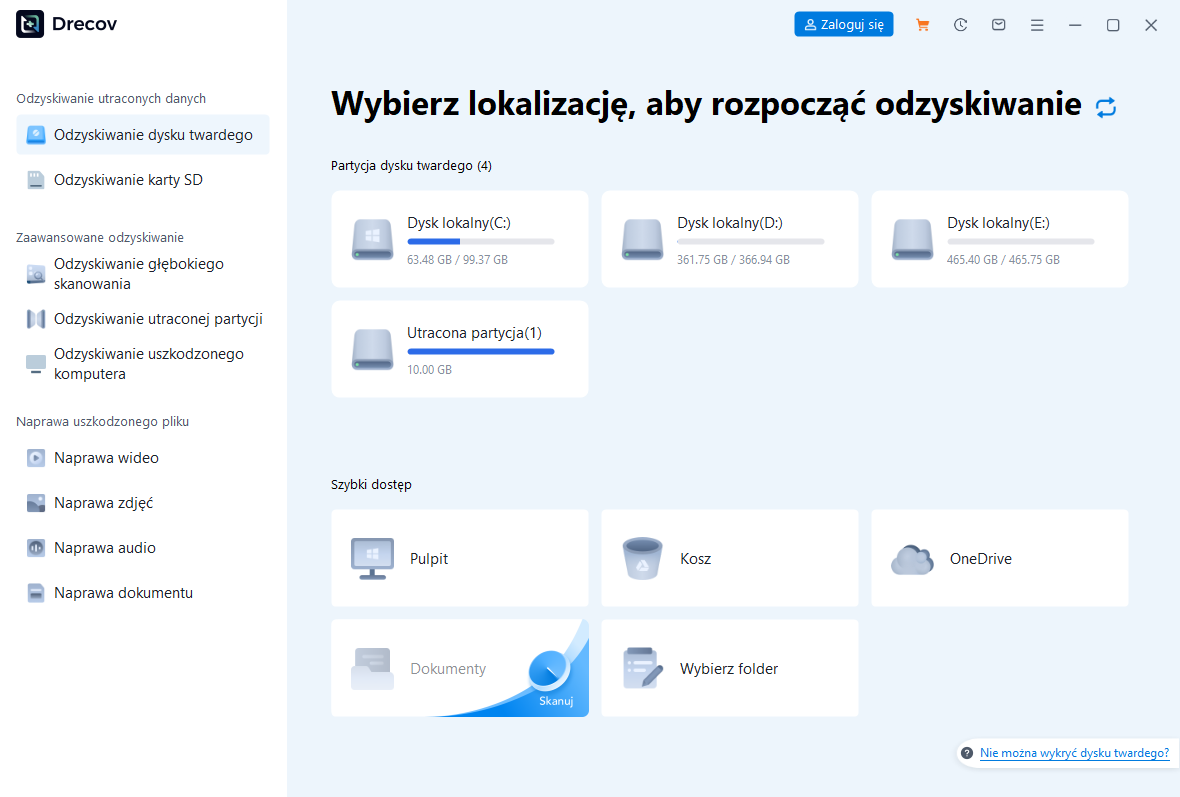
Krok 2 – rozpoczęcie skanowania
Uruchom program do odzyskiwania danych i wybierz kartę SD z listy dostępnych urządzeń.
Rozpocznij proces skanowania.
Program zazwyczaj wykonuje:
- szybkie skanowanie usuniętych plików
- głębokie skanowanie sektorów pamięci
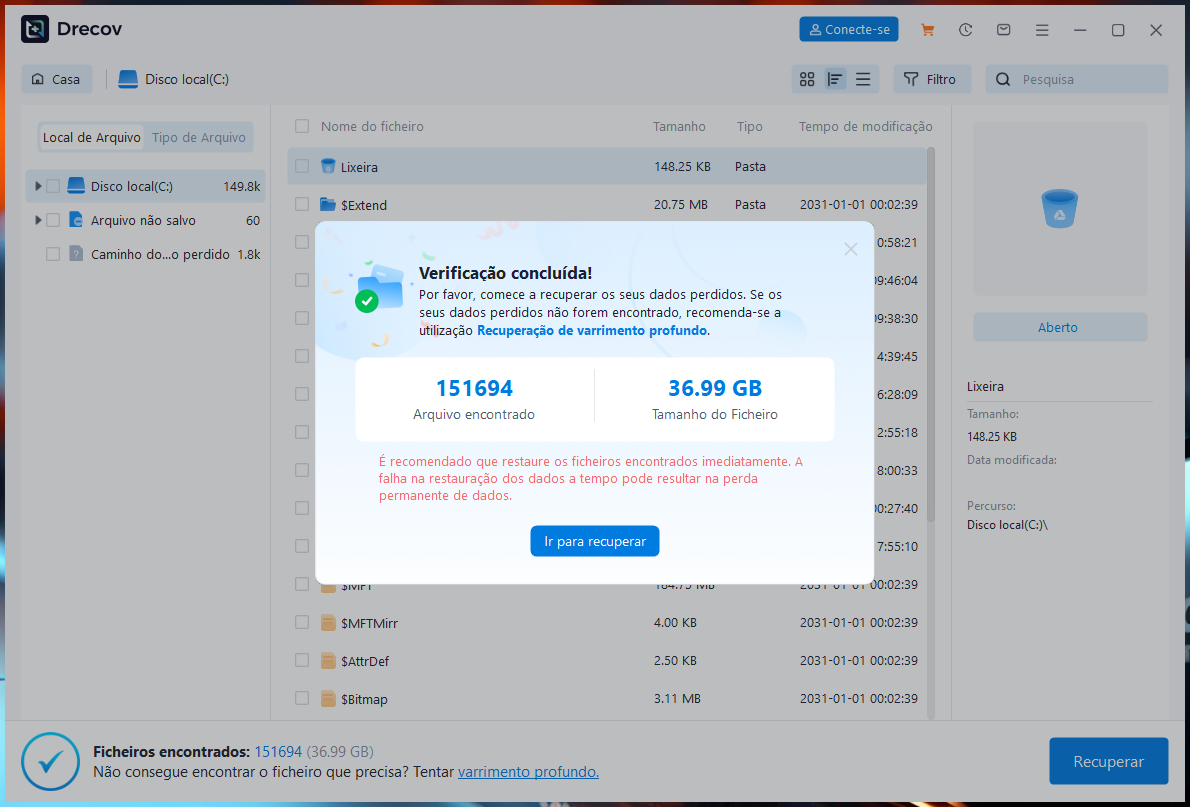
Krok 3 – przeglądanie znalezionych plików
Po zakończeniu skanowania zobaczysz listę odnalezionych danych.
Możesz filtrować pliki według:
- typu pliku
- daty utworzenia
- rozmiaru
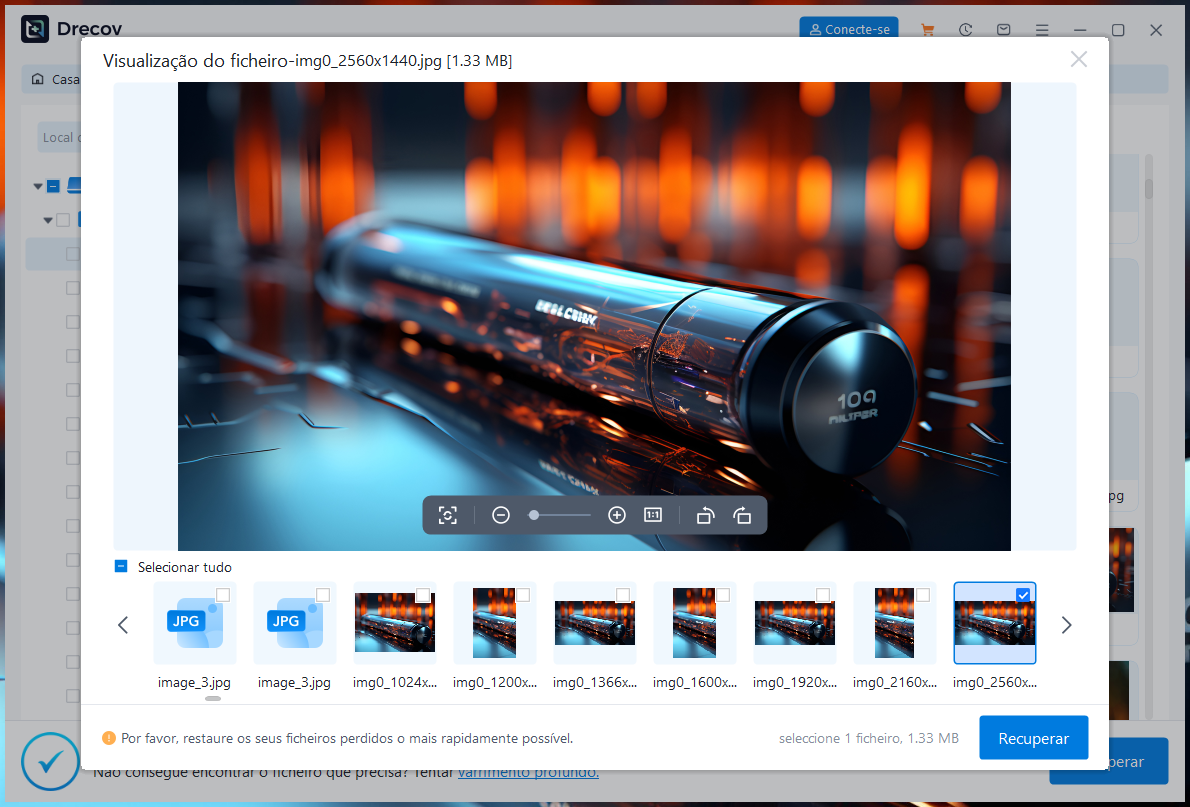
Krok 4 – odzyskanie danych
Zaznacz pliki, które chcesz odzyskać, i zapisz je na dysku komputera.
⚠️Warning: Nigdy nie zapisuj odzyskanych plików na tej samej karcie SD.
Ta metoda jest szczególnie skuteczna przy odzyskiwaniu skasowanych plików z karty SD, nawet po opróżnieniu kosza lub formatowaniu karty.
Metoda 2 – przywracanie usuniętych plików z kopii zapasowej
Jeśli regularnie tworzysz kopie zapasowe danych, odzyskanie plików może być bardzo proste. Wiele urządzeń automatycznie synchronizuje zdjęcia i filmy z komputerem lub usługami chmurowymi.
Środowisko testowe
- System operacyjny: Windows 10
- Urządzenie: komputer stacjonarny
- Nośnik danych: karta microSD 32 GB
- Scenariusz utraty danych: przypadkowe usunięcie zdjęć
Krok 1 – sprawdzenie lokalnych kopii zapasowych
Najpierw sprawdź foldery na komputerze, w których zwykle zapisujesz zdjęcia lub filmy.
Przykłady:
- folder Obrazy
- folder projekty wideo
- archiwum zdjęć
Krok 2 – przywracanie plików
Jeśli znajdziesz kopię zapasową, wystarczy skopiować pliki z powrotem na komputer.
Krok 3 – zapisanie plików
Po odzyskaniu plików możesz ponownie zapisać je na karcie SD lub innym nośniku.
Ta metoda jest jedną z najbezpieczniejszych, ponieważ nie wymaga skanowania karty pamięci.
Metoda 3 – odzyskiwanie skasowanych plików z karty SD przy użyciu wiersza poleceń
W niektórych przypadkach pliki na karcie SD nie zostają faktycznie usunięte, lecz stają się niewidoczne z powodu błędów systemu plików lub zmiany atrybutów plików. System Windows posiada wbudowane narzędzia diagnostyczne, które mogą pomóc przywrócić dostęp do takich danych.
Metoda ta polega na użyciu wiersza poleceń do sprawdzenia struktury karty pamięci i naprawy ewentualnych błędów systemowych. Może to pomóc w sytuacjach, gdy karta pamięci jest wykrywana przez komputer, ale nie można otworzyć zapisanych na niej plików.
Środowisko testowe
- System operacyjny: Windows 11
- Komputer: laptop z czytnikiem kart SD
- Nośnik danych: karta SD 64 GB
- Scenariusz utraty danych: pliki niewidoczne po podłączeniu karty do komputera
Krok 1 – podłączenie karty pamięci
Włóż kartę SD do czytnika kart i podłącz ją do komputera. Sprawdź w eksploratorze plików, jaką literę dysku przypisał system.
Krok 2 – uruchomienie wiersza poleceń
Kliknij menu Start, wpisz „cmd”, a następnie uruchom wiersz poleceń jako administrator.
Krok 3 – sprawdzenie systemu plików
Wpisz polecenie:
chkdsk X: /f
Zastąp literę X literą przypisaną do karty pamięci.
Polecenie to sprawdzi system plików i spróbuje naprawić ewentualne błędy.
Krok 4 – sprawdzenie odzyskanych danych
Po zakończeniu procesu sprawdź zawartość karty SD w eksploratorze plików.
⚠️Warning: Nie odłączaj karty pamięci podczas działania polecenia CHKDSK, ponieważ może to doprowadzić do dalszych uszkodzeń danych.
Ta metoda może pomóc w sytuacjach, gdy potrzebne jest odzyskiwanie usuniętych plików z karty SD, a problem wynika z uszkodzonej struktury systemu plików.
Metoda 4 – sprawdzenie ukrytych plików podczas odzyskiwania usuniętych plików z karty SD
Czasami pliki nie są usunięte z karty pamięci, lecz ukryte przez wirusy lub błędy systemowe. W takich sytuacjach system operacyjny nie wyświetla ich w eksploratorze plików, mimo że nadal znajdują się na karcie SD.
Sprawdzenie ukrytych plików może pomóc w szybkim odzyskaniu danych bez konieczności korzystania z zaawansowanych narzędzi odzyskiwania.
Środowisko testowe
- System operacyjny: Windows 10
- Komputer: komputer stacjonarny
- Nośnik danych: karta microSD 32 GB
- Scenariusz utraty danych: pliki zniknęły po podłączeniu karty do publicznego komputera
Krok 1 – otwarcie eksploratora plików
Podłącz kartę pamięci do komputera i otwórz eksplorator plików.
Krok 2 – włączenie wyświetlania ukrytych plików
W górnym menu wybierz zakładkę Widok, a następnie zaznacz opcję Ukryte elementy.
Dzięki temu system pokaże wszystkie ukryte pliki i foldery.
Krok 3 – przeglądanie folderów
Sprawdź foldery znajdujące się na karcie pamięci, takie jak:
- DCIM
- Camera
- Pictures
Jeśli pliki zostały ukryte przez wirusa, powinny być teraz widoczne.
⚠️Warning: Jeśli na karcie znajdują się podejrzane pliki systemowe, nie usuwaj ich bez wcześniejszego sprawdzenia programem antywirusowym.
Ta metoda może pomóc w prostych przypadkach odzyskiwania skasowanych plików z karty SD, gdy dane nie zostały faktycznie usunięte.
Najczęściej zadawane pytania dotyczące odzyskiwania skasowanych plików z karty SD
Proces odzyskiwania danych z karty pamięci często budzi wiele pytań. Poniżej znajdują się odpowiedzi na najczęściej pojawiające się wątpliwości użytkowników.
Czy można odzyskać pliki po sformatowaniu karty SD
Tak, w wielu przypadkach jest to możliwe. Formatowanie usuwa strukturę katalogów, ale dane nadal mogą znajdować się w sektorach pamięci. Dopóki nowe dane nie zostaną zapisane na karcie, istnieje duża szansa na odzyskiwanie usuniętych plików z karty SD.
⚠️Warning: Po sformatowaniu karty nie zapisuj nowych plików, ponieważ mogą one nadpisać utracone dane.
Dlaczego pliki znikają z karty pamięci
Najczęstsze przyczyny utraty danych to:
- przypadkowe usunięcie plików
- formatowanie karty pamięci
- uszkodzenie systemu plików
- wirusy komputerowe
- nieprawidłowe odłączenie karty
W wielu przypadkach możliwe jest skuteczne odzyskiwanie skasowanych plików z karty SD, jeśli użytkownik szybko podejmie odpowiednie działania.
Podsumowanie – najważniejsze wskazówki dotyczące odzyskiwania plików z karty SD
Utrata danych na karcie pamięci może być stresującą sytuacją, szczególnie jeśli dotyczy ważnych zdjęć lub nagrań wideo. Na szczęście w wielu przypadkach dane nie są trwale usunięte i można je odzyskać przy użyciu odpowiednich metod.
Najważniejszą zasadą jest szybkie działanie po zauważeniu utraty plików. Przede wszystkim należy zaprzestać korzystania z karty pamięci, aby uniknąć nadpisania danych.
W tym artykule przedstawiliśmy kilka skutecznych sposobów odzyskiwania danych:
- użycie oprogramowania do odzyskiwania danych
- przywracanie plików z kopii zapasowej
- naprawę systemu plików przy użyciu CMD
- sprawdzenie ukrytych plików na karcie pamięci
Każda z tych metod może pomóc w odzyskiwaniu usuniętych plików z karty SD, w zależności od przyczyny utraty danych.
⚠️Warning: Jeśli karta pamięci jest fizycznie uszkodzona lub nie jest wykrywana przez komputer, dalsze próby mogą pogorszyć jej stan.
Podsumowując, odzyskiwanie skasowanych plików z karty SD jest często możliwe, jeśli odpowiednie działania zostaną podjęte szybko. Najlepszą ochroną przed utratą danych pozostaje jednak regularne tworzenie kopii zapasowych.