







Jeśli chcesz wiedzieć, jak przenieść pliki z komputera na pendrive, zacznij od kopiowania, nie od wycinania. Podłącz pamięć USB, otwórz Eksplorator plików klawiszami Windows + E, zaznacz potrzebne pliki, naciśnij Ctrl + C, otwórz folder na pendrivie i użyj Ctrl + V. Poczekaj na zakończenie operacji. Zanim odłączysz urządzenie, otwórz kilka skopiowanych dokumentów bezpośrednio z USB. Pasek postępu nie potwierdza jeszcze, że każda kopia jest czytelna.
Przygotuj źródło i wybierz właściwy pendrive
Najpierw znajdź folder z oryginałami na komputerze. Może to być Pulpit, Dokumenty, Obrazy lub folder projektu. Otwórz jeden plik i upewnij się, że to aktualna wersja. Jeśli przenosisz pracę z kilku aplikacji, zapisz otwarte dokumenty i zamknij programy, które nadal mogą je zmieniać. Kopia wykonana podczas zapisu potrafi nie zawierać ostatnich poprawek. Zwróć uwagę na rozmiar całego zestawu: zaznacz pliki, otwórz Właściwości i porównaj wynik z wolnym miejscem na USB.
Po podłączeniu pamięci wejdź do Ten komputer. Rozpoznaj pendrive po nazwie i przybliżonej pojemności, nie tylko po literze. Windows może dziś przydzielić F:, choć wczoraj był to E:. Jeśli widzisz dwa podobne nośniki, odłącz wyłącznie nowo dodany i sprawdź, który wpis znika. Zanim rozpoczniesz zapis, otwórz docelowy folder. Dzięki temu zmniejszysz ryzyko skopiowania prywatnych dokumentów na cudzy dysk zewnętrzny albo do niewłaściwego katalogu.
Nie korzystaj z pendrive’a, który co chwilę znika, nagrzewa się nadmiernie lub pokazuje inną pojemność niż zwykle. Transfer zapisuje dane i może obciążyć wadliwe urządzenie. Wybierz sprawny nośnik, a niestabilny odłóż do diagnozy. Jeśli zawiera jedyną kopię ważnych plików, nie przeprowadzaj na nim prób formatowania czy naprawy tylko po to, aby zrobić miejsce.
Kopiuj zamiast wycinać: wykonaj transfer
Wybór pojedynczych plików i całego folderu
Otwórz folder źródłowy. Aby zaznaczyć kilka sąsiadujących plików, kliknij pierwszy, przytrzymaj Shift i wybierz ostatni. Dla rozrzuconych pozycji przytrzymaj Ctrl podczas klikania. Gdy chcesz zachować strukturę projektu, skopiuj cały folder zamiast wyciągać z niego pojedyncze dokumenty. Pozostaw powiązane pliki, podfoldery i zasoby obok siebie. W przeciwnym razie prezentacja może później otworzyć się bez filmów, a projekt graficzny bez zasobów.
Naciśnij Ctrl + C lub użyj polecenia Kopiuj z menu kontekstowego. Następnie otwórz pendrive przez Ten komputer, przejdź do przygotowanego folderu i wybierz Ctrl + V. Pozostaw źródła na miejscu, gdy Windows pokazuje postęp. Jeśli pojawi się pytanie o istniejący plik o tej samej nazwie, porównaj datę i rozmiar obu wersji. Nie wybieraj automatycznie zastąpienia, zwłaszcza gdy na USB może znajdować się starszy, lecz potrzebny wariant.
Dlaczego przeciąganie bywa mylące
Przeciąganie między dyskami zwykle tworzy kopię, ale przy innych układach folderów zachowanie może być odmienne. Klawisze Ctrl + C i Ctrl + V jasno wskazują zamiar. Wytnij lub Ctrl + X używaj dopiero wtedy, gdy świadomie chcesz usunąć plik z pierwotnego miejsca po udanym przeniesieniu. Dla ważnych danych lepiej najpierw skopiować, sprawdzić pendrive i dopiero osobno zdecydować o zwolnieniu miejsca na komputerze.
Nie przenoś jednocześnie dziesiątek gigabajtów na prawie pełny nośnik, jeżeli nie znasz jego stanu. Podziel duży zestaw na czytelne foldery i obserwuj komunikaty systemu. Po błędzie łatwiej rozpoznać, która część wymaga powtórzenia. Nie przyjmuj, że plik o właściwej nazwie został już skopiowany w całości; częściowa kopia może istnieć mimo zatrzymanej operacji.
Sprawdź wynik, nie tylko pasek postępu
Po skopiowaniu porównaj liczbę plików i rozmiar folderu źródłowego z docelowym. Kliknij prawym przyciskiem oba foldery i otwórz Właściwości. Różnica nie musi oznaczać błędu, bo systemy plików inaczej liczą zajęte miejsce, ale brak całego podfolderu wymaga wyjaśnienia. Wyszukaj także kilka plików z początku i końca listy. Przy dużym projekcie sprawdź, czy na USB są pliki pomocnicze oraz elementy ukryte używane przez aplikację.
Najważniejszy test to otwarcie reprezentatywnych kopii z samego pendrive’a. Przejdź do jego litery, otwórz dokument i przewiń do końca. Obejrzyj zdjęcie w pełnym rozmiarze, a film uruchom w kilku miejscach. W przypadku archiwum sprawdź, czy program potrafi je otworzyć, lecz nie rozpakowuj go na źródłowym USB bez potrzeby. Jeśli pliki mają służyć na innym komputerze, przetestuj tam mały zestaw. Pozwoli to wykryć brak zgodnej aplikacji, czcionki lub kodeka, nie tylko problem z kopiowaniem.
Zapamiętaj, że skrót nie jest kopią pliku. Ikona z małą strzałką może wskazywać dokument pozostawiony na komputerze. Na innym urządzeniu taki skrót najczęściej nie otworzy oryginału. Sprawdź typ pliku we Właściwościach i jego rzeczywisty rozmiar. Dla zwykłego dokumentu kilka kilobajtów może być możliwe, ale skrót ważący około kilkuset bajtów nie zastąpi dużego pliku wideo.
Co zrobić, gdy kopiowanie się nie uda
Brak miejsca lub limit pojedynczego pliku
Jeżeli Windows zgłasza brak miejsca, usuń niepotrzebne dane dopiero po upewnieniu się, że nie są jedyną kopią. Gdy wolne miejsce jest, lecz pojedynczy duży film odmawia zapisania, sprawdź system plików USB we Właściwościach. FAT32 ma ograniczenie rozmiaru jednego pliku do 4 GB. Rozwiązaniem może być inny, zgodny z odbiorcą nośnik lub późniejsza zmiana systemu plików. Nie formatuj pamięci z jedynymi ważnymi plikami; formatowanie usuwa jej dotychczasową strukturę i wymaga wcześniejszego zabezpieczenia danych.
Transfer zatrzymał się lub pendrive zniknął
Nie powtarzaj w kółko tej samej operacji, jeśli urządzenie rozłącza się podczas zapisu. Zachowaj oryginały na komputerze i spróbuj raz z innym sprawdzonym portem, bez luźnego koncentratora USB. Jeśli problem wraca, wybierz inny pendrive. Błąd może dotyczyć złącza, urządzenia albo źródłowego pliku. Sprawdź, czy oryginał nadal otwiera się na komputerze. Gdy źródło jest dobre, nie potrzebujesz odzyskiwania — wystarczy skopiować pliki na sprawny nośnik.
Na USB nie ma pliku, który miał się skopiować
Najpierw sprawdź, czy wkleiłeś plik do właściwego folderu. Wyszukaj jego nazwę na całym pendrivie oraz na komputerze. Zwróć uwagę na rozszerzenie i datę modyfikacji. Niektóre aplikacje zapisują nowszą wersję w katalogu chmurowym zamiast w lokalnych Dokumentach. Jeśli przypadkiem użyto Wytnij, plik może znajdować się tylko w miejscu docelowym. Nie kopiuj nowych dużych plików na nośnik, z którego zniknął oryginał — mogłyby nadpisać jego dane.
Odzyskiwanie ma sens tylko po rzeczywistej utracie pliku
Drecov to program do odzyskiwania danych w Windows, a nie narzędzie do zwykłego transferu. Przydaje się, gdy oryginał został skasowany lub stał się niedostępny na stabilnym dysku komputera albo na stabilnym pendrivie. Oferuje Quick Scan, Deep Scan, filtrowanie wyników i podgląd obsługiwanych plików. Kopie zapisuje się na innym zdrowym urządzeniu. Jeśli zniknęła cała partycja, Lost Partition Recovery pomaga szukać plików z jej dawnej zawartości, ale nie naprawia sprzętu ani tablicy partycji. Warto najpierw sprawdzić inne kopie, Kosz Windows i poprzednie wersje. Odzyskiwanie plików dotyczy utraconych danych, nie samego kopiowania.
Przed skanem wstrzymaj zapisy na urządzeniu, z którego plik naprawdę zniknął. Przygotuj osobny, sprawny dysk docelowy i nie instaluj oprogramowania na źródłowej partycji. Jeśli USB klika, rozłącza się, bardzo się grzeje lub zgłasza ciężkie błędy odczytu, przerwij próby programowe. Specjalista może najpierw wykonać obraz niestabilnego nośnika. Informacje o odzyskiwaniu danych z USB odnoszą się do nośników, które dają się stabilnie rozpoznać.
⚠ Uwaga: zainstaluj Drecov na innym dysku niż ten, z którego utracono dane, aby ich nie nadpisać.
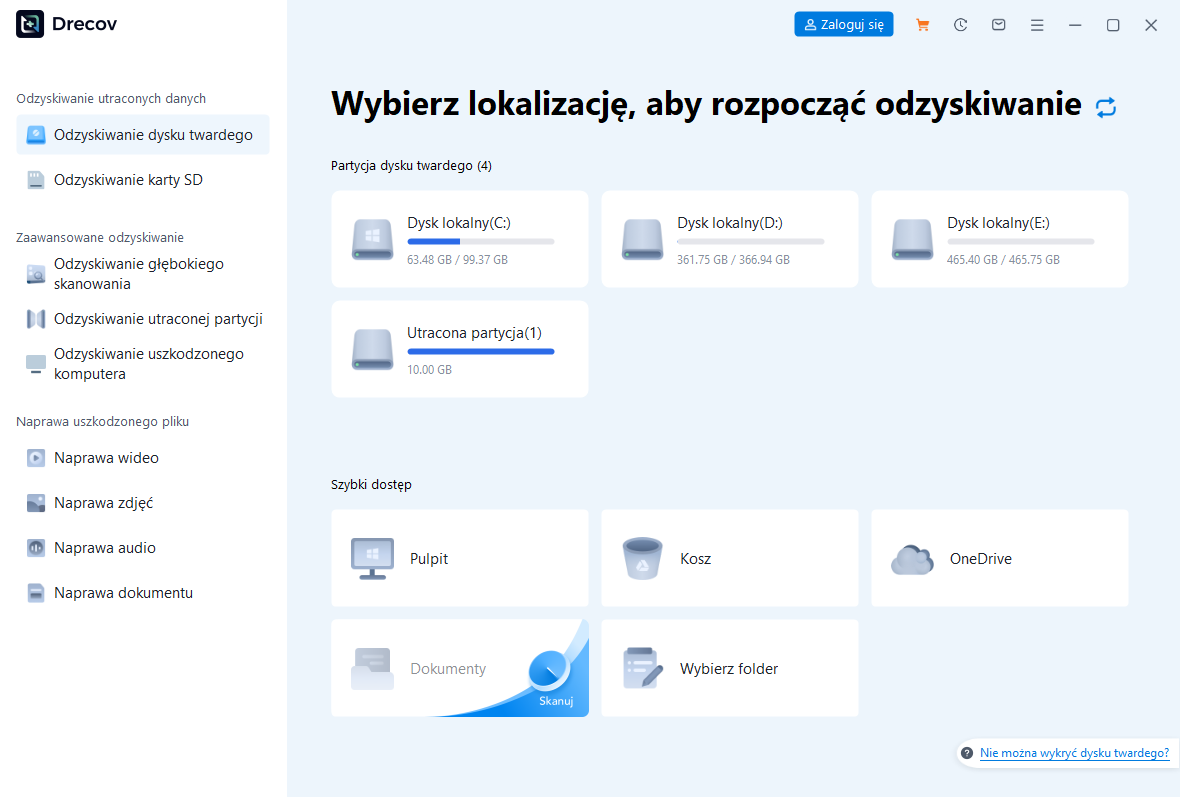
Krok 1: wybierz miejsce utraty
Otwórz Drecov. Wskaż pierwotną lokalizację: dysk komputera, jeśli plik zniknął przed transferem, albo pendrive, jeśli utrata nastąpiła po zapisaniu na nim danych. Nie wybieraj obu na chybił trafił. Drecov przedstawia dostępne tryby dla Windows; wybór źródła zależy od ostatniej potwierdzonej kopii.
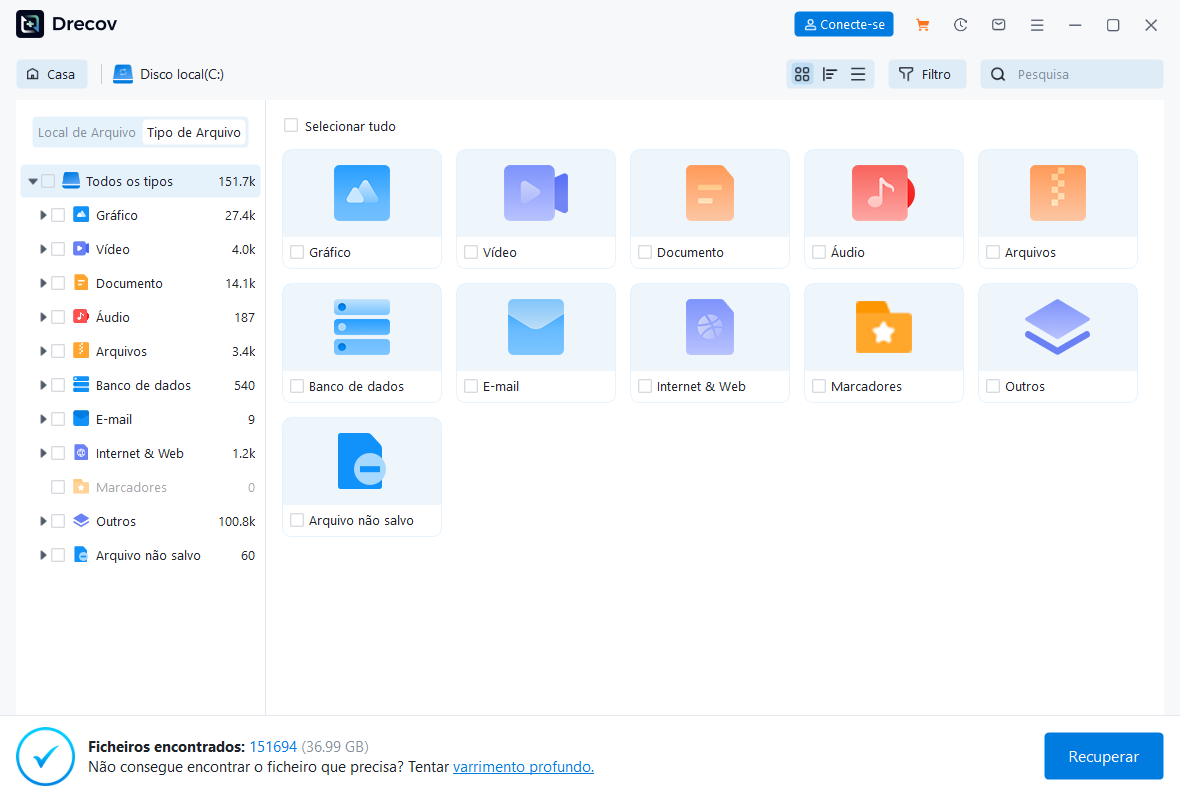
Krok 2: zacznij od Quick Scan
Uruchom Quick Scan na stabilnym źródle. Poszukaj oryginalnej nazwy i folderu. Wynik o tej samej nazwie może być starszą wersją; porównaj datę, rozmiar i zawartość.
Krok 3: rozważ Deep Scan
Jeśli pierwsze wyszukiwanie nie pokaże celu, a urządzenie jest nadal stabilne, uruchom Deep Scan. Przerwij po ponownym rozłączeniu lub poważnym błędzie odczytu.
Krok 4: zawęź wyniki i obejrzyj pliki
Filtruj według typu, nazwy lub ścieżki, gdy są dostępne. Otwórz podgląd kilku ważnych dokumentów lub zdjęć. Podgląd nie gwarantuje, że każda strona albo klatka będzie kompletna.
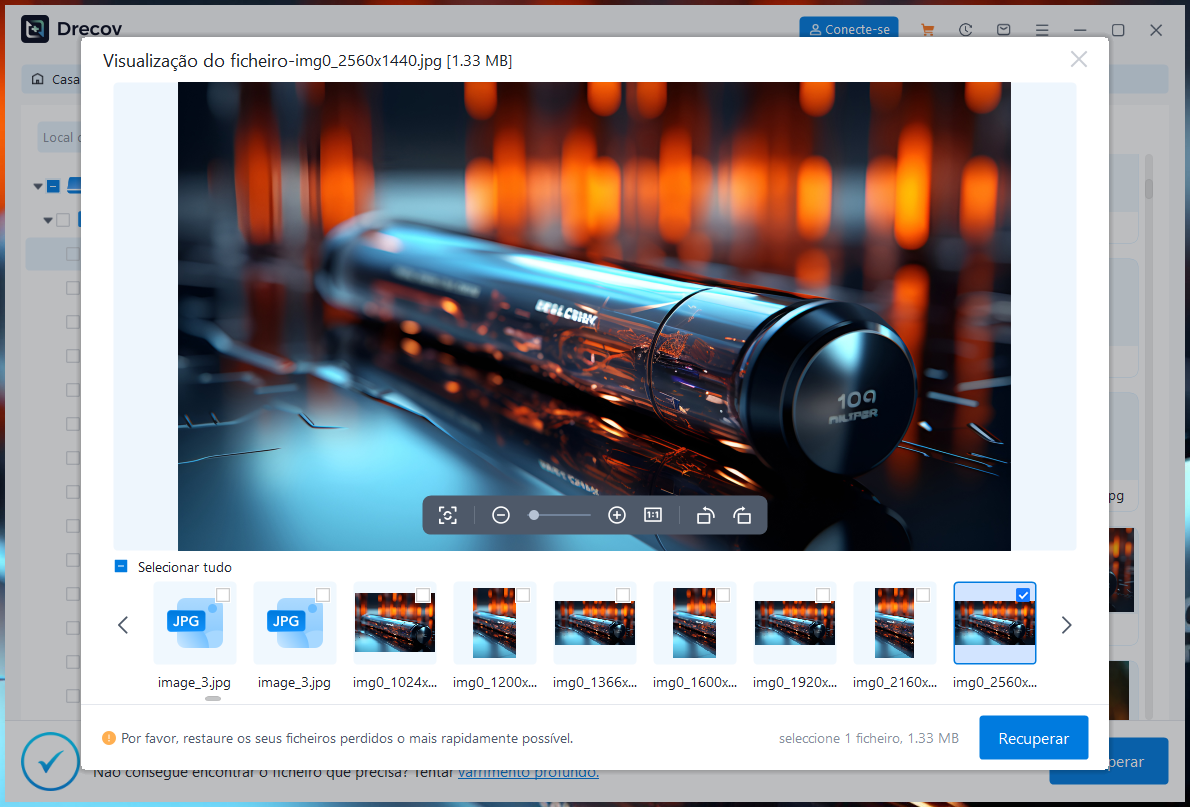
Krok 5: zapisz i zweryfikuj kopie
Odzyskaj pliki na drugi zdrowy dysk, nigdy na pierwotne źródło. Jeśli nie widzisz wyniku, sprawdź Drecov Folder lub Recovery Folder w wybranej lokalizacji. Otwórz próbkę odzyskanych plików i porównaj ją z oczekiwaną zawartością przed naprawą albo formatowaniem nośnika.
⚠ Uwaga: zainstaluj Drecov na innym dysku niż ten, z którego utracono dane, aby ich nie nadpisać.
Bezpiecznie odłącz pendrive po sprawdzeniu
Zamknij dokumenty otwarte bezpośrednio z USB i poczekaj, aż zgaśnie wskaźnik zapisu. W zasobniku systemowym wybierz ikonę Bezpieczne usuwanie sprzętu, wskaż właściwy pendrive i poczekaj na komunikat, że można go odłączyć. Jeśli system twierdzi, że urządzenie jest używane, zamknij okna Eksploratora i programy korzystające z plików. Nie wyciągaj pamięci w czasie aktywnego kopiowania. Microsoft opisuje tę czynność w instrukcji bezpiecznego usuwania sprzętu.
Po ponownym podłączeniu sprawdź, czy folder docelowy nadal jest widoczny. Taki dodatkowy test szczególnie przydaje się przed oddaniem nośnika innej osobie lub wyjazdem. Gdy pliki są krytyczne, zostaw co najmniej jeszcze jedną kopię poza pendrivem. Pamięć przenośna ułatwia przekazywanie danych, lecz łatwo ją zgubić i nie powinna być jedynym miejscem przechowywania pracy.
Najczęstsze pytania
Czy kopiowanie usuwa pliki z komputera?
Nie. Polecenie Kopiuj pozostawia oryginał w miejscu źródłowym. Dopiero późniejsza, świadoma decyzja o usunięciu może zwolnić przestrzeń. Nie myl kopiowania z poleceniem Wytnij.
Dlaczego film nie mieści się na USB, mimo wolnego miejsca?
Sprawdź system plików pendrive’a i rozmiar jednego filmu. Ograniczenie FAT32 dotyczy pojedynczego pliku, więc ogólna ilość wolnego miejsca nie rozwiązuje problemu. Nie formatuj bez wcześniejszej kopii zawartości.
Czy sam pasek postępu wystarczy za potwierdzenie?
Nie. Po zakończeniu otwórz kilka kopii bezpośrednio z nośnika, sprawdź rozmiary i ważne fragmenty. Tylko wtedy dowiesz się, czy odbiorca dostanie użyteczne pliki.
Czy pendrive zastępuje kopię zapasową?
Może być jednym z miejsc przechowywania, lecz nie jedynym. Jeżeli zgubisz go albo uszkodzisz, osobna kopia na sprawnym dysku lub w zaufanej chmurze ułatwi odzyskanie pracy.
Podsumowanie
Najprostszy sposób na przeniesienie plików z komputera na pendrive to kopiowanie, otwarcie wybranych kopii z USB i bezpieczne odłączenie urządzenia. Zachowaj oryginały, dopóki nie sprawdzisz wyniku. Gdy plik naprawdę zniknął z komputera lub stabilnego pendrive’a, Drecov może przeszukać właściwe źródło i zapisać znalezioną kopię na drugim dysku. Nie zastąpi jednak sprawnego nośnika ani nie potwierdzi kompletności pliku bez jego otwarcia.
⚠ Uwaga: zainstaluj Drecov na innym dysku niż ten, z którego utracono dane, aby ich nie nadpisać.





