







Gdy pendrive nie wyświetla się po przerwanym kopiowaniu, nie zaczynaj od formatowania. Najpierw otwórz folder docelowy na komputerze i sprawdź, czy ważne pliki dotarły w całości. Potem zobacz w Zarządzaniu dyskami, czy Windows rozpoznaje pamięć z właściwą pojemnością. Brak litery, obszar RAW i urządzenie, które co chwilę znika, oznaczają różne problemy. Nie uruchamiaj CHKDSK ani nie twórz nowej partycji przed zabezpieczeniem danych. Program do odzyskiwania plików może pomóc dopiero na stabilnie rozpoznanym nośniku, kiedy kopii naprawdę brakuje.
Co zostało po przerwanym transferze?
Przerwanie kopiowania nie daje jednej odpowiedzi na pytanie, gdzie są pliki. Część mogła dotrzeć na komputer, część pozostała na pamięci USB, a pojedynczy duży film mógł zostać skopiowany tylko częściowo. Otwórz folder docelowy i sprawdź kilka najważniejszych elementów. Dokument powinien zawierać kolejne strony, archiwum powinno dać się przeglądać, a film powinien odtwarzać sceny także w środku i na końcu. Sama obecność nazwy pliku nie dowodzi, że transfer dobiegł końca.
Ustal, czy wykonywano kopiowanie czy przenoszenie. Przy zwykłym kopiowaniu oryginał powinien nadal znajdować się na źródle, chyba że coś innego go usunęło. Taki ruch między dyskami obejmuje kopiowanie i późniejsze usunięcie pliku z pierwotnego miejsca. W razie przerwania stan obu miejsc może być różny. Nie wznawiaj automatycznie transferu na niestabilną pamięć. Dodatkowe zapisy mogłyby utrudnić znalezienie elementów, których jeszcze nie sprawdzono. Spisz nazwy kluczowych plików i ostatni folder, w którym były kompletne.
Najpierw zachowaj dobrą kopię
Jeżeli na komputerze jest pełna wersja dokumentu lub zdjęcia, skopiuj ją jeszcze na drugi zdrowy dysk. Przed dalszą diagnostyką otwórz próbkę z tego dodatkowego miejsca. Nie traktuj nieczytelnego pliku docelowego jako bezpiecznej kopii wyłącznie dlatego, że jego rozmiar wygląda podobnie. Gdy wszystkie ważne pliki dotarły w całości, nie musisz ryzykować skanowania pendrive’a dla samego komunikatu w Eksploratorze. Przywrócenie użyteczności nośnika i odzyskanie brakujących danych to dwa odrębne zadania.
W folderze docelowym mogą pozostać pliki tymczasowe albo duplikaty z dopiskiem w nazwie. Nie usuwaj ich przed porównaniem z oryginałem; jeden z nich może zawierać bardziej kompletną wersję niż plik o zwykłej nazwie. Uporządkuj wyniki dopiero na zdrowej kopii. Przy dużych filmach zanotuj moment, w którym odtwarzanie się zatrzymuje. Jeśli kilka różnych kopii kończy się w tym samym miejscu, problem mógł dotyczyć samego nagrania jeszcze przed transferem. Ta obserwacja zapobiega niepotrzebnemu skanowaniu pendrive’a.
Sprawdź stan pamięci, nie zgadując po literze
Otwórz Zarządzanie dyskami z menu po kliknięciu prawym przyciskiem przycisku Start. Szukaj urządzenia po nominalnej pojemności i rodzaju. Litera mogła ulec zmianie, więc dawne „E:” nie musi dziś wskazywać tej samej pamięci. Zapisz, czy nośnik ma zwykły wolumin, stan RAW, miejsce nieprzydzielone lub rozmiar odbiegający od rzeczywistego. Samo obejrzenie widoku niczego nie formatuje. Nie zatwierdzaj jednak proponowanej inicjalizacji ani tworzenia woluminu, jeśli dane są nadal potrzebne.
Porównaj informacje z Zarządzania dyskami z tym, co widać w Eksploratorze plików. Nośnik o prawidłowej pojemności i czytelnym systemie plików bez przypisanej litery może być niewidoczny tylko w tym drugim oknie. RAW nie jest takim samym przypadkiem. Windows nie pokazuje wówczas starego systemu plików w zwykły sposób. Gdy urządzenie pojawia się i znika albo zgłasza absurdalnie małą pojemność, nie jest stabilnym źródłem do długiego skanowania. Zanim zrobisz cokolwiek więcej, oddziel te trzy obserwacje.
Na komputerze z wieloma podłączonymi dyskami łatwo wskazać zły wolumin. Przed zmianą litery odłącz inne niepotrzebne pamięci zewnętrzne, o ile można to zrobić bez przerywania ich pracy, i porównaj rozmiar oraz nazwę urządzenia. Nie zakładaj, że „Dysk 2” zawsze będzie tym samym pendrivem po ponownym uruchomieniu komputera. Jeżeli nie masz pewności, nie wykonuj operacji modyfikującej. Sama notatka o tym, co widać w Zarządzaniu dyskami, wystarczy do dalszej bezpiecznej konsultacji.
Litera dysku: tylko dla właściwego woluminu
Przypisanie litery rozważ wyłącznie wtedy, gdy wolumin jest stabilny, ma poprawny rozmiar i nie jest partycją systemową. Microsoft opisuje zmianę litery w Zarządzaniu dyskami. Wybierz dokładnie ten wolumin, użyj wolnej litery, a po operacji otwórz go w Eksploratorze. Nie zmieniaj przypadkowo litery C: ani nośnika związanego z aplikacjami korzystającymi ze stałych ścieżek. Jeśli wolumin pojawił się, lecz dokumentów nadal nie ma, nie powtarzaj zmiany litery. Wróć do ochrony danych.
RAW i niestabilna pamięć wymagają innych decyzji
Gdy Windows proponuje formatowanie, nie przyjmuj tej propozycji jako prostego testu. Formatowanie zapisuje nowy system plików. Stan RAW nie przesądza, że każdy dawny dokument zniknął, ale zwykły dostęp do folderów jest ograniczony. Zbadaj najpierw pełne kopie po stronie komputera, starsze backupy i stabilność pamięci. Nie inicjalizuj nośnika ani nie buduj nowej partycji przed odzyskaniem potrzebnych danych. Taka operacja zmienia informacje, które mogą być przydatne podczas poszukiwania starej zawartości.
Pamięć z wadliwym złączem, przegrzewająca się lub stale zrywająca połączenie to inna sytuacja niż stabilny wolumin RAW. Można wykonać jeden ostrożny test na sprawnym porcie bez koncentratora. Jeśli zachowanie się powtarza, przerwij bezpośrednie próby. Przy ważnych danych rozważ obraz nośnika wykonany odpowiednią metodą lub konsultację specjalistyczną. Seria coraz dłuższych skanów nie naprawia elektroniki. Więcej o odzyskiwaniu danych z nośnika, który komputer potrafi stabilnie odczytywać, znajdziesz na stronie o odzyskiwaniu danych USB.
Dlaczego nie zaczynać od CHKDSK?
CHKDSK może modyfikować struktury systemu plików. Nie jest neutralnym narzędziem do ustalenia, czy przenoszenie zakończyło się poprawnie. Przy woluminie RAW może nie wykonać oczekiwanej pracy, a na niestabilnym sprzęcie kolejne odczyty mogą zwiększać obciążenie. Jeżeli pliki są istotne, najpierw poszukaj istniejących kopii i odzyskaj brakujące dane ze stabilnej źródłowej pamięci. Dopiero po otwarciu i sprawdzeniu wyników rozważ naprawianie samego nośnika. Celem nie jest jedynie ponowne pojawienie się litery w systemie.
Kiedy potrzebne jest wyszukiwanie plików?
Jeśli pendrive pozostaje podłączony, ma zwykłą pojemność, ale część plików zniknęła zarówno z niego, jak i z miejsca docelowego, skan źródła może mieć sens. Przedtem sprawdź ukryte foldery tylko wtedy, gdy masz powód podejrzewać zmianę ustawień widoku. Zajrzyj też do backupu i folderów używanych przez aplikację podczas transferu. Strona o odzyskiwaniu plików wyjaśnia ogólny przypadek brakujących danych. Nie uruchamiaj skanera na dysku docelowym tylko dlatego, że łatwiej go znaleźć w Windows.
Wybierz drugi zdrowy dysk dla wyników. Nie instaluj programu na pendrivie i niczego na nim nie zapisuj. Przygotuj listę brakujących plików: dawny folder, typ, orientacyjny rozmiar i sposób sprawdzenia. Dla arkusza warto otworzyć kilka zakładek, dla filmu przewinąć go w różne miejsca. Wyniki o znajomych nazwach mogą być niepełne, a plik z nazwą zmienioną przez skan może okazać się właściwy. Oceniaj otwartą kopię, nie wygląd wiersza w wynikach.
Jeśli odzyskujesz folder z wieloma typami danych, ustal kolejność według ważności, a nie według wielkości plików. Dokumenty potrzebne dziś sprawdź na początku; duże nagrania możesz ocenić osobno. Zapisz, które elementy pochodzą z backupu, a które z analizy pamięci. Gdy dwie kopie mają identyczną nazwę, porównaj treść i datę, zanim zastąpisz którąkolwiek. Takie rozróżnienie pomaga uniknąć ponownej utraty dobrej wersji podczas porządkowania wyników.
Jak Drecov pasuje do tego konkretnego przypadku
Drecov jest oprogramowaniem do odzyskiwania danych w Windows. Może szukać brakujących dokumentów, zdjęć i filmów na pamięci USB, którą system rozpoznaje stabilnie. Quick Scan daje pierwsze wyniki, a Deep Scan może pomóc przy dalszym poszukiwaniu, jeśli urządzenie pozostaje czytelne. Filtry i podgląd pomagają wybrać kandydatów. Odzyskane pliki zapisuje się na innym zdrowym urządzeniu. Lost Partition Recovery dotyczy danych z utraconej partycji, nie naprawy złącza USB. Drecov nie usuwa usterek fizycznych ani nie gwarantuje odzyskania treści już nadpisanych.
Po przerwanym kopiowaniu ważny jest kierunek transferu. Jeśli oryginał znajdował się na komputerze, a pendrive był tylko miejscem docelowym, najpierw wróć do komputera. Gdy pełna wersja była na pamięci i zniknęła podczas przenoszenia, wybierz tę stabilną pamięć jako źródło. Ogólny artykuł o niewidocznym pendrivie obejmuje różne przyczyny braku w Eksploratorze; tu dodatkowo trzeba ocenić, która strona transferu ma ostatni kompletny plik.
Sprawdź wynik, zanim zmienisz źródło
⚠ Uwaga: zainstaluj Drecov na innym dysku niż ten, z którego utracono dane, aby ich nie nadpisać.
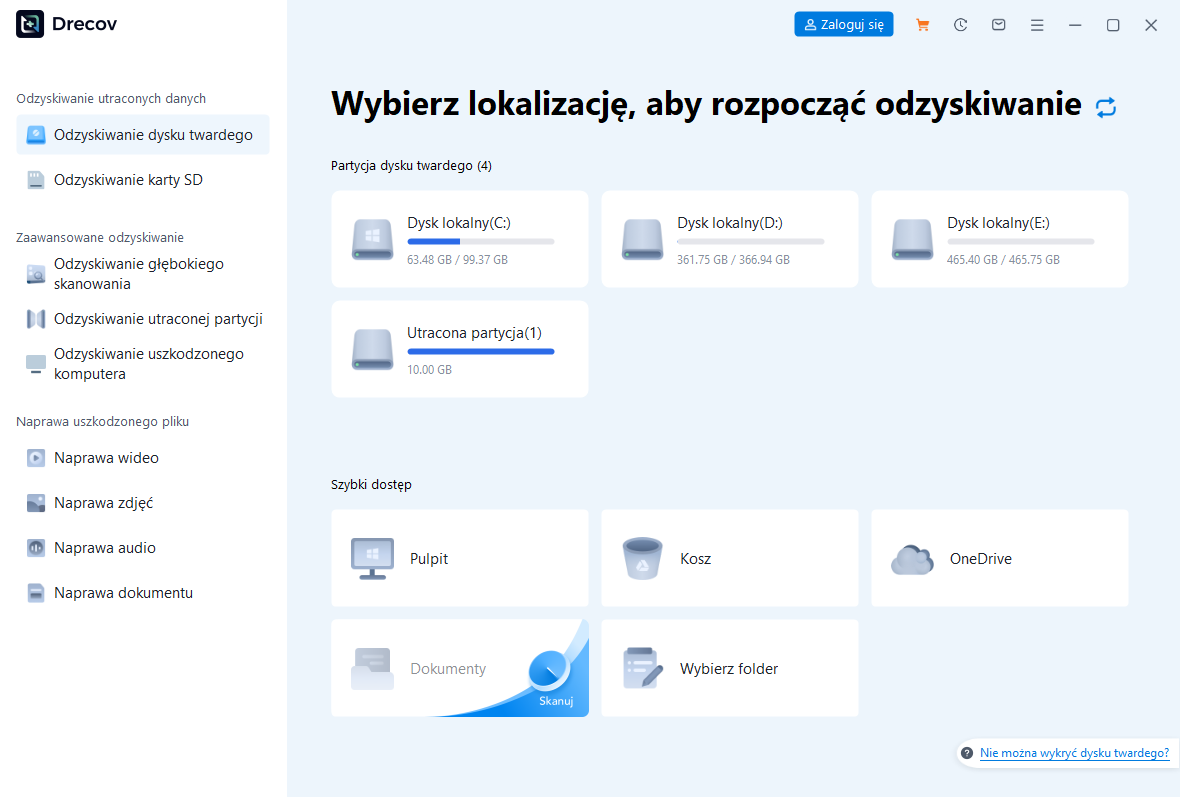
Krok 1: otwórz Drecov i wybierz pierwotne miejsce utraty.
Upewnij się co do pojemności pamięci oraz dawnego folderu.
Krok 2: uruchom Quick Scan.
Szukaj plików, których naprawdę brakuje po obu stronach transferu.
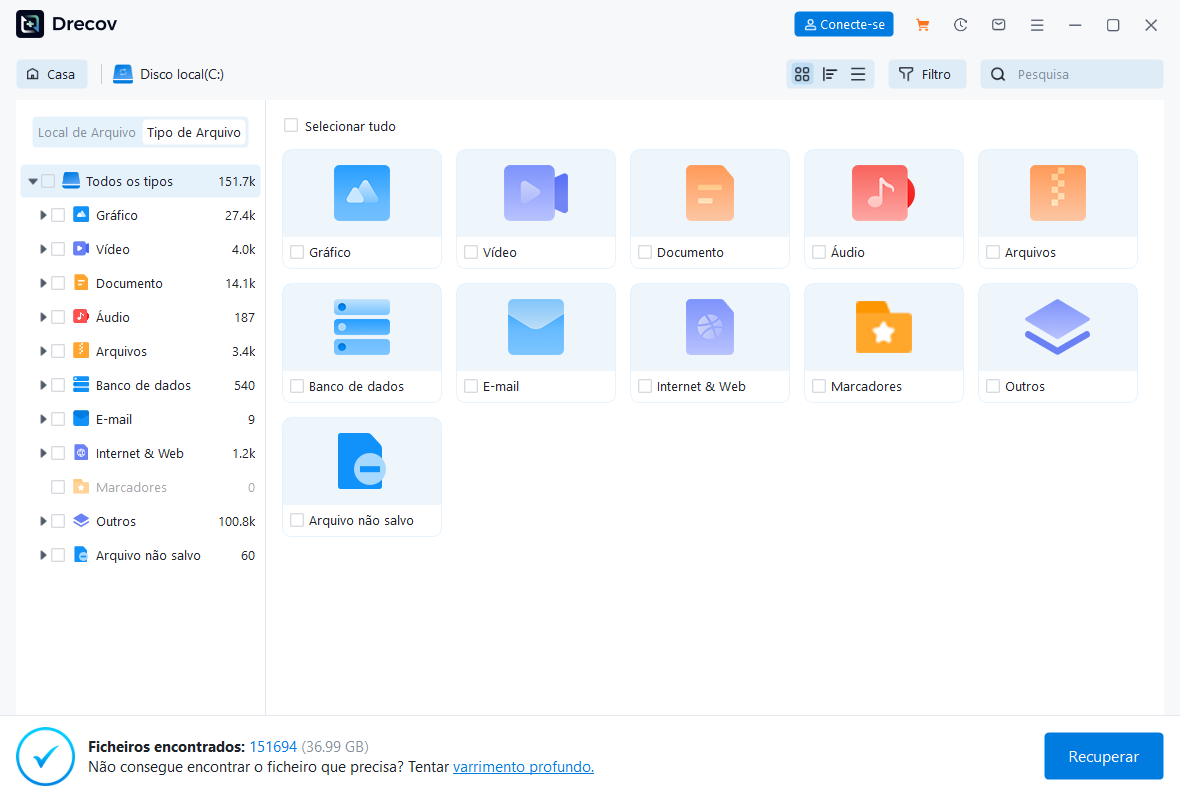
Krok 3: w razie potrzeby wybierz Deep Scan.
Kontynuuj tylko na stabilnym źródle; przy nowych błędach przerwij.
Krok 4: filtruj i oglądaj podgląd.
Porównuj z częściowymi kopiami z komputera, pamiętając, że podgląd nie dowodzi całości.
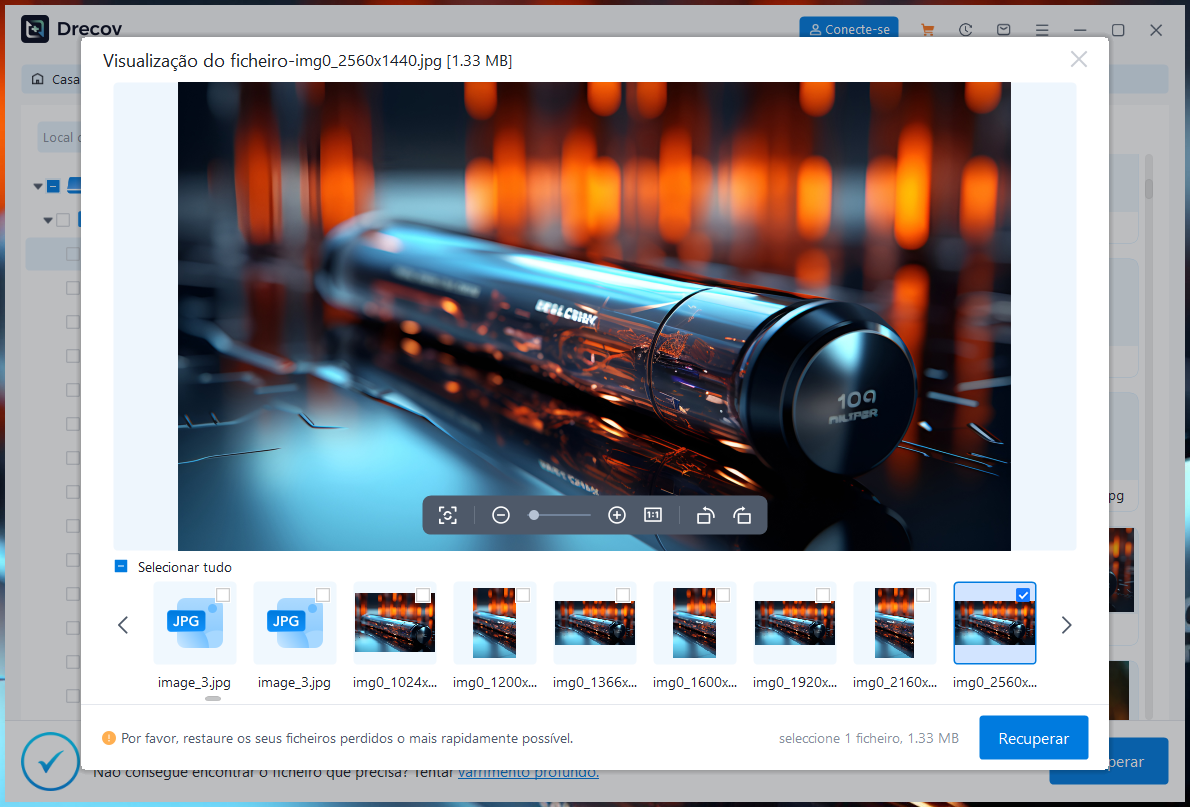
Krok 5: odzyskaj wybrane pliki na inny zdrowy dysk.
Jeśli nie widzisz ich w oczekiwanym miejscu, sprawdź tam Drecov Folder lub Recovery Folder.
Krok 6: otwórz kilka wyników.
Zweryfikuj dokument, archiwum i film przed CHKDSK, formatowaniem lub ponownym użyciem pendrive’a.
⚠ Uwaga: zainstaluj Drecov na innym dysku niż ten, z którego utracono dane, aby ich nie nadpisać.
Częste pytania po nieudanym kopiowaniu
Czy nowa litera oznacza utratę danych?
Nie. Litera może się zmienić bez usunięcia plików. Rozpoznaj nośnik po pojemności i zawartości, zanim cokolwiek zmienisz.
Czy komunikat o formatowaniu trzeba zaakceptować?
Nie, jeśli potrzebujesz dawnych plików. Sprawdź backupy i stan pamięci. Formatowanie zapisuje na źródle i nie jest krokiem odzyskiwania.
Dlaczego folder docelowy jest widoczny, ale film nie działa?
Transfer mógł skopiować tylko część pliku. Odtwórz film w kilku miejscach i porównaj go z oryginałem, jeśli ten nadal istnieje.
Czy skanować pamięć, która co chwilę znika?
Nie powtarzaj bezpośrednich skanów. Taki nośnik wymaga oceny i ewentualnego obrazu lub specjalistycznej pomocy.
Na którym dysku zapisać odzyskane pliki?
Na drugim zdrowym urządzeniu, nie na analizowanej pamięci. Otwórz kilka kopii, zanim zmienisz źródło.
Podsumowanie
Kiedy pendrive nie wyświetla się po kopiowaniu, najpierw sprawdź kompletność plików na komputerze i stan pamięci w Zarządzaniu dyskami. Brak litery można rozważać inaczej niż RAW lub powtarzające się odłączenia. Jeśli stabilny nośnik ma brakujące dane, Drecov może przeszukać pierwotne miejsce i zapisać wyniki na innym dysku. Otwórz te wyniki przed jakąkolwiek naprawą lub formatowaniem. Przy niestabilnym sprzęcie zatrzymaj skanowanie i skup się na zachowaniu źródła.
⚠ Uwaga: zainstaluj Drecov na innym dysku niż ten, z którego utracono dane, aby ich nie nadpisać.





