







Jeśli zastanawiasz się, jak podzielić pendrive na partycje, najpierw ustal, po co potrzebujesz dwóch oddzielnych woluminów. Dla zwykłego porządkowania dokumentów często wystarczą foldery. Podział zmienia układ nośnika i może usunąć dostęp do dawnych plików, dlatego przed kliknięciem Usuń wolumin albo Formatuj zrób kopię na innym dysku i otwórz kilka skopiowanych plików. Dopiero wtedy planuj rozmiary oraz zgodność z urządzeniami, na których USB ma działać.
Czy dwa woluminy naprawdę są potrzebne?
Partycja dzieli przestrzeń jednego nośnika na logiczne części widoczne w systemie. Nie dodaje pojemności ani nie zabezpiecza plików przed awarią samego pendrive’a. Jeśli chcesz jedynie oddzielić zdjęcia od dokumentów, dwa foldery na jednej partycji są prostsze. Gdy potrzebujesz różnych systemów plików albo wyraźnie oddzielonego obszaru roboczego, dwa woluminy mogą mieć sens. Sprawdź jednak wymagania programu lub urządzenia, które będzie korzystało z USB.
Telewizor, kamera, drukarka, konsola lub narzędzie do aktualizacji firmware mogą widzieć tylko pierwszą partycję albo wymagać określonego formatu. Nie zakładaj, że skoro Windows pokazuje oba woluminy, to każde urządzenie odczyta je tak samo. W instrukcji odbiornika poszukaj informacji o obsługiwanym systemie plików i układzie pamięci. Jeśli jej nie ma, przetestuj osobny pusty nośnik zamiast przerabiać jedyną kopię ważnych plików.
Przed podziałem pendrive’a ustal, ile miejsca potrzebujesz na każdym z dwóch woluminów i czy urządzenia, których używasz, pokażą obie partycje. Inne warianty opisuje przewodnik po partycjonowaniu pamięci USB. Nie próbuj dzielić uszkodzonego nośnika tylko po to, by sprawdzić, czy zacznie działać. Jeśli jego pojemność jest błędna albo połączenie stale się rwie, najpierw zabezpiecz dane i sprawdź stan urządzenia.
Wybierz rozmiary na podstawie plików i przeznaczenia
Sprawdź pojemność pendrive’a oraz ilość danych, które mają trafić do każdej części. Przykładowo pamięć o nominalnej pojemności 64 GB nie pokaże w Windows dokładnie takiej samej liczby gigabajtów do podziału. Część przestrzeni zajmuje formatowanie, a jednostki pojemności bywają liczone inaczej. Nie wpisuj więc rozmiarów dwóch woluminów, które razem równałyby się liczbie nadrukowanej na obudowie. Zostaw rozsądny zapas na przyszłe pliki i działanie systemu plików.
Załóżmy, że pierwszy wolumin ma służyć do małych dokumentów na komputerach Windows, a drugi do dużych filmów. Przed wybraniem formatu sprawdź maksymalny rozmiar pojedynczego pliku i zgodność z odbiorcą. FAT32 nie przyjmie pliku większego niż 4 GB. exFAT może lepiej pasować do dużych plików i wymiany między różnymi systemami, lecz starszy sprzęt może go nie obsługiwać. Dobór formatu jest osobną decyzją od samego rozmiaru partycji.
Jeśli potrzebujesz nośnika startowego, nie twórz układu według przypadkowego przykładu z poradnika. Narzędzie instalacyjne lub producent urządzenia może sam przygotować tablicę partycji i system plików. Zmiana po fakcie potrafi odebrać możliwość uruchamiania. Zanim przejdziesz dalej, zapisz plan: nazwa każdego woluminu, rozmiar, format i urządzenia, które mają go czytać. Taki zapis pomaga później zweryfikować wynik.
Sprawdź kopię, zanim zmienisz obecny układ
Otwórz istniejący pendrive i skopiuj wszystkie potrzebne foldery na inny sprawny dysk. Porównaj liczbę plików, rozmiar folderów i kilka ważnych dokumentów. Otwórz duży film w kilku miejscach, a archiwum przynajmniej sprawdź w używanym programie. Sama informacja „kopiowanie ukończone” nie dowodzi, że każda kopia jest kompletna. Jeśli jedyny egzemplarz ważnego pliku nadal znajduje się na USB, nie usuwaj woluminu.
Przy planowanej przebudowie partycji szczególnie łatwo pomylić kopię z przeniesieniem. Polecenie Wytnij usuwa źródło po udanym przeniesieniu; lepiej użyć Kopiuj, zachowując USB w pierwotnym stanie do czasu weryfikacji. Nie zapisuj kopii na drugiej partycji tego samego fizycznego pendrive’a. Awaria nośnika dotknie obu części. Potrzebujesz niezależnego urządzenia albo innej sprawdzonej lokalizacji.
Usuwanie woluminu i formatowanie mogą odebrać dostęp do starego systemu plików. Szybkie formatowanie również zapisuje nową strukturę, nie jest neutralnym testem. Nie uruchamiaj poleceń DiskPart clean ani inicjalizacji dysku, jeśli nie masz pewności, co na nim było. W razie wcześniej zaginionej partycji przerwij planowanie i zajmij się danymi. Odzyskiwanie danych z USB jest wtedy ważniejsze niż utworzenie nowych woluminów.
Oceń układ w Zarządzaniu dyskami
Podłącz stabilny pendrive i kliknij prawym przyciskiem Start, a następnie wybierz Zarządzanie dyskami. Microsoft opisuje ten punkt wejścia i dostępne operacje w instrukcji Zarządzania dyskami. Rozpoznaj pamięć po przybliżonej pojemności oraz literze widocznej wcześniej w Eksploratorze. Nie kieruj się wyłącznie numerem „Dysk 1” lub „Dysk 2”, bo zmienia się on po podłączeniu kolejnych urządzeń.
Przyjrzyj się dolnej części okna. Sprawdź, czy widzisz obecny wolumin, nieprzydzielone miejsce, czy może stan RAW. Zapisz wielkość każdego obszaru i nie wykonuj żadnej operacji podczas rozpoznawania. Jeśli system pokazuje pojemność wyraźnie inną niż oczekiwana, nośnik znika lub zgłasza błędy odczytu, zatrzymaj się. Nowe partycje nie naprawią niestabilnej pamięci. Dla ważnych plików warto wtedy poszukać kontrolowanego obrazu nośnika lub pomocy specjalisty.
Niektóre działania mogą być niedostępne zależnie od stanu nośnika, wersji Windows i jego sposobu zgłaszania. Nie omijaj blokady przez wklejenie nieznanego polecenia z internetu. Sprawdź komunikat oraz model urządzenia. Jeżeli kopia zapasowa jest pełna, możesz zdecydować o innym sposobie przygotowania pustego USB, ale nie traktuj tego jako gwarancji zachowania starych danych.
Utwórz dwa woluminy dopiero na zabezpieczonym USB
Jeśli kopia została otwarta i potwierdzona, a plan przewiduje przebudowę pustego nośnika, wybierz właściwy istniejący wolumin w Zarządzaniu dyskami. Upewnij się jeszcze raz, że jego rozmiar i litera należą do pendrive’a, nie do wewnętrznego dysku. Gdy stara zawartość nie jest już potrzebna na USB, użyj Usuń wolumin tylko dla tej pamięci. Operacja usuwa dotychczasowy wolumin z widoku i może uniemożliwić dostęp do plików. Nie wykonuj jej, jeśli choć jedna kopia pozostaje niezweryfikowana.
W utworzonym nieprzydzielonym obszarze wybierz Nowy wolumin prosty. W kreatorze wpisz rozmiar pierwszej części zgodnie z planem, wybierz literę i odpowiedni system plików. Nie zaznaczaj wszystkich dostępnych megabajtów, jeżeli chcesz zachować miejsce na drugi wolumin. Po zakończeniu sprawdź, czy w Zarządzaniu dyskami pozostał nieprzydzielony obszar o sensownej wielkości. Z niego utwórz drugi wolumin, ponownie wybierając literę, format i etykietę.
Nie zgaduj numeru dysku podczas żadnej operacji. Jeśli w kreatorze pojawia się inna pojemność niż oczekiwana, anuluj i wróć do identyfikacji nośnika. Formatowanie każdego nowego woluminu tworzy system plików. Właśnie dlatego powinno nastąpić dopiero po zabezpieczeniu starych danych. Nie obiecuj sobie, że usunięte pliki będzie można później łatwo odzyskać; nowe zapisy mogą nadpisać ich pozostałości.
Sprawdź oba woluminy w rzeczywistym użyciu
Po zakończeniu wróć do Ten komputer. Powinny pojawić się dwa oczekiwane woluminy z osobnymi literami lub nazwami. Otwórz każdy i sprawdź, czy system pokazuje zaplanowaną pojemność. Skopiuj na pierwszy mały dokument testowy, a na drugi plik zgodny z jego przeznaczeniem. Otwórz obie kopie, odłącz pamięć bezpiecznie i podłącz ją ponownie. Jeśli jedna część znika, nie kopiuj tam od razu całego archiwum.
Przetestuj także urządzenie docelowe, jeśli USB ma współpracować z telewizorem lub kamerą. Wykrycie tylko pierwszej partycji może oznaczać ograniczenie odbiornika, a nie utratę drugiej w Windows. Porównaj to z instrukcją producenta. Zachowaj oryginalną kopię na oddzielnym dysku, dopóki nie potwierdzisz, że docelowy sprzęt rzeczywiście widzi potrzebne pliki. Dwie partycje na jednym pendrivie nadal nie stanowią dwóch niezależnych kopii.
Jeśli stara partycja zniknęła przed wykonaniem kopii
Nie twórz nowej partycji w tym samym obszarze, gdy poprzednia zniknęła niespodziewanie. Nowa struktura może utrudnić znalezienie dawnych plików. Wstrzymaj zapisy i przygotuj drugi zdrowy dysk na wynik. Gdy pendrive jest stabilny oraz rozpoznawany, Drecov może szukać plików z utraconej partycji dzięki funkcji Lost Partition Recovery. Oferuje również Quick Scan, Deep Scan, filtrowanie i podgląd obsługiwanych plików. Program odzyskuje zawartość na inny nośnik; nie naprawia tablicy partycji ani elektroniki USB. Odzyskiwanie plików i odbudowa partycji to odrębne zadania.
Nie instaluj programu na źródłowym pendrivie. Jeśli urządzenie rozłącza się, pokazuje nierealną pojemność lub zgłasza ciężkie błędy odczytu, przerwij bezpośrednie skanowanie i rozważ specjalistę albo kontrolowany obraz. Gdy nośnik pozostaje stabilny, Drecov może być częścią planu odzyskania danych przed przebudową układu.
⚠ Uwaga: zainstaluj Drecov na innym dysku niż ten, z którego utracono dane, aby ich nie nadpisać.
Krok 1: wskaż pierwotny pendrive
Otwórz Drecov i wybierz pamięć USB, na której znajdowała się zaginiona partycja. Porównaj pojemność z zapisanymi wcześniej danymi. Wybierz tryb odpowiedni dla utraconej partycji, zamiast skanować przypadkowy dysk komputera.
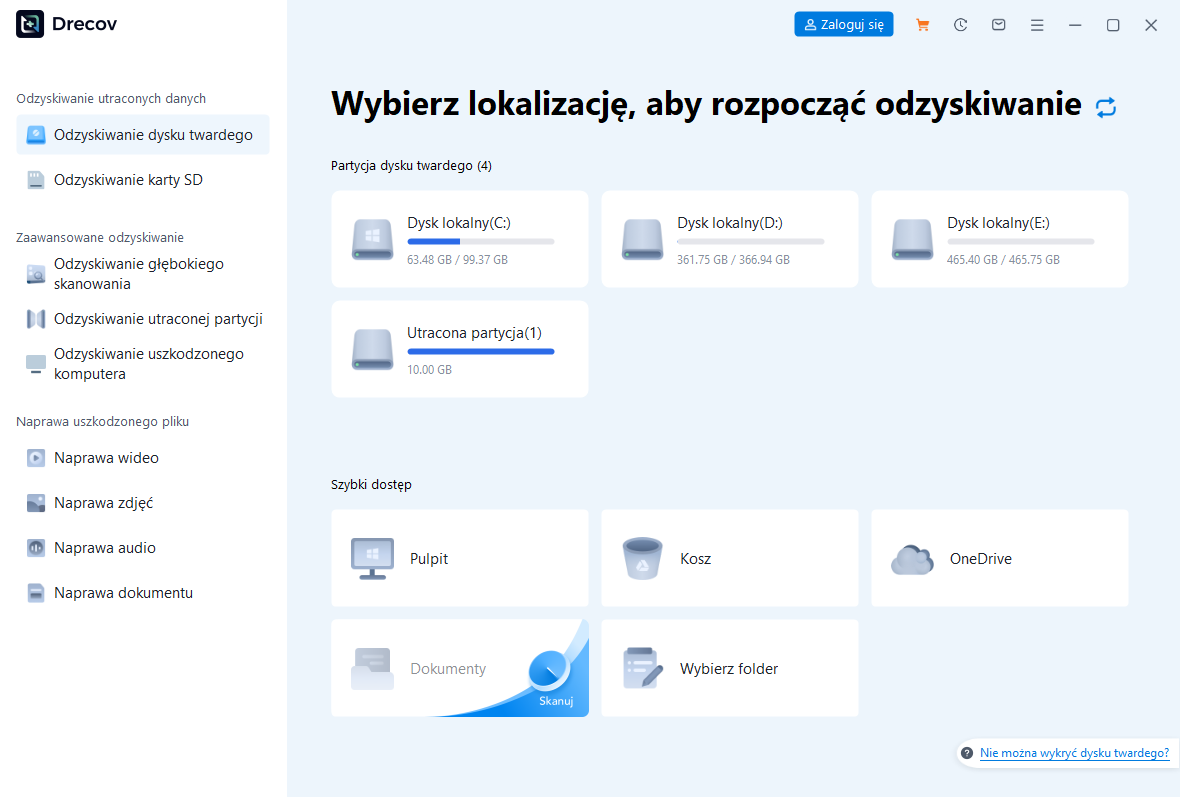
Krok 2: zacznij od Quick Scan
Uruchom Quick Scan i sprawdź, czy pojawiają się dawne foldery lub typy plików. Sama nazwa partycji nie wystarczy; szukaj rzeczywistych dokumentów.
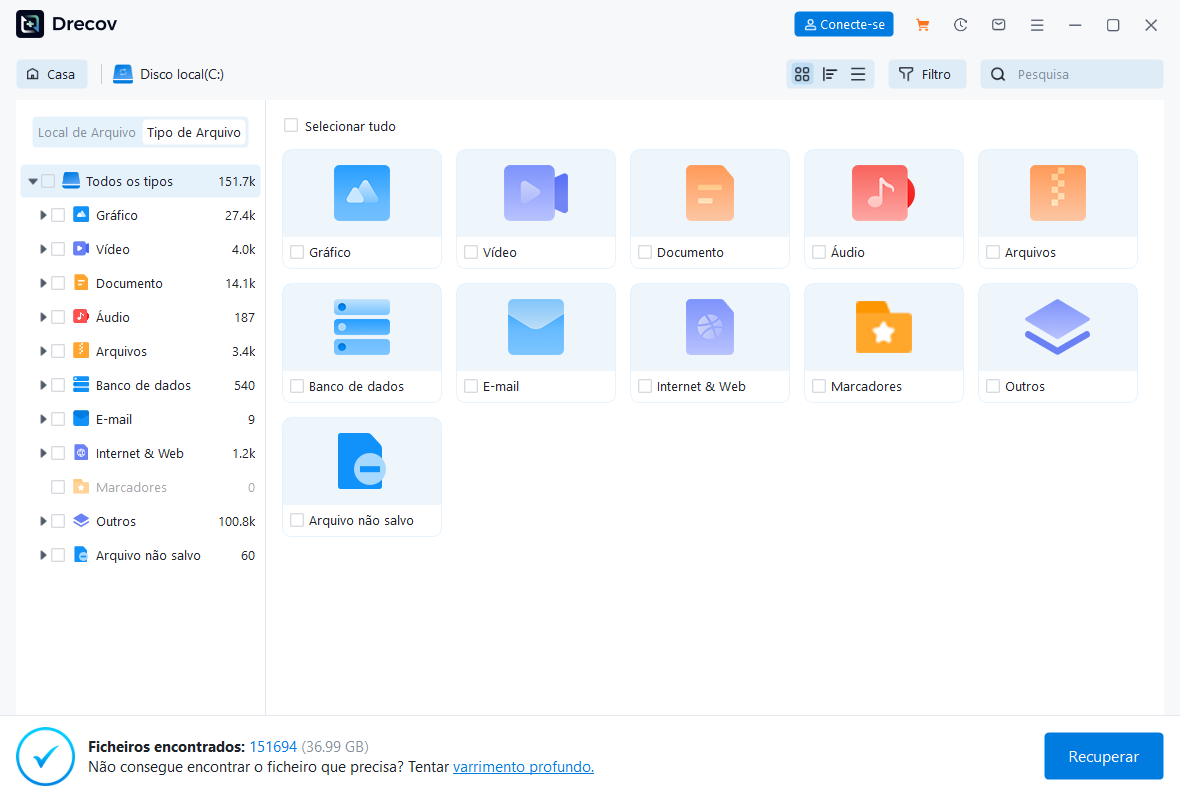
Krok 3: przejdź do Deep Scan warunkowo
Jeśli pierwszy skan nie pokaże celu, a USB pozostaje stabilne, użyj Deep Scan. Przy nowych odłączeniach lub ciężkich błędach odczytu zatrzymaj pracę.
Krok 4: filtruj i sprawdź podgląd
Zawęź wyniki według typu, nazwy lub ścieżki, gdy są dostępne. Obejrzyj reprezentatywne pliki. Podgląd nie gwarantuje kompletności każdego dokumentu czy archiwum.
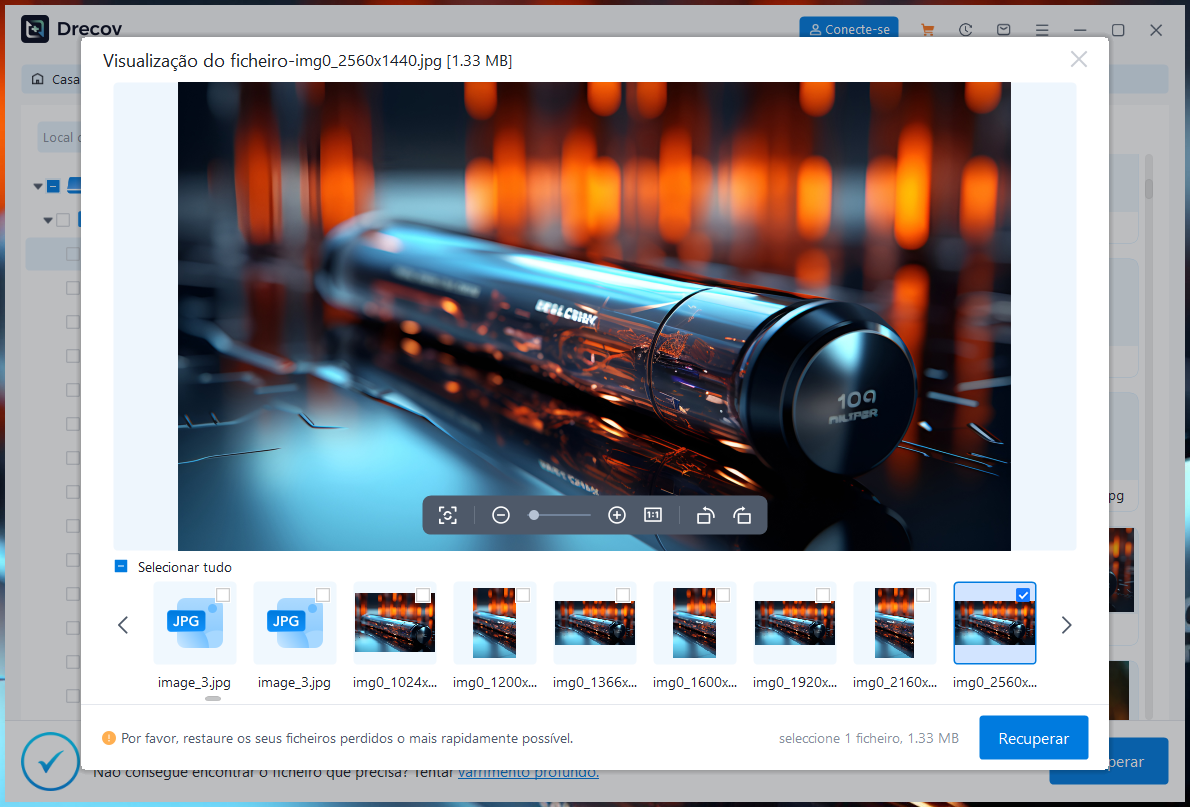
Krok 5: odzyskaj na drugi dysk
Zapisz pliki na osobny zdrowy nośnik, nigdy na źródłowy pendrive. Jeśli wynik nie jest w oczekiwanym miejscu, sprawdź Drecov Folder lub Recovery Folder w lokalizacji docelowej. Otwórz ważne pliki i potwierdź ich zawartość przed usuwaniem, formatowaniem lub tworzeniem nowych partycji.
⚠ Uwaga: zainstaluj Drecov na innym dysku niż ten, z którego utracono dane, aby ich nie nadpisać.
Najczęstsze pytania
Czy można utworzyć dwie partycje bez usuwania danych?
Zależy to od stanu i układu nośnika, lecz nie zakładaj bezstratności. Przed każdą zmianą przygotuj niezależną, sprawdzoną kopię. Dwa woluminy planuj dopiero na pustym nośniku albo po zabezpieczeniu wszystkich potrzebnych plików.
Czy oba woluminy będą widoczne na każdym urządzeniu?
Nie zawsze. Niektóre telewizory, aparaty i urządzenia startowe mają własne wymagania. Sprawdź instrukcję odbiornika i przetestuj docelowy format, zanim przeniesiesz jedyną kopię danych.
Czy podział zwiększa pojemność pendrive’a?
Nie. Dzieli dostępną przestrzeń na części. Po formatowaniu i przeliczeniu jednostek suma widocznych pojemności może wyglądać inaczej niż liczba na obudowie.
Czy potrzebuję DiskPart zamiast Zarządzania dyskami?
Nie do typowego podziału na dwa woluminy, jeśli interfejs graficzny udostępnia potrzebne operacje. Nie kopiuj poleceń clean bez zrozumienia celu; mogą usunąć dostęp do całego układu wybranego dysku.
Podsumowanie
Zacznij od ustalenia, czy dwa woluminy rozwiązują realny problem, potem zaplanuj rozmiary i sprawdź niezależną kopię plików. W Windows zidentyfikuj właściwy pendrive, utwórz układ dopiero na zabezpieczonym nośniku i przetestuj obie części. Gdy stara partycja już zniknęła, nie nadpisuj jej nową strukturą. Drecov może pomóc znaleźć pliki z utraconej partycji i zapisać je na innym dysku, lecz przed dalszą przebudową trzeba otworzyć oraz zweryfikować odzyskane kopie.
⚠ Uwaga: zainstaluj Drecov na innym dysku niż ten, z którego utracono dane, aby ich nie nadpisać.





