







Jeśli zastanawiasz się, jak otworzyć pendrive w Windows, podłącz go, naciśnij Windows + E i wybierz Ten komputer w Eksploratorze plików. Odszukaj dysk wymienny po nazwie i przybliżonej pojemności, a potem kliknij go dwukrotnie. Gdy nie pojawia się na liście, nie zgadzaj się od razu na formatowanie. Najpierw ustal, czy system w ogóle widzi pamięć USB i jej wolumin.
Rozpoznaj właściwy dysk w Eksploratorze
Litera przypisana pendrivowi nie jest stała. Dziś może to być E:, a po podłączeniu innego urządzenia F:. Nie wybieraj pierwszej nowej litery bez sprawdzenia. Porównaj pojemność widoczną w sekcji Urządzenia i dyski z pojemnością nośnika. Jeśli podłączono kilka dysków zewnętrznych, odłącz tylko ten świeżo włożony i zobacz, który wpis znika. Ponowne podłączenie raz wystarczy, o ile urządzenie zachowuje się stabilnie.
Po otwarciu dysku zajrzyj do znanego folderu i uruchom jedną ważną fotografię albo dokument. Sama lista nazw oznacza jedynie, że Windows odczytał strukturę katalogów. Nie dowodzi, że każdy plik jest kompletny. Po przerwanym kopiowaniu warto sprawdzić ostatnią stronę dokumentu lub zdjęcie w pełnym rozmiarze. Gdy pendrive działa bez zakłóceń, skopiuj cenne dane na drugi, sprawny nośnik.
Uważaj na podejrzane skróty. Jeżeli zamiast zwykłych folderów nagle pojawiają się ikony z małą strzałką, nie uruchamiaj ich w ciemno. Sprawdź pamięć zaufanym programem ochronnym i poszukaj właściwych katalogów bez przenoszenia czy usuwania nieznanych pozycji. To inny problem niż brak litery dysku. Zmiana nazwy skrótu nie przywróci oryginalnych folderów.
Nie każdy widoczny katalog należy do aktualnie podłączonego nośnika. Eksplorator może nadal pokazywać niedawne pliki z listy szybkiego dostępu, choć pendrive został już odłączony. Otwórz go przez Ten komputer, a następnie sprawdź pasek adresu. Powinien wskazywać literę i folder na pamięci USB. Jeśli program otwiera ostatnio używany dokument z kopii zapisanej na komputerze, nie traktuj tego jako dowodu, że ta sama wersja nadal znajduje się na pendrivie. Właśnie dlatego warto porównać nazwę, rozmiar i datę modyfikacji pliku w obu miejscach.
Dysk się otwiera, ale brakuje konkretnego pliku
Prześledź ścieżkę zapisu. Program mógł utworzyć podfolder pod nazwą projektu, daty albo urządzenia. W polu wyszukiwania otwartego pendrive’a wpisz charakterystyczny fragment nazwy lub rozszerzenie, na przykład .pdf. Pozwól wyszukiwaniu się zakończyć; kilka równoległych prób na wolnym nośniku utrudni ocenę. Jeśli świadomie ukryto pliki, włącz wyświetlanie elementów ukrytych tylko na czas sprawdzenia.
W sekcji Ten komputer zobacz, ile miejsca jest zajęte. Duże zużycie przestrzeni przy pozornie pustym oknie może oznaczać ukryte katalogi, dane innej aplikacji albo problem z systemem plików. Nie jest to dowód, że program odzyskujący na pewno znajdzie potrzebną wersję. Gdy plik usunięto wcześniej z komputera, sprawdź jego Kosz. Strona o odzyskiwaniu z Kosza opisuje ten osobny przypadek.
Poszukaj także starszej kopii w poczcie, chmurze lub na drugim komputerze. Otwórz ją, zamiast polegać tylko na miniaturze. Nie zapisuj nowych danych na pendrivie, jeśli właśnie z niego zniknął oryginał. Nowe pliki mogą zająć przestrzeń potrzebną do odzyskania starego. Ogólne zasady odzyskiwania plików pomagają oddzielić zwykłe szukanie kopii od skanowania pierwotnej lokalizacji.
Gdy kilka osób korzystało z tej samej pamięci, zapytaj, czy ktoś przeniósł dokument zamiast go kopiować. Przeniesienie między folderami na tym samym nośniku może zmienić ścieżkę bez utworzenia drugiej kopii. Z kolei przeniesienie na komputer usuwa oryginał z pamięci po zakończeniu operacji. Sprawdź folder docelowy na komputerze oraz ostatnio otwierane pliki w właściwej aplikacji. Jeśli znajdziesz tam kompletną wersję, skopiuj ją na bezpieczne miejsce i nie uruchamiaj niepotrzebnego skanowania USB.
Nie ma pendrive’a pod „Ten komputer”: sprawdź niższy poziom
Kliknij prawym przyciskiem Start i otwórz Zarządzanie dyskami. To narzędzie pokazuje dyski i woluminy również wtedy, gdy Eksplorator plików nie wyświetla litery. Zidentyfikuj pamięć USB po przybliżonej pojemności, nie tylko po numerze „Dysk 1” lub „Dysk 2”. Numeracja może się zmieniać wraz z podłączanymi urządzeniami. Microsoft opisuje wejście do narzędzia i jego funkcje w dokumentacji Zarządzania dyskami.
Wolumin jest widoczny, ale nie ma litery
Jeśli Windows pokazuje prawidłową pojemność i istniejący wolumin, brak litery może tłumaczyć niewidoczność w Eksploratorze. Zapisz obecny stan i sprawdź, czy pliki są dostępne z kopii zapasowej albo na drugim zaufanym komputerze. Dopiero na stabilnym nośniku rozważ opcję Zmień literę dysku i ścieżki. Wybierz wolną literę, wróć do Eksploratora i sprawdź katalogi. Samo przypisanie litery nie odzyskuje skasowanych plików.
RAW, nieprzydzielone miejsce lub dziwna pojemność
Każdy z tych stanów oznacza coś innego. RAW sugeruje, że Windows nie umie normalnie odczytać obecnego systemu plików. Obszar nieprzydzielony nie przedstawia użytecznego woluminu. Pojemność zupełnie niezgodna z rzeczywistą lub ciągłe znikanie urządzenia podnosi podejrzenie problemu sprzętowego. Nie wybieraj Inicjuj, Nowy wolumin prosty ani Formatuj, dopóki potrzebujesz danych. Takie działania zapisują nowe informacje na nośniku.
Wystarczy jeden sprawdzony port, a w razie potrzeby drugi zaufany komputer, by przeprowadzić podstawową próbę połączenia. Przerwij, jeśli pamięć nadmiernie się nagrzewa, stale odłącza albo zgłasza poważne błędy odczytu. Wtedy powtarzanie skanu może pogorszyć sytuację; lepsza bywa kontrolowana kopia sektorowa wykonana przez specjalistę. Odzyskiwanie danych z USB dotyczy stabilnego nośnika, a nie naprawy uszkodzonego złącza.
Jeżeli pendrive działa na drugim komputerze, wykorzystaj ten moment do skopiowania ważnych plików na zdrowy dysk. Dopiero po sprawdzeniu kopii wróć do rozpoznania problemu z pierwszym portem lub systemem. Jeśli drugi komputer również widzi tylko nieprzydzieloną przestrzeń, nie zakładaj, że przyczyną jest pojedynczy sterownik Windows. Zapisz obserwowaną pojemność i stan w obu miejscach. Te informacje pomogą ustalić, czy dalsze próby programowe w ogóle mają sens.
Komunikat o formatowaniu nie oznacza zgody na utratę danych
Windows może prosić o sformatowanie woluminu, którego systemu plików nie potrafi teraz przedstawić. Nie wynika z tego, że wszystkie pliki już zniknęły. Kliknij Anuluj, jeżeli nie masz zweryfikowanej kopii ważnych danych. Formatowanie tworzy nową strukturę, a późniejsze kopiowanie może nadpisać starszą zawartość. Nawet szybkie formatowanie nie jest neutralnym testem diagnostycznym.
Przypomnij sobie, gdzie pamięć USB działała ostatnio. Była używana w telewizorze, aparacie czy innym systemie? Czy wyjęto ją w trakcie zapisu? Czy wcześniej miała prawidłową pojemność? Takie informacje pomagają odróżnić niezgodność formatu od awarii systemu plików lub samego urządzenia. Nie zmieniaj partycji, zanim odpowiesz na te podstawowe pytania.
Jeśli nie potrzebujesz dawnych plików i świadomie chcesz przygotować pustą pamięć, formatowanie może mieć później sens. To jednak osobna czynność od otwierania pendrive’a z możliwymi danymi. Najpierw sprawdź dostępne kopie i ustal, co rzeczywiście trzeba zachować. Dopiero po odzyskaniu lub świadomej rezygnacji z plików planuj naprawę czy ponowne wykorzystanie nośnika.
Kiedy przydaje się Drecov
Drecov to oprogramowanie do odzyskiwania danych w Windows. Ma zastosowanie, gdy pamięć USB jest stabilnie rozpoznawana, ale zniknął z niej plik albo wcześniejsza partycja. Tryb odzyskiwania tylko do odczytu pozwala wskazać pierwotne miejsce, uruchomić Quick Scan, w razie potrzeby Deep Scan, zawęzić wyniki i obejrzeć podgląd obsługiwanych plików. Wybrane kopie należy zapisać na innym sprawnym urządzeniu. Lost Partition Recovery pomaga szukać plików z utraconej partycji; nie naprawia tablicy partycji ani elektroniki pendrive’a.
Wstrzymaj zapisywanie na źródłowej pamięci i przygotuj drugi nośnik z wolnym miejscem. Nie instaluj programu na dysku, z którego zniknęły dane. Gdy urządzenie rozłącza się podczas czytania, nie wykonuj kolejnych bezpośrednich skanów. Rozważ obraz nośnika lub profesjonalną pomoc. Strona Drecov przedstawia dostępne ścieżki odzyskiwania dla Windows, nie obiecuje wyniku dla uszkodzonego sprzętu.
⚠ Uwaga: zainstaluj Drecov na innym dysku niż ten, z którego utracono dane, aby ich nie nadpisać.
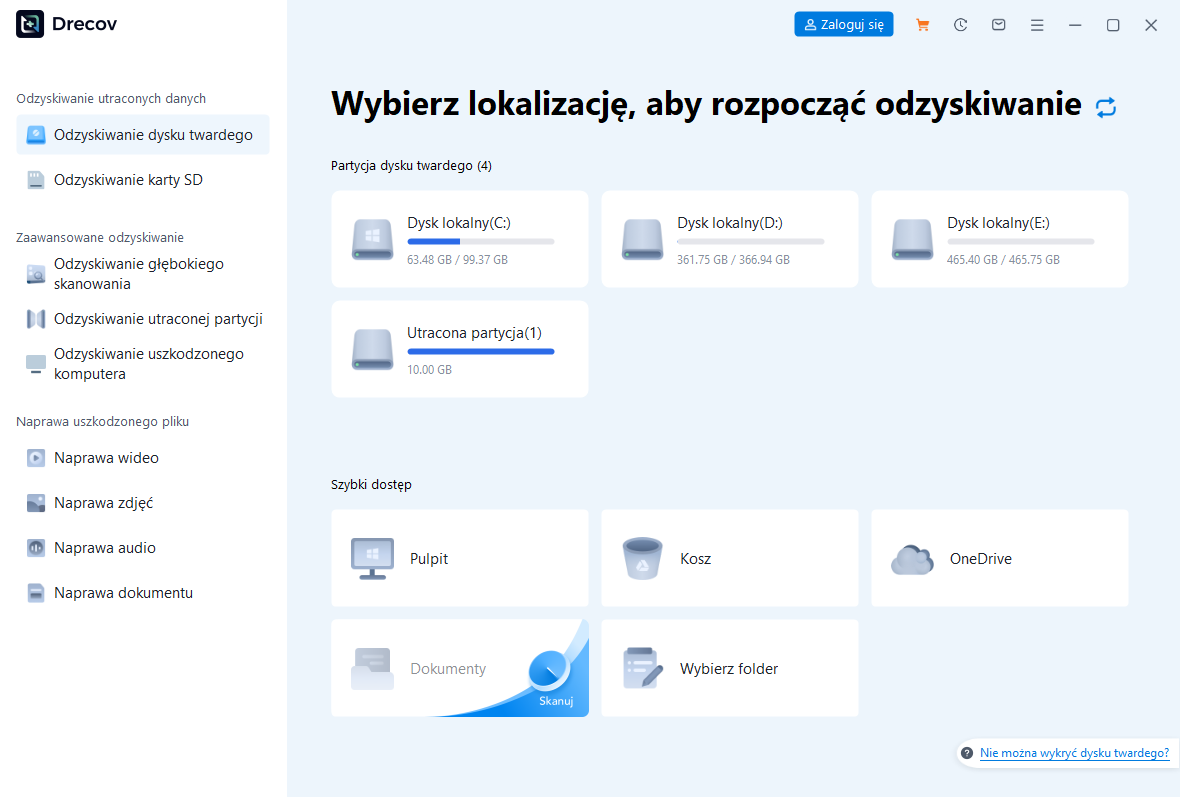
Krok 1: wskaż pierwotną lokalizację
Otwórz Drecov i wybierz stabilny pendrive, na którym plik był ostatnio zapisany. Porównaj pojemność, ponieważ litera mogła się zmienić. Jeśli zniknęła cała partycja, wybierz odpowiedni tryb dla utraconej partycji.
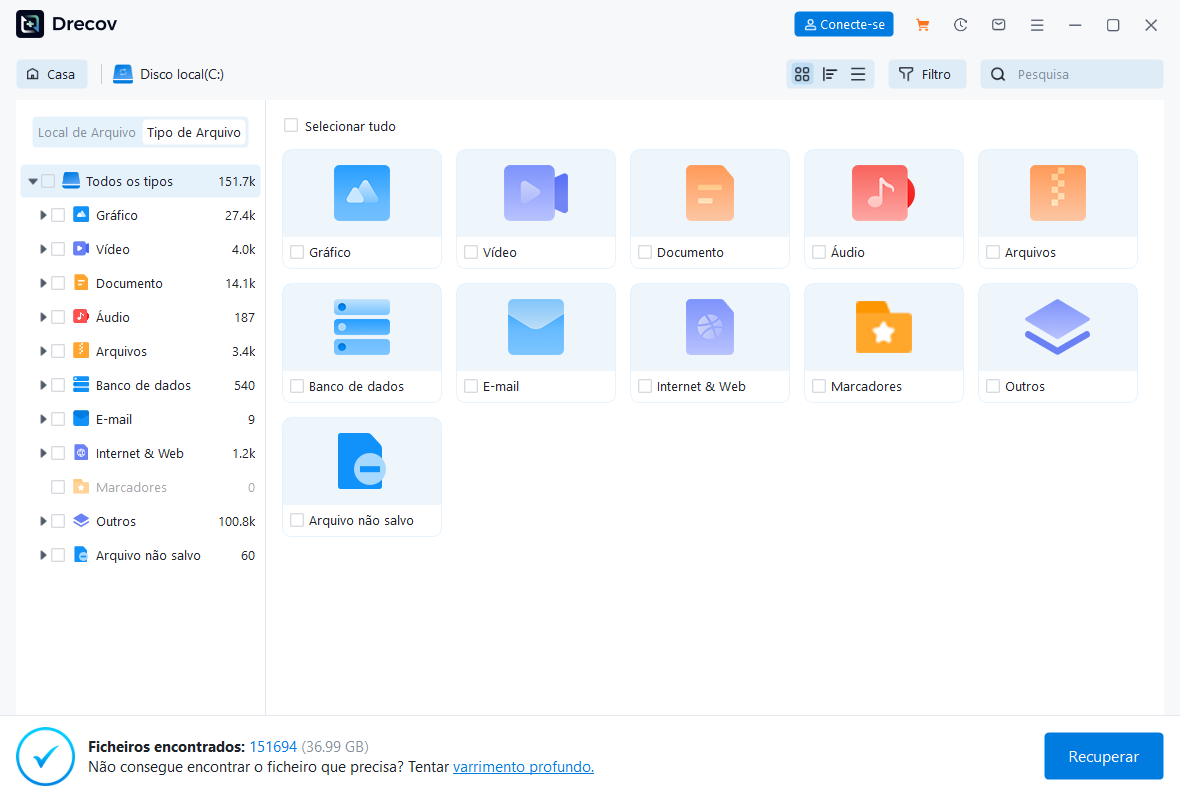
Krok 2: oceń wyniki Quick Scan
Uruchom Quick Scan. Szukaj dawnego folderu, nazwy i typu. Miniatura albo skrót o podobnym tytule nie muszą być pełnym oryginałem.
Krok 3: użyj Deep Scan tylko na stabilnym nośniku
Jeśli pierwsze wyszukiwanie nie znalazło celu, a urządzenie pozostaje stale dostępne, wypróbuj Deep Scan. Przerwij po odłączeniu lub pojawieniu się ciężkich błędów odczytu.
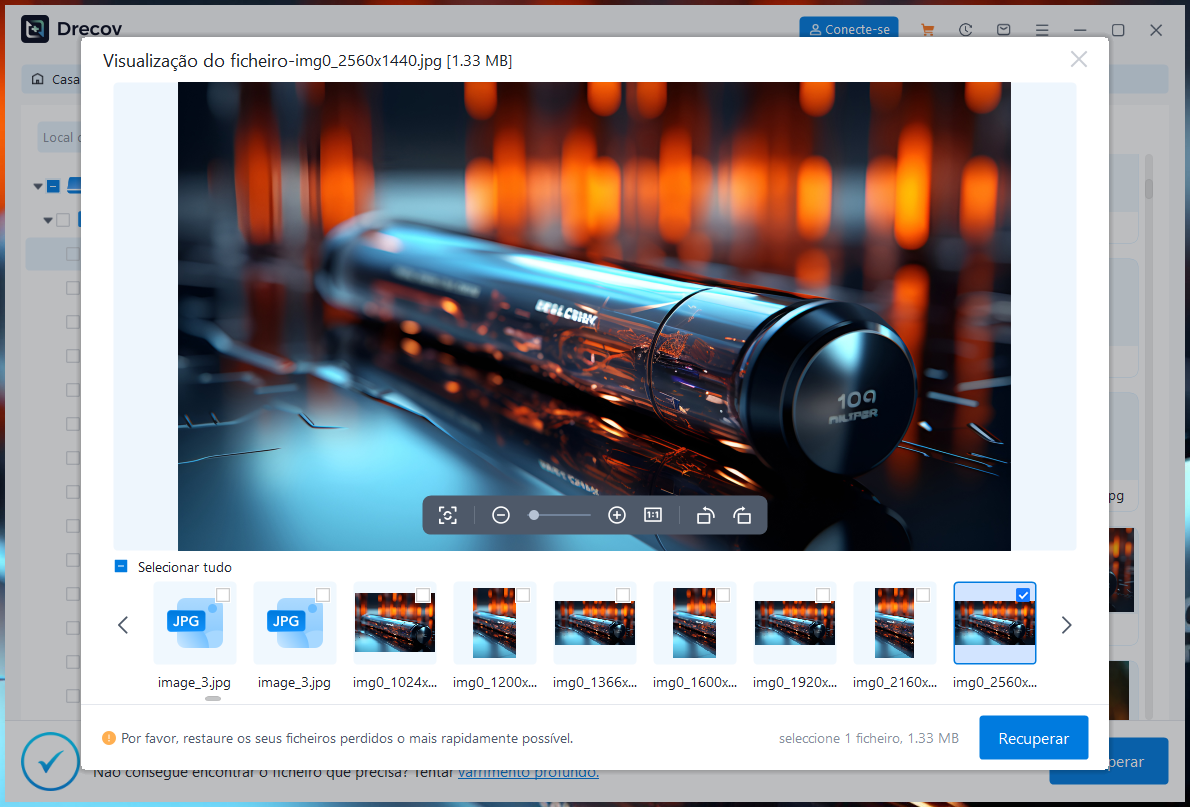
Krok 4: zawęź listę i sprawdź podgląd
Filtruj według typu, nazwy lub ścieżki, jeśli dane są dostępne. Obejrzyj kilka reprezentatywnych plików. Podgląd jest wskazówką, lecz nie potwierdza każdej strony ani każdego bajtu.
Krok 5: zapisuj na innym dysku
Odzyskaj wybrane pliki na przygotowany sprawny nośnik, nigdy z powrotem na źródłowego pendrive’a. Jeśli nie widzisz wyniku, sprawdź Drecov Folder lub Recovery Folder w wybranej lokalizacji docelowej.
Krok 6: otwórz odzyskane dane
Sprawdź dokumenty, zdjęcia i filmy w zwykłych programach. Nie zmieniaj oryginalnej pamięci, dopóki ważne kopie nie zostaną potwierdzone. Dopiero potem rozważ dalsze naprawy.
⚠ Uwaga: zainstaluj Drecov na innym dysku niż ten, z którego utracono dane, aby ich nie nadpisać.
Najczęstsze pytania
Dlaczego pendrive widać tylko w Menedżerze urządzeń?
Ten widok potwierdza, że Windows zauważył jakiś sprzęt USB. Nie dowodzi istnienia czytelnego woluminu. Sprawdź Zarządzanie dyskami. Jeżeli nie ma tam stabilnego dysku o właściwej pojemności, nowa litera nie pomoże.
Co oznacza „Odmowa dostępu”, gdy jest litera?
To inny problem niż całkowity brak nośnika. Mogą występować uprawnienia, szyfrowanie albo uszkodzenie struktury plików. Zapisz dokładny komunikat i sprawdź właściwe konto. Nie formatuj urządzenia tylko dlatego, że pojawiła się odmowa.
Czy mogę otworzyć pendrive na publicznym komputerze?
Zwykły nośnik może się tam pojawić, ale publiczny komputer nie jest dobrym miejscem dla poufnych dokumentów. Pamięć szyfrowana może wymagać legalnego hasła lub zatwierdzonego programu. Korzystaj z zaufanego PC.
Czy najpierw uruchomić CHKDSK?
Nie, jeśli ważne pliki nie są zabezpieczone. CHKDSK może zmienić system plików. Najpierw skopiuj lub odzyskaj dane ze stabilnego urządzenia na inny nośnik, zweryfikuj je, a dopiero później rozważ naprawę.
Podsumowanie
Najpierw poszukaj pendrive’a w Eksploratorze plików, a Zarządzania dyskami użyj do rozpoznania stanu niewidocznego urządzenia. Brak litery, wolumin RAW i niestabilna pamięć wymagają różnych decyzji. Nie formatuj nośnika, dopóki pliki są ważne. Jeśli stabilnie wykrywany pendrive rzeczywiście utracił dane, Drecov może przeszukać pierwotne miejsce i zapisać znalezione kopie na innym sprawnym dysku. Otwórz je przed zmianą źródła.
⚠ Uwaga: zainstaluj Drecov na innym dysku niż ten, z którego utracono dane, aby ich nie nadpisać.





