







Gdy Windows zgłasza, że ostatnie podłączone urządzenie USB nie działa, nie oznacza to jeszcze utraty danych. Komunikat może dotyczyć myszki, telefonu, drukarki albo pamięci USB. Ustal, co zostało podłączone tuż przed ostrzeżeniem, i wykonaj jeden test na znanym, sprawnym porcie. Jeśli chodzi o nośnik z ważnymi plikami, nie formatuj go i nie ponawiaj bez końca połączenia. Sprawdź, czy system rozpoznaje urządzenie ze zwykłą pojemnością. Oprogramowanie do odzyskiwania danych ma sens dopiero wtedy, gdy stabilny nośnik jest widoczny, lecz jego plików brakuje.
Najpierw wskaż urządzenie, którego dotyczy ostrzeżenie
Słowo „urządzenie” nie oznacza automatycznie dysku. Windows używa go również dla zestawu słuchawkowego, kamery, kontrolera gry i wielu innych akcesoriów. Jeśli do koncentratora USB podłączono kilka rzeczy, powiadomienie może nie wskazywać winowajcy. Przypomnij sobie ostatnią zmianę. Czy pojawił się nowy kabel, przejściówka lub telefon? Odłącz niepotrzebne akcesoria i obserwuj, które urządzenie faktycznie nie odpowiada. Nie skanuj pamięci USB, która nadal działa prawidłowo, wyłącznie dlatego, że była podłączona w tym samym czasie.
Otwórz Menedżer urządzeń i poszukaj pozycji z ostrzeżeniem, która pojawiła się wraz z komunikatem. W jej właściwościach zanotuj nazwę i ewentualny kod błędu. To wskazówka dotycząca rozpoznawania sprzętu, nie potwierdzenie, że pliki zostały skasowane. Gdy błąd dotyczy drukarki albo myszy, odzyskiwanie plików nie ma związku z rozwiązaniem. Przy pamięci USB trzeba dopiero ustalić, czy komputer ją widzi jako stabilny nośnik. Zapisane obserwacje pomagają wybrać następny krok bez ryzykownych zgadywanek.
Jeden sprawdzony test połączenia
Odłącz urządzenie, obejrzyj wtyk bez rozbierania obudowy i podłącz je bezpośrednio do portu, który działa z innym sprzętem. Jeśli kabel można wymienić, użyj kompatybilnego, znanego kabla. Taki ograniczony test rozróżnia problem portu, przewodu i samego urządzenia. Wielokrotne wyciąganie nośnika nie daje coraz lepszej diagnozy. Gdy pamięć mocno się grzeje, natychmiast znika albo wydaje nietypowe dźwięki, przerwij próby. Przy ważnych danych każda kolejna sesja z niestabilnym sprzętem może zwiększać ryzyko.
W przypadku USB-C sprawdź także, czy port i kabel obsługują wymagany sposób pracy urządzenia. Microsoft opisuje problemy z USB-C związane między innymi z połączeniem i zgodnością. Ten materiał nie dowodzi, że każdy komunikat ma jedną przyczynę. Zwróć uwagę na wynik: czy urządzenie działa po zmianie portu, czy nadal znika na każdym sprawnym komputerze? Różnica między tymi wynikami jest ważniejsza niż sama treść powiadomienia.
Jeśli to pamięć USB, oceń stan widoczny w Windows
Uruchom Zarządzanie dyskami z menu dostępnego po kliknięciu prawym przyciskiem przycisku Start. Znajdź nośnik po pojemności i rodzaju, nie tylko po literze. Odnotuj, czy pokazuje zwykły wolumin, RAW, obszar nieprzydzielony lub nieprawidłową pojemność. Samo oglądanie stanu nie wymaga inicjalizacji ani formatowania. Nie zatwierdzaj takich propozycji systemu, jeśli zależy Ci na plikach. Zmiana struktur na źródle przed odzyskaniem danych może utrudnić dalszą pracę.
Jeżeli nośnik ma poprawną pojemność i jest stabilny, sprawdź, czy istniejące pliki można otworzyć. Nie edytuj ich na miejscu. Skopiuj najważniejsze czytelne dane na inny zdrowy dysk, a następnie otwórz kilka kopii. Pamięć widoczna w Zarządzaniu dyskami, lecz niewidoczna w Eksploratorze plików, wymaga innej diagnozy niż urządzenie całkowicie nieobecne. Strona o niewidocznej pamięci USB opisuje ten węższy stan. Nie zakładaj, że odzyskiwanie jest potrzebne, jeśli pliki są dostępne i dają się bezpiecznie skopiować.
Litera dysku potrafi się zmienić po podłączeniu innego urządzenia. Zanim uznasz, że pamięć jest pusta, sprawdź jej nazwę, pojemność i zawartość w prawidłowym woluminie. Jeżeli Windows pokazuje normalny system plików bez litery, można rozważyć jej przypisanie po upewnieniu się, że wskazujesz właściwe urządzenie. Nie zmieniaj litery partycji systemowej. Przy woluminie RAW lub nieprzydzielonym samo nadanie litery nie zastępuje ochrony danych. Różnica jest ważna, bo podobny brak w Eksploratorze może wynikać z zupełnie innych stanów.
Trzy wyniki, trzy możliwe drogi
Nośnik stabilny, rozpoznany z właściwą pojemnością i brakującymi plikami może być kandydatem do wyszukiwania danych. Urządzenie niewidoczne w Windows nie dostarcza zwykłemu programowi źródła do skanu. Warto wtedy ocenić kabel i port, a przy dalszej niewidoczności zasięgnąć pomocy sprzętowej. Trzecia sytuacja to pamięć widoczna tylko chwilami lub o zmiennej pojemności. Wtedy nie prowadź kolejnych bezpośrednich analiz. Zamiast tego rozważ odpowiedni obraz nośnika albo profesjonalną ocenę.
Nie każda naprawa połączenia wymaga zmiany danych
Jeśli akcesorium działa na jednym porcie, a na drugim nie, użyj portu sprawnego i sprawdź ten wadliwy osobno. Gdy jedynie wymiana kabla poprawia sytuację, zachowaj działający przewód i skopiuj ważne pliki. Dla urządzeń niebędących pamięcią zajrzyj do informacji producenta o sterowniku i zasilaniu. Przed zmianą sterownika zapisz obecną nazwę urządzenia oraz kod błędu. Sterownik może pomóc Windows nawiązać komunikację, lecz nie odtwarza usuniętych dokumentów.
W przypadku pamięci z ważną zawartością nie traktuj CHKDSK jako neutralnego testu. Narzędzie może modyfikować system plików. Inicjalizacja, tworzenie nowego woluminu i formatowanie również zapisują na nośniku. Najpierw oceń stabilność, zabezpiecz dostępne pliki i poszukaj kopii zapasowych. Jeśli danych brakuje, odzyskaj je lub wykonaj odpowiedni obraz przed zmianami naprawczymi. Komunikat USB nie jest poleceniem do formatowania. Sprawny nośnik bez dawnych plików nie spełnia celu osoby, która chciała te pliki zachować.
Sygnały, przy których trzeba przerwać
Przerwij próby, kiedy nośnik mocno się nagrzewa, klika, znika w trakcie odczytu albo wskazuje nonsensowną pojemność. Inna sprawna wtyczka może wykluczyć prosty problem portu, ale seria identycznych niepowodzeń nie poprawia stanu pamięci. Zanotuj model, nominalną pojemność i wyniki jednego bezpiecznego testu. Te dane przydadzą się specjaliście. Program nie naprawi oderwanego złącza, uszkodzonego kontrolera ani fizycznie niedostępnych komórek pamięci.
Kiedy przejść od komunikatu do wyszukiwania plików?
Wyobraź sobie, że po zmianie portu pamięć łączy się stabilnie, ma prawidłową pojemność, ale brakuje kilku folderów. Sprawdź, czy nie zostały przeniesione do innego katalogu lub na komputer docelowy. Porównaj zawartość z kopią zapasową i nie twórz nowych plików na pamięci. Strona o odzyskiwaniu danych z USB dotyczy właśnie czytelnego źródła z brakującymi danymi. Jednak sam komunikat o awarii urządzenia nie przesądza o tym scenariuszu.
Przygotuj drugi zdrowy dysk na wyniki. Nie instaluj narzędzia na pamięci zaginionych plików i nie zapisuj znalezionych dokumentów z powrotem na nią. Jeśli urządzenie jest niestabilne, oprogramowanie może pogorszyć sytuację przez powtarzane odczyty. Kopia zapasowa lub obraz nośnika wykonany odpowiednią metodą może być lepszym punktem wyjścia. Z kolei na stabilnej pamięci wyszukiwanie ma sens wtedy, gdy potrzebnego pliku naprawdę nie ma w zwykłym folderze ani w sprawdzonej kopii.
Przed skanem spisz kilka konkretnych brakujących plików: dawny katalog, typ, przybliżony rozmiar oraz to, co powinno się otworzyć po odzyskaniu. Lista pozwala ocenić wynik bez oglądania każdej pozycji. Jeśli zniknął film, zaplanuj sprawdzenie początku, środka i końca. Przy dokumencie obejrzyj więcej niż stronę tytułową. Znajoma nazwa może kryć niepełną kopię. Te próby wykonuj dopiero na zdrowym dysku docelowym, a nie przez wielokrotne otwieranie niestabilnego źródła.
Drecov przy stabilnym, rozpoznanym nośniku
Drecov to program do odzyskiwania danych dla Windows. Może szukać brakujących plików na komputerze, pamięci USB lub innym stabilnie rozpoznanym urządzeniu. Quick Scan rozpoczyna poszukiwania, a Deep Scan może je rozszerzyć, jeśli pierwsze wyniki nie wystarczą i nośnik pozostaje czytelny. Filtry oraz podgląd ułatwiają rozpoznanie właściwych dokumentów, zdjęć i filmów. Wybrane dane należy zapisać na innym zdrowym dysku. Lost Partition Recovery służy do poszukiwania plików z utraconej partycji, nie do naprawy kontrolera USB. Drecov nie usuwa fizycznej usterki portu, kabla ani pamięci.
Wybierz oryginalną pamięć, na której foldery zniknęły, zamiast dysku przygotowanego na wyniki. Jeśli problemem jest jedynie podłączenie myszki, ten przebieg w ogóle nie ma zastosowania. Gdy komputer widzi nośnik, ale dane nadal są nieosiągalne, strona o odzyskiwaniu plików pomaga zrozumieć wybór miejsca. Nie uruchamiaj skanu, jeśli pamięć ponownie zaczęła się odłączać. Stabilność to warunek, a nie drobna uwaga na końcu instrukcji.
Od właściwego urządzenia do sprawdzonych kopii
⚠ Uwaga: zainstaluj Drecov na innym dysku niż ten, z którego utracono dane, aby ich nie nadpisać.
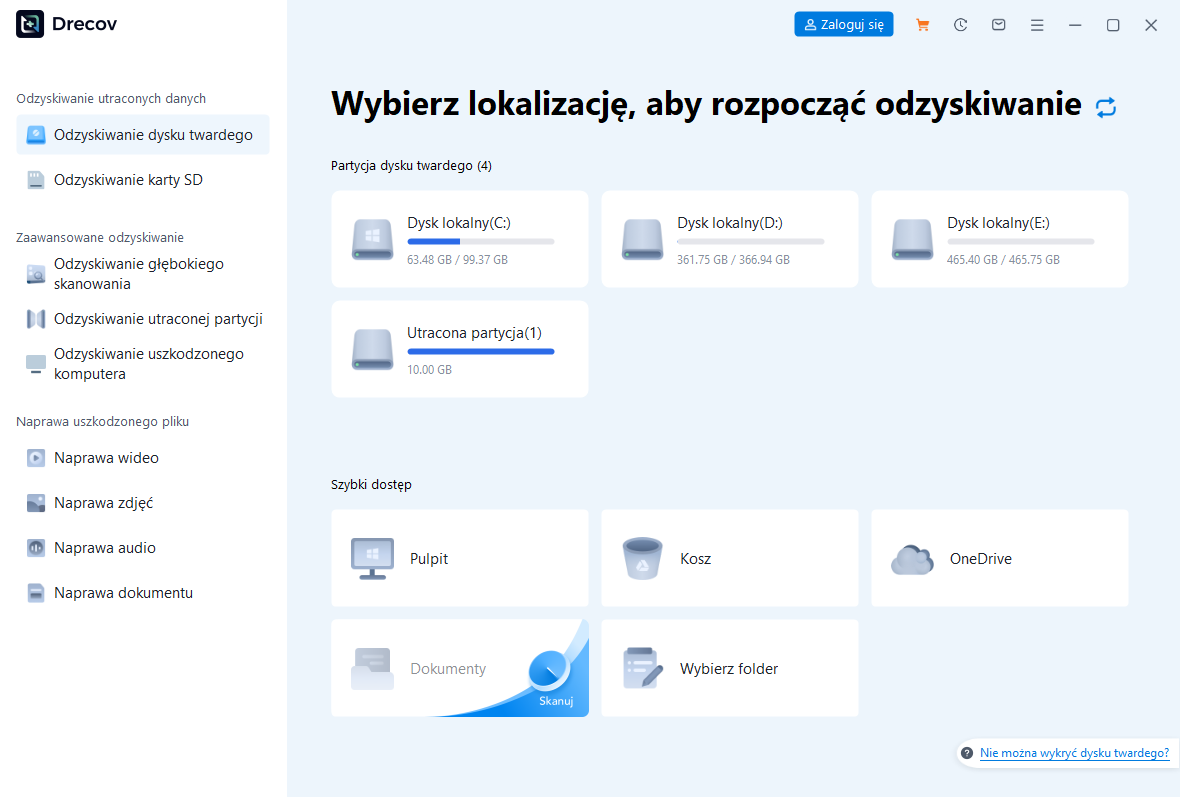
Krok 1: otwórz Drecov i wskaż pierwotny nośnik.
Porównaj pojemność i dawny folder z zapisanymi informacjami.
Krok 2: uruchom Quick Scan.
Najpierw poszukaj konkretnych brakujących katalogów i typów plików.
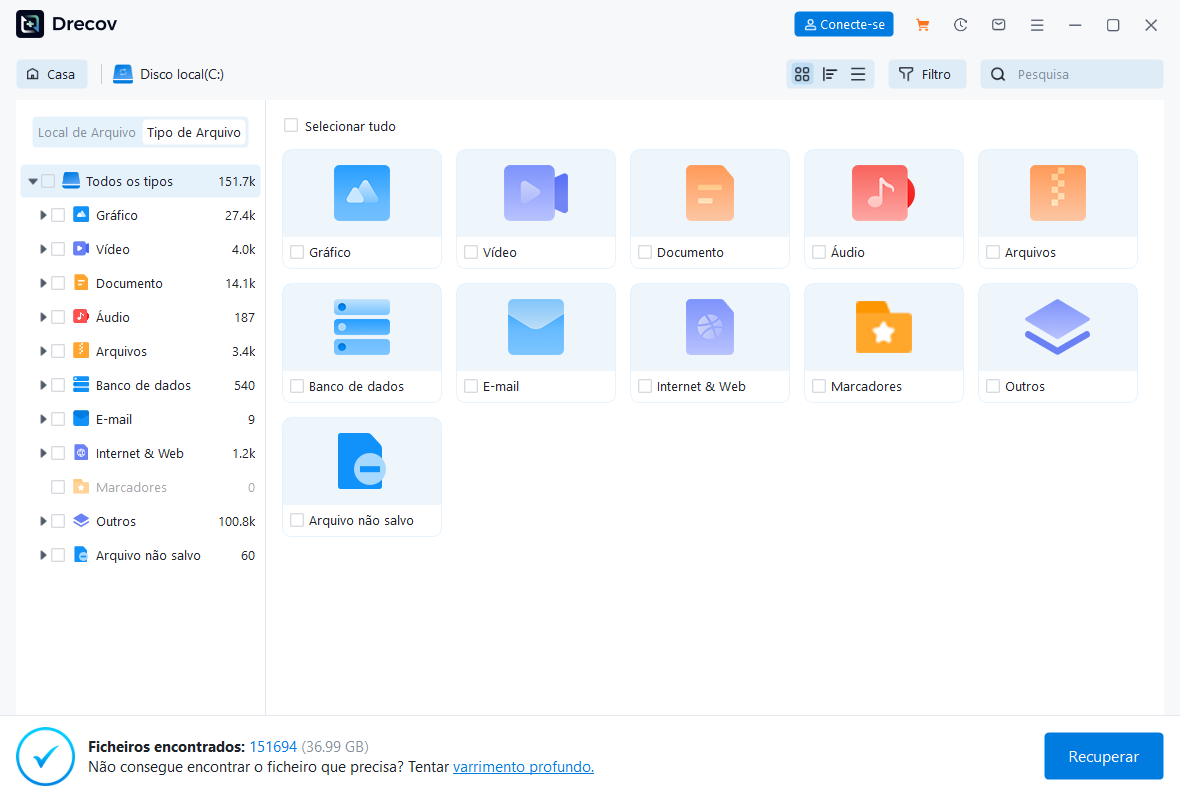
Krok 3: użyj Deep Scan, jeśli trzeba.
Rozszerz analizę tylko na stabilnym urządzeniu; przy nowych błędach odczytu przerwij ją.
Krok 4: filtruj i sprawdzaj podgląd.
Nazwy i miniatury pomagają wybrać kandydatów, lecz nie gwarantują kompletnej zawartości.
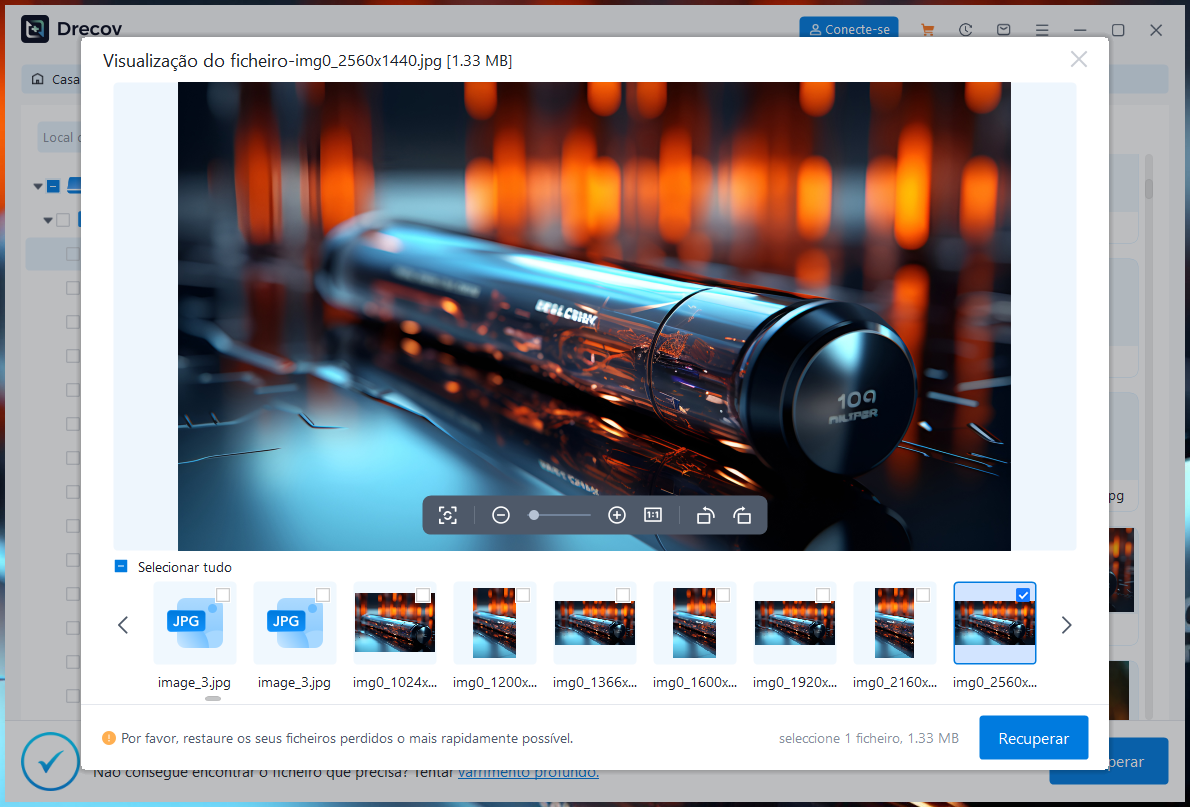
Krok 5: odzyskaj pliki na inny zdrowy dysk.
Jeśli nie widać wyniku w wybranym miejscu, zajrzyj tam do Drecov Folder lub Recovery Folder.
Krok 6: otwórz przykładowe kopie.
Dopiero po sprawdzeniu dokumentów i filmów rozważ naprawę lub ponowne użycie źródła.
⚠ Uwaga: zainstaluj Drecov na innym dysku niż ten, z którego utracono dane, aby ich nie nadpisać.
Częste pytania o powiadomienie USB
Czy komunikat oznacza skasowanie plików?
Nie. Dotyczy komunikacji z urządzeniem. Pliki mogą nadal być całe. Najpierw ustal, co nie działa, i czy Windows widzi stabilny nośnik z właściwą pojemnością.
Czy formatowanie rozwiąże problem portu?
Nie. Formatowanie zmienia zawartość nośnika, a nie naprawia uszkodzonego portu lub kabla. Przy ważnych plikach odłóż je do czasu zabezpieczenia danych.
Dlaczego pamięć działa w innym porcie?
Możliwe, że pierwszy port lub użyta przejściówka nie działa prawidłowo. Wykorzystaj stabilne połączenie, aby skopiować ważne pliki, a problem z portem badaj oddzielnie.
Czy da się skanować nośnik niewidoczny dla Windows?
Zwykły program potrzebuje źródła, które system potrafi odczytać. Gdy pamięć nie pojawia się na sprawnych portach, potrzebna jest ocena sprzętowa.
Co zrobić, kiedy urządzenie znika w czasie skanu?
Przerwij bezpośrednie próby. Zapisz objawy i rozważ właściwy obraz nośnika lub pomoc specjalisty. Kolejne długie analizy mogą zwiększyć ryzyko.
Podsumowanie
Komunikat „ostatnie podłączone urządzenie USB nie działa” wymaga najpierw ustalenia, które urządzenie zgłosiło błąd. Sprawdzone połączenie i poprawna pojemność pozwalają odróżnić problem portu od brakujących plików. Jeśli stabilna pamięć jest rozpoznana, ale dane zniknęły, Drecov może pomóc znaleźć kandydatów i zapisać ich kopie na innym dysku. Wyniki trzeba otworzyć, zanim zmienisz źródło. Nośnik niewidoczny lub niestabilny wymaga ostrożności sprzętowej, nie serii kolejnych skanów.
⚠ Uwaga: zainstaluj Drecov na innym dysku niż ten, z którego utracono dane, aby ich nie nadpisać.





