






W dobie cyfryzacji nasze życie przeniosło się na nośniki magnetyczne i półprzewodnikowe. Niestety, dyski twarde (HDD) i napędy SSD są podatne na awarie. Zanim jednak wpadniesz w panikę, musisz zrozumieć jedną kluczową zasadę: usunięcie pliku z kosza nie oznacza jego fizycznego skasowania. System operacyjny po prostu oznacza to miejsce jako „wolne” i gotowe do nadpisania. Dopóki nie zapiszesz tam nowych danych, Twoje pliki tam są.
Właśnie tutaj z pomocą przychodzą profesjonalne programy do odzyskiwania danych z dysku. W tym artykule przeanalizujemy metody od najprostszych po te najbardziej zaawansowane, abyś mógł samodzielnie uratować swoje cyfrowe dziedzictwo.
Zrozumienie mechanizmu utraty danych
Zanim przejdziemy do konkretnych narzędzi, musimy sklasyfikować problem. Utrata danych zazwyczaj dzieli się na dwie kategorie:
- Logiczna: Dysk jest sprawny mechanicznie, ale struktura plików została uszkodzona, partycja zniknęła lub pliki zostały przypadkowo usunięte.
- Fizyczna: Dysk wydaje dziwne dźwięki (klikanie, chrobotanie), nie kręci się lub nie jest wykrywany przez BIOS/UEFI.
Ostrzeżenie: Jeśli podejrzewasz uszkodzenie fizyczne, żadne programy do odzyskiwania danych z dysku nie pomogą. W takim przypadku natychmiast wyłącz komputer i oddaj sprzęt do profesjonalnego laboratorium. Dalsze próby uruchamiania mogą bezpowrotnie zniszczyć talerze magnetyczne.
Poziom 1: Metody systemowe (Bez zewnętrznego oprogramowania)
Zanim zainstalujesz jakiekolwiek programy do odzyskiwania danych z dysku, sprawdź wbudowane mechanizmy systemu Windows. Często rozwiązanie jest bliżej, niż myślisz.
Krok 1: Sprawdzenie Kosza i Historii Plików
Wiele osób zapomina o najprostszej metodzie. Jeśli korzystasz z Windows 10 lub 11, możesz mieć aktywną funkcję „Historia plików”.
- Działanie: Otwórz folder, w którym znajdował się plik. Kliknij prawym przyciskiem myszy i wybierz „Przywróć poprzednie wersje”.
- Kluczowy punkt: Ta metoda działa tylko wtedy, gdy wcześniej skonfigurowałeś dysk kopii zapasowej.
Krok 2: Użycie Windows File Recovery
Microsoft udostępnił własne narzędzie wiersza poleceń. Nie jest ono tak intuicyjne jak graficzne programy do odzyskiwania danych z dysku, ale bywa skuteczne.
- Pobierz Windows File Recovery ze sklepu Microsoft Store.
- Uruchom Wiersz Polecenia jako administrator.
- Użyj składni:
winfr źródło: cel: /regularlub/extensive.
Poziom 2: Profesjonalne rozwiązanie – PandaOffice Drecov
Jeśli metody systemowe zawiodły, czas na specjalistyczne narzędzie. PandaOffice Drecov to jedno z najbardziej intuicyjnych rozwiązań na rynku, łączące potężne algorytmy skanowania z prostym interfejsem użytkownika. To idealne rozwiązanie, gdy interesują Cię skuteczne programy do odzyskiwania danych z dysku.
Oto jak krok po kroku odzyskać dane przy użyciu PandaOffice Drecov:
Krok 1: Przygotowanie środowiska
Nigdy nie instaluj oprogramowania na partycji, z której zginęły dane. Jeśli straciłeś pliki z dysku C:, zainstaluj PandaOffice Drecov na pendrive lub innym dysku zewnętrznym. Zapobiegnie to nadpisaniu sektorów, które chcesz odzyskać.
Krok 2: Wybór lokalizacji do skanowania
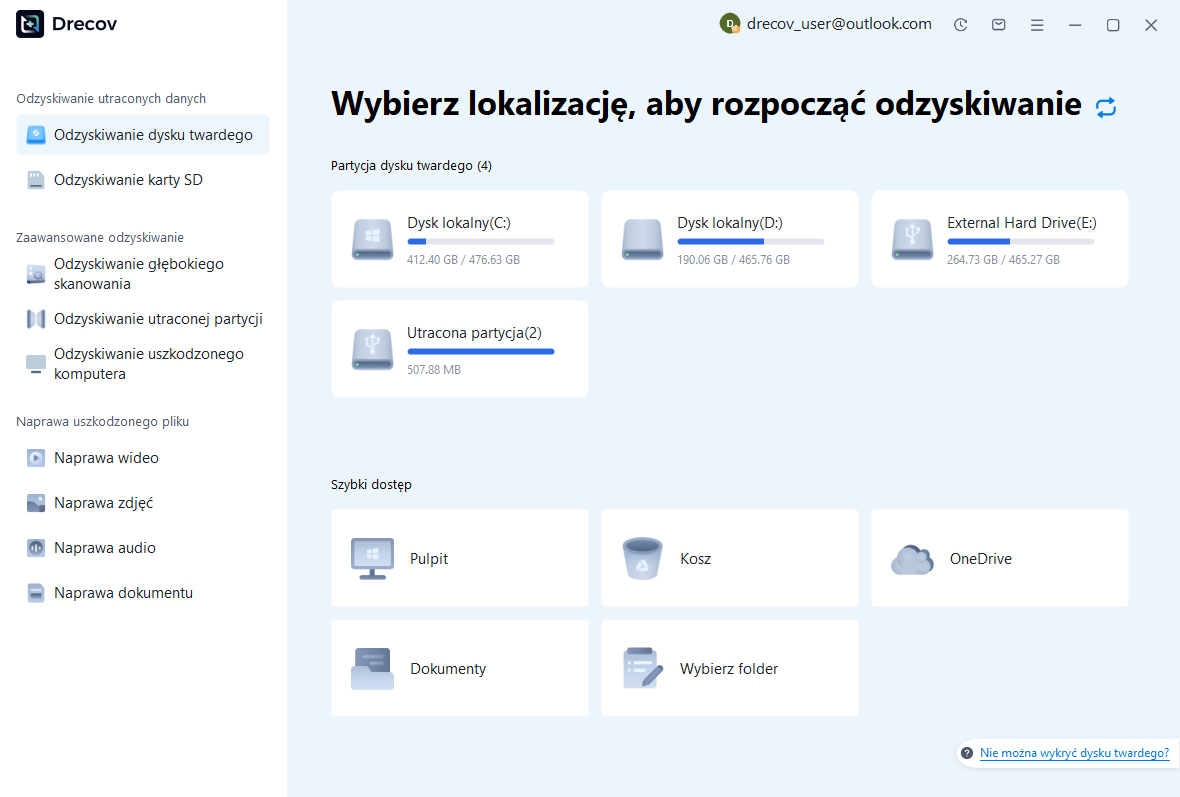
Po uruchomieniu programu zobaczysz listę wszystkich dostępnych nośników.
- Kluczowy punkt: Możesz wybrać konkretny folder (np. Pulpit lub Dokumenty), co znacznie przyspieszy proces w porównaniu do skanowania całego terabajtowego dysku.
- Wybierz interesującą Cię partycję i kliknij przycisk „Skanuj”.
Krok 3: Analiza i podgląd plików
PandaOffice Drecov przeprowadzi najpierw szybkie skanowanie, a następnie przejdzie do skanowania głębokiego (Deep Scan).
- Ważne: Podczas skanowania możesz przeglądać znalezione pliki. Program posiada funkcję podglądu (Preview), która pozwala sprawdzić, czy zdjęcie lub dokument nie są uszkodzone przed ich finalnym przywróceniem.
- Użyj filtrów po prawej stronie, aby posegregować wyniki według formatu (np. .jpg, .docx, .pdf).

Krok 4: Bezpieczne odzyskiwanie
Zaznacz pliki, które chcesz odzyskać, i kliknij „Odzyskaj”.
- Ostrzeżenie: Program poprosi o wskazanie miejsca zapisu. Absolutnie nie wybieraj tego samego dysku, z którego odzyskujesz dane! Wybierz dysk zewnętrzny lub chmurę.
Poziom 3: Zaawansowane techniki i edycja rejestru
Czasami programy do odzyskiwania danych z dysku potrzebują wsparcia ze strony konfiguracji systemu, zwłaszcza gdy dysk nie jest poprawnie montowany.
Krok 1: Naprawa błędów logicznych przez CHKDSK
Jeśli system widzi dysk, ale nie pozwala na dostęp (błąd RAW), spróbuj naprawić strukturę plików.
- Otwórz CMD jako administrator.
- Wpisz
chkdsk X: /f(gdzie X to litera Twojego dysku). - Po zakończeniu, ponownie uruchom programy do odzyskiwania danych z dysku, aby wyciągnąć pliki z naprawionych sektorów.
Krok 2: Sprawdzenie kluczy rejestru dla urządzeń USB
Jeśli Twój dysk zewnętrzny nie jest wykrywany, problem może leżeć w rejestrze Windows.
- Ścieżka:
HKEY_LOCAL_MACHINE\SYSTEM\CurrentControlSet\Control\Class\{4d36e965-e325-11ce-bfc1-08002be10318}. - Sprawdź, czy nie istnieją tam wartości
UpperFilterslubLowerFilters, które mogą blokować sterowniki pamięci masowej.
Ranking i porównanie: Najlepsze programy do odzyskiwania danych z dysku
Wybór odpowiedniego narzędzia zależy od Twojego budżetu i stopnia zaawansowania problemu. Poniższa tabela pomoże Ci podjąć decyzję:
| Nazwa Programu | Skuteczność (Deep Scan) | Łatwość obsługi | Cena |
| PandaOffice Drecov | Bardzo wysoka | 10/10 | Konkurencyjna |
| Recuva | Średnia | 9/10 | Darmowy / Pro |
| PhotoRec | Wysoka (Open Source) | 2/10 | Darmowy |
| R-Studio | Bardzo wysoka (Expert) | 4/10 | Wysoka |
Pamiętaj, że programy do odzyskiwania danych z dysku takie jak PhotoRec nie posiadają interfejsu graficznego, co dla początkującego użytkownika może być barierą nie do przeskoczenia. Dlatego dla większości osób PandaOffice Drecov stanowi złoty środek.
FAQ: Ekspercka wiedza o tym, jak działają programy do odzyskiwania danych z dysku
1. Czy można odzyskać dane z dysku SSD tak samo łatwo jak z HDD?
To jedno z najważniejszych pytań w dobie nowoczesnych komputerów. Odpowiedź brzmi: nie, jest to znacznie trudniejsze.
- Mechanizm TRIM: W dyskach SSD funkcja TRIM automatycznie czyści komórki pamięci po usunięciu pliku, aby utrzymać wydajność zapisu. Jeśli TRIM zadziałał, fizyczne odzyskanie danych jest niemal niemożliwe.
- Kluczowy punkt: W przypadku SSD czas jest krytyczny. Należy natychmiast odłączyć zasilanie, aby system operacyjny nie zdążył wysłać komendy TRIM. Wtedy profesjonalne programy do odzyskiwania danych z dysku mają szansę „wyprzedzić” ten proces.
2. Czy darmowe programy do odzyskiwania danych z dysku są bezpieczne?
Bezpieczeństwo zależy od źródła pochodzenia oprogramowania, a nie od jego ceny.
- Ryzyko: Pobieranie wersji „crack” lub z nieoficjalnych serwisów grozi zainfekowaniem komputera wirusem typu Ransomware, który zaszyfruje resztę Twoich plików.
- Skuteczność: Darmowe narzędzia (np. Recuva) świetnie radzą sobie z prostym przywracaniem zdjęć z karty SD, ale przy poważnych awariach systemu plików (RAW) lub uszkodzonych partycjach, płatne rozwiązania jak PandaOffice Drecov oferują znacznie głębsze algorytmy skanowania i lepszą rekonstrukcję struktury folderów.
3. Dlaczego nie mogę zainstalować programu na tym samym dysku, z którego zginęły dane?
To kardynalny błąd nowicjuszy. Każda operacja zapisu na dysku (nawet instalacja małego narzędzia) może nadpisać sektory, w których wciąż znajdują się „skasowane” pliki.
- Zasada złota: Jeśli straciłeś dane z dysku C:, zainstaluj programy do odzyskiwania danych z dysku na innym komputerze i podłącz swój dysk jako zewnętrzny, lub użyj wersji „portable” uruchamianej z pendrive’a.
- Skutek nadpisania: Jeśli nowy plik (np. instalator programu) zajmie miejsce Twojego starego zdjęcia, dane te zostaną bezpowrotnie zniszczone i żadne laboratorium ich nie odzyska.
4. Jak długo trwa proces skanowania dysku?
Czas pracy zależy od dwóch czynników: pojemności nośnika oraz jego kondycji fizycznej.
- Szybkie skanowanie: Trwa zazwyczaj od kilku sekund do kilku minut – analizuje tylko tabelę plików (MFT).
- Głębokie skanowanie (Deep Scan): Może trwać od kilku do kilkunastu godzin dla dysku 1 TB. Program musi sprawdzić każdy sektor bit po bicie w poszukiwaniu sygnatur plików (np. nagłówków .jpg czy .pdf).
- Ostrzeżenie: Jeśli programy do odzyskiwania danych z dysku drastycznie zwalniają w jednym miejscu lub wydają dziwne dźwięki, może to oznaczać tzw. „bad sektory” (uszkodzenia fizyczne).
5. Czy odzyskane pliki zawsze będą działać poprawnie?
Niestety, znalezienie pliku nie gwarantuje jego integralności.
- Fragmentacja: Jeśli plik był pofragmentowany (zapisany w różnych częściach dysku), a tabela plików została uszkodzona, program może odzyskać tylko jego fragment. Wtedy plik .jpg będzie ucięty, a .docx nie da się otworzyć.
- Podgląd (Preview): Dlatego zaawansowane narzędzia, jak wspomniany wcześniej PandaOffice Drecov, oferują funkcję podglądu przed przywróceniem. Dzięki temu wiesz, czy plik jest sprawny, zanim poświęcisz czas na jego kopiowanie.
Zasady bezpiecznego obchodzenia się z danymi
Abyś nigdy więcej nie musiał gorączkowo wpisywać w wyszukiwarkę frazy programy do odzyskiwania danych z dysku, wdróż poniższe zasady profilaktyki:
- Zasada 3-2-1: Posiadaj 3 kopie danych, na 2 różnych nośnikach, z czego 1 kopia powinna być poza domem (np. w chmurze).
- Monitorowanie SMART: Używaj narzędzi do sprawdzania kondycji dysku. Jeśli parametr Reallocated Sectors Count rośnie, Twój dysk umiera.
- Unikaj defragmentacji SSD: W przypadku dysków SSD defragmentacja skraca ich żywotność i utrudnia późniejsze użycie programów do odzyskiwania danych z dysku.
Aby dowiedzieć się więcej o standardach przechowywania danych, warto odwiedzić oficjalne strony producentów sprzętu, takie jak Seagate czy Western Digital, które często oferują własne wytyczne dotyczące diagnostyki.
Podsumowanie
Utrata plików to nie wyrok. Dzięki nowoczesnym rozwiązaniom, takim jak PandaOffice Drecov, proces przywracania jest dostępny dla każdego, niezależnie od poziomu wiedzy technicznej. Pamiętaj jednak o kluczowych zasadach: działaj szybko, nie zapisuj nowych danych na uszkodzonym nośniku i zawsze miej pod ręką sprawdzone programy do odzyskiwania danych z dysku.