







Dlaczego odzyskiwanie danych jest istotne
Utrata plików z systemu Windows to problem, który może dotknąć każdego użytkownika. Często przypadkowo usuwamy dokumenty, zdjęcia lub inne ważne pliki, a następnie opróżniamy Kosz. W takim przypadku standardowe przywracanie staje się niemożliwe. Odzyskiwania usuniętych plików oprogramowanie pozwala na przywrócenie plików nawet po ich trwałym usunięciu. To ważne nie tylko dla osób prywatnych, ale również dla firm, które utraciły krytyczne dokumenty. Szybkie działanie zwiększa szanse na skuteczne odzyskanie danych, ponieważ nadpisanie sektorów pamięci jest głównym zagrożeniem przy utracie plików.
⚠️Warning: Nie zapisuj nowych plików ani nie instaluj programów na tym samym dysku, z którego chcesz odzyskać dane, aby uniknąć nadpisania utraconych plików.
W tym przewodniku omówimy metody odzyskiwania plików, które pozwalają przywrócić trwale usunięte pliki w systemie Windows przy użyciu sprawdzonych narzędzi, w tym Pandaoffice Drecov.
Najczęstsze przyczyny utraty plików
Rozumienie przyczyn utraty danych jest kluczowe dla skutecznego odzyskiwania plików.
Przypadkowe usunięcie plików
Najczęstsza przyczyna utraty danych. Użytkownik usuwa pliki i opróżnia Kosz, co powoduje trwałe usunięcie danych z katalogów Windows. Pliki pozostają fizycznie na dysku twardym dopóki nie zostaną nadpisane.
Formatowanie lub awaria dysku
Czasami dane znikają w wyniku formatowania dysku lub awarii systemu plików. Takie sytuacje uniemożliwiają standardowe przywracanie danych i wymagają użycia specjalistycznego oprogramowania.
Wirusy i malware
Złośliwe oprogramowanie może usuwać pliki lub blokować dostęp do danych. W takich przypadkach program do odzyskiwania danych może przywrócić usunięte pliki i zminimalizować straty.
⚠️Warning: Po wykryciu utraty danych odłącz komputer od internetu, aby zminimalizować ryzyko dalszych infekcji malware.
Zasady skutecznego odzyskiwania plików
Kilka podstawowych zasad znacznie zwiększa szanse na odzyskanie utraconych danych:
- Nie używaj dysku po utracie plików – nadpisanie sektorów pamięci może uniemożliwić odzyskanie plików.
- Używaj sprawdzonego oprogramowania do odzyskiwania danych – programy takie jak Pandaoffice Drecov są bezpieczne i skuteczne.
- Wybieraj odpowiednią lokalizację do zapisu odzyskanych plików – najlepiej inny dysk lub nośnik zewnętrzny.
- Pełne skanowanie dysku – pozwala odnaleźć wszystkie możliwe pliki, w tym te ukryte lub częściowo usunięte.
⚠️Warning: Nie przerywaj procesu skanowania – może to spowodować brak odnalezienia niektórych plików.
Metoda 1 – odzyskiwanie usuniętych plików przy użyciu oprogramowania
Najskuteczniejszą metodą jest użycie specjalistycznego odzyskiwania usuniętych plików, który analizuje strukturę dysku i odnajduje pliki trwale usunięte.
Pobierz DrecovŚrodowisko testowe
- System operacyjny: Windows 11
- Dysk twardy: 1 TB, FAT32 / NTFS
- Scenariusz: przypadkowe usunięcie dokumentów i zdjęć, opróżnienie Kosza
- Program: Pandaoffice Drecov
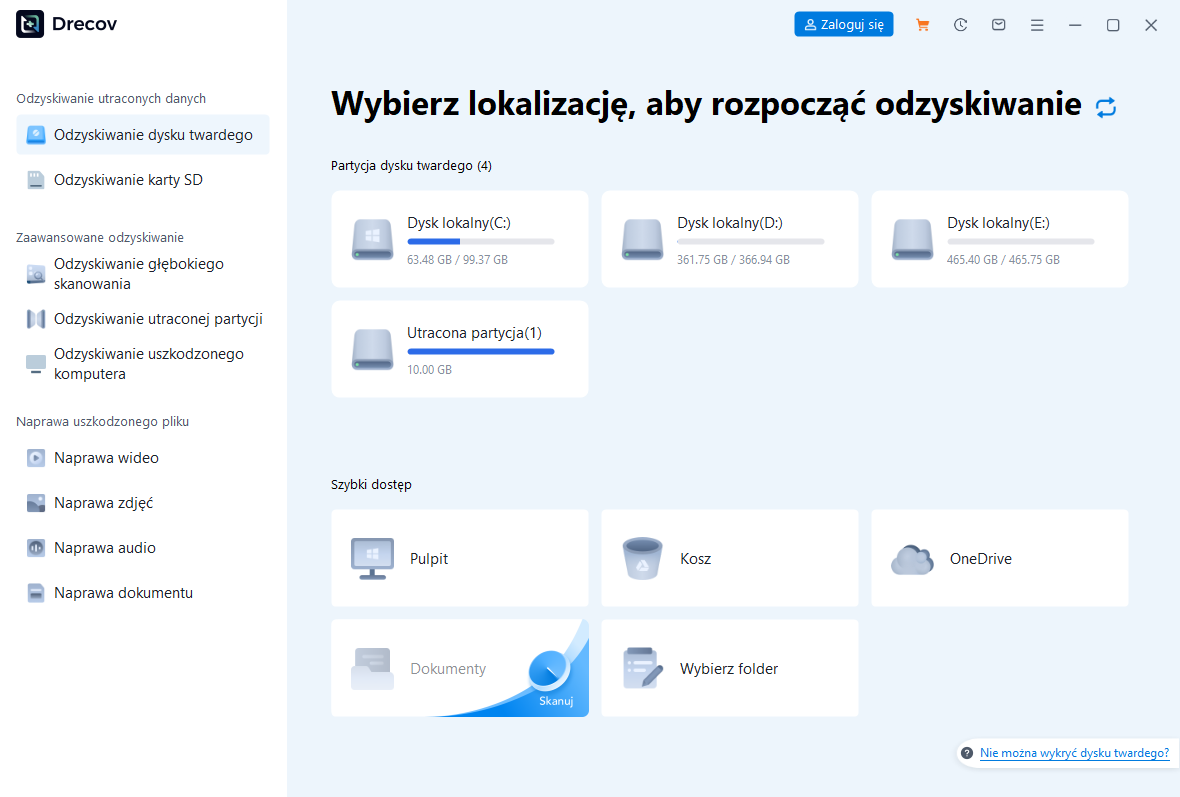
Krok 1 – instalacja i podłączenie dysku
Zainstaluj program na innym dysku lub nośniku zewnętrznym. Wybierz dysk, z którego chcesz odzyskać pliki.
Krok 2 – pełne skanowanie dysku
Rozpocznij skanowanie dysku w poszukiwaniu utraconych plików. Program analizuje zarówno katalogi, jak i wolne sektory pamięci.
Krok 3 – podgląd i przywracanie plików
Po zakończeniu skanowania możesz przeglądać odzyskane pliki i wybrać te, które chcesz przywrócić. Zapisz je w bezpiecznej lokalizacji poza oryginalnym dyskiem.
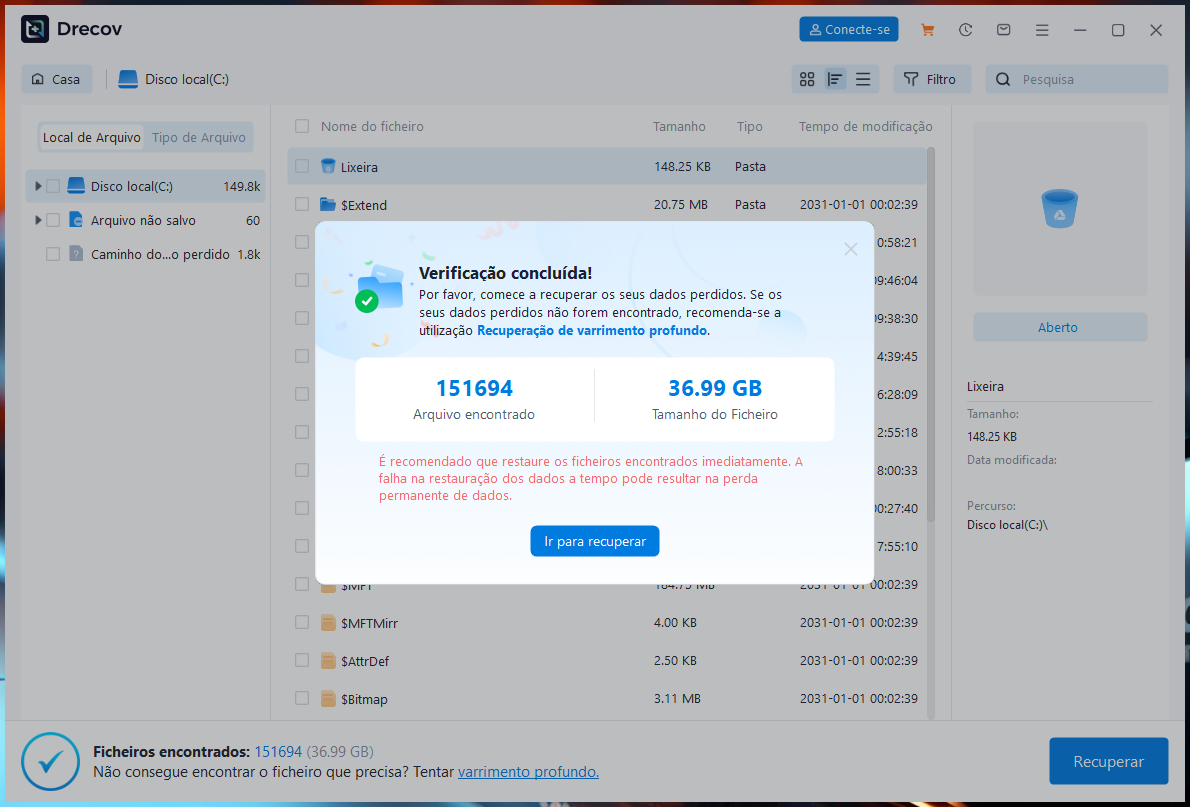

⚠️Warning: Nie zapisuj plików na tym samym dysku, aby uniknąć nadpisania innych utraconych danych.
Metoda 2 – odzyskiwanie plików z kopii zapasowej
Jeśli wcześniej wykonywałeś kopie zapasowe systemu lub plików, odzyskiwanie może być szybkie i bezpieczne.
Środowisko testowe
- System operacyjny: Windows 10
- Dysk twardy: 500 GB
- Scenariusz: przypadkowe usunięcie plików z Kosza
- Kopia zapasowa: wbudowana funkcja Windows Backup
Krok 1 – otwarcie kopii zapasowej
Przejdź do ustawień systemu i wybierz opcję przywracania kopii zapasowej.
Krok 2 – wybór plików do przywrócenia
Wybierz foldery lub pliki, które chcesz odzyskać.
Krok 3 – przywracanie plików
Kliknij przywróć i poczekaj, aż pliki zostaną zapisane w pierwotnej lub innej bezpiecznej lokalizacji.
⚠️Warning: Upewnij się, że wybrana lokalizacja nie jest tym samym dyskiem, z którego pierwotnie zostały usunięte pliki.
Metoda 3 – odzyskiwanie ukrytych lub zaginionych plików
Czasami pliki nie zostają faktycznie usunięte, lecz stają się niewidoczne dla użytkownika. Może to być spowodowane błędami systemu, wirusami lub awariami oprogramowania. W takich przypadkach pliki nadal istnieją na dysku, ale nie są wyświetlane w Eksploratorze Windows.
Środowisko testowe
- System operacyjny: Windows 11
- Dysk twardy: 1 TB, NTFS
- Scenariusz: pliki zniknęły z Kosza po błędnej aktualizacji systemu
Krok 1 – sprawdzenie folderów ukrytych
W Eksploratorze plików włącz opcję Pokaż ukryte pliki i foldery. Pliki mogą znajdować się w katalogach takich jak:
- Dokumenty
- Obrazy
- Pobieranie
Krok 2 – przywracanie ukrytych plików
Zaznacz pliki i przywróć je w odpowiednie miejsce na dysku lub zewnętrznym nośniku.
⚠️Warning: Nie usuwaj plików systemowych, które są oznaczone jako ukryte, bez wcześniejszego sprawdzenia ich przeznaczenia.
Metoda 4 – odzyskiwanie plików przy użyciu wiersza poleceń
Zaawansowani użytkownicy mogą wykorzystać wbudowane narzędzia Windows do odzyskiwania plików, np. wiersz poleceń z komendą attrib do przywracania ukrytych lub zablokowanych plików.
Środowisko testowe
- System operacyjny: Windows 10
- Dysk twardy: 500 GB, FAT32/NTFS
- Scenariusz: pliki usunięte z Kosza, nie widoczne w Eksploratorze
Krok 1 – otwarcie wiersza poleceń
Uruchom wiersz poleceń jako administrator i przejdź do katalogu, w którym znajdowały się utracone pliki.
Krok 2 – użycie komendy attrib
Wpisz:
attrib -h -r -s /s /d *.*
Komenda usuwa atrybuty ukryte i systemowe z plików w katalogu oraz podkatalogach, przywracając ich widoczność.
Krok 3 – przeglądanie plików
Po wykonaniu komendy pliki powinny być widoczne i możliwe do przywrócenia w pierwotnej lokalizacji lub na zewnętrznym dysku.
⚠️Warning: Nie używaj tej komendy na całym dysku systemowym bez wcześniejszego przetestowania na folderze testowym.
Jak zapobiegać utracie plików i zmniejszyć potrzebę odzyskiwania
Chociaż odzyskiwania usuniętych plików jest możliwe, najbezpieczniejszą strategią jest zapobieganie utracie danych już na wczesnym etapie. Regularne tworzenie kopii zapasowych dokumentów, zdjęć i filmów pozwala uniknąć stresu i strat w przypadku przypadkowego usunięcia plików.
Dodatkowo warto korzystać z bezpiecznych dysków zewnętrznych lub chmur danych, które automatycznie synchronizują pliki i tworzą ich archiwa. Świadome zarządzanie plikami, np. unikanie bezmyślnego opróżniania Kosza i kontrolowanie uprawnień użytkowników w systemie, również zmniejsza ryzyko utraty ważnych danych.
⚠️Warning: Nawet najlepsze procedury bezpieczeństwa nie zastąpią regularnych kopii zapasowych – warto mieć co najmniej jedną dodatkową kopię plików poza głównym dyskiem.
Dzięki takim działaniom potrzeba późniejszego odzyskiwania usuniętych plików może zostać znacznie ograniczona, a utrata danych staje się rzadkim problemem.
FAQ – najczęściej zadawane pytania
Czy mogę odzyskać pliki po opróżnieniu Kosza?
Tak. Pliki nie są fizycznie usuwane z dysku natychmiast – pozostają w sektorach pamięci dopóki nie zostaną nadpisane. Oprogramowanie do odzyskiwania danych pozwala je przywrócić.
Czy odzyskiwanie danych Windows działa po formacie dysku?
Częściowo. Formatowanie usuwa strukturę systemu plików, ale programy do odzyskiwania danych mogą odnaleźć część plików, o ile nie zostały nadpisane.
Czy mogę przywrócić pliki z zewnętrznego dysku lub pendrive’a?
Tak. Większość programów do odzyskiwania danych pozwala na przywracanie plików z dysków zewnętrznych, pendrive’ów i kart SD.
Jak uniknąć utraty danych w przyszłości?
- Regularnie wykonuj kopie zapasowe
- Nie zapisuj nowych plików po utracie danych
- Używaj sprawdzonych narzędzi do odzyskiwania plików
⚠️Warning: Im szybciej rozpoczniesz proces odzyskiwania, tym większa szansa na pełne przywrócenie plików.
Podsumowanie – kluczowe wnioski
Odzyskiwanie plików trwale usuniętych z Kosza wymaga szybkiego działania i użycia odpowiednich narzędzi. Najważniejsze zasady:
- Nie zapisuj nowych plików na dysku, z którego chcesz odzyskać dane.
- Używaj sprawdzonych programów do odzyskiwania danych, np. Pandaoffice Drecov, aby bezpiecznie przywrócić dokumenty, zdjęcia i filmy.
- Korzystaj z kopii zapasowych, aby zminimalizować ryzyko utraty danych.
- Pełne skanowanie dysku pozwala odnaleźć zarówno pliki widoczne, jak i ukryte lub częściowo usunięte.
- Szybka reakcja po utracie plików zwiększa szanse na ich odzyskanie.
Dzięki tym metodom możesz skutecznie przywrócić usunięte pliki w Windows, niezależnie od tego, czy zniknęły z Kosza, zostały sformatowane, czy ukryte przez system.
⚠️Warning: W przypadku fizycznego uszkodzenia dysku warto skorzystać z usług profesjonalnego serwisu odzyskiwania danych, aby nie pogorszyć sytuacji.