






Utrata cennych dokumentów, zdjęć rodzinnych czy krytycznych projektów zawodowych to scenariusz, który potrafi przyprawić o zawrót głowy. Niezależnie od tego, czy przyczyną było przypadkowe opróżnienie kosza, awaria systemu, czy sformatowanie partycji, musisz wiedzieć jedno: dane zazwyczaj nadal tam są. Kluczem do sukcesu jest odpowiednie narzędzie do odzyskiwania danych z dysku oraz szybka reakcja.
W tym artykule przejdziemy przez pełne spektrum metod odzyskiwania – od najprostszych trików systemowych po zaawansowane oprogramowanie, takie jak PandaOffice Drecov. Dowiesz się, jak działa proces przywracania bitów i bajtów oraz jak uniknąć błędów, które mogą bezpowrotnie zniszczyć Twoje szanse na sukces.
Zrozumieć cyfrowy niebyt: Dlaczego dane znikają i jak wracają?
Zanim chwycisz za pierwsze lepsze narzędzie do odzyskiwania danych z dysku, warto zrozumieć, co dzieje się wewnątrz Twojego nośnika. Gdy usuwasz plik w systemie Windows lub macOS, system nie wymazuje go fizycznie z talerzy dysku HDD ani komórek pamięci SSD. Zamiast tego, oznacza on miejsce zajmowane przez ten plik jako „wolne” i gotowe do nadpisania.
Dopóki nie zapiszesz w tym miejscu nowych informacji, stary plik tam pozostaje. Właśnie dlatego profesjonalne narzędzie do odzyskiwania danych z dysku potrafi go odnaleźć i przywrócić do życia.
Poziom 1: Podstawowe metody systemowe (Niska złożoność)
Zanim zainwestujesz w profesjonalne oprogramowanie, sprawdź mechanizmy wbudowane w Twój system operacyjny. Często rozwiązanie jest bliżej, niż myślisz.
Metoda 1: Sprawdzenie Kosza i folderów tymczasowych
To oczywisty krok, ale statystyki pokazują, że ponad 30% „utraconych” plików znajduje się właśnie tutaj.
- Krok 1: Otwórz ikonę Kosza na pulpicie.
- Krok 2: Użyj paska wyszukiwania w prawym górnym rogu, wpisując nazwę pliku lub rozszerzenie (np.
.docx). - Krok 3: Kliknij prawym przyciskiem myszy na plik i wybierz opcję Przywróć.
Metoda 2: Korzystanie z Historii Plików (Windows 10/11)
Jeśli regularnie tworzysz kopie zapasowe, funkcja Historia Plików jest Twoim najlepszym przyjacielem.
- Krok 1: Wejdź w Panel sterowania > System i zabezpieczenia > Historia plików.
- Krok 2: Wybierz opcję Przywróć pliki osobiste z lewego menu.
- Krok 3: Przeglądaj foldery według daty. Gdy znajdziesz zgubę, kliknij zielony przycisk przywracania.
Poziom 2: Profesjonalne narzędzie do odzyskiwania danych z dysku – PandaOffice Drecov
Gdy metody systemowe zawodzą, czas na ciężki sprzęt. PandaOffice Drecov to nowoczesne narzędzie do odzyskiwania danych z dysku, które łączy potężne algorytmy skanowania z interfejsem przyjaznym dla zwykłego użytkownika. Obsługuje ono szeroki wachlarz systemów plików, takich jak FAT32, NTFS, exFAT czy APFS.
Dlaczego warto wybrać PandaOffice Drecov?
Program ten wyróżnia się wysoką skutecznością w przypadku sformatowanych dysków oraz uszkodzonych struktur katalogów. Dzięki funkcji głębokiego skanowania potrafi odnaleźć pliki nawet wtedy, gdy tabela partycji została całkowicie zniszczona.
Pamiętaj o złotej zasadzie: nigdy nie instaluj programu na tej samej partycji, z której chcesz odzyskać dane!
Instrukcja krok po kroku: Odzyskiwanie z PandaOffice Drecov
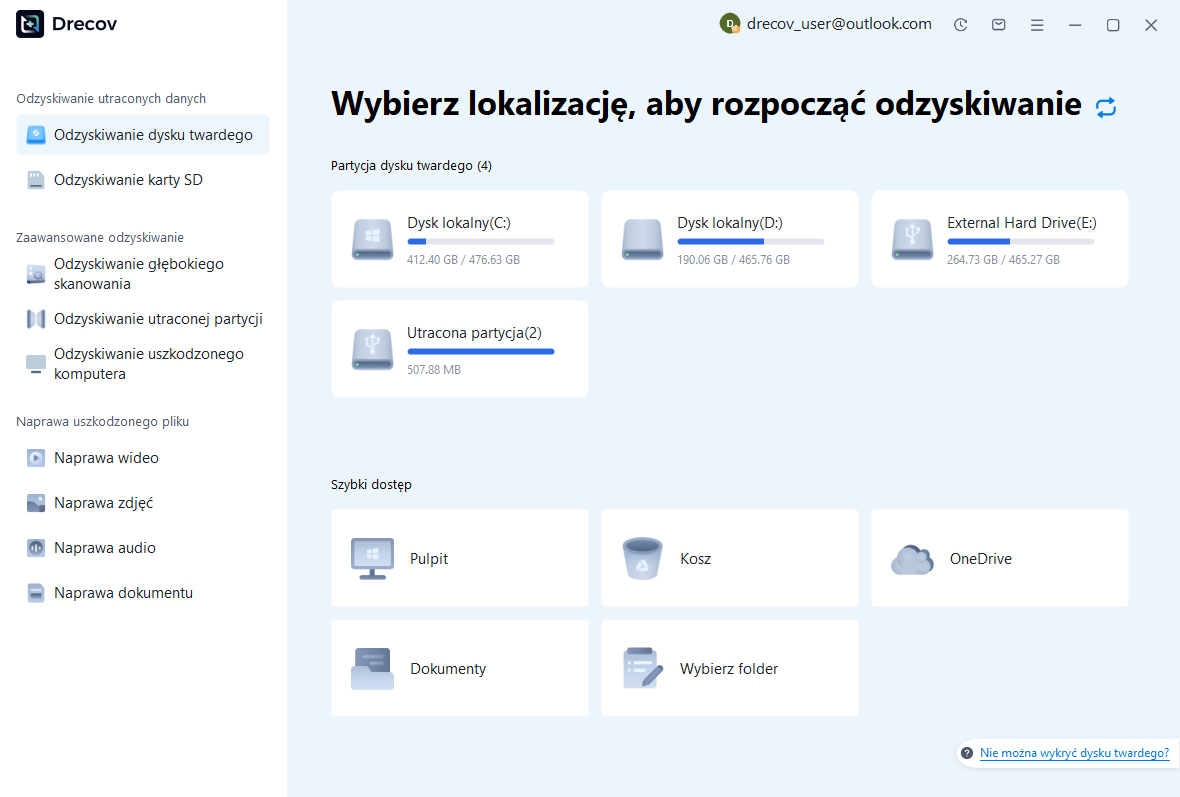
Krok 1: Wybór lokalizacji do skanowania
Po uruchomieniu zobaczysz listę wszystkich dostępnych nośników. Wybierz partycję, z której zniknęły pliki. Jeśli dysk nie jest widoczny, upewnij się, że jest poprawnie podłączony do portu USB (w przypadku dysków zewnętrznych).
Krok 2: Wybór trybu skanowania
PandaOffice Drecov oferuje dwa tryby:
- Szybkie skanowanie: Idealne do świeżo usuniętych plików z Kosza.
- Głębokie skanowanie: Niezbędne przy formatowaniu lub uszkodzeniu logicznym dysku.

Kluczowy punkt operacyjny: Jeśli zależy Ci na czasie, zacznij od szybkiego skanowania. Jeśli jednak narzędzie do odzyskiwania danych z dysku nie znajdzie Twoich plików, bez wahania przełącz się na tryb głęboki.
Krok 3: Podgląd i selekcja plików
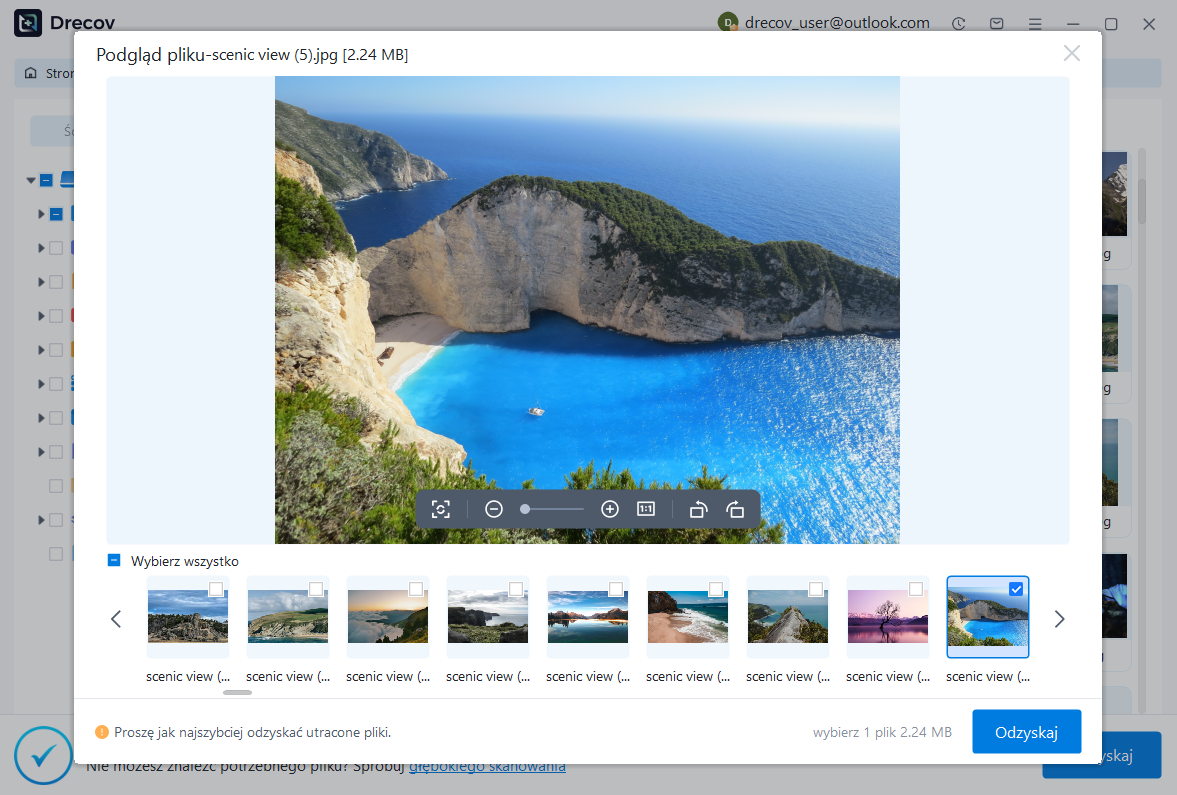
Jedną z najmocniejszych stron PandaOffice Drecov jest funkcja podglądu. Możesz obejrzeć zdjęcia lub fragmenty dokumentów przed ich faktycznym przywróceniem. Dzięki temu nie marnujesz miejsca na niepotrzebne śmieci systemowe.
Krok 4: Proces odzyskiwania
Zaznacz pliki, które chcesz odzyskać, i kliknij przycisk Recover.
Ostrzeżenie: Zawsze zapisuj odzyskane dane na innym nośniku (np. pendrive lub dysk w chmurze). Zapisanie ich na tym samym dysku może spowodować nadpisanie innych plików, które jeszcze czekają w kolejce do odzyskania.
Poziom 3: Zaawansowane odzyskiwanie za pomocą Wiersza Poleceń (Średnia złożoność)
Jeśli preferujesz pracę z tekstem i chcesz spróbować metody bezpłatnej, możesz użyć wbudowanego w Windows narzędzia Windows File Recovery lub poleceń attrib.
Metoda: Przywracanie atrybutów plików (Wiersz Poleceń)
Czasami pliki nie są usunięte, lecz jedynie ukryte przez wirusa lub błąd systemu.
- Krok 1: Naciśnij skrót klawiszowy
Win + R, wpiszcmdi naciśnijCtrl + Shift + Enter, aby uruchomić jako administrator. - Krok 2: Wpisz literę swojego dysku (np.
E:) i naciśnij Enter. - Krok 3: Wpisz następującą komendę:
attrib -h -r -s /s /d *.*.
Co to robi? Ta komenda usuwa atrybuty: ukryty (-h), tylko do odczytu (-r) oraz systemowy (-s) ze wszystkich plików na dysku. Często po tej operacji pliki „magicznie” pojawiają się w Eksploratorze.
Poziom 4: Odzyskiwanie z uszkodzonych partycji i RAW (Wysoka złożoność)
Kiedy Twój dysk w Zarządzaniu Dyskami widnieje jako „RAW”, oznacza to, że system operacyjny nie rozpoznaje już jego formatu. W takiej sytuacji tradycyjne narzędzie do odzyskiwania danych z dysku musi pracować w trybie RAW Recovery.
Praca z Rejestrem Windows (Dla ekspertów)
W rzadkich przypadkach problemy z dostępem do danych wynikają z błędnych kluczy rejestru dotyczących montowania woluminów.
- Ścieżka rejestru:
HKEY_LOCAL_MACHINE\SYSTEM\MountedDevices - Ostrzeżenie: Edycja rejestru jest ryzykowna. Zawsze wykonaj kopię zapasową klucza przed wprowadzeniem zmian. Usunięcie nieaktualnych wpisów dotyczących liter dysków może czasem pomóc systemowi poprawnie „zobaczyć” problematyczny nośnik.
Zasady BHP przy odzyskiwaniu danych – Nie pogarszaj sytuacji!
Stosując jakiekolwiek narzędzie do odzyskiwania danych z dysku, musisz trzymać się sztywnych reguł. Jeden błąd może sprawić, że nawet najdroższa firma zajmująca się laboratoriami danych nie będzie w stanie Ci pomóc.
- Zasada Zero Zapisu: Od momentu stwierdzenia utraty danych, nie instaluj na tym dysku gier, nie pobieraj filmów i nie przeglądaj intensywnie internetu (przeglądarki tworzą mnóstwo plików tymczasowych).
- Monitoruj S.M.A.R.T.: Jeśli dysk wydaje dziwne dźwięki (klikanie, zgrzytanie), natychmiast go odłącz. Żadne programowe narzędzie do odzyskiwania danych z dysku nie naprawi fizycznie uszkodzonej głowicy. W takim przypadku potrzebujesz pomocy specjalistycznej kliniki danych.
- Wersje Oprogramowania: Zawsze upewnij się, że używasz najnowszej wersji PandaOffice Drecov (obecnie zalecana wersja 4.2.0 lub nowsza), ponieważ każda aktualizacja poprawia algorytmy odczytu uszkodzonych sektorów.
Najczęściej zadawane pytania (FAQ)
1. Czy mogę odzyskać dane z dysku SSD tak samo łatwo jak z HDD?
Niestety nie. Dyski SSD posiadają funkcję TRIM, która aktywnie czyści bloki danych po usunięciu pliku w celu optymalizacji wydajności. Jeśli funkcja TRIM zadziałała, odzyskanie danych może być niemożliwe. Dlatego w przypadku SSD czas reakcji jest jeszcze ważniejszy.
2. Czy darmowe narzędzie do odzyskiwania danych z dysku jest tak samo skuteczne jak płatne?
Odpowiedź: Darmowe programy często bazują na tych samych podstawowych algorytmach skanowania, co ich płatne odpowiedniki, jednak diabeł tkwi w szczegółach. Bezpłatne wersje zazwyczaj posiadają limity objętości danych (np. do 500 MB lub 2 GB) oraz uproszczone metody odczytu uszkodzonych struktur plików. Profesjonalne narzędzie do odzyskiwania danych z dysku, takie jak PandaOffice Drecov, oferuje zaawansowane skanowanie głębokie, które potrafi „poskładać” pliki z rozproszonych fragmentów na dysku, czego proste darmowe aplikacje często nie potrafią.
3. Co oznacza, że dysk jest w formacie RAW i czy program go naprawi?
Odpowiedź: Format RAW oznacza, że system operacyjny nie rozpoznaje tabeli partycji ani systemu plików (np. NTFS lub FAT32). Dysk staje się wtedy niedostępny dla Eksploratora Windows. Odpowiednie narzędzie do odzyskiwania danych z dysku nie „naprawia” fizycznie struktury dysku (co mogłoby być ryzykowne dla danych), ale potrafi ominąć błąd logiczny, odczytać surowe bity informacji i skopiować je w bezpieczne miejsce. Po odzyskaniu plików zaleca się sformatowanie dysku RAW, aby przywrócić mu sprawność.
4. Czy można odzyskać dane z dysku, który został nadpisany?
Odpowiedź: To jedno z najtrudniejszych wyzwań. Jeśli w miejsce usuniętego zdjęcia zapisałeś nowy film, stare dane zostały fizycznie zastąpione nowymi magnetycznymi lub elektrycznymi sygnałami. W takim przypadku nawet najbardziej zaawansowane narzędzie do odzyskiwania danych z dysku może nie odnieść sukcesu. Dlatego kluczowe jest, aby natychmiast przestać korzystać z nośnika po utracie plików – każda sekunda pracy systemu generuje pliki tymczasowe, które mogą bezpowrotnie zniszczyć szanse na ratunek.
5. Jakie są szanse na odzyskanie danych po szybkim formacie?
Odpowiedź: Szanse są bardzo wysokie, często bliskie 100%. Szybkie formatowanie usuwa jedynie „spis treści” (MFT – Master File Table), ale same dane pozostają nienaruszone na talerzach lub w komórkach pamięci. Dobre narzędzie do odzyskiwania danych z dysku przeskanuje całą powierzchnię nośnika sektor po sektorze i zrekonstruuje strukturę folderów. Sytuacja wygląda gorzej przy „pełnym formacie” (Full Format) w systemie Windows Vista i nowszych, ponieważ ta operacja zeruje sektory, co uniemożliwia odzysk.
6. Dlaczego odzyskane pliki czasami nie chcą się otworzyć?
Odpowiedź: Zjawisko to nazywamy fragmentacją danych. Jeśli plik był zapisany w wielu nieciągłych częściach na dysku, a część z tych fragmentów została nadpisana lub uszkodzona, narzędzie do odzyskiwania danych z dysku może przywrócić tylko „szkielet” pliku. W efekcie otrzymujemy plik o poprawnej nazwie i rozmiarze, ale z uszkodzoną zawartością (np. szare pasy na zdjęciu). W takich sytuacjach warto użyć trybu głębokiego skanowania w PandaOffice Drecov, który stosuje zaawansowane techniki łączenia sygnatur plików.
Podsumowanie i następne kroki
Odzyskiwanie danych to proces, który wymaga cierpliwości i odpowiedniej strategii. Niezależnie od tego, czy korzystasz z prostych poleceń systemowych, czy z zaawansowanego oprogramowania, Twoim największym wrogiem jest czas i nadpisywanie danych.
Wybierając narzędzie do odzyskiwania danych z dysku, postaw na sprawdzone rozwiązania, takie jak PandaOffice Drecov, które prowadzą Cię za rękę przez cały proces. Pamiętaj, aby po skutecznym odzyskaniu plików wdrożyć strategię kopii zapasowych (np. zasadę 3-2-1), abyś nigdy więcej nie musiał przeżywać tego stresu.
Więcej informacji o standardach odzyskiwania danych znajdziesz na oficjalnych stronach wsparcia technicznego, takich jak Wsparcie Microsoft czy dokumentacja techniczna systemów plików na kernel.org.