







Gdy Kosz nie pojawia się w wyszukiwaniu Windows, zacznij od pulpitu. Naciśnij Windows + D i poszukaj ikony Kosza. Jeśli jej nie widać, włącz ją w ustawieniach ikon pulpitu. Po otwarciu Kosza sprawdź, czy znajduje się tam poszukiwany plik. Brak sugestii w wyszukiwarce nie dowodzi, że Kosz został usunięty albo że dane przepadły. Nie resetuj wyszukiwania i nie instaluj programu do odzyskiwania przed tym prostym rozpoznaniem.
Otwórz Kosz poza polem wyszukiwania
Na pulpicie kliknij dwukrotnie ikonę Kosza, jeśli jest dostępna. W środku poszukaj znanej nazwy pliku i zwróć uwagę, na którym koncie Windows pracujesz. Gdy znajdziesz właściwy dokument, wybierz go prawym przyciskiem i kliknij Przywróć. Potem otwórz jego pierwotny folder i sprawdź zawartość. Ten sposób rozwiązuje problem dostępu do pliku nawet wtedy, gdy wyszukiwarka nadal nie proponuje Kosza.
Jeśli na pulpicie nie ma żadnych ikon, kliknij puste miejsce prawym przyciskiem. W menu Widok sprawdź, czy włączono Pokaż ikony pulpitu. To ustawienie ukrywa lub pokazuje całą grupę ikon, lecz nie czyści Kosza. Instrukcja Microsoft dotycząca odnajdywania Kosza rozróżnia właśnie pulpit bez ikon od sytuacji, gdy brakuje tylko jednej ikony.
Otwórz też Eksplorator plików skrótem Windows + E. Sprawdź, czy Kosz znajduje się w panelu nawigacyjnym. Jego widoczność zależy od układu okna, więc brak w tym miejscu nie jest dowodem usunięcia zawartości. Wróć wtedy do ustawień pulpitu. Nie korzystaj z nieznanych poleceń zmieniających pliki systemowe jedynie dlatego, że jeden skrót nie wyświetla się na liście.
Jeżeli głównym celem jest odzyskanie usuniętego dokumentu, przydatny będzie osobny opis odzyskiwania z Kosza. Najpierw ustal jednak, czy możesz go otworzyć i zobaczyć listę elementów. Działająca ikona i odzyskany dokument to dwa różne wyniki.
Rozdziel trzy możliwe braki
Wyszukiwanie Windows korzysta z własnego widoku wyników. Kosz jest szczególnym miejscem systemu, a nie zwykłym dokumentem, który musi pojawić się przy każdej próbie wpisania nazwy. Zmienione ustawienie pulpitu, chwilowa usterka wyszukiwarki czy inny zapis hasła mogą dawać podobne wrażenie. Otwarcie Kosza bez wyszukiwania pozwala ustalić, czy problem naprawdę dotyczy dostępu.
Osobno potraktuj ikonę na pulpicie, sam Kosz oraz plik, którego potrzebujesz. Ponowne włączenie ikony przywraca wygodny skrót. Nie przywraca automatycznie dokumentu usuniętego trwale. Z kolei skanowanie dysku może mieć sens przy faktycznie utraconym pliku, ale nie zmieni sposobu wyświetlania podpowiedzi w menu Start. Wybór działania zależy od tego, czego dokładnie nie ma.
Wpisz w wyszukiwarce nazwę znanej aplikacji i lokalnego dokumentu. Jeśli nie pojawiają się również te wyniki, zacznij diagnozować funkcję wyszukiwania jako osobny problem. Jeżeli inne wyniki są poprawne, a brakuje jedynie Kosza, możesz korzystać z ikony na pulpicie. Nie usuwaj indeksu wyszukiwania ani nie modyfikuj rejestru na podstawie jednego brakującego hasła.
Warto zapisać, czy brak dotyczy menu Start, pola na pasku zadań czy wyszukiwania wewnątrz Eksploratora plików. Te miejsca pokazują wyniki w różny sposób. Jeśli dokument da się znaleźć w folderze, lecz wyszukiwanie go nie wyświetla, to kolejna przesłanka, że pracować należy nad funkcją Search, a nie nad odzyskiwaniem dokumentu. Taki podział oszczędza niepotrzebnych ingerencji.
Przywróć ikonę Kosza na pulpicie
Otwórz Ustawienia, potem Personalizacja > Kompozycje. Znajdź Ustawienia ikon pulpitu, zaznacz Kosz i potwierdź. Wróć na pulpit i otwórz ikonę. Zmienia się widoczność skrótu, nie zawartość Kosza. Jeśli wcześniej wyłączono wyświetlanie wszystkich ikon, włącz je również przez menu Widok.
Nie oceniaj tylko wyglądu obrazka. Zmiana kompozycji może zmienić ikonę. Kliknij ją i sprawdź, jakie okno się otwiera. Do testu nie usuwaj ważnego pliku. Wystarczy przejrzeć obecne elementy. Jeżeli ustawienie nie zadziałało od razu, jednorazowe wylogowanie lub ponowne uruchomienie może odświeżyć widok; wielokrotne restarty nie wyjaśnią więcej.
Na służbowym komputerze pulpit może być zarządzany przez firmę. Zapytaj administratora, zanim zaczniesz zmieniać zaawansowane ustawienia. Istnieją również inne sposoby otwierania Kosza. Nie instaluj programu do „czyszczenia pulpitu” tylko po to, by odzyskać standardową ikonę.
Po ponownym włączeniu ikony nie oceniaj skuteczności po samym obrazku. Kliknij ją i sprawdź listę elementów. Jeśli wcześniej korzystałeś z kilku kont, zanotuj nazwę bieżącego profilu. Widok pustego Kosza na nowym koncie nie musi oznaczać, że poprzedni użytkownik utracił swoje pliki. Do dalszych decyzji potrzebny jest właściwy kontekst konta.
Sprawdź, czy szukany element trafił do Kosza
Po otwarciu Kosza poszukaj nazwy, typu albo daty usunięcia. Jeśli jest dostępna kolumna z pierwotną lokalizacją, porównaj ją z folderem, w którym brakuje pliku. Dwa dokumenty o tej samej nazwie mogą zawierać różne wersje. Wybierz Przywróć tylko dla właściwego elementu i otwórz go w miejscu docelowym. Sama nazwa nie potwierdza, że wróciła najnowsza wersja pracy.
Nie każda operacja usuwania prowadzi do Kosza tego komputera. Pliki z pamięci USB, udziału sieciowego lub usługi chmurowej mogą podlegać innym zasadom. Sprawdź kosz lub historię danej usługi. Zwróć też uwagę na konto Windows: inny profil domownika lub konto służbowe może pokazywać inne elementy. Nie opróżniaj Kosza, dopóki szukasz brakującego pliku.
Gdy nie ma wyniku, zajrzyj do listy ostatnich plików w aplikacji, która utworzyła dokument. Sprawdź historię wersji chmury, Historię plików i zewnętrzną kopię zapasową. Otwórz znalezioną kopię, aby zweryfikować jej zawartość. Taka droga bywa szybsza niż skanowanie. Materiał o odzyskiwaniu plików omawia sytuację, kiedy naprawdę brakuje lokalnej wersji źródłowej.
Zapisz, gdzie plik znajdował się przed usunięciem. Ta informacja ma znaczenie, gdy potrzebne będzie odzyskiwanie: skanować należy oryginalną partycję, a nie samo graficzne wejście do Kosza. Jeśli kilka osób korzysta z komputera, ustal też właściciela konta i ostatnią znaną datę pliku. Pozwoli to uniknąć szukania w niewłaściwym profilu.
Gdy w Koszu są podobne nazwy, możesz skorzystać z informacji o typie, rozmiarze i pierwotnej lokalizacji. Przywrócenie małego pliku tekstowego nie zastąpi brakującego wielostronicowego dokumentu o zbliżonej nazwie. Nie opróżniaj pozostałych pozycji po znalezieniu pierwszego kandydata. Najpierw sprawdź jego treść oraz to, czy zawiera ostatnie potrzebne zmiany.
Jeżeli plik naprawdę zniknął, chroń źródło
Brak w Koszu i kopiach zmienia cel z odnajdywania ikony na ratowanie danych. Przestań zapisywać nowe pliki na dysku, gdzie dokument leżał wcześniej. Pobieranie programów i czyszczenie systemu może nadpisać potrzebne obszary. Na SSD mechanizm TRIM może dodatkowo znacznie ograniczyć szanse, choć nie daje pewnej odpowiedzi dla każdego przypadku. Niestabilny dysk z poważnymi błędami wymaga przerwania bezpośrednich skanów oraz oceny możliwości wykonania obrazu lub pomocy specjalisty.
Drecov jest programem do odzyskiwania danych w Windows. Na stabilnym, rozpoznawanym woluminie może szukać utraconych dokumentów i innych obsługiwanych plików w trybie odzyskiwania tylko do odczytu. Quick Scan jest pierwszym etapem, a Deep Scan przydaje się, gdy potrzebne wyniki nie zostały znalezione i nośnik pozostaje stabilny. Filtry oraz podgląd pomagają wybrać pliki, które zapiszesz na innym zdrowym urządzeniu. Lost Partition Recovery dotyczy utraconych partycji, nie naprawy ikony lub sprzętu.
Przygotuj drugi dysk jako cel. Nie instaluj programu na partycji zawierającej wcześniej utracony dokument. Jeżeli nośnik rozłącza się lub wydaje nietypowe dźwięki, nie ponawiaj skanów. Najpierw ustal, jak zabezpieczyć jego aktualny stan. Działający stabilnie wolumin można sprawdzać pod kątem dawnego folderu i typu pliku.
Jeśli plik pochodził z dysku zewnętrznego, ustal jego identyfikację przed skanowaniem. Litera mogła się zmienić po ponownym podłączeniu. Gdy natomiast dokument leżał na pulpicie komputera, skanowanie przypadkowego pendrive’a nie pomoże. Ta pozornie prosta kontrola zapobiega długiemu przeszukiwaniu niewłaściwego źródła i niepotrzebnemu obciążaniu drugiego urządzenia.
⚠ Uwaga: zainstaluj Drecov na innym dysku niż ten, z którego utracono dane, aby ich nie nadpisać.
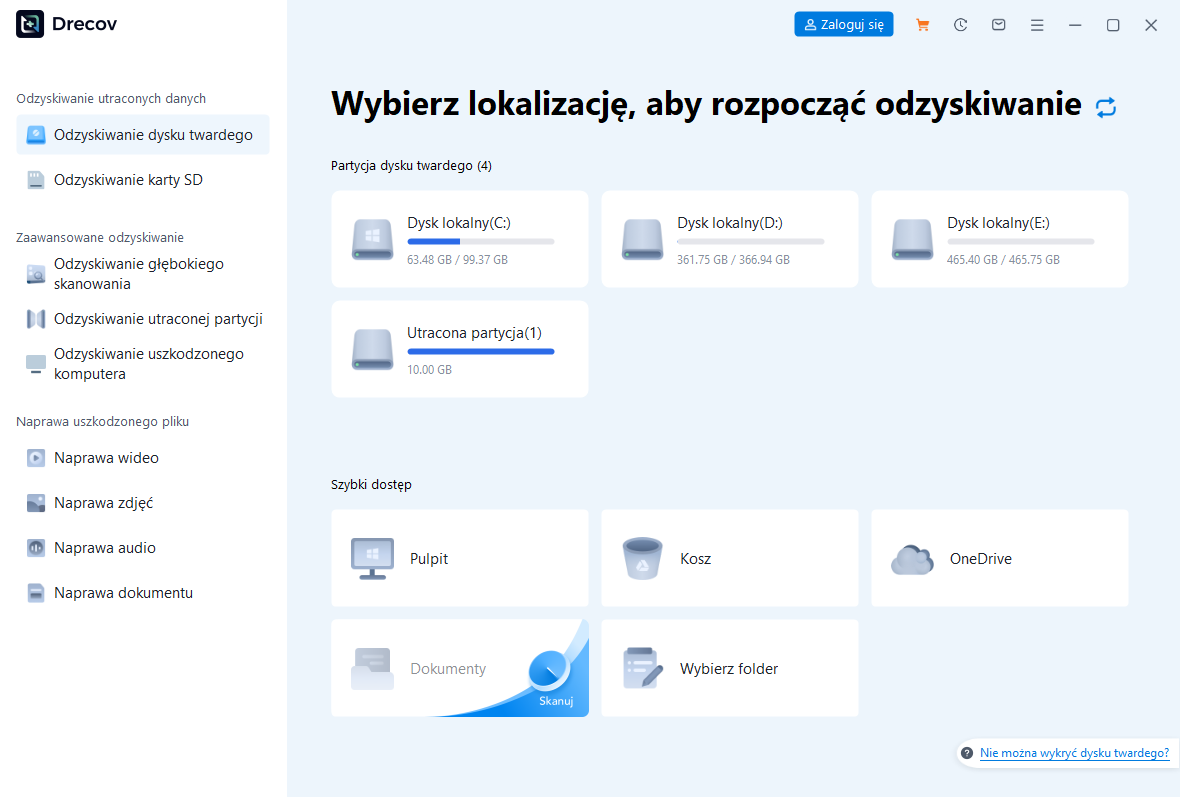
Krok 1: wybierz oryginalny wolumin
Otwórz Drecov i wskaż dysk lub partycję, na której plik znajdował się przed usunięciem. Dokument zapisany na pulpicie Windows zwykle należał do woluminu systemowego. Potwierdź pojemność i dawną ścieżkę, zwłaszcza przy kilku podłączonych urządzeniach.
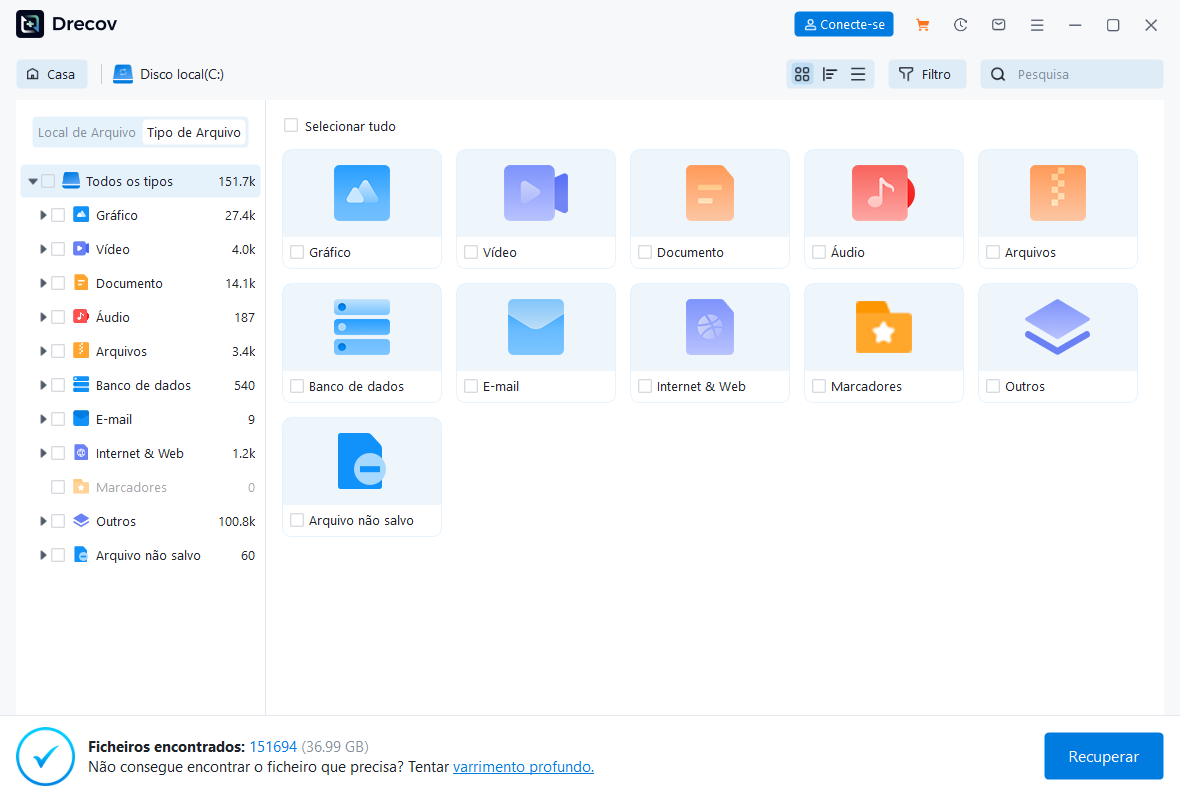
Krok 2: uruchom Quick Scan
Przejrzyj znalezione foldery, nazwy i typy. Znajoma nazwa jest wskazówką, lecz nie potwierdza czytelności. Jeśli widzisz kilka wersji, zachowaj je do dalszej weryfikacji.
Krok 3: Deep Scan tylko przy stabilnym źródle
Gdy pierwszy skan nie wskazuje potrzebnego pliku, a dysk działa stabilnie, uruchom Deep Scan. Przerwij pracę, jeśli pojawiają się rozłączenia lub nasilone błędy odczytu. Dłuższe skanowanie nie naprawia usterki fizycznej ani nie przywraca danych nadpisanych.
Krok 4: filtruj, obejrzyj i zapisz poza źródłem
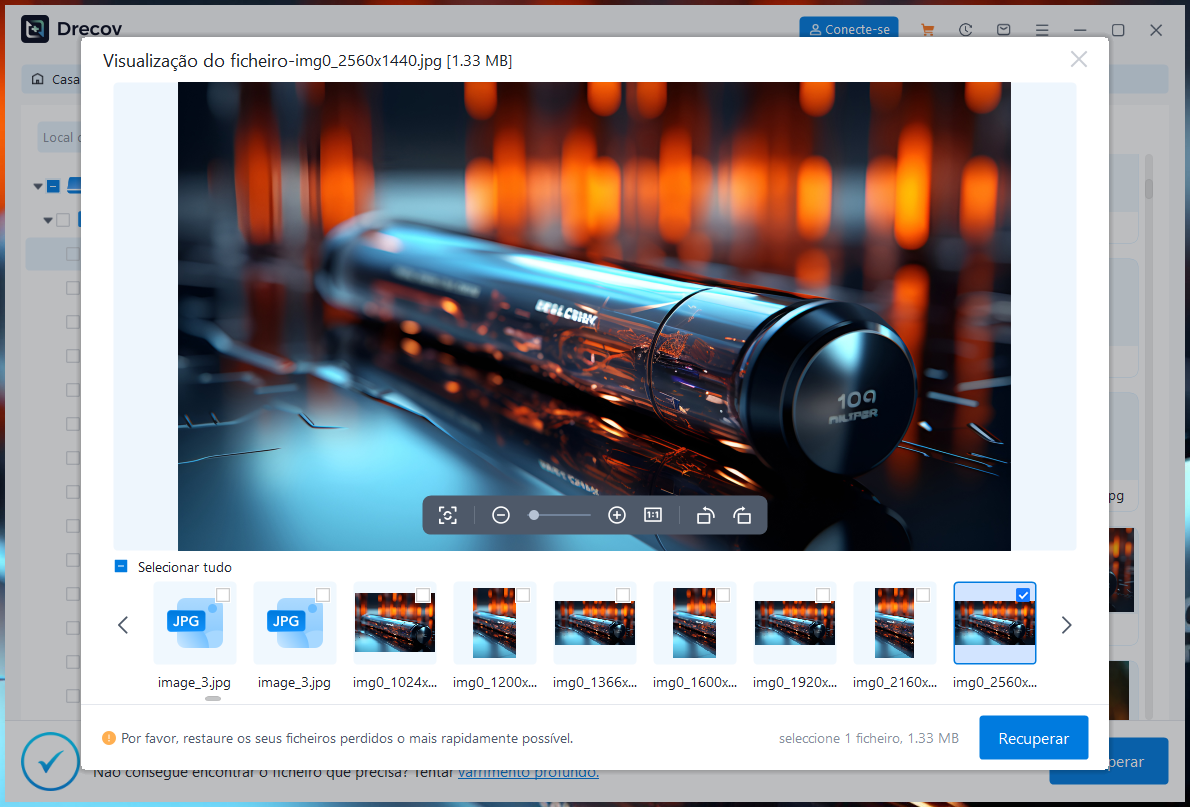
Wyszukuj według nazwy, typu lub dawnego folderu, o ile są dostępne. Obejrzyj podgląd kilku reprezentatywnych plików. Zapisz wybrane wyniki na drugim zdrowym dysku, nigdy na źródłowej partycji. Gdy nie widzisz ich w oczekiwanym miejscu, sprawdź Drecov Folder lub Recovery Folder.
Krok 5: zweryfikuj odzyskaną kopię
Otwórz plik i przejrzyj treść, a nie tylko jego rozmiar. W dokumencie sprawdź kilka stron, w nagraniu różne fragmenty. Zachowaj źródło bez zmian, dopóki kopia nie spełnia potrzeb. Dopiero potem wróć do ewentualnej naprawy wyszukiwarki.
⚠ Uwaga: zainstaluj Drecov na innym dysku niż ten, z którego utracono dane, aby ich nie nadpisać.
Najczęstsze pytania
Czy można otworzyć Kosz bez wyszukiwania?
Tak. Użyj ikony na pulpicie lub ustawień ikon. Brak sugestii w wyszukiwarce nie usuwa Kosza.
Dlaczego nie widać żadnych ikon?
W menu Widok mogło zostać wyłączone pokazywanie ikon pulpitu. Sprawdź to przed zmianą ustawień pojedynczego skrótu.
Czy usunięty plik z pendrive’a musi być w Koszu?
Nie. Nośnik wymienny może korzystać z innej drogi usuwania. Poszukaj kopii i nie zapisuj nowych danych na USB.
Czy trzeba resetować wyszukiwarkę Windows?
Nie na podstawie jednego brakującego wyniku. Najpierw przetestuj inne hasła i otwórz Kosz bez użycia pola wyszukiwania.
Czy Drecov przywraca ikonę?
Tego program nie robi. Służy do szukania faktycznie utraconych plików na stabilnym źródle. Ikoną zarządzają ustawienia Windows.
Podsumowanie
Kiedy Kosz nie pojawia się w wyszukiwaniu Windows, sprawdź pulpit i ustawienia jego ikon. Następnie otwórz Kosz i poszukaj właściwego dokumentu. Brak wyniku wyszukiwania, ukryty skrót oraz utracony plik to różne problemy. Drecov ma sens dopiero wtedy, gdy plik naprawdę zniknął z rozpoznawanego, stabilnego dysku: może go odnaleźć i zapisać na innym zdrowym nośniku. Nie modyfikuj źródła danych po to, by poprawić samą podpowiedź wyszukiwarki.
⚠ Uwaga: zainstaluj Drecov na innym dysku niż ten, z którego utracono dane, aby ich nie nadpisać.





