







Gdy komputer pokazuje komunikat „USB wykryto przeciążenie prądowe” albo angielskie „USB device over current status detected”, nie próbuj go pokonać serią restartów. Wyłącz komputer, odłącz zasilanie zgodnie z jego instrukcją i usuń zewnętrzne urządzenia USB przed pojedynczą kontrolowaną próbą uruchomienia. Ostrzeżenie dotyczy bezpieczeństwa portu lub sprzętu. Nie jest samo w sobie informacją, że pliki na pendrivie zostały skasowane.
Najpierw ustal, jaki komunikat widzisz
Zrób zdjęcie ekranu telefonem, jeśli komputer zatrzymał się przed wejściem do Windows. Zapisz dokładne słowa, model płyty lub laptopa i to, czy komunikat pojawia się przy każdym uruchomieniu. Błąd przy starcie, zanim system się załaduje, różni się od powiadomienia Windows „Power surge on the USB port”. Oba mogą wiązać się z zasilaniem USB, ale prowadzą do innych narzędzi i testów. Gdy Windows już działa, zobacz osobne wskazówki dotyczące ostrzeżenia o zasilaniu USB.
Nie traktuj komunikatu jako polecenia zmiany ustawień BIOS. Ochrona przed przeciążeniem może wstrzymywać start właśnie po to, aby nie dopuścić do dalszego uszkodzenia. Jeśli czujesz zapach spalenizny, widzisz uszkodzone złącze albo sprzęt jest gorący, przerwij wszystkie próby i skontaktuj się z serwisem. Nie dotykaj pinów portu metalowym przedmiotem. Również po jednorazowym zniknięciu komunikatu warto ustalić, które urządzenie go wywołało.
Przypomnij sobie ostatnią zmianę. Czy podłączono nowy dysk, hub, klawiaturę lub kabel? Czy niedawno komputer był przesuwany albo czyszczony? Taka informacja pomaga zawęzić kontrolę. Nie daje jednak pewności, że winny jest ostatnio użyty pendrive. Usterka może leżeć w porcie, przewodzie, przednim panelu obudowy, zasilaniu lub samym akcesorium.
Jeżeli ekran pokazuje też odliczanie do wyłączenia, nie próbuj ścigać zegara kolejnymi klawiszami. Zapisz komunikat i pozwól komputerowi się wyłączyć albo wykonaj bezpieczne wyłączenie zgodnie z instrukcją modelu. Komunikat przed startem Windows nie daje dostępu do folderów, ale to jeszcze nie jest dowód uszkodzenia dysku. Dopiero po ustabilizowaniu sprzętu można osobno ocenić, czy system widzi pliki. Taka kolejność chroni zarówno urządzenie, jak i możliwość późniejszego odczytu danych.
Wyłącz zasilanie i odłącz zewnętrzne USB
Wyłącz komputer. Jeżeli system nie reaguje, użyj przycisku zasilania zgodnie z instrukcją danego urządzenia. W komputerze stacjonarnym odłącz przewód zasilający po wyłączeniu; w laptopie odłącz zasilacz. Nie rozbieraj obudowy ani nie odpinaj wewnętrznych przewodów, jeśli nie masz doświadczenia. Odłącz wszystkie dostępne zewnętrzne akcesoria USB: pendrive, dysk, kamerę, telefon, hub, drukarkę oraz odbiornik bezprzewodowej myszy. Na czas sprawdzenia pozostaw tylko sprzęt niezbędny do bezpiecznego uruchomienia.
Obejrzyj porty bez wkładania do nich narzędzi. Zwróć uwagę na wygięty element, zabrudzenie, wilgoć albo nadtopiony plastik. Gdy widzisz uszkodzenie, nie podłączaj ponownie przewodu do tego portu. Zgłoś sprzęt do serwisu, zwłaszcza jeśli jest na gwarancji. Jeżeli porty wyglądają prawidłowo, wykonaj jedną próbę uruchomienia bez zewnętrznych urządzeń. ASUS opisuje podobne odłączenie akcesoriów i ponowny test w instrukcji dla tego ostrzeżenia. Wskazówki producenta konkretnego modelu mają pierwszeństwo przed ogólną listą internetową.
Zapisz wynik pierwszego testu: ostrzeżenie zniknęło czy nadal blokuje start? Nie przeprowadzaj pięciu identycznych włączeń, licząc na przypadek. Każda ponowna próba obciąża potencjalnie wadliwy układ. Gdy bez akcesoriów komputer uruchamia się normalnie, przejdź do kontrolowanego sprawdzania pojedynczego urządzenia. Jeśli komunikat pozostaje, zatrzymaj się na ocenie sprzętu.
Nie podłączaj ponownie wszystkich akcesoriów jednocześnie zaraz po udanym starcie. Wtedy błąd może wrócić, ale nadal nie będziesz wiedzieć, który element go wywołał. Ułóż odłączone urządzenia osobno i oznacz przewody, jeśli są podobne. Taki prosty porządek jest szczególnie ważny przy kilku dyskach USB. Nie chcesz odłożyć sprawnego kabla z podejrzanym urządzeniem ani podłączyć wadliwego przewodu do jedynej kopii zapasowej.
Ostrzeżenie pozostaje mimo odłączenia urządzeń
Gdy wszystkie zewnętrzne USB są odłączone, a komunikat wraca przed Windows, przyczyna może znajdować się wewnątrz komputera: w porcie, przewodzie przedniego panelu, płycie głównej lub zasilaniu. To nie jest sytuacja dla programu do odzyskiwania danych ani dla formatowania pendrive’a. Zapisz model komputera, treść komunikatu i wynik testu bez akcesoriów. Skontaktuj się z producentem lub serwisem. Jeśli masz gwarancję, opisz wykonane działania i unikaj otwierania obudowy bez upoważnienia.
Nie wyłączaj zabezpieczeń, nie zwieraj pinów i nie podłączaj kolejnych urządzeń „na próbę”. Nawet jeżeli ważne pliki są na wewnętrznym dysku, nie oznacza to, że trzeba naprawiać komputer kosztem bezpieczeństwa. Serwis może ocenić możliwość bezpiecznego odczytu danych z samego dysku, jeżeli konstrukcja urządzenia na to pozwala. Dla nośników szyfrowanych zachowaj informacje odzyskiwania, takie jak klucz BitLocker. Bez nich dostęp do danych może być trudniejszy po przeniesieniu dysku.
Jeżeli komputer uruchamiał się wcześniej, nie twórz nowego nośnika instalacyjnego na podejrzanym pendrivie i nie próbuj reinstalacji Windows jako pierwszego kroku. Reinstalacja nie naprawia przeciążonego portu, a może zmienić zawartość wewnętrznego dysku. Najpierw trzeba rozwiązać kwestię zasilania i ochronić dane. To odrębny problem od błędu samego systemu operacyjnego.
Komputer startuje bez akcesoriów: sprawdzaj pojedynczo
Po poprawnym uruchomieniu bez urządzeń podłączaj je pojedynczo, wyłączając komputer przed każdą zmianą, jeśli tego wymaga instrukcja sprzętu. Zacznij od akcesoriów, które ostatnio działały bez problemów, i obserwuj, czy komunikat wraca. Nie używaj portu z widocznym uszkodzeniem. Gdy błąd pojawia się tylko z jednym urządzeniem lub kablem, odłóż je do osobnej diagnostyki. Nie podłączaj wadliwego akcesorium wielokrotnie do innych komputerów, bo może narazić również ich porty.
Jeśli problem pojawia się po użyciu huba, sprawdź jego przewód, zasilacz i liczbę podłączonych urządzeń. Nie zakładaj, że każde wyjście ma takie same możliwości zasilania. Zasilany hub z nieodpowiednim adapterem może stwarzać inny problem niż prosty pendrive. Model urządzenia oraz instrukcja producenta pomogą ustalić dopuszczalne warunki. Gdy nie masz pewności, pomiń hub i poproś serwis o ocenę.
Jeden udany start nie przywraca zaufania do nośnika, który wcześniej powodował ostrzeżenie. Jeśli pendrive później działa stabilnie na bezpiecznym komputerze i jest ważny, skopiuj z niego potrzebne pliki na inny zdrowy dysk. Otwórz kilka kopii, aby sprawdzić wynik. Strona o odzyskiwaniu danych z USB jest potrzebna dopiero wtedy, gdy pliki naprawdę zniknęły z rozpoznawanego, stabilnego urządzenia.
Przy dysku zewnętrznym ze swoim zasilaczem sprawdź również, czy używasz właściwego adaptera producenta. Nie zastępuj go przypadkowym przewodem o podobnej wtyczce. Złe parametry zasilania mogą uszkodzić dysk i komputer. Jeśli nie jesteś pewien oznaczeń, nie wykonuj próby. Poproś producenta lub serwis o identyfikację części. Przy pendrivie bez osobnego zasilacza taki test oczywiście nie ma zastosowania; skup się na samym urządzeniu i porcie.
Pliki z USB: kiedy odzyskiwanie jest właściwe
Najpierw oddziel bezpieczeństwo portu od stanu danych. Nie skanuj pendrive’a, który nagrzewa się, rozłącza, ma uszkodzone styki lub wywołuje kolejne ostrzeżenia o zasilaniu. Potrzebna jest ocena sprzętu, a w niektórych przypadkach profesjonalnie wykonany obraz nośnika. Jeżeli urządzenie działa normalnie na bezpiecznym komputerze, sprawdź jego foldery i inne kopie: komputer, chmurę, Kosz i wcześniejszy backup. Odzyskiwanie plików dotyczy rzeczywiście brakujących danych, nie samego komunikatu startowego.
Drecov to program do odzyskiwania danych w Windows. Na stabilnym, rozpoznawanym nośniku może przeprowadzić Quick Scan i, gdy potrzeba, Deep Scan. Pozwala zawęzić wyniki, obejrzeć podgląd obsługiwanych plików i zapisać wybrane kopie na innym sprawnym urządzeniu. Lost Partition Recovery służy do szukania plików z utraconej partycji. Żadna z tych funkcji nie naprawia przeciążenia elektrycznego, uszkodzonego złącza ani płyty głównej. Nie używaj oprogramowania do zastąpienia kontroli sprzętowej po powtarzającym się ostrzeżeniu.
Jeśli bezpieczna diagnoza potwierdzi stabilność pendrive’a, wstrzymaj zapisy na źródle. Przygotuj drugi dysk z miejscem na odzyskane pliki. Nie instaluj programu na nośniku, z którego dane zniknęły. Drecov może pomóc odzyskać logicznie utracone pliki, ale tylko w warunkach umożliwiających bezpieczny odczyt.
⚠ Uwaga: zainstaluj Drecov na innym dysku niż ten, z którego utracono dane, aby ich nie nadpisać.
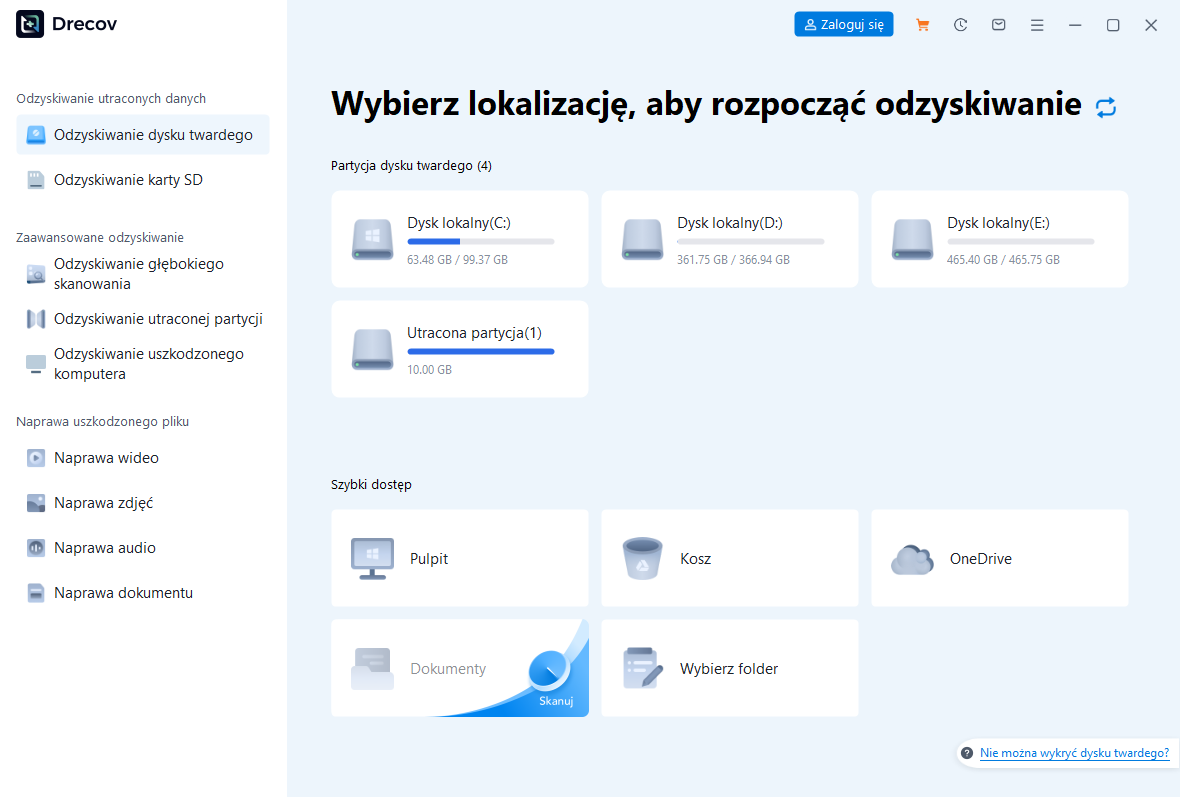
Krok 1: wybierz oryginalny nośnik
Otwórz Drecov na sprawnym komputerze i wybierz stabilny pendrive, z którego zniknęły pliki. Porównaj pojemność i nazwę, bo litera dysku mogła się zmienić. Gdy zaginęła cała partycja, wybierz odpowiedni tryb szukania danych z utraconej partycji.
Krok 2: rozpocznij od Quick Scan
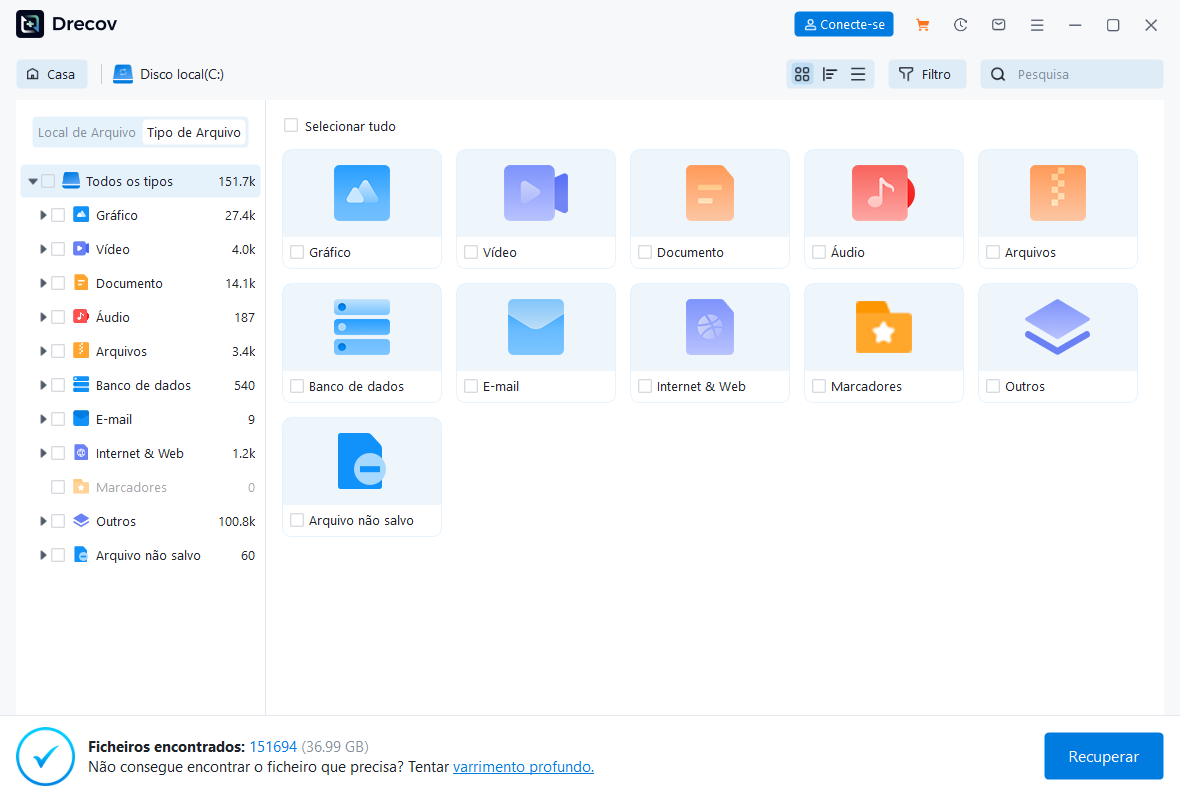
Przeszukaj źródło za pomocą Quick Scan. Poszukaj oczekiwanego folderu, nazwy i typu pliku. Nie zakładaj, że podobna nazwa oznacza właściwą wersję.
Krok 3: użyj Deep Scan warunkowo
Jeżeli nie ma celu w pierwszych wynikach, a nośnik pozostaje stabilny, uruchom Deep Scan. Przy nowych odłączeniach lub ciężkich błędach odczytu przerwij skanowanie.
Krok 4: odfiltruj i obejrzyj kandydatów
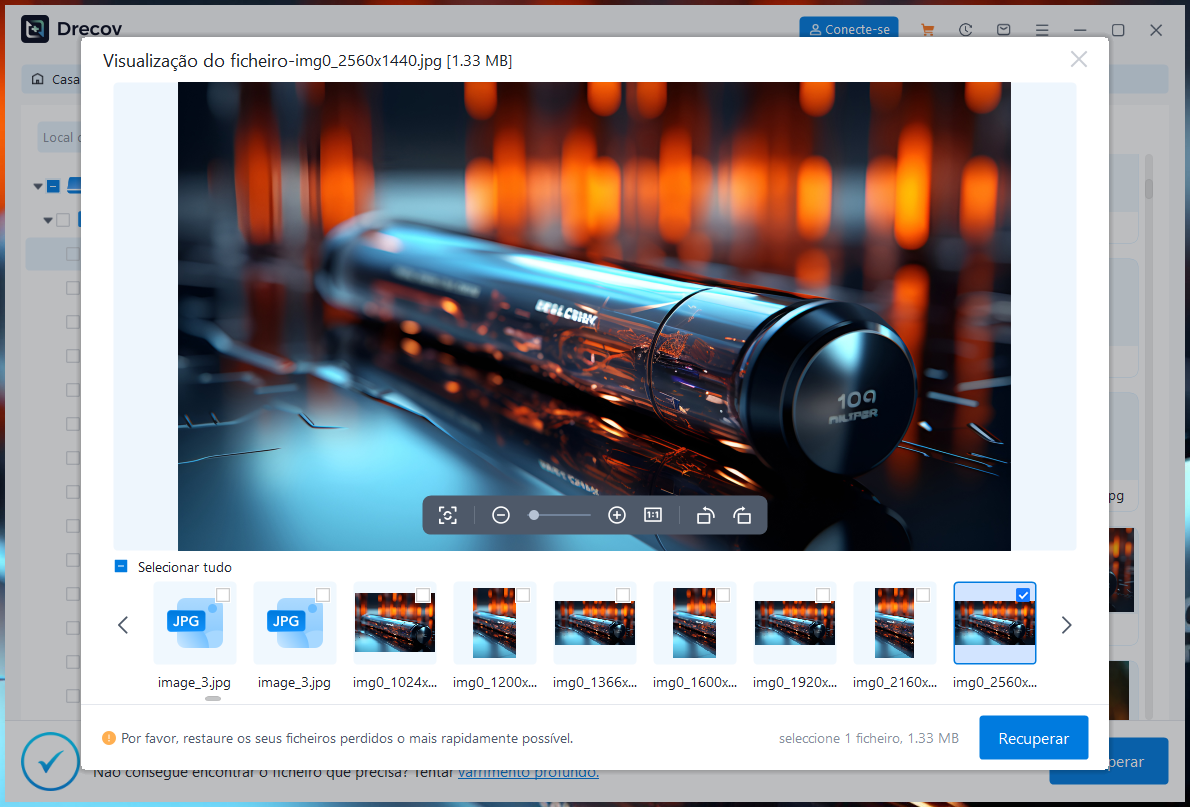
Filtruj wyniki według typu, nazwy lub ścieżki, jeśli są dostępne. Otwórz podgląd reprezentatywnych dokumentów i zdjęć. Podgląd nie daje gwarancji, że każda strona albo klatka jest kompletna.
Krok 5: odzyskaj poza USB i sprawdź
Zapisz pliki na drugi zdrowy dysk, nie na podejrzany pendrive. Jeśli nie ma ich we wskazanym miejscu, sprawdź Drecov Folder lub Recovery Folder w lokalizacji docelowej. Otwórz kilka odzyskanych plików i porównaj zawartość przed dalszym użyciem USB.
⚠ Uwaga: zainstaluj Drecov na innym dysku niż ten, z którego utracono dane, aby ich nie nadpisać.
Najczęstsze pytania
Czy pendrive może wywołać to ostrzeżenie?
Tak, wadliwe urządzenie lub kabel mogą być częścią problemu. Ustal to przez bezpieczny test bez akcesoriów i kontrolowane sprawdzenie jednego elementu naraz. Nie podłączaj urządzenia z uszkodzonym złączem do kolejnych komputerów.
Czy to ten sam błąd co „Nie rozpoznano urządzenia USB”?
To osobne komunikaty. Nierozpoznane urządzenie mówi o problemie komunikacji z systemem. Ostrzeżenie o przeciążeniu dotyczy również bezpieczeństwa zasilania. W pierwszej kolejności wyłącz komputer i odłącz zewnętrzne akcesoria.
Czy reset BIOS usunie zagrożenie?
Nie ma takiej gwarancji. Zmiana ustawień nie naprawi fizycznego zwarcia lub uszkodzonego portu. Jeżeli ostrzeżenie wraca bez akcesoriów, poproś o ocenę producenta lub serwis.
Czy moje pliki zniknęły, skoro PC nie startuje?
Nie wynika to z samego ostrzeżenia. Dane mogą nadal znajdować się na dysku. Nie wymuszaj jednak wielokrotnego startu ani reinstalacji. Najpierw zapewnij bezpieczny dostęp do sprzętu i zachowaj informacje o szyfrowaniu.
Podsumowanie
Komunikat „USB wykryto przeciążenie prądowe” traktuj jako sygnał bezpieczeństwa: wyłącz komputer, odłącz zewnętrzne akcesoria i wykonaj tylko kontrolowany test. Powtarzający się błąd bez USB wymaga pomocy sprzętowej. Jeśli później stabilna pamięć okaże się czytelna, ale zabraknie na niej plików, Drecov może przeszukać oryginalne miejsce i zapisać odzyskane kopie na drugim dysku. Nie naprawia jednak portu ani nie zastępuje oceny elektrycznej.
⚠ Uwaga: zainstaluj Drecov na innym dysku niż ten, z którego utracono dane, aby ich nie nadpisać.





