








Odzyskaj oddzielnie wersję VEGAS Edit i jej nośniki źródłowe
Aby odzyskać projekty VEGAS Pro, określ, czy brakującym elementem jest oś czasu VEG, oryginalne nagranie, stan kopii zapasowej, czy tylko pochodny podgląd. Projekt opisuje decyzje redakcyjne i odwołuje się do mediów. Nie zawiera automatycznie wszystkich nagrań źródłowych. Plik szczytowy przebiegu może obsługiwać wyświetlanie, nie będąc możliwym do odzyskania substytutem dźwięku, który reprezentuje.
Zapisz wersję aplikacji, ścieżkę projektu, planowany czas trwania i charakterystyczne wydarzenie lub przejście. Zwróć także uwagę na ostatni przydatny zapis oraz na to, czy awaria nastąpiła po awarii, nadpisaniu lub przeniesieniu folderu. Te incydenty prowadzą do różnych kandydatów. Zacznij od dokładnego brakującego komponentu, zamiast traktować każdy problem z odtwarzaniem jako usunięcie projektu.
Zachowaj projekt przed ponownym zapisaniem
Skopiuj ocalały plik VEG, istniejące kopie zapasowe, elementy automatycznego zapisu i wymagane nośniki do osobnej lokalizacji odzyskiwania. Zachowaj nietknięty zestaw źródłowy i użyj kopii roboczych. Jeśli projekt jest nadal otwarty i zawiera przydatne zmiany, zapisz oddzielny natywny kamień milowy przed jego zamknięciem. Zachowaj poprzednią wersję zamiast zastępować ją pierwszym kandydatem, który się otworzy.
Trasy te wykorzystują istniejącą legalną instalację VEGAS Pro i jej natywne funkcje odzyskiwania bez konieczności zakupu osobnego narzędzia do odzyskiwania. VEGAS Pro sam w sobie jest oprogramowaniem komercyjnym. Aby poznać dokładne lokalizacje i zachowanie kopii zapasowych, skorzystaj z dokumentacji zainstalowanej wersji. Reguła przechowywania lub tymczasowa nazwa pliku z innej wersji nie powinna stać się uniwersalną obietnicą odzyskania.
Trasa natywna 1: Zapisz oferowane automatyczne odzyskiwanie
- Zachowaj zapisany projekt i wszystkie pozostałe kandydaci, którzy przeżyli, korzystając z automatycznego zapisu.
- Uruchom odpowiednią instalację VEGAS i sprawdź jej ofertę odzyskiwania.
- Porównaj charakterystyczne niedawne wydarzenie i odpowiedni efekt.
- Zapisz zaakceptowane odzyskiwanie pod nową, zwykłą nazwą pliku VEG.
VEGAS może zachować automatyczną kopię zapasową i zaoferować ją po przerwanej sesji. Dostępność zależy od ustawień, wersji i pozostałych danych. Kandydat może wyprzedzić ostateczne zmiany. Sprawdź rzeczywistą zawartość przed jej zaakceptowaniem i unikaj zakładania, że tymczasowy plik automatycznego zapisywania będzie trwał przez czas nieokreślony po normalnym zamknięciu aplikacji.
Porównaj rzeczywisty kamień milowy edycji
Sprawdź granicę klipu, przejście lub zmianę automatyzacji dokonaną w pobliżu zdarzenia. Następnie sprawdź inną niedawną sekcję. Znajomy czas trwania osi czasu może ukryć starszą aranżację. Zachowaj poprzedni zapisany projekt osobno, ponieważ może zawierać inną użyteczną różnicę. Kandydat do odzyskania jest źródłem oceny, a nie automatycznie ostateczną najnowszą edycją.
Po zapisaniu kandydata otwórz ponownie kopię roboczą i sprawdź tę samą sekcję. Sprawdza to trwałość poza sesją odzyskiwania. Upewnij się, że wymagane nośniki również są dostępne. Projekt, który wczytał się pomyślnie, może nadal wskazywać brakujące oryginały lub używać innego ujęcia o podobnej nazwie pliku.
Trasa natywna 2: Otwórz kopię zapasową istniejącego projektu
- Znajdź zachowaną kopię zapasową powiązaną z zamierzonym plikiem VEG.
- Zachowaj oryginalną kopię zapasową i skopiuj ją do osobnego katalogu testowego.
- Przygotuj skopiowanego kandydata jako użyteczny plik VEG, jeśli wymaga tego obsługiwany przepływ pracy.
- Otwórz go i porównaj brakującą zmianę przed zapisaniem nowego zaakceptowanego kamienia milowego.
Istniejąca kopia zapasowa może zachować wcześniej zapisany stan projektu. O tym, czy pomaga, decyduje jego data i zawartość. Usunięcie przyrostka kopii zapasowej z kopii może w stosownych przypadkach ujawnić istniejącego kandydata natywnego, ale zmiana nazwy nie naprawi arbitralnie uszkodzonych danych. Zachowaj oryginalny format i zapisz, co zmieniłeś podczas przygotowywania kopii roboczej.
Zachowaj dostępność starszych i nowszych informacji
Kopia zapasowa może zachować usunięte wydarzenie, podczas gdy bieżący projekt zawiera ważne późniejsze prace w innym miejscu. Zachowaj oba i porównaj różnice. Przenieś tylko zrozumiałe zmiany w działającym kandydacie, a następnie sprawdź relacje między wydarzeniami. Połączone odzyskiwanie może zaspokoić potrzeby redakcyjne, jednocześnie wymagając zapisu źródeł.
Jeśli kandydatowi nie uda się otworzyć, zachowaj dokładny błąd i porównaj inny przydatny kamień milowy. Nie zapisuj oryginału, dopóki jedna wersja nie zadziała. Problem ze zgodnością, niedostępne źródło i nieczytelny plik natywny to różne warunki, nawet jeśli początkowo każdy z nich uniemożliwia normalną edycję.
Natywna trasa 3: Przywróć kopię projektu zawierającą multimedia
- Znajdź istniejącą kompletną kopię projektu lub archiwum.
- Zachowaj oryginał i przywróć zestaw roboczy w innym miejscu.
- Otwórz projekt i sprawdź, jakie media faktycznie zawiera.
- Porównaj sekcję dotyczącą incydentów i wszelkie wymagane źródła alternatywne.
Dzięki obsługiwanym opcjom VEGAS może zapisywać kopie projektów wraz z powiązanymi nośnikami. Kompletność kandydata zależy od opcji zastosowanych podczas jego tworzenia. Egzemplarz zwarty może zawierać wyłącznie materiał potrzebny wybranej edycji lub zawierać okrojone pochodne. Zanim założysz, że każde niewykorzystane ujęcie i pełne nagranie przetrwało, sprawdź rzeczywisty zakres źródła.
Rozróżnij pełne i przycięte kopie źródłowe
Przycięta kopia multimediów może obsługiwać zapisaną oś czasu, ograniczając jednocześnie późniejsze zmiany poza zachowanym zakresem. W stosownych przypadkach porównaj uchwyty, alternatywne ujęcia i pełny czas trwania źródła. Pomyślne renderowanie bieżącej edycji nie dowodzi, że archiwum obsługuje każdą wersję, którą możesz chcieć wprowadzić. Zachowaj oryginalne, pełne nagrania, gdy przetrwają.
Jeśli projekt opiera się na mediach spoza skopiowanego katalogu, zapisz te odniesienia i zachowaj oddzielnie legalne oryginały. Przetestuj zaakceptowaną kopię w zamierzonej lokalizacji. Projekt, który działa tylko wtedy, gdy dostępna jest stara ścieżka zewnętrzna, nie jest jeszcze niezależnym przywracaniem.
Natywna trasa 4: podłącz ponownie zweryfikowany oryginalny nośnik
- Zidentyfikuj dokładne niedostępne źródło zgłoszone przez projekt.
- Znajdź oryginalne nagranie lub obraz w zachowanym magazynie.
- Podłącz go ponownie, korzystając z obsługiwanego przepływu pracy VEGAS.
- Porównaj treść wydarzenia, czas, kanały i zamierzoną zmianę.
Przeniesione źródło może sprawić, że prawidłowa oś czasu będzie wyglądać na uszkodzoną bez usuwania decyzji edycyjnych. Ponowne podłączenie prawidłowego nośnika może przywrócić użyteczny dostęp. Dopasuj rzeczywistą wydajność lub obraz, a nie tylko nazwę pliku. Inne ujęcie o podobnej nazwie może zostać pomyślnie wczytane podczas zmiany znaczenia lub synchronizacji edycji.
Oddziel oryginały od plików pochodnych
Piki przebiegów, proxy, miniatury i pamięci podręczne pełnią inną rolę niż oryginalne nagrania. Plik wyświetlania wartości szczytowych nie zawiera pełnego dźwięku tylko dlatego, że jego nazwa przypomina nagranie. Niezależnie sprawdź rzeczywistego kandydata na źródło. Odbudowa pochodnego ekranu może pomóc edytorowi w wykorzystaniu zachowanych multimediów, ale nie może odtworzyć brakujących bajtów źródłowych.
Jeśli przetrwa tylko serwer proxy o niższej jakości, zachowaj go jako potencjalnie przydatną treść częściową i porównaj jego ograniczenia. Może wspierać prace referencyjne lub awaryjną rekonstrukcję, jeśli nie uda się osiągnąć zamierzonej dostawy pełnej jakości. Zapisz wyraźnie wynik, zamiast ponownie go po cichu podłączać i opisywać oryginalny nośnik jako w pełni odzyskany.
Zdiagnozuj problemy z odtwarzaniem przed cofnięciem
Sprawdź stany wyciszenia zdarzeń, trasy ścieżek, kontekst podglądu i dostępność oryginalnego źródła. Prawidłowy projekt może być odtwarzany niepoprawnie, ponieważ zmieniło się środowisko lub routing. Zachowaj kandydata i zidentyfikuj najmniejszy powtarzalny objaw. Zastąpienie całej edycji ze starszej kopii zapasowej może odrzucić użyteczną pracę bez rozwiązania rzeczywistej przyczyny.
Podążaj za dotkniętym źródłem poprzez edycję
Sprawdź znane źródło w kontekście medialnym, a następnie jego wydarzenie na osi czasu. Porównaj zamierzone kanały i trasę wyjściową. Jeśli źródło działa niezależnie, ale nie w projekcie, sprawdź ustawienia zdarzeń i routingu. Jeśli samo źródło ulegnie awarii, wróć do odzyskiwania multimediów, zamiast wielokrotnie edytować oś czasu wokół uszkodzonego pliku.
Sprawdź także ustawienia projektu dotyczące objawu. Różnica w liczbie klatek na sekundę lub interpretacji może mieć wpływ na ruch i synchronizację bez usuwania jakichkolwiek zdarzeń. Zapisz oryginalny kontekst przed zmianą ustawień globalnych, a następnie porównaj charakterystyczny fragment. Dzięki temu kontrola odzyskiwania nie stanie się niezamierzoną rewizją kreacji.
Weryfikuj ujęcia, przycięcia i granice zdarzeń
Odzyskany projekt może zawierać oczekiwane wydarzenie podczas wybierania innego ujęcia lub korzystania z wcześniejszego przycięcia. Porównaj charakterystyczną czynność lub wypowiedziane zdanie na granicy. Następnie sprawdź relację źródłową i zdarzenie sąsiednie. Oś czasu, która przy zwykłym powiększeniu wygląda znajomo, może nadal zawierać istotne różnice w treści.
Przejrzyj przejścia w ich pełnym zakresie
Podgląd przed, w trakcie i po przejściu. Sprawdź nakładanie się, czas trwania i zachowanie klatek kluczowych. Pojedynczy nadal może wyglądać poprawnie, podczas gdy przejście jest odtwarzane inaczej. Jeśli odtworzysz przejście z renderowania referencyjnego, zapisz tę rekonstrukcję, zamiast żądać bezpośredniego zwrócenia oryginalnych wartości parametrów.
W przypadku źródła, które zmieniło lokalizację lub format, porównaj jego czas trwania i interpretację przed ręczną korektą przycięć. Niewłaściwe źródło może przesunąć pozorną granicę i doprowadzić do przepisania prawidłowej edycji. Najpierw ustal zamierzone nagranie, a następnie oceń natywne informacje o czasie wydarzenia.
Niezależnie sprawdź dźwięk i synchronizację
Projekt może odzyskać obraz, gdy dźwięk pozostaje nieobecny, przesunięty lub przekierowany w inny sposób. Wybierz charakterystyczne zdarzenie synchronizacji i porównaj je na początku i później w sekcji. Dopasowanie otworu nie oznacza, że całe nagranie jest zgodne. Zachowaj oryginalne źródła podczas sprawdzania kanałów i powiązań na osi czasu.
Zachowaj odrębność stanu miksu i stanu nagrywania
Odzyskane nagranie może zapewnić wydajność, podczas gdy w starszym projekcie brakuje automatyzacji ostatecznego miksu. I odwrotnie, projekt może zachować miks, ale brakuje mu oryginalnego źródła dźwięku. Zapisz te wyniki oddzielnie. Pomaga to wybrać kolejne źródło odzyskiwania bez zakładania, że jedna pomyślna kontrola odtwarzania rozwiąże każdą część produkcji.
Jeśli zastępujesz renderowany łodygę lub łączoną mieszankę, udokumentuj jej rolę i ograniczenia. Może obsługiwać dostarczanie bez przywracania oryginalnych oddzielnych ścieżek i kontroli przetwarzania. Zachowaj natywny projekt i pełne nagrania, jeśli są dostępne, aby możliwa była dalsza edycja poza bezpośrednim wyjściem awaryjnym.
Zachowaj kontekst wtyczki i efektu
Projekt może zależeć od legalnych efektów, czcionek i innych zasobów z oryginalnego środowiska. Brakujące komponenty mogą zmienić wynik nawet po otwarciu pliku VEG. Zapisz wymagane wersje i zachowaj oryginalną wersję przed zastąpieniem efektu. Zamiennik, który renderuje się pomyślnie, nie jest dowodem na zwrócenie wcześniejszego stanu przetwarzania.
Porównaj fragment, w którym liczy się efekt
Użyj sekcji z charakterystyczną kolorystyką, ruchem lub zmianą dźwięku. Porównaj rzeczywiste elementy sterujące i wyrenderowany wynik. Jeśli ręcznie odbudujesz wygląd, zapisz to jako osobny kamień milowy i zapisz odniesienie. Zachowuje to różnicę między dokładnym odzyskiwaniem natywnym a użytecznym przybliżeniem dokonanym podczas naprawy produkcyjnej.
Nie zapisuj ponownie jedynego źródła w ograniczonym środowisku przed jego konserwacją. Nowy zapis może odzwierciedlać niedostępne lub zastąpione komponenty. Utrzymanie nienaruszonego kandydata pozostawia kolejną możliwość przywrócenia legalnego oryginalnego środowiska, jeśli brakująca zależność stanie się dostępna później.
Przepracuj awarię po późnej edycji
Załóżmy, że VEGAS zamyka się po przesunięciu sceny i zmianie wyciszenia dźwięku. Zachowaj zapisany projekt i wszystkich istniejących kandydatów zapisanych automatycznie. Sprawdź ofertę odzyskiwania, porównaj położenie sceny i zachowanie zanikania i zapisz nowy zaakceptowany projekt. Następnie sprawdź oryginalne nagrania, zanim potraktujesz przywróconą oś czasu jako kompletną.
Porównaj kopie zapasowe przed rekonstrukcją
Starsza kopia zapasowa może zachować przydatne zdarzenie, którego brakuje w przypadku automatycznego odzyskiwania. Zachowaj oba i połącz tylko zrozumiałe różnice w działającym kandydacie. Przetestuj fragment incydentu i inny nienaruszony odcinek. Zapisuj skopiowane lub zrekonstruowane decyzje, aby wynik pozostał możliwy do prześledzenia, a nie stał się niewyjaśnioną mieszaniną wersji projektu.
Uzupełnij brakujące media po przeprowadzce
Jeśli projekt otwiera się po przeniesieniu dysku, ale zgłasza niedostępne nagrania, zachowaj plik VEG i zlokalizuj rzeczywisty folder źródłowy. Podłącz ponownie zweryfikowane nagranie i porównaj charakterystyczne zdarzenie. Następnie sprawdź inne odpowiednie foldery i typy źródeł. Jedno pomyślne ponowne połączenie nie oznacza, że powróciły zależności całej produkcji.
Przetestuj niezależną kopię projektu
Gdy edycja zadziała, użyj odpowiedniego obsługiwanego procesu zapisywania obejmującego multimedia. Sprawdź, czy w kopii znajdują się pełne źródła czy okrojone pochodne, zgodnie z wybranymi opcjami. Otwórz skopiowany projekt z zaplanowanej lokalizacji i wyeksportuj próbkę. Sprawdza to, czy zaakceptowane odzyskiwanie nadal opiera się na tymczasowych lub starych ścieżkach zewnętrznych.
Inwentaryzacja kandydatów do VEGAS według roli w projekcie i mediach
Wyświetlaj oddzielnie zapisane projekty VEG, automatycznie zapisuj kandydatów, istniejące kopie zapasowe, pełne nagrania, proxy, pliki szczytowe i renderowane dane wyjściowe. Zapisz każdy kamień milowy i jego zweryfikowany cel. Zapobiega to pomyleniu pochodnego pliku wyświetlanego z oryginalnym multimediami i pomaga zidentyfikować spójną kopię projektu, która zawiera brakujące zależności od innego kandydata.
Wybierz fragment akceptacji dotyczący edycji
Wybierz sekcję z charakterystycznym ujęciem, granicą przycięcia, przejściem i zdarzeniem audio. Do każdego porównania użyj tego samego fragmentu. Projekt może zawierać oczekiwane nazwy ścieżek podczas wybierania innego ujęcia lub korzystania z wcześniejszej granicy. Próbka powinna przetestować rzeczywiste decyzje edycyjne, które motywowały do powrotu do zdrowia, a nie tylko znajomą klatkę początkową.
Dodaj późniejsze zdarzenie synchronizacji i sekcję z ważnym przetwarzaniem. Rozszerza to porównanie na tyle, że pozwala wykryć nieprawidłowe źródło lub brakujący efekt bez konieczności natychmiastowego pełnego renderowania. Nagraj, co ustali próbka, i uwidocznij nierozwiązane źródła, zamiast deklarować ukończenie całej produkcji po jednym udanym odtworzeniu.
Zachowaj materiał automatycznie zapisany przed normalnym wyjściem
Kandydaci do automatycznego zapisywania mogą być tymczasowe i zależne od wersji. Zachowaj to, co aktualnie istnieje, przed ponownym uruchomieniem, zapisaniem lub zamknięciem aplikacji. Użyj udokumentowanej ścieżki i zachowania aktualnie zainstalowanej wersji. Włączona preferencja nie dowodzi, że ostatnie przydatne zdarzenie dotarło do żyjącego kandydata, a zmiana odstępu czasu po zdarzeniu nie może odtworzyć wcześniejszej pracy.
Zapisz odzyskiwanie jako zwykły VEG
Po sprawdzeniu oferowanego kandydata zapisz nowy normalny projekt i ponownie otwórz kopię. Porównaj fragment akceptacji i wymagane odniesienia źródłowe. Świadczy to o wytrwałości poza sesją odzyskiwania. Zachowaj wcześniej zapisany projekt i automatycznie zapisuj źródło, dopóki nie zrozumiesz przydatnych różnic między nimi.
Jeśli automatyczny kandydat jest starszy niż ostateczna edycja, zachowaj go jako wcześniejszy przydatny kamień milowy, zamiast całkowicie go odrzucać. Inna kopia zapasowa lub źródło może dostarczyć brakującą sekcję. Celowo zarejestruj kombinację w oddzielnym, zaakceptowanym projekcie, aby historia jej odzyskiwania pozostała zrozumiała.
Przygotuj istniejących kandydatów BAK bez zmiany oryginałów
Prawidłowa kopia zapasowa może zachować natywne informacje o projekcie pod dodatkowym przyrostkiem. Najpierw skopiuj go i skorzystaj z obsługiwanego procesu otwierania lub przygotowania dla jego rzeczywistego formatu. Zmiana przyrostka może ujawnić istniejącego kandydata VEG; nie naprawia arbitralnej korupcji. Zachowaj oryginalną nazwę pliku i kontekst źródłowy w rekordzie odzyskiwania.
Porównaj prawidłowe ujęcie i zakres zdarzeń
Starsza kopia zapasowa może zawierać właściwe zdarzenie, podczas gdy inny kandydat może zawierać późniejszą zmianę miksu. Sprawdź rzeczywistą tożsamość źródła i relacje wejścia/wyjścia. Blok osi czasu zajmujący tę samą pozycję na ekranie nie jest dowodem na to, że wykorzystuje tę samą wydajność. Zachowaj oba źródła natywne, dopóki nie zdecydujesz, który materiał należy do zaakceptowanej edycji.
Jeżeli kandydat nie odniesie sukcesu, zanotuj, czy błąd dotyczy samego pliku projektu, zgodności wersji czy braku nośnika. Obserwacje te wymagają innych rozwiązań. Nie zmieniaj wielokrotnie nazwy jedynego pliku podczas zgadywania; wyraźnie zachowana linia bazowa jest bardziej użyteczna niż kandydat, którego pierwotny stan zniknął w wyniku eksperymentów.
Oceniaj kopie zawierające multimedia według opcji ich tworzenia
Kopia projektu może zawierać pełne nagrania źródłowe lub bardziej kompaktowy zestaw przygotowany pod konkretną edycję. Sprawdź rzeczywistą zawartość i użyte opcje, jeśli są znane. Kopia renderująca bieżącą oś czasu może nadal pomijać niewykorzystane ujęcia lub zakresy źródeł wymagane do późniejszych wersji. Zachowaj pełne oryginały, jeśli przetrwają.
Sprawdź uchwyty i materiał alternatywny
W przypadku przyciętej kopii porównaj, ile źródła pozostaje poza widocznymi granicami zdarzenia. Późniejsza edycja może wymagać tych uchwytów. Sprawdź alternatywne ujęcia, jeśli cel odzyskiwania je uwzględnia. To odróżnia kompletne archiwum źródłowe od użytecznej kopii zorientowanej na dostarczenie, bez błędnego odrzucania praktycznej wartości któregokolwiek z artefaktów.
Sprawdź także wszelkie ścieżki zewnętrzne pozostawione w projekcie. Pomyślne otwarcie na oryginalnym komputerze może ukryć zależność poza skopiowanym folderem. Przetestuj z zaplanowanej lokalizacji i porównaj przejście odbiorcze, zanim potraktujesz paczkę jako niezależną regenerację.
Oddzielne dane szczytowe, proxy i nagrania oryginalne
Plik szczytowy opisuje wyświetlany przebieg, a nie zawiera pełne oryginalne nagranie. Serwer proxy pełni inną pochodną rolę i może mieć niższą jakość lub inne właściwości niż oryginał. Zidentyfikuj rzeczywisty typ kandydata i niezależnie sprawdź źródło. Znajoma nazwa pliku nie wystarczy do pełnego odzyskania multimediów.
Zapisz jakość częściowego odzysku
Jeśli przetrwa tylko serwer proxy, zachowaj go i porównaj, co może obsługiwać. Może być przydatny do celów referencyjnych lub awaryjnej rekonstrukcji, gdy nie można uzyskać zamierzonej ostatecznej jakości wyjściowej. Opisz dokładnie ten wynik. Nie zastępuj po cichu pliku pochodnego i żądaj zwrotu oryginalnego źródła w pełnej rozdzielczości.
Podobnie wyrenderowany końcowy miks może zachować zawartość dźwiękową, tracąc jednocześnie oddzielne ścieżki i efekty. Zachowaj go jako cenny kamień milowy w produkcji, ale odróżniaj go od odzyskanej, edytowalnej produkcji wielościeżkowej. Następne zadanie edycji określa, czy to ograniczenie jest akceptowalne.
Połącz ponownie źródła, korzystając z dowodów wydajności
Dopasuj oryginalne nagranie za pomocą charakterystycznej akcji wizualnej lub wypowiedzianej frazy. Porównaj czas trwania, kanały i odpowiednie właściwości techniczne jako dowody potwierdzające. Kilka ujęć może mieć wspólne nazwy ogólne i podobne miniatury. Ponowne podłączenie niewłaściwego może spowodować usunięcie komunikatu o błędzie podczas zmiany znaczenia edycji lub synchronizacji.
Sprawdź granice po ponownym połączeniu
Sprawdź początek, zakończenie i związek zdarzenia, którego to dotyczy, z sąsiadem. Źródło z innym punktem początkowym może sprawić, że prawidłowe przycięcie projektu będzie wyglądać niepoprawnie. Przed przebudowaniem edycji ustal tożsamość źródła i interpretację. Zachowuje to przydatne decyzje natywne, które w przeciwnym razie mogłyby zostać nadpisane w wyniku pośpiesznej naprawy.
Jeśli rekonstruujesz granicę na podstawie wyniku referencyjnego, zapisz tę decyzję. Użyteczne przybliżenie różni się od bezpośredniego przywrócenia dokładnego oryginalnego wykończenia. Zachowaj odniesienie niezmienione i zapisz zrekonstruowaną pracę jako odrębny kamień milowy, aby przyszłe porównania miały jasny punkt wyjścia.
Porównaj przetwarzanie i automatyzację w kontekście
Projekt może zostać załadowany z niedostępnymi wtyczkami lub zmienionym przetwarzaniem, podczas gdy jego nagrania pozostaną nienaruszone. Sprawdź legalne wymagane środowisko i fragment, w którym liczy się efekt. Zachowaj oryginalny projekt przed wymianą. Nowy efekt, który renderuje się pomyślnie, może wspierać dostarczanie bez przywracania starego zachowania parametrów lub relacji automatyzacji.
Testuj zarówno wartości statyczne, jak i zmieniające się
Porównaj ważną wartość przed przejściem, w jego trakcie i po nim. Dopasowanie pozycji sterującej na jednej ramce nie dowodzi, że krzywa przetrwała w czasie. Posłuchaj lub obejrzyj właściwy fragment i sprawdź rodzime relacje. Rejestruj ręcznie odtworzone przetwarzanie, zamiast automatycznie przypisywać je do kopii zapasowej.
Jeśli wiele ścieżek różni się podobnie, sprawdź wspólne routing lub przetwarzanie, zanim zmienisz każdą z nich niezależnie. Powszechne uzależnienie może wyjaśnić powszechny objaw. Popraw jedną zrozumiałą przyczynę w kopii roboczej i ponownie przeprowadź proces akceptacji, aby powiązać ulepszenie z konkretną naprawą.
Zweryfikuj prawdziwy eksport, a nie sam podgląd
Wyrenderuj krótką reprezentatywną sekcję do nowego katalogu i sprawdź ją w odpowiednim niezależnym odtwarzaczu. Porównaj obraz, dźwięk, synchronizację i odpowiedni efekt. Podgląd edytora może ukryć brakującą zależność lub różnić się od ścieżki wyjściowej. Trzymaj rendery testowe oddzielnie od oryginalnych, zachowanych eksportów, aby ich źródło pozostało jasne.
Zachowaj zapis odzyskiwania gotowości do produkcji
Zapisz zaakceptowany kamień milowy projektu, pełny lub przycięty zakres mediów, zastąpione komponenty, zrekonstruowane decyzje i pozostałe luki. Zachowaj natywne źródło i dane wyjściowe razem z tym rekordem. Inny montażysta może następnie ocenić możliwości dalszego montażu, nie zakładając, że film nadający się do odtworzenia oznacza powrót pełnej oryginalnej produkcji w stanie nienaruszonym.
Kiedy odzyskiwanie pamięci może pomóc plikom VEGAS
PandaOffice Drecov może pomóc odzyskać usunięte lokalne projekty VEG, istniejące kopie zapasowe, oryginalne nagrania lub kompletne kopie projektów z czytelnej pamięci. Nie może zamienić pliku szczytowego w brakujące nagranie ani wywnioskować każdej edytowalnej decyzji na podstawie wyrenderowanego filmu. Preferuj najpierw przetrwanie natywnych kandydatów i zweryfikowanych źródeł oraz ogranicz zapisy, w których mogą pozostać usunięte pliki.
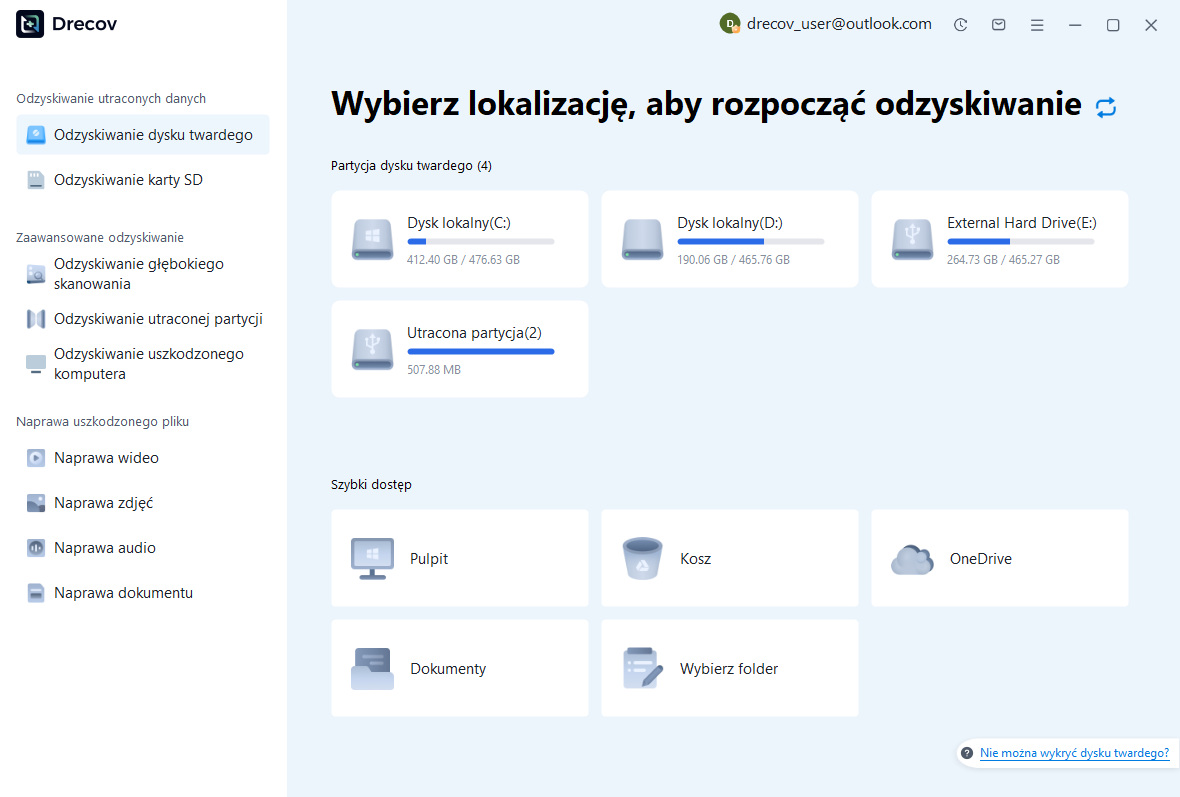
Krok 1: Zidentyfikuj projekt i oryginalne miejsce przechowywania multimediów
Wybierz dysk lub partycję, na której znajdował się projekt, skonfiguruj automatyczne zapisywanie danych, kopie zapasowe lub oryginalne źródła. Zapisz, który komponent jest celem każdego wyszukiwania. Zachowaj odzyskane dane wyjściowe w innej, sprawnej pamięci masowej. Przed przystąpieniem do rutynowego skanowania odzyskiwania oprogramowania oceń powtarzające się błędy odczytu sprzętu lub rozłączenia.
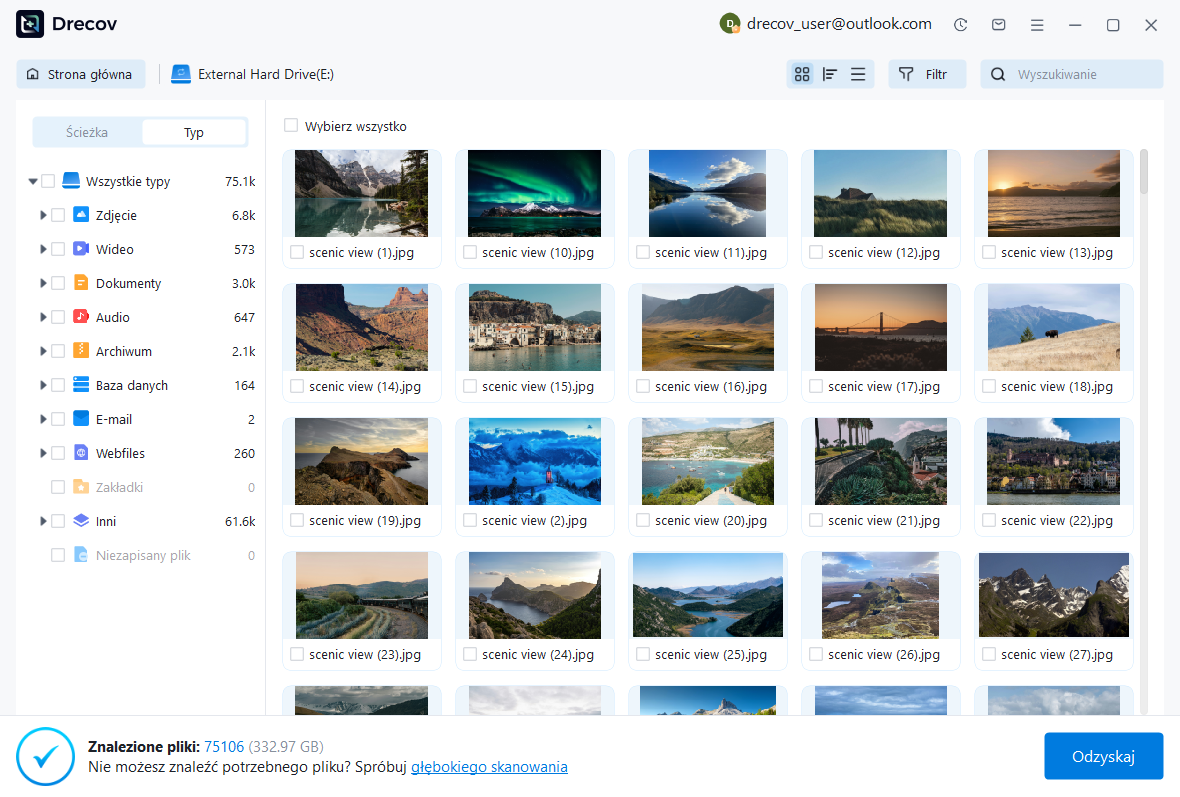
Krok 2: Porównaj kandydatów natywnych i medialnych
Przejrzyj dostępne ścieżki, nazwy, daty, rozmiary i obsługiwane podglądy. Zachowaj osobno spójne kamienie milowe projektu i oryginalne kandydaci źródłowe. Znajomy przebieg lub podgląd wideo nie potwierdzają, że oryginalne nagranie zostało ukończone. Podobnie plik VEG może zachować użyteczną strukturę, gdy brakuje jego nośnika źródłowego.
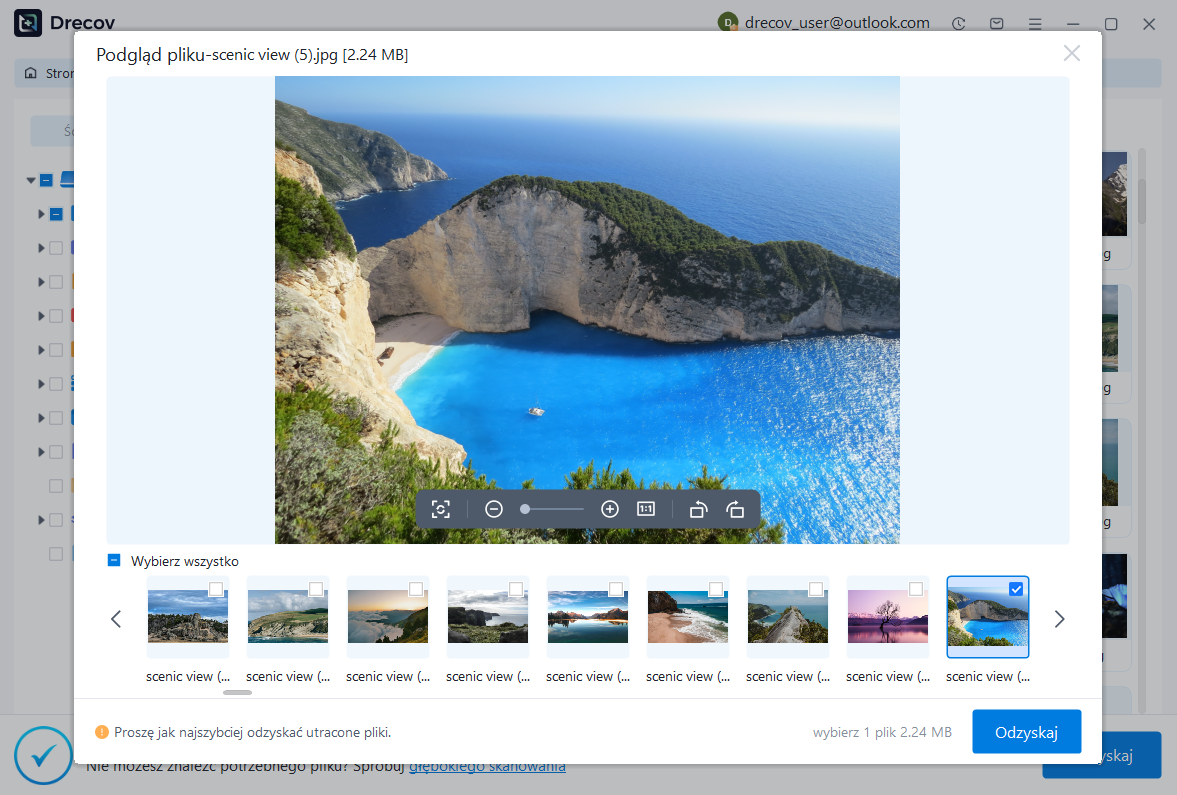
Krok 3: Przywróć w innym miejscu i zweryfikuj produkcję
Odzyskaj wybrane pliki do osobnego miejsca docelowego i zachowaj nietknięte oryginały. Otwórz działający projekt w odpowiednim środowisku VEGAS, podłącz ponownie zweryfikowane źródła i sprawdź ujęcia, wykończenia, przejścia, efekty, dźwięk i synchronizację. Wyeksportuj reprezentatywną sekcję i przejrzyj ją niezależnie. Przed akceptacją projektu zapisz źródła częściowe i zrekonstruowane decyzje.
Zachowaj edytowalny i możliwy do oceny kamień milowy odzyskiwania
Zachowaj zaakceptowany projekt, wymagane oryginalne nośniki, informacje o zależnościach i eksport referencyjny z krótkim zapisem odzyskiwania. Przetestuj skopiowane przywracanie z planowanej lokalizacji. Zapewnia to praktyczny punkt zwrotny do dalszego montażu, zamiast polegać wyłącznie na filmie wyjściowym, który nie jest w stanie odtworzyć oryginalnej osi czasu.
Powiązane zasoby odzyskiwania
Zapoznaj się z odpowiednimi opcjami odzyskiwania: Odzyskiwanie dysku twardego, Odzyskiwanie zewnętrznego dysku twardego.
Aby zapoznać się z innym przypadkiem odzyskiwania środków i jego praktycznymi kontrolami, przeczytaj powiązany przewodnik odzyskiwania.
Sprawdź wskazówki dostawcy dotyczące zainstalowanej wersji: oficjalna dokumentacja odzyskiwania 1, oficjalna dokumentacja odzyskiwania 2.





