








Odzyskaj osobno kod MATLAB, zapisane dane i dowody sesji
Aby odzyskać pliki MATLAB, sprawdź, czy utraciłeś kod źródłowy, zmienne obszaru roboczego, konfigurację projektu lub wynik obliczeń. Kopia zapasowa edytora może zachować zmiany w kodzie bez zachowywania obszaru roboczego. Plik MAT może zachować wybrane zmienne bez skryptu, który je utworzył. Historia poleceń może wspierać rekonstrukcję poleceń, ale nie jest to pełny zapis każdej akcji edytora.
Zapisz wersję MATLAB-a, bieżący folder projektu, oczekiwany skrypt lub skrypt na żywo oraz charakterystyczną kalkulację lub zmienną. Zidentyfikuj także ostatni przydatny zapis. Te szczegóły pozwalają odróżnić problem ze ścieżką od utraconej zawartości. Sama znajoma nazwa wykresu lub zmiennej nie dowodzi, że otworzyłeś właściwą wersję źródła lub kamień milowy danych.
Zachowaj otwartą sesję przed ponownym uruchomieniem
Jeśli MATLAB pozostaje otwarty i wykonuje użyteczną pracę, zapisz odpowiednie źródło i zaufane dane w oddzielnych plikach odzyskiwania przed jego zamknięciem. Zapisz, które zmienne celowo zachowujesz. Zapisywanie obszaru roboczego różni się od zapisywania dokumentu edytora. Zachowaj oba, jeśli zadanie zależy od kodu i danych, zamiast zakładać, że jedna operacja chroni całą sesję obliczeniową.
Poniższe trasy natywne korzystają z istniejącego, legalnego środowiska MATLAB i obsługiwanych przez niego funkcji bez konieczności zakupu osobnego narzędzia do odzyskiwania. Sam MATLAB jest oprogramowaniem komercyjnym. Skorzystaj z dokumentacji zainstalowanej wersji, szczególnie w przypadku tworzenia kopii zapasowych Edytora i Live Editora, zamiast zakładać, że każda wersja używa tej samej tymczasowej nazwy pliku i reguł przechowywania.
Trasa natywna 1: Sprawdź istniejącą kopię zapasową edytora
- Znajdź kopię zapasową powiązaną ze źródłem, którego dotyczy problem, za pomocą skonfigurowanych ustawień edytora.
- Zachowaj oryginalną kopię zapasową i otwórz kopię roboczą w odpowiednim edytorze.
- Porównaj charakterystyczną zmianę kodu bez wykonywania odzyskanego pliku.
- Zapisz zaakceptowane źródło pod nową, odpowiednią nazwą pliku.
W przypadku obsługiwanych plików edytora istniejąca kopia zapasowa ASV może zachować niezapisane zmiany. Dostępność zależy od ustawień i tego co faktycznie trafiło na dysk. Włączenie kopii zapasowej po incydencie nie spowoduje odtworzenia wczorajszych zmian. Należy także rozróżnić zwykłe kopie zapasowe plików M od specyficznego dla danej wersji zachowania aktywnych skryptów; nie zmieniaj nazwy dowolnej kopii zapasowej na inny format i zakładaj, że nastąpiła konwersja.
Porównaj rzeczywistą zmianę algorytmu
Sprawdź linię lub odcinek, który zmienił się w pobliżu zdarzenia, a następnie sprawdź otaczające go dane wejściowe i założenia. Odzyskana funkcja może zawierać oczekiwaną nazwę, ale nie zawiera ostatniej poprawki. Zachowaj zapisane źródło i kopię zapasową do czasu zrozumienia różnic między nimi. Czytelny plik źródłowy jest dowodem odzyskania tekstu, a nie dowodem na to, że jego obliczenia są prawidłowe.
Po osobnym zapisaniu działającego źródła otwórz je ponownie i porównaj tę samą sekcję. Następnie przejrzyj go przed uruchomieniem czegokolwiek. Odzyskane polecenie może zastąpić dane wyjściowe lub zależeć od innej ścieżki. Zachowaj odzyskiwanie i wykonanie kodu jako osobne decyzje, aby przydatne źródło nie zastąpiło przypadkowo danych podczas pierwszej inspekcji.
Trasa rodzima 2: rekonstrukcja z zachowanej historii dowodzenia
- Sprawdź historię poleceń w zamierzonym środowisku MATLAB.
- Zidentyfikuj polecenia powiązane z odpowiednią sesją i obliczeniami.
- Skopiuj tylko sprawdzone polecenia do osobnego skryptu rekonstrukcji.
- Przywróć wymagane zaufane dane wejściowe i zweryfikuj kontrolowany wynik.
Historia poleceń może zachować polecenia wprowadzone podczas pracy interaktywnej, ale nie odtwarza automatycznie każdej zmiany edytora, wartości zmiennej lub danych wejściowych pliku. Użyj go jako dowodu sesji. Polecenie może odnosić się do danych, które później uległy zmianie, a jego powtórzenie może dać inny wynik. Przed przystąpieniem do rekonstrukcji zachowaj oryginalną historię i źródła wejściowe.
Przejrzyj polecenia przed ich ponownym odtworzeniem
Sesja może zawierać obliczenia eksploracyjne, nieudane próby, nadpisywanie danych wyjściowych i operacje czyszczenia. Nie wykonuj całej historii bezkrytycznie. Zidentyfikuj sekwencję, która wspiera zamierzone obliczenia i przejrzyj jej skutki. Zapisz dowolne polecenie, które dostosujesz do nowej lokalizacji odzyskiwania, aby zrekonstruowany skrypt pozostał zrozumiały.
Porównaj także założenia dotyczące oryginalnego katalogu roboczego i ścieżki wyszukiwania. Polecenie wywołujące funkcję według nazwy może zostać przetłumaczone na inny plik w innym środowisku. Przed akceptacją rekonstrukcji określ zamierzone źródło i jego wersję. Zachowuje to różnicę między odtworzeniem sekwencji poleceń a odtworzeniem jej pierwotnego znaczenia obliczeniowego.
Trasa natywna 3: Załaduj istniejący zaufany kamień milowy MAT
- Znajdź plik MAT, który legalnie utworzyłeś lub w inny sposób zaufałeś projektowi.
- Zachowaj oryginał i sprawdź oczekiwane zmienne informacje na kopii roboczej.
- Załaduj niezbędne dane w kontrolowanym kontekście poprzez przepływ pracy obsługiwany przez MATLAB.
- Porównaj nazwy zmiennych, wymiary, typy i wartości specyficzne dla zdarzenia.
Plik MAT zachowuje zmienne faktycznie zapisane w nim w tym kamieniu milowym. Nie jest to automatyczna kopia każdej zmiennej, która kiedyś istniała w pamięci. Porównaj jego zakres i termin z pracami brakującymi. Plik zawierający oczekiwaną nazwę zmiennej może nadal zawierać wcześniejszy zbiór danych lub inny stan przetworzenia.
Początkowo przechowuj załadowane dane osobno
Tam, gdzie to konieczne, załaduj zaufane dane do osobnej struktury, zamiast natychmiast zastępować aktywny obszar roboczy pełen przydatnych zmiennych. Następnie sprawdź zamierzone wartości. Dzięki temu porównanie kandydatów jest wyraźniejsze i zmniejsza pomyłkę między danymi bieżącymi a danymi odzyskanymi. Zachowaj oryginalny plik bez zmian, dopóki nie zaakceptujesz kamienia milowego.
Z nieznanymi lub niezaufanymi serializowanymi obiektami traktuj ostrożnie i nie uruchamiaj odzyskanego kodu jedynie w celu sprawdzenia, co robi. Celem tego przepływu pracy jest odzyskanie uzasadnionej pracy obliczeniowej, a nie wykonanie dowolnych plików. Jeśli dane zawierają klasy niestandardowe lub inne zależności, korzystaj z zaufanych źródeł projektów i dokumentacji odpowiedniej wersji.
Natywna trasa 4: Przywróć spójną wersję źródła projektu
- Zachowaj bieżący katalog projektu, w tym niezatwierdzoną pracę lokalną.
- Znajdź istniejące kompletne archiwum źródłowe lub wersję repozytorium.
- Przywróć go do osobnej lokalizacji odzyskiwania z wymaganymi zaufanymi danymi wejściowymi.
- Porównaj skrypty, funkcje, ustawienia projektu i kontrolowane obliczenia referencyjne.
Istniejąca wersja źródła może odzyskać kod, który został faktycznie zarchiwizowany lub zatwierdzony. Nie może dostarczyć niezatwierdzonej funkcji, która nigdy nie przetrwała gdzie indziej. Przywróć powiązane funkcje razem, gdy ich interfejsy uległy zmianie. Pojedynczy odzyskany skrypt może być czytelny, zależnie od innej brakującej funkcji lub innego schematu danych.
Oddzielne źródło i wygenerowane wyjście
Katalog projektu może zawierać skrypty, surowe dane wejściowe, przetworzone dane, rysunki i tymczasowe dane wyjściowe. Zapisz, jakie kategorie obejmuje kandydat do odzyskania. Repozytorium zawierające tylko źródło może pomijać duże pliki wejściowe, podczas gdy archiwum wyników może pomijać kod generujący. Trzymaj te źródła oddzielnie, dopóki nie będziesz wiedział, czego wymaga pełna, użyteczna rekonstrukcja.
Jeśli projekt zostanie otwarty w innym wydaniu MATLAB-a, zachowaj pierwotnego kandydata przed jego zmianą. Różnice w wydaniach mogą mieć wpływ na funkcje, formaty i zależności. Zapisz środowisko użyte w zaakceptowanym teście, aby późniejszy czytelnik mógł odróżnić odzyskany wynik historyczny od ponownego obliczenia przeprowadzonego w zmienionych warunkach oprogramowania.
Zdiagnozuj brakującą funkcję przed jej odbudowaniem
Sprawdź rzeczywisty folder projektu i zamierzoną lokalizację źródłową. Funkcja może przetrwać na dysku, podczas gdy bieżący kontekst MATLAB-a rozpoznaje inny plik lub nie może go znaleźć. Sprawdź poprawną ścieżkę źródłową i porównaj sekcję funkcji wyróżniających. Naprawa ścieżki może przywrócić dostęp bez odzyskiwania usuniętych bajtów lub przepisywania algorytmu.
Sprawdź zależność, którą faktycznie wywołujesz
Jeśli kilka plików ma tę samą nazwę funkcji, zidentyfikuj tę, która będzie używana w zamierzonym przepływie pracy. Porównaj jego treść i powiązaną wersję projektu. Pomyślne wywołanie może wykorzystywać starszą lub niepowiązaną implementację i nadal zwracać wiarygodne wartości. Kontrola akceptacji powinna ustalić zamierzoną zależność, a nie tylko brak komunikatu o błędzie.
Jeśli rzeczywiście brakuje tej funkcji, sprawdź istniejącą kopię zapasową edytora, archiwum projektu lub legalne źródło współpracownika. Zachowaj każdego kandydata wraz z jego kontekstem. Odbudowa funkcji na podstawie samych danych wyjściowych jest nowym zadaniem implementacyjnym. Zapisuj założenia i testy, zamiast opisywać nowo napisany algorytm jako bezpośrednie przywrócenie utraconego pliku.
Rozróżnij odzyskiwanie obszaru roboczego od ponownego obliczenia
Zapisany plik MAT może przywrócić dostępne wartości danych. Uruchomienie skryptu może przeliczyć wartości tylko wtedy, gdy przetrwa niezbędny kod, dane wejściowe, parametry i środowisko. Te trasy są inne. Pomyślne ponowne obliczenie może dać użyteczny wynik, różniący się od dokładnego stanu obszaru roboczego, który istniał przed przerwaniem.
Zapis danych wejściowych i losowość
W przypadku obliczeń zależnych od losowości, danych zewnętrznych lub zmieniających się plików zachowaj odpowiedni stan i wersje źródłowe, jeśli są dostępne. Powtórzone polecenie nie odtwarza automatycznie wcześniejszego wyniku. Porównaj znany niezmiennik lub wynik odniesienia i zapisz brakujący kontekst, zamiast narzucać wynikowi przypominanie starej wartości poprzez zmianę parametrów bez dowodów.
Jeśli wyniku nie można dokładnie odtworzyć, wyraźnie określ dostępny wynik odzyskiwania: przywrócone źródło, odzyskany zapisany zbiór danych lub zrekonstruowana analiza. Umożliwia to kontynuację pracy w znanym zakresie. Zapobiega to również cichemu zastąpieniu przez przybliżone ponowne obliczenia jedynego zachowanego wyniku historycznego potrzebnego do porównania.
Sprawdź aktywne skrypty w ich natywnym kontekście
Aktywny skrypt może łączyć kod, sformatowany tekst, równania i dane wyjściowe. Porównaj te komponenty osobno w obsługiwanej wersji MATLAB-a. Odzyskany fragment tekstu może zachować część kodu, pomijając strukturę narracyjną lub osadzone wyniki. Zachowaj natywnego kandydata w nienaruszonym stanie i nie zakładaj, że prosta zmiana rozszerzenia spowoduje odtworzenie aktywnego dokumentu.
Porównaj treść narracyjną i wykonywalną
Wybierz sekcję, w której wyjaśnienia i obliczenia są od siebie zależne. Potwierdź, że kod wykorzystuje parametry opisane w tekście i że wyświetlane dane wyjściowe należą do zamierzonego kamienia milowego. Aktywny dokument może wyglądać na dopracowany, zachowując jednocześnie nieaktualne dane wyjściowe z wcześniejszego wykonania. Powrót do zdrowia powinien zachować lub wyraźnie zidentyfikować to rozróżnienie.
Jeśli rekonstruujesz działający skrypt na podstawie zwykłego skryptu i wyników referencyjnych, zapisz nowy zestaw. Może być przydatny do kontynuowania badań lub nauczania, choć nadal brakuje mu oryginalnego stanu edycji na żywo. Zachowaj wykorzystane źródła, aby inny recenzent mógł ocenić, które części zostały odzyskane bezpośrednio, a które odbudowane.
Użyj liczb jako dowodów z odpowiednimi ograniczeniami
Zachowana postać lub obraz może pokazać użyteczny wynik i pomóc w identyfikacji zamierzonej analizy. Nie zapewnia automatycznie wszystkich surowych danych wejściowych, transformacji lub linii źródłowych, które je wyprodukowały. Zachowaj oryginalny wynik i porównaj jego kamień milowy. Sama znajoma krzywa nie jest wystarczającym dowodem na to, że odzyskany zbiór danych i skrypt reprezentują te same obliczenia.
Sprawdź etykiety, jednostki i kontekst danych
Porównaj osie, jednostki, liczbę próbek i charakterystyczny wynik z wiarygodnymi dowodami projektu. Wykres o tym samym kształcie może reprezentować inną skalę lub zbiór danych. Jeśli rekonstruujesz informacje z wyrenderowanego obrazu, zaznacz to przybliżenie. Trzymaj je oddzielnie od bezpośrednio odzyskanych danych liczbowych i unikaj wymyślania precyzji, której obraz nie jest w stanie obsłużyć.
Pracuj nad utraconą edycją skryptu
Załóżmy, że MATLAB zamyka się po poprawieniu funkcji filtrującej, ale przed zapisaniem dokumentu edytora. Zachowaj zapisany plik i istniejącego kandydata ASV. Otwórz kopię zapasową jako źródło, porównaj poprawkę i otaczające ją zależności i osobno zapisz zaakceptowaną wersję. Nie uruchamiaj go, dopóki nie sprawdzisz jego ścieżek wejściowych i zachowania wyjściowego.
Przetestuj małą zaufaną kalkulację
Użyj kontrolowanych danych wejściowych i określonej oczekiwanej właściwości, aby sprawdzić odzyskaną korektę. Następnie porównaj ważną, niezmienioną funkcję lub wynik. To oznacza coś więcej niż tylko pomyślne wykonanie: łączy odzyskane źródło z zamierzonymi obliczeniami, pomagając jednocześnie wykryć przypadkową niezgodność zależności wprowadzoną podczas odzyskiwania.
Klasyfikuj źródła odzyskiwania MATLAB-a według tego, co przechowują
Utwórz niewielki zapas kopii zapasowych edytorów, zapisanych skryptów, aktywnych dokumentów, plików MAT, archiwów projektów, historii poleceń i danych liczbowych. Obok każdego z nich zapisz kamień milowy i zweryfikowaną treść. Uniemożliwia to przypisanie jednemu źródłu informacji, których nie zawiera. Zapisany zbiór danych może wspierać wynik, pozostawiając algorytm generujący niedostępny.
Zdefiniuj cel akceptacji obliczeniowej
Zdecyduj, czy potrzebujesz utraconego tekstu kodu, dokładnych zapisanych danych, powtarzalnych obliczeń, czy czytelnego wyniku historycznego. Cele te wymagają różnych dowodów. Nowe obliczenia mogą być przydatne bez dokładnego odtwarzania wcześniejszego obszaru roboczego. Odzyskany wykres może zachować dane historyczne, oferując jednocześnie niewiele informacji na temat całego rurociągu wejściowego i źródłowego.
Wybierz sekcję funkcji wyróżniającej, zmienną i wynik odniesienia jako próbkę. Uwzględnij element, który zmienił się w pobliżu zdarzenia, a nie tylko znajomą nazwę pliku. Dzięki temu porównanie odzyskiwania jest konkretne i daje powtarzalny test po skopiowaniu zaakceptowanego projektu do innej lokalizacji.
Porównaj kopie zapasowe edytora bez ich wykonywania
Otwórz istniejącą kopię zapasową jako źródło w odpowiednim edytorze i sprawdź jej rzeczywisty tekst. Sprawdź ostatnią korektę i otaczające ją zależności. Plik z oczekiwaną nazwą funkcji może nadal reprezentować starszą implementację. Przechowuj zapisany plik i kopię zapasową osobno, dopóki nie dowiesz się, które źródło zachowuje potrzebną zmianę.
Zachowaj granice typów plików
Użyj udokumentowanego zachowania kopii zapasowej zainstalowanej wersji dla zwykłych skryptów i aktywnych dokumentów. Rozszerzenie nazwy pliku nie powoduje wymienności dwóch formatów. Jeśli kopia zapasowa wymaga obsługiwanego procesu zapisywania lub konwersji, wykonaj ją na kopii i porównaj wynik. Nie żądaj, aby natywny skrypt na żywo został zwrócony tylko dlatego, że wyodrębniłeś czytelny tekst kodu.
Sprawdź także kodowanie i znaki specjalne istotne dla źródła. Komentarz może pozostać czytelny, dopóki ciąg znaków lub symbol zmieni znaczenie. Zachowaj pierwotnego kandydata przed jego ponownym zapisaniem, a następnie porównaj wyróżniającą linię. Oddziela to odzyskiwanie tekstu od wszelkich późniejszych adaptacji potrzebnych dla zamierzonego środowiska MATLAB.
Zrekonstruuj historię poleceń jako przejrzaną procedurę
Zidentyfikuj polecenia należące do użytecznej sesji i zachowaj oryginalną historię. Zbuduj oddzielny skrypt zawierający tylko omówioną sekwencję. Sesje eksploracyjne często zawierają nieudane próby, alternatywne parametry i operacje zapisu plików. Powtarzanie ich wszystkich bez rozróżnienia nie zapewnia czystej analizy i może zastąpić informacje, które nadal są potrzebne do porównania.
Zapisz kamień milowy oryginalnego wejścia
Polecenie historii może odnosić się do pliku, który został później zmieniony. Zachowaj rzeczywistą wersję danych wejściowych, jeśli jest dostępna, i porównaj jej odpowiednie cechy. Powtarzająca się nazwa polecenia nie ustanawia tych samych danych ani założeń. Jeżeli dane historyczne nie są dostępne, zapisz tę lukę, zamiast przedstawiać nowe obliczenia jako dokładną rekonstrukcję starej sesji.
Zidentyfikuj także zamierzone źródło wywoływanych funkcji. Inny folder może zawierać inną implementację o tej samej nazwie. Porównaj tę zależność przed zaakceptowaniem wyników. Sekwencja poleceń działająca bez błędów może nadal wykorzystywać niewłaściwą funkcję lub wersję danych i generować wiarygodne wartości niezwiązane z pierwotną analizą.
Sprawdź zawartość MAT przed wymianą zmiennych obszaru roboczego
Aby uzyskać zaufane dane projektu, porównaj oczekiwane nazwy zmiennych, wymiary, typy i charakterystyczny zakres wartości. Plik MAT może zachować tylko wybrane zmienne zapisane w kamieniu milowym. Jego obecność nie oznacza pełnej migawki obszaru roboczego. Trzymaj załadowanych kandydatów oddzielnie od bieżących przydatnych zmiennych, dopóki nie zrozumiesz ich zakresu.
W stosownych przypadkach użyj oddzielnej struktury
Załadowanie zaufanych danych do osobnej struktury może sprawić, że porównanie kandydatów będzie jaśniejsze niż zastępowanie nazwisk w aktywnym obszarze roboczym. Następnie sprawdź wyraźnie wymaganą zmienną. Zachowaj oryginalny plik MAT i zapisz, który kamień milowy go dostarczył. Pomaga to uniknąć mylenia bieżących wyników z wartościami uzyskanymi z wcześniejszej analizy.
Jeśli dane zależą od klas niestandardowych lub nieznanej treści serializowanej, korzystaj z legalnych, zaufanych źródeł i odpowiednich wskazówek dotyczących wersji. Nie zamieniaj odzyskiwania na wykonanie nieznanego kodu. Lista zmiennych lub rozpoznawalna nazwa jest punktem wyjścia do oceny, a nie dowodem na to, że każdy obiekt jest bezpieczny, kompletny czy kompatybilny z bieżącym projektem.
Sprawdź razem wymiary i jednostki
Dwie zmienne mogą mieć tę samą nazwę, reprezentując różne kształty, skalowanie lub jednostki. Porównaj znaną próbkę i kod, który ją interpretuje. Wektor o oczekiwanej długości może nadal odpowiadać innemu zakresowi czasu, kanałowi lub konwencji współrzędnych. Test akceptacyjny powinien ustalić znaczenie, a nie tylko dopasować rozmiar tablicy.
Porównaj mało znane obliczenia
Użyj kontrolowanych zaufanych danych wejściowych i określonej oczekiwanej właściwości, aby przetestować odzyskane źródło i relację danych. Może to ujawnić nieprawidłową wersję lub ścieżkę bez natychmiastowego ponownego uruchamiania dużego przepływu pracy. Trzymaj wygenerowane wyniki testu oddzielnie od wyników historycznych, aby źródło każdego wyniku pozostało jasne.
Jeżeli dokładne odtworzenie nie jest możliwe, zachowaj użyteczny wynik częściowy i opisz go dokładnie. Przywrócony tekst źródłowy, odzyskane zapisane zmienne i zrekonstruowane obliczenia są uzasadnione, ale dają różne wyniki. Jasny zakres jest bardziej przydatny niż oznaczanie wszystkiego jako ukończonego, ponieważ jeden test zwrócił znajomo wyglądającą liczbę.
Zachowaj kontekst odtwarzalności poza scenariuszem
Obliczenia mogą zależeć od losowego stanu, konfiguracji, danych zewnętrznych, skrzynek narzędziowych i wersji oprogramowania. Zapisz części, które faktycznie mają znaczenie dla zdarzenia. Sam plik źródłowy może nie wystarczyć do odtworzenia wyniku historycznego. Zachowaj dostępną konfigurację i prawidłowe informacje o zależnościach w zaakceptowanym projekcie, zamiast polegać na pamięci.
Traktuj zmienione dane wejściowe jako nowe obliczenia
Jeśli odpowiedź usługi lub plik danych uległy zmianie po pierwotnym uruchomieniu, powtórzone polecenie może dać nowszy wynik. Może to być przydatne, ale nie jest to przywracanie starych wartości. Zachowaj dane wyjściowe historyczne i oddzielnie zidentyfikuj nową serię. Nie dostosowuj parametrów wyłącznie po to, aby wynik przypominał wynik referencyjny, bez dokumentowania decyzji.
W przypadku pracy stochastycznej porównaj odpowiedni zapisany kontekst, gdy przetrwa. Jeśli tak nie jest, użyj odpowiednich właściwości akceptacji, zamiast domagać się dokładnej równości historycznej. W protokole odzysku należy wyjaśnić podstawę porównania oraz określić, jakie niepewności pozostały, zwłaszcza gdy kolejna osoba musi ocenić, w jaki sposób uzyskano wynik.
Oceniaj liczby jako dowody, a nie kompletne źródła
Liczba może pomóc w określeniu zamierzonego rezultatu, ale rzadko pokazuje pełny proces. Porównaj osie, jednostki, etykiety, przykładowy kontekst i faktycznie zapisany kamień milowy. Obraz, który wygląda podobnie, może reprezentować inną transformację lub zbiór danych. Zachowaj oryginalną figurę lub obraz przed wprowadzeniem zmian w sposobie wyświetlania, które przesłaniają jej historyczną rolę.
Zachowaj wyodrębnione lub szacunkowe dane odrębne
Jeśli rekonstruujesz wartości z wyrenderowanego obrazu, zapisz przybliżenie i ograniczenia rozdzielczości. Może wspierać porównania bez podawania precyzji oryginalnych danych liczbowych. Nie przedstawiaj tych szacunków jako bezpośrednio przywróconych zmiennych obszaru roboczego. Zachowaj odniesienie i metodę rekonstrukcji, aby inny recenzent mógł ocenić jej przydatność.
Podobnie odbudowa skryptu kreślącego z obrazu jest nową pracą źródłową. Zapisz go oddzielnie od bezpośrednio odzyskanego kodu i opisz założenia. Przydatny odtworzony wykres może spełnić potrzeby prezentacji, pozostawiając oryginalny algorytm analizy niedostępny.
Porównaj archiwum projektu jako spójną wersję
Otwórz skopiowany kamień milowy archiwum lub repozytorium w osobnej lokalizacji i sprawdź jego skrypty, funkcje, odniesienia do danych i konfigurację projektu. Powiązane funkcje mogą wymagać zgodnych wersji. Przywrócenie jednego poprawionego skryptu do niepowiązanego starszego projektu może wprowadzić kolejny błąd zależności, nawet jeśli sam odzyskany tekst jest nienaruszony.
Zachowaj pracę dostępną wyłącznie lokalnie przed realizacją transakcji
Repozytorium zawiera to, co faktycznie zostało zatwierdzone, a nie każdy plik lokalny, który kiedyś istniał. Zachowaj niezatwierdzone źródło, zignorowane dane i dostępne kopie zapasowe przed zmianą wersji. Porównaj te źródła osobno. Zapobiega to odrzuceniu jedynej zachowanej kopii ostatniej zmiany edytora podczas odzyskiwania kontroli wersji, która w innym przypadku byłaby przydatna.
Po połączeniu zweryfikowanych różnic zapisz wersję źródłową dla ważnych plików i przeprowadź kontrolowane obliczenia akceptacji. Jasny zapis zmian umożliwia ocenę powstałego projektu i pomaga określić, czy późniejsza rozbieżność wynika z pierwotnego zdarzenia, czy z decyzji podjętej podczas rekonstrukcji.
Niezależnie przetestuj zaakceptowany projekt obliczeniowy
Otwórz skopiowany projekt z zaplanowanej lokalizacji z zaufanymi danymi wejściowymi i udokumentowanym środowiskiem. Sprawdź odzyskane źródło i dane, a następnie przeprowadź jedynie sprawdzoną procedurę akceptacji. Upewnij się, że tymczasowe ścieżki odzyskiwania są niepotrzebne. Stanowi to dowód praktycznego dalszego użytkowania, a nie tylko pokazuje, że jeden plik można otworzyć w edytorze.
Zachowaj zapis powrotu do zdrowia wraz z kamieniem milowym
Rejestruj wersje źródeł, zakres zapisanych danych, zrekonstruowane polecenia, różnice w środowisku i nierozwiązane zmienne. Zachowaj zaufane źródła historyczne oddzielnie od nowych danych wyjściowych testu. Inny badacz może następnie odróżnić przywrócone dowody od ponownych obliczeń i kontynuować od jasnego punktu bazowego, nie zakładając, że utracona sesja została zwrócona w każdym szczególe.
Kiedy odzyskiwanie pamięci może pomóc w pracy MATLAB-a
PandaOffice Drecov może pomóc w odzyskaniu usuniętych lokalnych plików źródłowych, istniejących kopii zapasowych ASV, danych MAT, archiwów projektów lub wyników referencyjnych z czytelnej pamięci. Nie można odtworzyć niezapisanych zmiennych obszaru roboczego, których nie zachowało żadne źródło, ani wywnioskować pełnego algorytmu z jednego wykresu. Preferuj w pierwszej kolejności zachowane kamienie milowe edytora i danych oraz ograniczaj liczbę zapisów, w których mogą pozostać usunięci kandydaci.
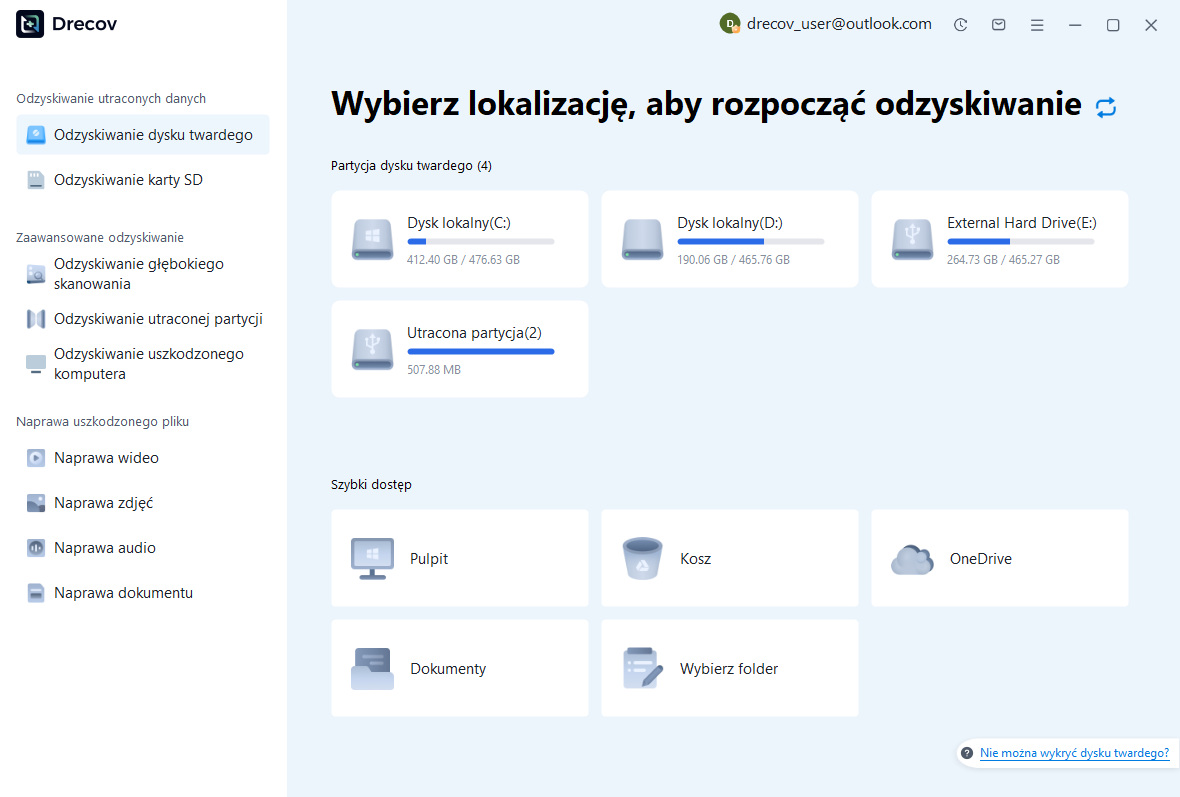
Krok 1: Zidentyfikuj źródło i miejsce przechowywania danych
Wybierz dysk lub partycję, na której znajdował się projekt, skonfigurowane kopie zapasowe edytora, zaufane pliki MAT lub oryginalne dane wejściowe. Zapisz, który komponent jest celem każdego wyszukiwania. Zachowaj odzyskane dane wyjściowe w osobnym, zdrowym magazynie. Przed kontynuowaniem rutynowego skanowania odzyskiwania oprogramowania oceń powtarzające się rozłączenia lub błędy odczytu sprzętu.
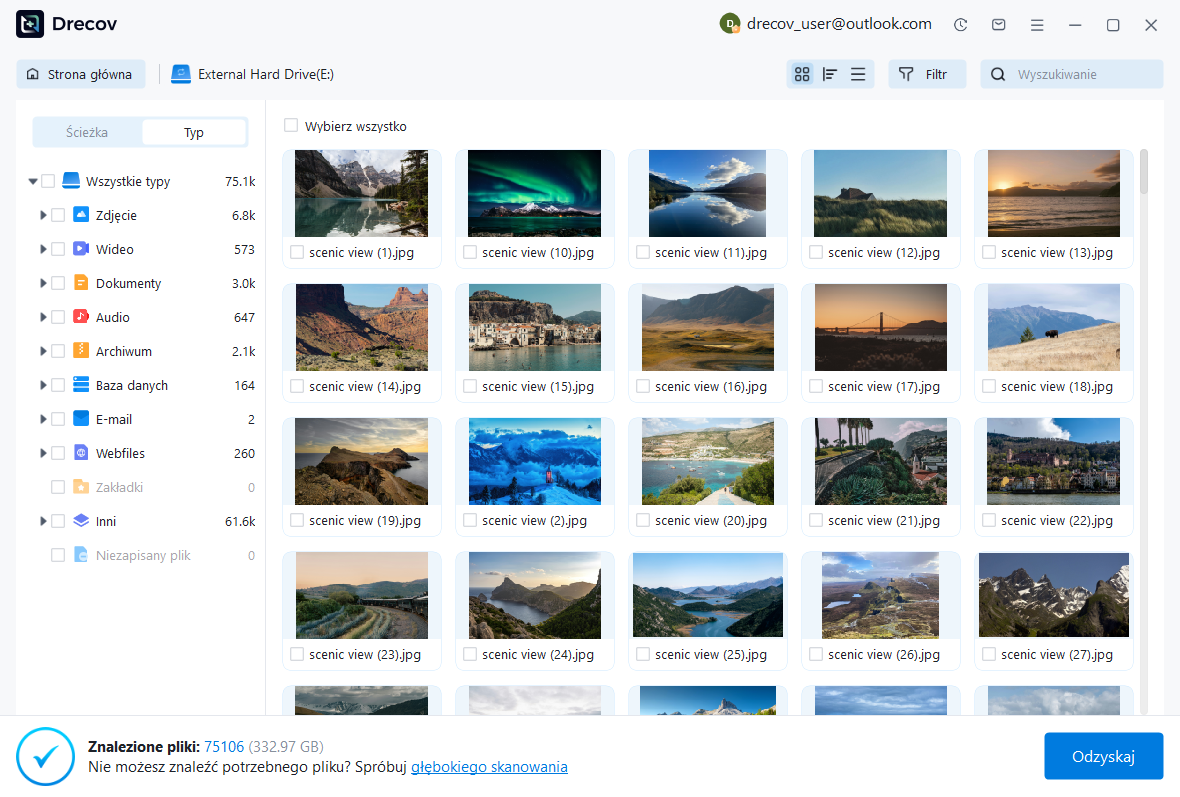
Krok 2: Porównaj kandydatów na kod i dane
Przejrzyj dostępne ścieżki, nazwy, rozmiary, daty i obsługiwane podglądy. Zachowaj osobno spójne wersje źródeł i kamienie milowe danych, bez mieszania niepowiązanych sesji. Rozpoznawalny kod nie potwierdza przetrwania danych wejściowych, podczas gdy nazwa pliku MAT nie określa jego zakresu zmiennej. Zachowaj alternatywy, dopóki MATLAB nie będzie mógł ocenić działającego kandydata w kontekście.
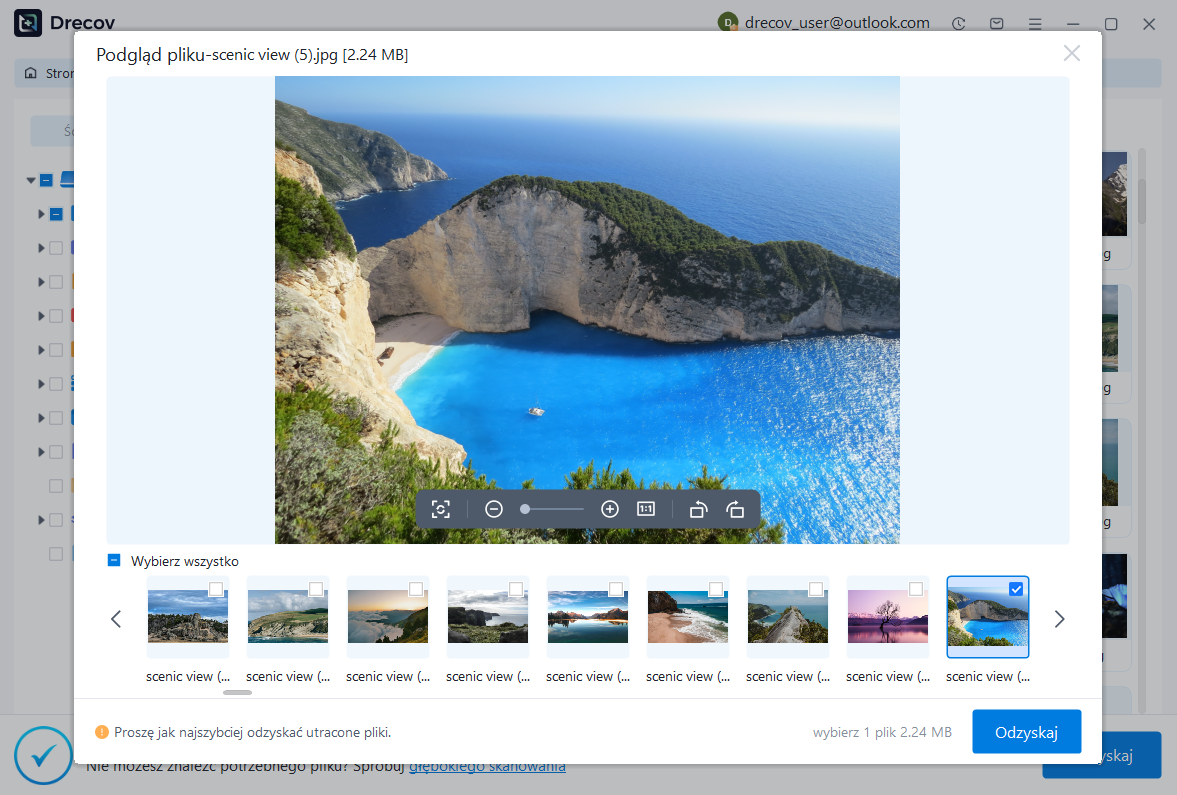
Krok 3: Przywróć w innym miejscu i zweryfikuj kontrolowany wynik
Odzyskaj wybrane pliki do osobnego miejsca docelowego i zachowaj nietknięte oryginały. Sprawdź odzyskane źródło przed wykonaniem, oceń zaufane dane za pomocą obsługiwanego przepływu pracy i porównaj kontrolowane obliczenia. Zapisz wersję źródła, wejściowy kamień milowy, środowisko i zrekonstruowane kroki. Przed powrotem do zwykłej pracy zachowaj jawność niedostępnych zmiennych lub zależności.
Zachowaj powtarzalny kamień milowy w obliczeniach
Zachowaj zaakceptowane źródło, zaufane dane wejściowe, wymagane zapisane dane i krótki zapis odzyskiwania. Przetestuj skopiowany projekt za pomocą określonych obliczeń i wyników referencyjnych. Zapewnia to praktyczną drogę powrotną do użytecznej pracy, zachowując jednocześnie rozróżnienie między odzyskiwaniem kodu, przywracaniem danych i odtwarzaniem wcześniejszych obliczeń.
Powiązane zasoby odzyskiwania
Zapoznaj się z odpowiednimi opcjami odzyskiwania: Odzyskiwanie dysku twardego, Odzyskiwanie zewnętrznego dysku twardego.
Aby zapoznać się z innym przypadkiem odzyskiwania środków i jego praktycznymi kontrolami, przeczytaj powiązany przewodnik odzyskiwania.
Sprawdź wskazówki dostawcy dotyczące zainstalowanej wersji: oficjalna dokumentacja odzyskiwania 1, oficjalna dokumentacja odzyskiwania 2, oficjalna dokumentacja odzyskiwania 3, oficjalna dokumentacja odzyskiwania 4.





