







Ważny film nagle nie chce się otworzyć. Naprawa uszkodzonych plików wideo MP4 powinna zacząć się od zachowania tego, co jeszcze masz, oraz sprawdzenia nagrania na urządzeniu źródłowym. Kopia na komputerze mogła urwać się podczas transferu, choć pełny film nadal znajduje się w kamerze. Bywa też, że odtwarzacz nie obsługuje użytego kodeka. Każda z tych sytuacji wymaga innego działania. Testy wykonuj na duplikacie zapisanym na sprawnym dysku: program nie odtworzy klatek, których nigdy nie zapisano lub które zostały nadpisane.
Najpierw znajdź najlepszą zachowaną wersję
Ustal, gdzie powstał film. Mogła to być kamera, telefon, dron, rejestrator ekranu albo program do montażu. Następnie sprawdź kartę pamięci, folder eksportu, chmurę i kopie zapasowe. Najnowszy plik nie musi być najbardziej kompletny. Komunikator mógł zmniejszyć jakość przesłanego nagrania, a przerwany transfer zostawić na pulpicie jedynie jego początek. Nie usuwaj żadnej wersji, dopóki nie sprawdzisz jej długości i zawartości.
Porównaj rozmiar i przebieg odtwarzania
W Eksploratorze plików zanotuj rozmiar oraz datę każdego egzemplarza. MP4 mający zero bajtów nie zawiera obrazu, który dałoby się odbudować z tej kopii. Jeżeli plik na komputerze jest znacznie mniejszy od źródłowego, skopiuj nagranie jeszcze raz na zdrowy dysk z wolnym miejscem. Potem odtwórz początek, środek i koniec. Miniatura nie świadczy o tym, że końcowe minuty filmu nadal istnieją.
Nazwij kopie jasno, na przykład kamera-oryginal.mp4 i komputer-kopia.mp4. Oryginału nie używaj jako pliku roboczego. Jeśli karta stale znika z systemu, dysk wydaje nietypowe dźwięki albo odczyt generuje coraz więcej błędów, przerwij próby. Przy niestabilnym nośniku obraz wykonany przez specjalistę może być bezpieczniejszy niż wielokrotne kopiowanie lub skanowanie bezpośrednio z urządzenia.
Sprawdź, czy nie zawodzi tylko odtwarzacz
MP4 jest kontenerem, a nie jednym sposobem kodowania obrazu i dźwięku. Film może działać na telefonie, lecz nie otwierać się w aplikacji na komputerze. Uruchom duplikat w drugim zaufanym odtwarzaczu. Jeśli zadziała, sprawdź kodek nagrania i obsługiwane formaty pierwszego programu. Nie instaluj przypadkowych pakietów kodeków z nieznanych stron po zobaczeniu pojedynczego komunikatu o błędzie.
Obejrzyj kilka fragmentów i posłuchaj dźwięku. Czarny obraz przy działającym audio oznacza coś innego niż plik odrzucany przez wszystkie aplikacje. Zmiana nazwy z .mp4 na .mov nie zmienia zawartości. Nawet poprawnie wyglądający czas trwania nie potwierdza każdej klatki. Gdy problem występuje tylko na jednym komputerze, najpierw zajmij się zgodnością odtwarzania. Gdy każdy odtwarzacz zatrzymuje się w tym samym miejscu, przyjrzyj się samemu plikowi.
Prosty test porównawczy
Otwórz inny film zrobiony tą samą kamerą i przy tych samych ustawieniach. Jeśli również nie działa na tym komputerze, ale odtwarza się gdzie indziej, winny może być program lub kodek. Sprawdź także kłopotliwe nagranie na urządzeniu źródłowym, o ile jego pamięć pracuje stabilnie. Jeżeli tam film dociera do końca, potrzebujesz nowej prawidłowej kopii, a nie naprawy wideo. Zapisz wyniki dla każdego egzemplarza, żeby ich nie pomylić.
Dobierz działanie do momentu powstania błędu
Transfer zakończył się za wcześnie
Odłączony przewód, pełny dysk docelowy albo przerwany pobierany plik mogą zostawić ucięty MP4. Porównaj rozmiar w bajtach ze źródłem. Gdy oryginał jest dobry, przenieś go ponownie na inny sprawny dysk. Nową kopię obejrzyj do końca i sprawdź audio, zanim usuniesz starą. Nie ma sensu wielokrotnie naprawiać niepełnego pliku docelowego, jeżeli pełne nagranie wciąż jest dostępne.
Nagrywanie zostało gwałtownie przerwane
Wyczerpana bateria, awaria aplikacji lub zapełniona karta mogą uniemożliwić prawidłowe zamknięcie struktury MP4. Narzędzie specjalistyczne może próbować odtworzyć informacje potrzebne do odczytu zapisanych strumieni. Część usług prosi o zdrowy film z tego samego aparatu i z identycznymi ustawieniami. Przed wysłaniem prywatnego materiału sprawdź warunki przetwarzania. Plik referencyjny nie wyczaruje obrazów, których urządzenie nie zdążyło zapisać.
Psuje się tylko fragment filmu
Zanotuj minutę, w której obraz się zatrzymuje albo zanika dźwięk. Jeżeli początek działa, czasem da się zachować użyteczną część. Nie oznacza to automatycznie odzyskania końcówki. Testuj na duplikacie i każdą wersję wynikową zapisuj pod inną nazwą. Porównaj czas trwania z oczekiwaną długością ujęcia. Częściowo odtwarzalny film może się przydać, ale nie zastępuje kompletnego oryginału.
Wypróbuj ograniczoną naprawę lokalną na kopii
Jeżeli aplikacja rozpoznaje ścieżki obrazu i dźwięku, a problem dotyczy kontenera, można spróbować zapisać te ścieżki w nowym MP4. Tę czynność nazywa się remuksowaniem; nie wymaga ona ponownego kodowania obrazu. Oficjalna dokumentacja FFmpeg opisuje kopiowanie strumieni przez -c copy i wskazuje, że operacja nie zawsze zadziała, gdy brakuje wymaganych informacji. Remuksowanie nie naprawia sprzętu ani nie tworzy utraconych klatek.
Przenieś kopię roboczą na sprawne urządzenie. W terminalu otwartym w odpowiednim folderze możesz dostosować przykład ffmpeg -i "kopia-robocza.mp4" -c copy "nowy-film.mp4". Pierwsza nazwa oznacza duplikat wejściowy, druga nowy plik wynikowy. Nie wykonuj próby bezpośrednio na karcie z kamery. Kiedy program nie widzi żadnego użytecznego strumienia, przeczytaj błąd i zatrzymaj się. Powtarzanie tej samej komendy nie uzupełni brakującej zawartości.
Zweryfikuj wynik, a nie tylko komunikat programu
Otwórz powstały plik i odtwórz początek, środek oraz końcówkę. Zwróć uwagę na przesunięty dźwięk, zatrzymany obraz i nieoczekiwanie krótką długość. Komunikat o pomyślnym zakończeniu nie potwierdza każdej sceny. Zachowaj obie wersje, jeśli nowa zawiera tylko fragment. W razie niepowodzenia poszukaj lepszego źródła zamiast uruchamiać kolejne przypadkowe warianty polecenia.
Program opracowany dla filmów z telefonu może nie pasować do drona lub eksportu z komputera. Artykuł o MP4Fix omawia węższy przypadek mobilny. Dobieraj metodę do urządzenia i zdarzenia, które przerwało nagranie, a nie tylko do rozszerzenia. Przed przesłaniem prywatnego materiału serwisowi internetowemu oceń jego zasady przechowywania i użycia plików.
Gdy dobry oryginał zniknął, zmień cel
Narzędzie do naprawy korzysta z danych, które nadal istnieją. Jeżeli pełny film został usunięty, pozostała jedynie krótka kopia albo widoczny plik ma zero bajtów, szukaj innej wersji. Zajrzyj do Kosza, na kartę, do telefonu, folderu projektu, eksportów, chmury i zewnętrznych kopii zapasowych. Poszukaj też sąsiednich nazw. Kamery niekiedy dzielą długi materiał na kilka oddzielnych plików.
Nie nagrywaj nowych filmów na karcie, która przechowywała zaginiony oryginał. Unikaj też instalowania programów na partycji komputera, z której usunięto wideo. Nowe zapisy mogą nadpisać dawne dane, a TRIM na dyskach SSD dodatkowo ogranicza możliwości odzyskania. Jeśli urządzenie traci połączenie, nie uruchamiaj powtarzanych bezpośrednich skanów. Szerszą ścieżkę wyszukiwania opisuje strona o odzyskiwaniu plików.
Do czego służy tutaj Drecov
Drecov to program Windows do wyszukiwania utraconych lub niedostępnych plików na stabilnym, rozpoznawanym nośniku. Proces odzyskiwania w trybie tylko do odczytu oferuje Quick Scan, potrzebny później Deep Scan, filtry, podgląd obsługiwanych formatów i zapis na innym sprawnym urządzeniu. W tym przypadku szukasz skasowanego oryginalnego MP4 z komputera, pamięci USB albo karty. Lost Partition Recovery ma zastosowanie, kiedy zniknęła pierwotna partycja. Drecov nie naprawia kodeków, uszkodzeń fizycznych ani brakujących klatek wewnątrz istniejącego filmu.
⚠ Uwaga: zainstaluj Drecov na innym dysku niż ten, z którego utracono dane, aby ich nie nadpisać.
Odzyskaj zaginione nagranie bez zapisu na źródle
Przed skanowaniem sprawdź, czy urządzenie pozostaje podłączone i pokazuje wiarygodną pojemność. Przygotuj drugi zdrowy dysk z odpowiednią ilością miejsca. Nie instaluj programu na woluminie, z którego zniknął film. Jeżeli nośnik rozłącza się już podczas zwykłego odczytu, przerwij działania i rozważ profesjonalne wykonanie obrazu. Ochrona źródła jest ważniejsza niż szybkie rozpoczęcie skanu.
Krok 1: wskaż prawdziwe miejsce pochodzenia
Otwórz Drecov i wybierz kartę kamery, pamięć USB lub partycję Windows, gdzie znajdował się dobry oryginał. Nie skanuj jedynie folderu z uszkodzoną kopią na pulpicie, jeżeli właściwa wersja została usunięta z innej karty. Gdy zniknęła cała partycja, użyj odpowiedniego trybu zamiast inicjalizować dysk lub zakładać nową partycję.
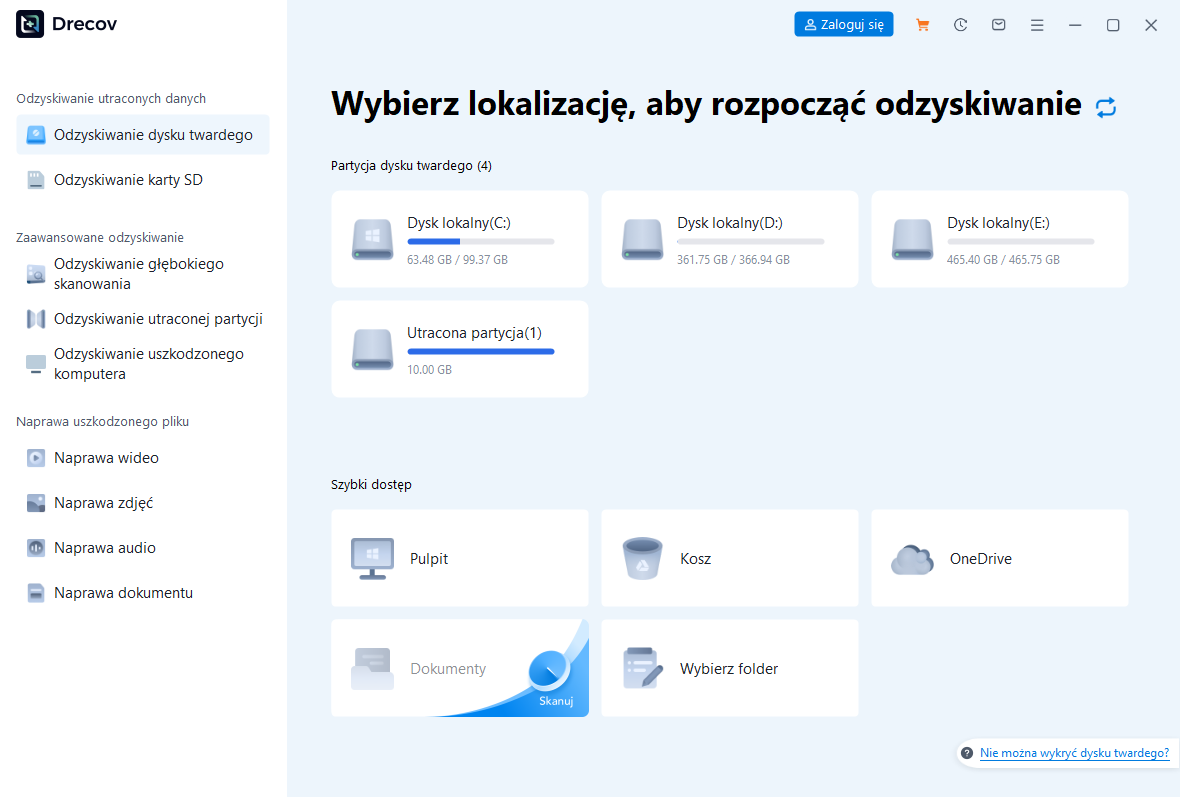
Krok 2: rozpocznij od Quick Scan
Uruchom Quick Scan i przejrzyj dawny folder nagrań albo eksportów. Zawęź wyniki według nazwy, ścieżki, daty i typu wideo. Jeżeli filmu nie ma, a urządzenie działa stabilnie, uruchom Deep Scan. Zakończ pracę, kiedy rośnie liczba błędów odczytu lub nośnik znika z systemu. Dodatkowe przebiegi nie stabilizują awarii fizycznej.
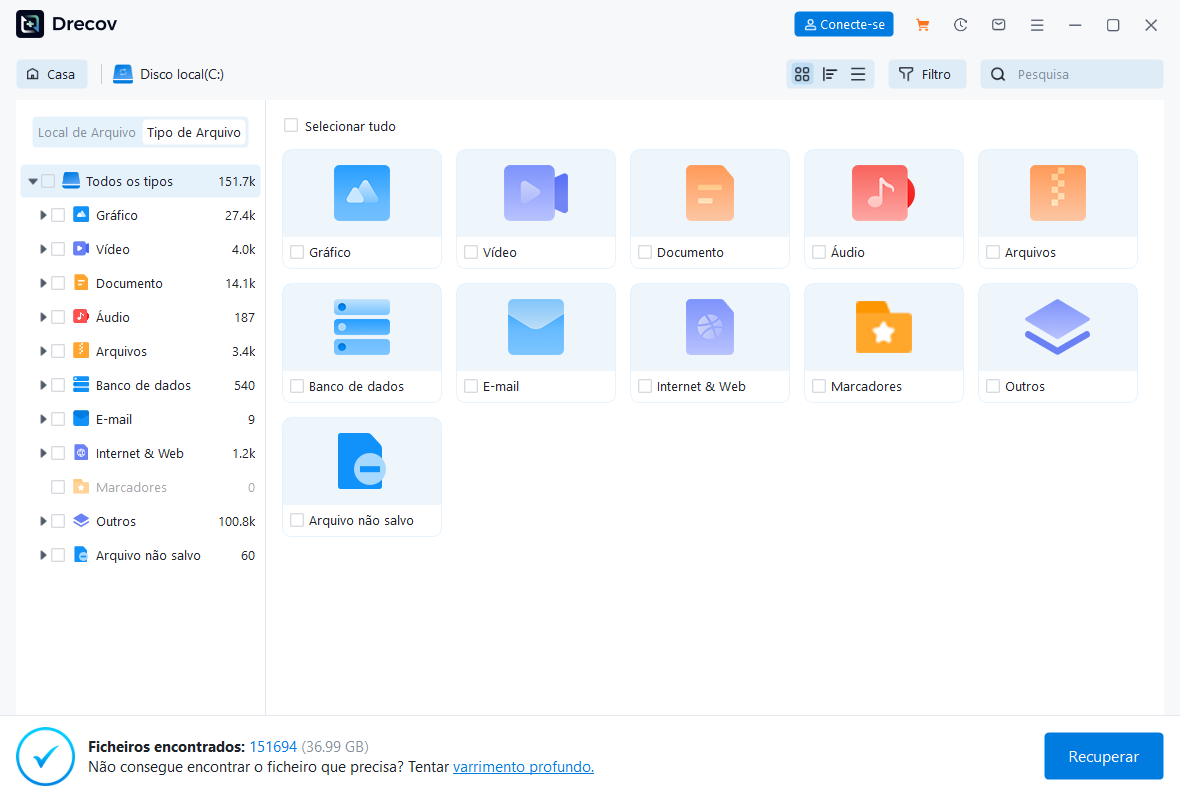
Krok 3: podejrzyj pliki i zapisz je gdzie indziej
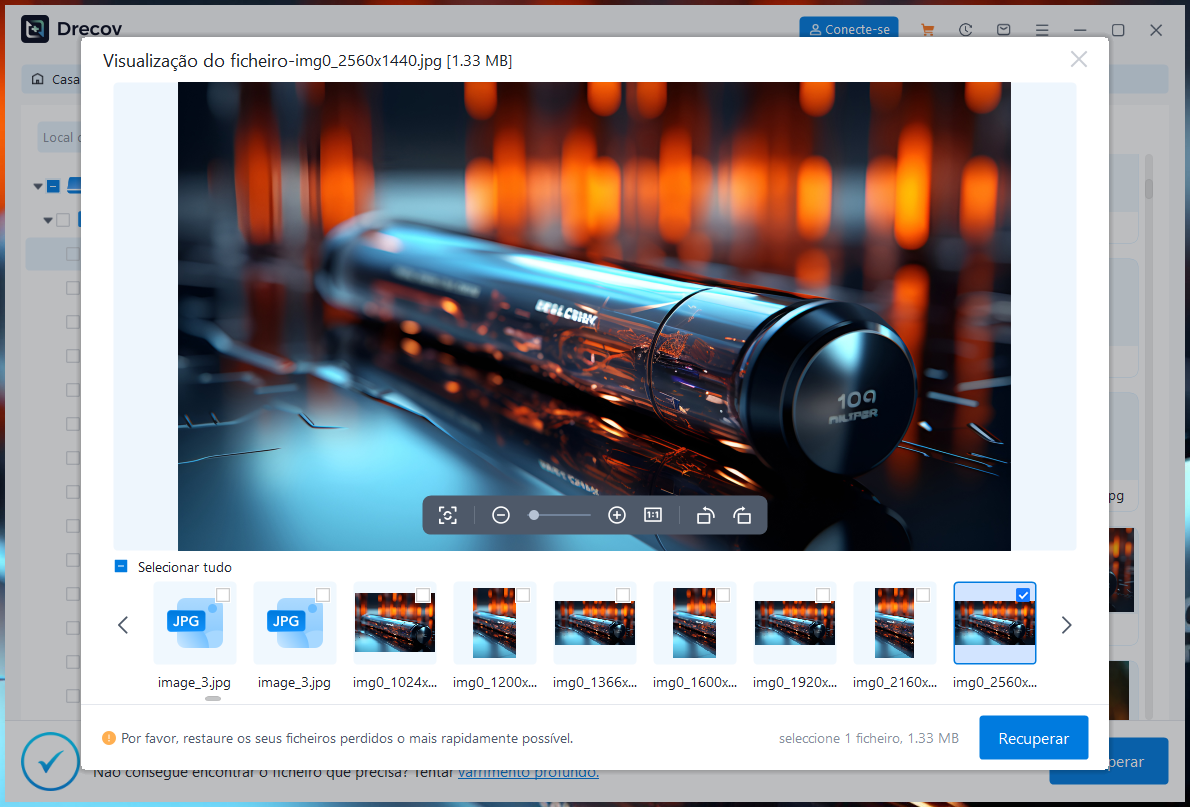
Sprawdź znalezione MP4 oraz inne formaty z tej samej sesji. Skorzystaj z podglądu reprezentatywnych obsługiwanych plików, pamiętając, że krótka próbka nie dowodzi kompletności. Zapisz obiecujące wyniki na przygotowanym zdrowym dysku, nigdy na źródle. Jeśli nie widzisz plików w oczekiwanym miejscu, poszukaj na urządzeniu docelowym folderu Drecov Folder lub Recovery Folder przypisanego do zadania.
Krok 4: obejrzyj film do właściwego końca
Otwórz odzyskane wersje i sprawdź obraz oraz dźwięk na początku, w środku i przy końcu. Porównaj czas trwania i zawartość z tym, co pamiętasz. Zachowaj kilka kandydatów, dopóki nie ustalisz najlepszego. Dopiero po potwierdzeniu użytecznej kopii wróć do nagrywania, formatowania karty lub naprawy systemu plików. Strona o odzyskiwaniu wideo rozwija ten przypadek utraty nagrania.
⚠ Uwaga: zainstaluj Drecov na innym dysku niż ten, z którego utracono dane, aby ich nie nadpisać.
Najczęstsze pytania o uszkodzone MP4
Czy zmiana rozszerzenia naprawi film?
Nie. Nazwa nie zmienia kodeka ani struktury wewnętrznej. Przetestuj kopię w zgodnym odtwarzaczu i, jeśli ścieżki są czytelne, zapisz nowy kontener.
Co oznacza MP4 o rozmiarze zero bajtów?
Ta kopia nie zawiera obrazu. Szukaj nagrania na urządzeniu źródłowym, w kopii zapasowej, chmurze lub w miejscu, z którego skasowano oryginał.
Czy miniatura dowodzi pełnej naprawy?
Nie. Może pochodzić z pojedynczej klatki. Odtwórz kilka odcinków, zwłaszcza końcowy, i sprawdź dźwięk.
Kiedy rozważyć serwis naprawy online?
Gdy zachowano nienaruszony oryginał, ustalono rodzaj uszkodzenia i świadomie zaakceptowano warunki przesyłania. Nie wysyłaj poufnych filmów bez zapoznania się z zasadami prywatności.
Czy program odzyskujący dane naprawia zepsute klatki?
Może znaleźć inną, być może sprawną kopię. Jej pełne odtwarzanie trzeba jednak sprawdzić osobno; odzyskanie pliku i naprawa jego zawartości to dwa zadania.
Podsumowanie
Naprawa uszkodzonych plików wideo MP4 zaczyna się od zachowania najlepszej wersji i wykluczenia kłopotu z odtwarzaczem. Gdy ścieżki są nadal czytelne, może wystarczyć nowa kopia lub ograniczony remuks. Nagranie przerwane przed prawidłowym zamknięciem ma poważniejsze ograniczenia. Jeśli dobry oryginał został usunięty, Drecov może go poszukać na stabilnym nośniku dostępnym w Windows i zapisać na innym dysku. Ostateczny wynik potwierdza dopiero film, który da się obejrzeć i usłyszeć do końca.
⚠ Uwaga: zainstaluj Drecov na innym dysku niż ten, z którego utracono dane, aby ich nie nadpisać.





