







Gdy aplikacja informuje, że dysk nie jest sformatowany jako NTFS, nie klikaj od razu Formatuj. Ustal, który nośnik program wybrał do zapisu, a następnie sprawdź jego system plików we właściwościach Windows. Ostrzeżenie pojawia się często przy wyborze lokalizacji instalacji gry, lecz pierwszy test dotyczy też innych programów wymagających NTFS. Rzeczywisty wolumin exFAT wymaga innej decyzji niż dysk już oznaczony NTFS, którego aplikacja nie akceptuje z powodu starej ścieżki.
Odczytaj komunikat i wskaż właściwy wolumin
Zapisz pełną treść błędu, nazwę aplikacji, literę oraz folder docelowy. Instalator może wskazywać E:, choć użytkownik chciał użyć D:. Przy kilku dyskach i podłączonej pamięci USB łatwo pomylić litery. Porównaj również etykietę i pojemność. Jeśli drugi komunikat dotyczy rozmiaru sektorów, uprawnień lub wolnego miejsca, zachowaj go. Sama wzmianka o NTFS nie wyjaśnia wtedy całego problemu.
Otwórz Ten komputer w Eksploratorze plików, kliknij prawym przyciskiem dokładnie ten dysk i wybierz Właściwości. Sprawdź wiersz System plików. Microsoft opisuje tę metodę identyfikacji. Potem porównaj literę z oknem programu. Kontrola D: nie odpowiada na pytanie, jeśli aplikacja próbuje zapisywać na E:. Zwróć uwagę również na pojemność i nazwę dysku.
Folder widoczny pod przyjazną nazwą może w rzeczywistości leżeć na innym woluminie. Biblioteka, mapowanie lub skrót potrafią ukryć fizyczne miejsce zapisu. Jeśli aplikacja ma przycisk przeglądania, przejdź do rzeczywistej ścieżki. Przy urządzeniu wymiennym najpierw zamknij otwarte pliki, bezpiecznie je wysuń, a po ponownym podłączeniu sprawdź literę jeszcze raz. Nie zmieniaj systemu plików, dopóki nie wiesz, jaki nośnik naprawdę jest celem.
Warto zrobić zdjęcie komunikatu i ustawień miejsca instalacji, zwłaszcza gdy aplikacja po zamknięciu okna ukrywa szczegóły. Potem porównaj pojemność w oknie wyboru folderu z pojemnością pokazaną w Eksploratorze. Jeśli liczby nie pasują, nie próbuj „naprawić” przypadkowego dysku. Najpierw wskaż właściwy cel, a dopiero potem oceń, czy ostrzeżenie w ogóle nadal występuje.
exFAT lub FAT32: wybierz drogę bez zapisu na źródle
Jeśli Windows pokazuje exFAT albo FAT32, aplikacja może rzeczywiście wymagać innego systemu plików. To nie znaczy, że obecny nośnik jest uszkodzony. exFAT bywa wygodny dla urządzeń używanych na kilku platformach. Program instalacyjny może jednak wymagać NTFS. Najpierw sprawdź, czy masz inny zdrowy dysk NTFS z wystarczającym miejscem. Wybranie go pozostawi istniejący nośnik bez zmian.
Jeśli koniecznie potrzebujesz tego samego dysku, zinwentaryzuj dane. Skopiuj dokumenty, zdjęcia, projekty, archiwa i zapisy gier na drugie sprawne urządzenie. Otwórz próbki z miejsca docelowego. Sama informacja o zakończeniu kopiowania nie dowodzi, że film lub projekt z załączonymi zasobami działa. Gdy nośnik znika podczas odczytu, ma nietypową pojemność albo zgłasza dużo błędów, przerwij próby i rozważ kontrolowany obraz lub specjalistyczne odzyskiwanie.
Sprawdź też foldery, które sam program utworzył na dysku. Część instalacji może zawierać zapisane ustawienia, pobrane pliki lub projekty użytkownika. Nie zakładaj, że wszystko można ponownie pobrać. Przed zmianą systemu plików otwórz kopię najważniejszego dokumentu, rozpakuj przykładowe archiwum i sprawdź wybrany zapis gry w przewidziany przez niego sposób. Dopiero taka kontrola daje podstawę do podjęcia ryzyka.
Formatowanie to zmiana całego systemu plików
Formatowanie tworzy nową strukturę na woluminie. Dokumentacja Microsoft dla polecenia format wskazuje, że operacja może usunąć dane. Szybki format również nie jest nieszkodliwą zmianą nazwy. Nie używaj DiskPart clean, inicjalizacji ani usuwania partycji w odpowiedzi na zwykły komunikat instalatora. Takie działania mogą utrudnić znalezienie istniejących plików.
Po potwierdzeniu czytelnej kopii świadomy format może być odpowiedni dla dysku przeznaczonego wyłącznie do instalacji w Windows. Ponownie sprawdź etykietę i pojemność. W Eksploratorze wybierz Formatuj tylko dla właściwego woluminu, zaznacz NTFS i przeczytaj ostrzeżenie. Nie formatuj C: z powodu komunikatu jednej gry. Po zmianie skopiuj potrzebne pliki z powrotem i sprawdź kilka z nich. Jeśli aplikacja nadal odmawia, powód leżał też gdzie indziej.
Konwersja FAT32 nie jest uniwersalnym rozwiązaniem
Windows może konwertować niektóre woluminy FAT lub FAT32 do NTFS. Nie jest to ogólna metoda przejścia z exFAT do NTFS bez tworzenia kopii. Konwersja modyfikuje struktury, więc wymaga zapasowej wersji danych i stabilnego zasilania. Polecenie z cudzym oznaczeniem dysku może wskazać niewłaściwy cel, dlatego nie kopiuj go bez zrozumienia. Na niesystemowym nośniku dla gier czytelna kopia, a potem zaplanowany format, bywają prostsze do kontroli.
Właściwości już pokazują NTFS? Sprawdź ścieżkę aplikacji
Nie formatuj ponownie dysku tylko po to, by zobaczyć ten sam napis NTFS. Upewnij się, że program i Eksplorator wskazują to samo urządzenie. Zarządzanie dyskami pomaga porównać literę, rozmiar i etykietę. Zewnętrzny dysk mógł po ponownym podłączeniu otrzymać inny znak, podczas gdy aplikacja zachowała stary folder biblioteki. Wybierz lokalizację ponownie w ustawieniach programu.
W instalatorze gry przejrzyj Ustawienia lub Opcje instalacji. Jeśli można, wskaż nowy folder na znanym, zdrowym wewnętrznym dysku NTFS. Nie kasuj ręcznie chronionych folderów gier lub aplikacji Windows, aby wymusić instalację. Uprawnienia i rejestracja programu mogą zależeć od tych katalogów. Udany test na innym NTFS zawęża przyczynę do konkretnego nośnika lub zapisanej ścieżki.
Sprawdź wolne miejsce oraz stabilność połączenia. Tylko jeśli nie trwa odzyskiwanie plików, utwórz nieważny plik w nowym folderze na odrzucanym dysku, otwórz go i usuń. Nie testuj w istniejących folderach gry. Gdy prosty zapis nie działa, badaj dostęp lub stan sprzętu. Jeśli działa, zanotuj dokładny drugi komunikat aplikacji i skorzystaj z jej oficjalnej pomocy.
Jeśli aplikacja oferuje kilka bibliotek, usuń z jej listy nieaktualny cel wyłącznie wtedy, gdy rozumiesz, czy czynność dotyczy samego wpisu, czy także plików na dysku. Nie klikaj opcji usuwania całej zawartości w ciemno. Porównawczy test na nowym folderze jest bezpieczniejszy, ponieważ zostawia istniejącą instalację do wyjaśnienia później.
Gdy ważne pliki na dysku stały się niedostępne
Samo ostrzeżenie NTFS nie dowodzi utraty danych. Sprawdź właściwy folder, inne konto i kopie zapasowe. Po wcześniejszym formacie lub usunięciu nie instaluj dużej gry i nie pobieraj aktualizacji na ten wolumin. Nowe zapisy mogą nadpisać dane, których jeszcze szukasz. Niestabilny nośnik z poważnymi błędami powinien zostać zabezpieczony przed wielokrotnym skanowaniem.
Drecov to program do odzyskiwania danych w Windows. Na stabilnie rozpoznawanym dysku tryb odzyskiwania tylko do odczytu może szukać dokumentów, zdjęć, filmów, archiwów i innych obsługiwanych plików. Quick Scan, potem ewentualnie Deep Scan, filtry i podgląd pomagają wybrać wyniki do zapisania na innym zdrowym urządzeniu. Lost Partition Recovery dotyczy utraconej partycji. Drecov nie zmieni wymagania NTFS aplikacji, nie naprawi fizycznej awarii i nie gwarantuje odzyskania nadpisanych danych.
Szerszy opis odzyskiwania plików przydaje się przy rzeczywistym braku danych. Po wcześniejszym formatowaniu zobacz uwagi o odzyskiwaniu NTFS. Jeśli zmieniony nośnik był pamięcią USB, odpowiednia jest też strona o odzyskiwaniu USB. Każda ścieżka wymaga jednak ustalenia pierwotnego urządzenia.
⚠ Uwaga: zainstaluj Drecov na innym dysku niż ten, z którego utracono dane, aby ich nie nadpisać.
Odzyskaj dane, zanim wrócisz do naprawy formatu
Przygotuj drugi zdrowy dysk z wolnym miejscem. Nie instaluj programu na uszkodzonej lub utraconej partycji. Gdy źródło stale się rozłącza, zgłasza poważne błędy albo jest fizycznie naruszone, zakończ bezpośrednie próby. Zapytaj o możliwość obrazu lub profesjonalnej pomocy. Kolejne kroki dotyczą stabilnego nośnika.
Ustal, które pliki są naprawdę potrzebne: dokumenty użytkownika, zdjęcia lub zapisy gry mogą leżeć w innych folderach niż pliki instalacyjne. Skupienie się na właściwej kategorii zmniejsza liczbę niepotrzebnych operacji na źródle. Nie oceniaj powodzenia po samej liczbie znalezionych pozycji. Najważniejsza jest sprawdzona kopia tych kilku plików, których nie można łatwo odtworzyć.
Krok 1: wybierz oryginalny wolumin
Otwórz Drecov i wskaż dysk lub partycję, gdzie pliki znajdowały się przed zmianą NTFS albo nieudaną instalacją. Porównaj pojemność i fizyczne urządzenie, nie tylko literę. Jeżeli partycja zniknęła, ale dysk pozostaje stabilny, użyj Lost Partition Recovery zamiast zakładać nowy wolumin.
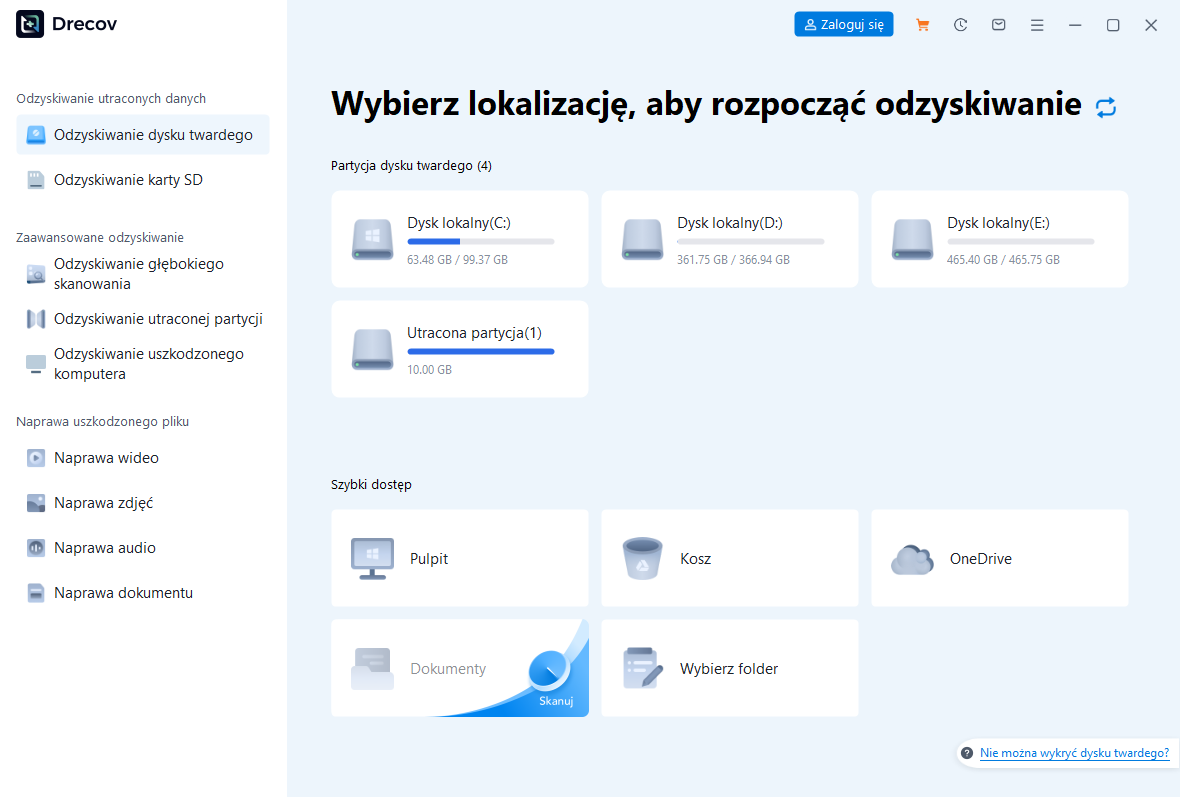
Krok 2: uruchom Quick Scan
Przejrzyj dawne foldery, nazwy oraz typy plików. Jeśli potrzebne wyniki nie pojawiają się, a nośnik nadal pracuje stabilnie, uruchom Deep Scan. Narastające błędy odczytu są powodem do przerwania pracy. Skanowanie nie naprawi uszkodzonego kontrolera.
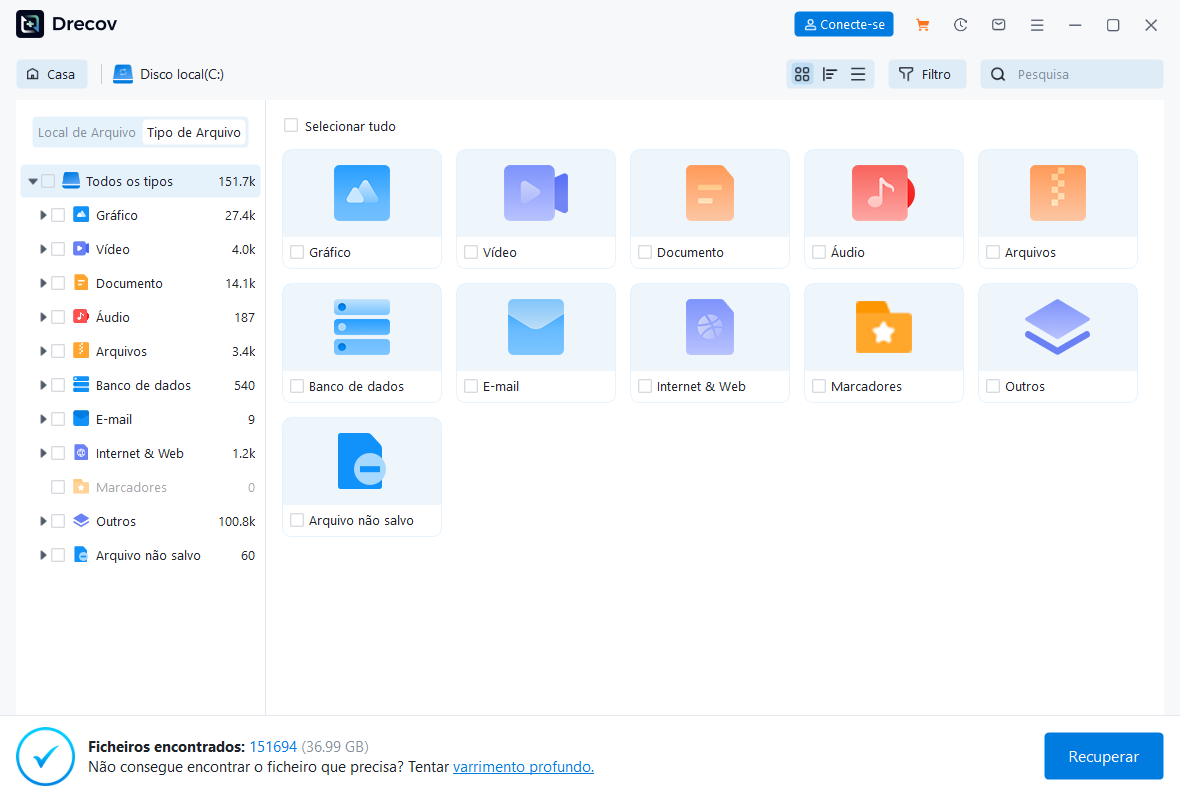
Krok 3: filtruj i sprawdź podgląd
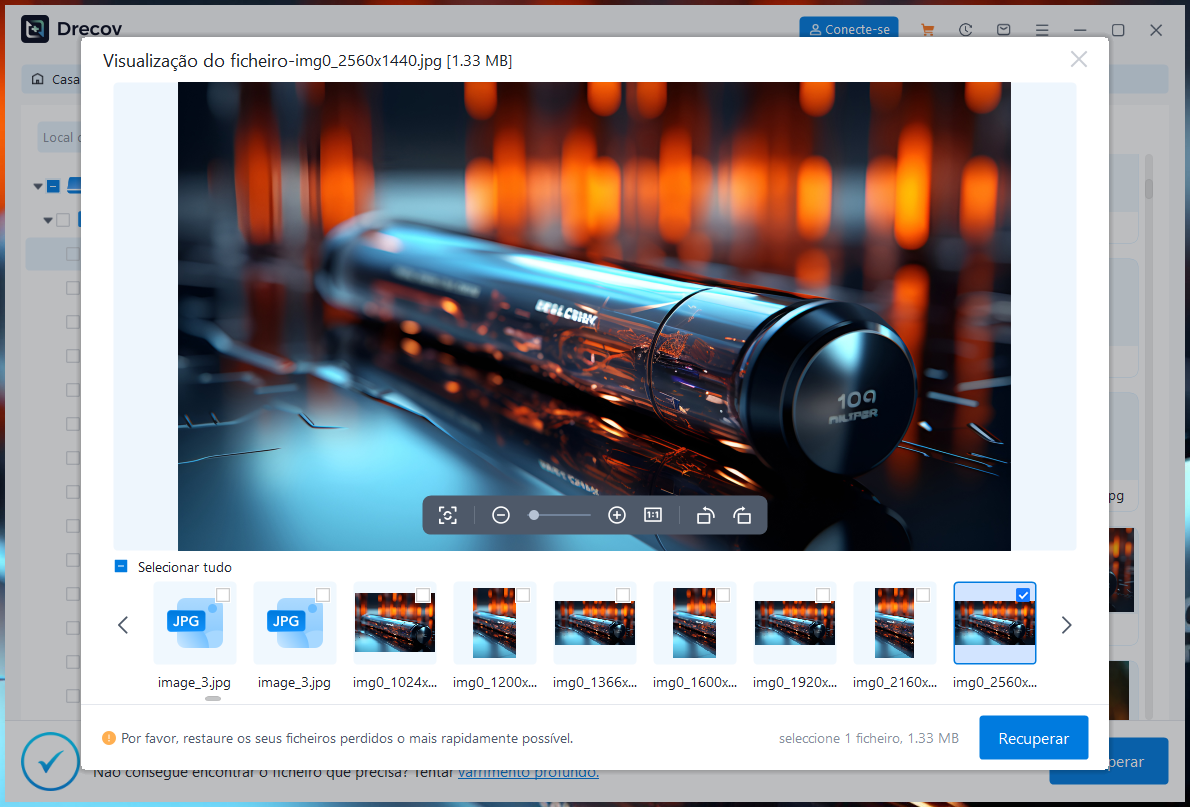
Ogranicz wyniki do dokumentów, zdjęć, archiwów lub zapisów gry, których naprawdę potrzebujesz. Wykorzystaj dostępne nazwy i ścieżki. Obejrzyj próbki obsługiwanych plików. Specjalny format zapisu gry może nie mieć przydatnego podglądu; sprawdzisz go później w jego aplikacji.
Krok 4: zapisz na innym dysku i zweryfikuj
Odzyskaj wybrane pliki na przygotowany zdrowy nośnik, nie na źródło. Gdy nie ma ich w oczekiwanym miejscu, sprawdź Drecov Folder lub Recovery Folder. Otwórz kilka dokumentów i zweryfikuj zapis gry metodą przewidzianą przez aplikację. Dopiero potem wróć do formatowania, konwersji czy resetu.
⚠ Uwaga: zainstaluj Drecov na innym dysku niż ten, z którego utracono dane, aby ich nie nadpisać.
Najczęstsze pytania
Czy dysk exFAT jest uszkodzony?
Nie. Może działać prawidłowo, choć konkretna aplikacja wymaga NTFS jako celu instalacji. Zachowaj jego obecny format, jeśli używasz go również z innymi urządzeniami, a instalację skieruj na osobny dysk NTFS.
Czy szybki format zachowa pliki?
Nie. Zmienia strukturę systemu plików. Najpierw skopiuj i sprawdź potrzebne dane na drugim nośniku.
Czy mogę przejść z exFAT na NTFS bez kopii?
Znana konwersja Windows dla FAT lub FAT32 nie jest ogólnym sposobem dla exFAT. Przed zmianą zabezpiecz zawartość.
Dlaczego aplikacja odmawia, choć Windows pokazuje NTFS?
Może sprawdzać inny wolumin albo pamiętać starą ścieżkę. Porównaj dokładny cel i spróbuj nowego folderu.
Czy Drecov pozwoli zainstalować grę?
Nie. Program służy do ratowania faktycznie utraconych plików. Za akceptację miejsca instalacji odpowiadają ustawienia aplikacji.
Podsumowanie
Komunikat „dysk nie jest sformatowany jako NTFS” wymaga sprawdzenia, a nie natychmiastowego kasowania. Porównaj cel instalatora z właściwościami Windows i wybierz inny dysk NTFS, jeśli to możliwe. System plików zmieniaj dopiero po zweryfikowaniu kopii. Gdy wcześniejszy format lub usunięcie pozbawiły Cię plików na stabilnym woluminie, Drecov może przeszukać pierwotne miejsce i zapisać wyniki na innym zdrowym urządzeniu.
⚠ Uwaga: zainstaluj Drecov na innym dysku niż ten, z którego utracono dane, aby ich nie nadpisać.





