







Selektywne wstrzymywanie USB pozwala Windows ograniczyć zużycie energii przez nieaktywne urządzenie bez wyłączania wszystkich portów. Jeśli pendrive znika dopiero po dłuższej bezczynności i wraca po ponownym użyciu, to ustawienie może być częścią problemu. Nie wyjaśnia jednak każdego odłączenia. Przerwanie aktywnego kopiowania, przegrzewanie się pamięci lub komunikat o przeciążeniu zasilania wymagają innej oceny. Zanim zmienisz opcję, zapisz, kiedy dokładnie występuje objaw.
Co Windows robi z bezczynnym portem
Mysz, drukarka i pamięć USB nie pracują cały czas z takim samym obciążeniem. System może pozwolić nieużywanemu urządzeniu przejść w stan mniejszego poboru energii. Pozostałe urządzenia USB mają nadal działać. W laptopie ma to znaczenie dla czasu pracy na baterii, dlatego globalne wyłączenie funkcji nie powinno być pierwszą reakcją na dowolny kłopot z portem. Microsoft opisuje mechanizm w dokumentacji selektywnego wstrzymywania USB i zaleca pozostawienie go włączonego domyślnie.
Samo słowo „wstrzymywanie” nie oznacza usunięcia plików z pendrive’a. Dotyczy stanu zasilania urządzenia, a nie polecenia kasowania danych. Mimo to źle zakończony zapis podczas nieoczekiwanego odłączenia może pozostawić niepełną kopię. Dlatego objaw obserwowany przy bezczynności warto oddzielić od błędu podczas transferu. To dwa różne punkty wyjścia, nawet jeśli oba kończą się zniknięciem litery dysku z Eksploratora.
Ustawienie nie działa jak uniwersalny przełącznik szybkości. Wyłączenie go nie zwiększa pojemności nośnika ani nie naprawia wadliwego kabla. Gdy praca urządzenia jest prawidłowa, nie ma powodu zmieniać opcji tylko dlatego, że ktoś poleca ją w ogólnej liście poprawek USB. Najpierw potrzebujesz obserwacji, którą da się powtórzyć i później porównać.
Rozpoznaj wzór odłączenia przed zmianą opcji
Problem występuje po bezczynności
Wyobraź sobie, że pendrive działa po podłączeniu, następnie laptop przez kilkanaście minut pozostaje bezczynny, a pierwsze otwarcie folderu kończy się błędem. Zapisz orientacyjny czas, stan zasilania laptopa i to, czy urządzenie wraca samo po ponownej próbie. Sprawdź, czy podobny objaw pojawia się na zasilaczu i na baterii. Jeśli tylko jeden port lub jeden pendrive sprawia kłopot, nadal możliwe są inne przyczyny. Powtarzalny związek z bezczynnością jest wskazówką, nie wyrokiem.
Urządzenie znika podczas kopiowania
Aktywny transfer nie pasuje do prostego opisu stanu bezczynności. Zachowaj oryginalne pliki na komputerze i przerwij nowe zapisy na zawodnym USB. Przetestuj jeden sprawdzony port bez koncentratora, a potem inny zdrowy nośnik, jeśli masz taką możliwość. Nie używaj pamięci z przerywanym połączeniem jako jedynej kopii danych. Oddzielny artykuł o losowych odłączeniach USB omawia szerszą diagnostykę; tutaj chodzi o ustalenie, czy oszczędzanie energii w ogóle pasuje do objawu.
Port nie wykrywa urządzenia od razu
Jeżeli komputer wcale nie rozpoznaje USB od chwili podłączenia, nie możesz założyć, że winny jest stan wybudzania. Sprawdź fizyczne połączenie, stan w Menedżerze urządzeń i zachowanie na drugim sprawnym porcie. Komunikat o zbyt dużym poborze prądu, zapach przegrzanej elektroniki albo nagłe wyłączanie komputera są sygnałami do przerwania prób. Tu najpierw liczy się bezpieczeństwo sprzętu, nie ustawienie planu zasilania.
Krótka notatka bywa bardziej użyteczna niż pięć losowych zmian naraz. Zapisz: model urządzenia, port, zasilanie bateryjne lub sieciowe, czas bezczynności oraz treść komunikatu. Jeśli objaw występuje tylko po uśpieniu całego komputera, uwzględnij ten szczegół. Uśpienie systemu i selektywne wstrzymywanie pojedynczego urządzenia to nie to samo, choć użytkownik może zobaczyć podobny skutek w Eksploratorze.
Nie rozstrzygaj przyczyny wyłącznie po dźwięku podłączenia USB. Windows może odtworzyć sygnał również wtedy, gdy sterownik ponownie wykrywa urządzenie po błędzie. Otwórz Ten komputer i sprawdź, czy da się odczytać znany plik. Gdy pendrive zawiera cenne dane, najpierw wykonaj ich kopię na sprawny dysk. Dopiero potem wydłużaj testy bezczynności. Odnotuj też, czy problem dotyczy jednej litery dysku, czy wszystkich urządzeń podłączonych do tego samego portu.
Przeprowadź jeden odwracalny test
Gdy objaw rzeczywiście wiąże się z bezczynnością, najpierw skopiuj ważne pliki z pendrive’a na zdrowy dysk, jeśli nośnik jest stabilny. Otwórz kilka kopii. Następnie zapisz obecne ustawienie, aby móc do niego wrócić. W Windows 10 lub 11 znajdź Edytuj plan zasilania przez wyszukiwanie systemowe, otwórz Zmień zaawansowane ustawienia zasilania i rozwiń Ustawienia USB oraz Ustawienie wstrzymania selektywnego USB. Nazwy mogą się różnić zależnie od wersji systemu i konfiguracji producenta.
Na czas testu zmień odpowiedni stan z Włączone na Wyłączone, osobno dla baterii lub zasilania sieciowego, jeśli są widoczne dwa pola. Zastosuj zmianę i powtórz dokładnie ten scenariusz, który wcześniej powodował zniknięcie urządzenia. Nie zmieniaj jednocześnie sterownika, kabla i kilku ustawień. Bez takiej kontroli nie dowiesz się, która czynność miała znaczenie. Jeżeli wpisu USB nie ma w planie zasilania, nie wymyślaj zastępczego polecenia rejestru. Zanotuj brak opcji i sprawdź dokumentację konkretnego komputera.
Wynik pozytywny oznacza, że objaw przestaje występować w porównywalnych warunkach. Jednorazowa poprawa nie dowodzi jeszcze przyczyny, dlatego przetestuj kilka zwykłych cykli pracy. Jeśli zmiana nic nie daje, przywróć zapisany stan. Gdy pomaga, rozważ koszt: laptop może zużywać więcej energii. Zamiast pozostawiać globalny przełącznik wyłączony bez końca, sprawdź też aktualizacje producenta urządzenia i dokładny wzór problemu.
Jak zanotować wynik, żeby nie zgadywać
Wykonaj prosty zapis przed testem: „pendrive znikał po około 20 minutach bezczynności na baterii, ale nie podczas kopiowania”. Po zmianie opcji powtórz ten sam czas oczekiwania, użyj tego samego portu i otwórz ten sam folder. Jeżeli urządzenie teraz działa, sprawdź sytuację jeszcze raz następnego dnia. Jeśli błąd wróci, zanotuj to, zamiast uznawać jedną udaną próbę za naprawę. Taka notatka będzie użyteczna również dla serwisu, gdy potrzebna okaże się diagnoza sprzętu.
Nie uruchamiaj formatowania, CHKDSK ani inicjalizacji jako części tego testu. Takie operacje dotykają zawartości nośnika, podczas gdy ustawienie selektywnego wstrzymywania dotyczy zasilania. Przed każdą operacją zmieniającą system plików potrzebna jest zweryfikowana kopia danych. Jeśli pamięć USB stała się niestabilna, dalszy skan lub intensywny test również może pogorszyć sytuację.
Osobną wskazówką jest zachowanie innych urządzeń. Jeśli mysz i drukarka na tym samym koncentratorze też tracą połączenie, pojedynczy pendrive może nie być źródłem problemu. Sprawdź zasilanie i sam koncentrator, a test ustawienia wykonuj dopiero po rozdzieleniu urządzeń. Jeżeli zawodzi tylko jeden nośnik na różnych komputerach, skup się na nim. Rozpoznanie zakresu usterki pomaga uniknąć globalnej zmiany Windows, która mogłaby jedynie ukryć objaw na chwilę.
Gdy dane zniknęły, oddziel odzysk od naprawy zasilania
Nie ma sensu uruchamiać odzyskiwania tylko dlatego, że port raz się wyłączył. Najpierw otwórz właściwy dysk i sprawdź foldery. Poszukaj kopii na komputerze, w Koszu i w używanej chmurze. Odzyskiwanie plików dotyczy rzeczywistej utraty, a nie wyboru planu zasilania. Jeśli pendrive pokazuje RAW, błędną pojemność lub znika przy każdym odczycie, nie próbuj leczyć go zmianą ustawienia ani formatowaniem. W takich warunkach kolejny bezpośredni skan może być zbyt ryzykowny.
Drecov jest programem do odzyskiwania danych w Windows. Na stabilnym, rozpoznawanym nośniku może przeszukać pierwotne miejsce zaginionych plików za pomocą Quick Scan, a w razie potrzeby Deep Scan. Wyniki można zawęzić i obejrzeć podgląd obsługiwanych plików przed zapisaniem kopii na innym zdrowym urządzeniu. Lost Partition Recovery pomaga szukać plików z utraconej partycji. Program nie naprawia portu, kabla, sterownika ani elektroniki pamięci. Strona odzyskiwania z USB opisuje tę odrębną sytuację.
Wstrzymaj zapisy na źródłowym USB. Przygotuj drugi dysk z wolną przestrzenią i nie instaluj programu na nośniku, z którego zniknął plik. Jeśli urządzenie rozłącza się podczas odczytu, przerwij próby i rozważ obraz wykonany przez specjalistę. Drecov ma znaczenie dopiero wtedy, gdy źródło daje się bezpiecznie rozpoznać i istnieje konkretna strata danych.
⚠ Uwaga: zainstaluj Drecov na innym dysku niż ten, z którego utracono dane, aby ich nie nadpisać.
Krok 1: wskaż ostatnie pewne miejsce pliku
Otwórz Drecov i wybierz pendrive, z którego plik rzeczywiście zniknął. Gdy ostatnia potwierdzona kopia leżała na komputerze, wskaż odpowiednią partycję komputera zamiast USB. Nie skanuj losowo wszystkich urządzeń.
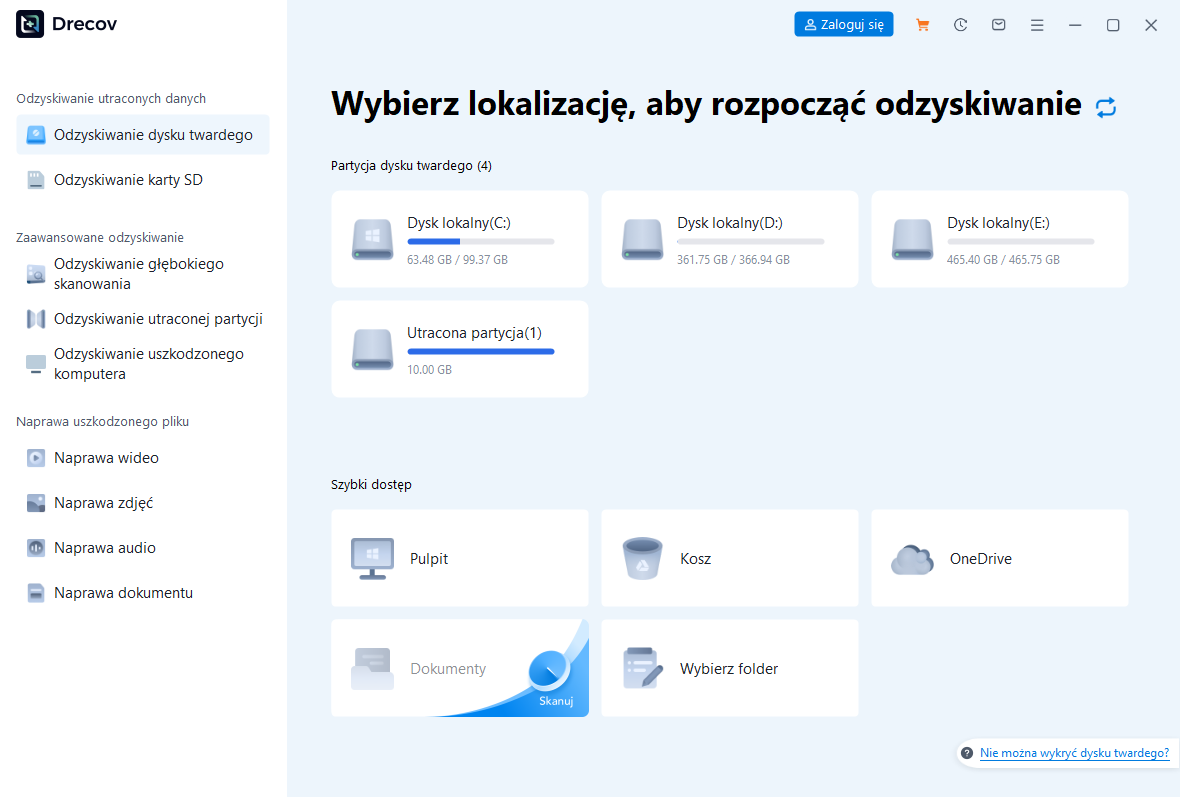
Krok 2: sprawdź Quick Scan
Uruchom Quick Scan. Szukaj dawnej ścieżki, nazwy i typu pliku. Porównaj znalezione wersje z informacjami o utraconym dokumencie.
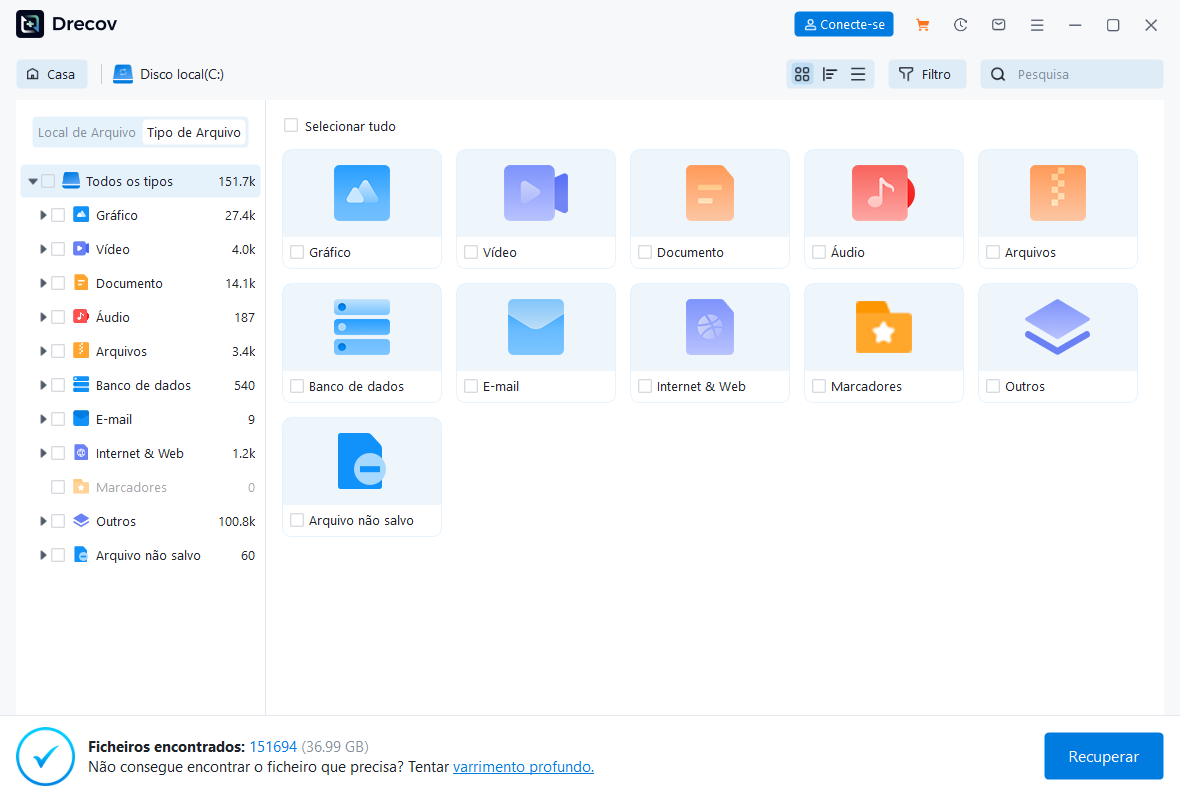
Krok 3: użyj Deep Scan tylko na stabilnym źródle
Jeżeli szybszy skan nie pokaże celu, a nośnik pozostaje stale dostępny, wykonaj Deep Scan. Po powtarzających się błędach odczytu zatrzymaj pracę.
Krok 4: odfiltruj i obejrzyj wyniki
Zawęź listę według typu, nazwy lub lokalizacji, gdy te informacje są dostępne. Obejrzyj reprezentatywne pliki. Podgląd daje wskazówkę, lecz nie gwarantuje pełnej integralności każdego bajtu.
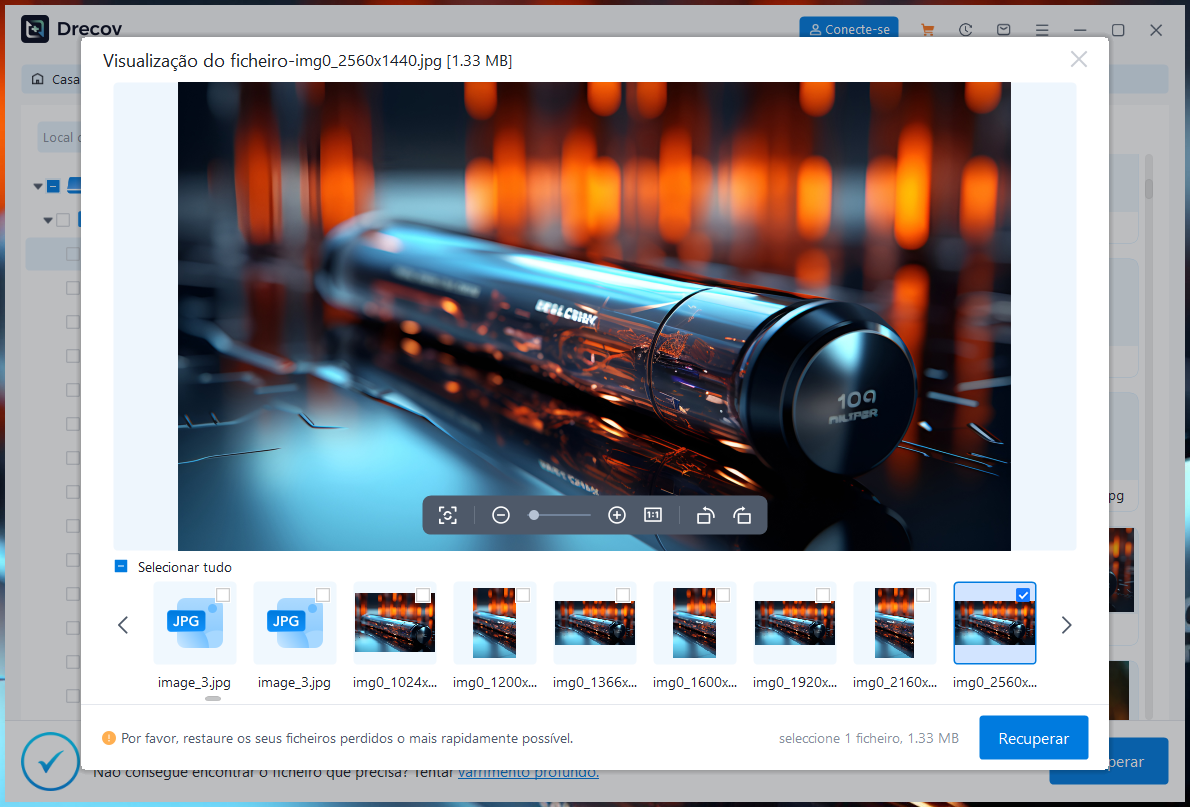
Krok 5: zapisz poza źródłem i otwórz kopie
Odzyskaj wybrane pliki na drugi zdrowy dysk, nigdy na pierwotne USB. Jeśli wynik nie pojawił się w oczekiwanym folderze, sprawdź Drecov Folder lub Recovery Folder w miejscu docelowym. Otwórz odzyskane dokumenty i media, zanim wrócisz do testów zasilania albo napraw.
⚠ Uwaga: zainstaluj Drecov na innym dysku niż ten, z którego utracono dane, aby ich nie nadpisać.
Najczęstsze pytania
Czy selektywne wstrzymywanie USB kasuje pliki?
Nie jest funkcją usuwania. Pozwala ograniczyć pobór energii nieaktywnego urządzenia. Problem z danymi może pojawić się osobno, na przykład po przerwanym zapisie. Wtedy sprawdź konkretny plik, nie zakładaj automatycznie utraty całego dysku.
Czy wyłączenie tej opcji przyspiesza każdy pendrive?
Nie ma takiej gwarancji. Ustawienie dotyczy stanu bezczynności i wybudzenia, a nie prędkości pamięci podczas ciągłego kopiowania. Jeśli transfer jest wolny, sprawdź port, nośnik i rozmiary plików osobno.
Dlaczego nie widzę tej pozycji w ustawieniach?
Interfejs zależy od wersji Windows, planu zasilania i konfiguracji producenta. Niektóre urządzenia pokazują inne opcje. Brak przełącznika nie jest dowodem usterki; nie zastępuj go niesprawdzoną zmianą w rejestrze.
Czy po udanym teście zostawić opcję wyłączoną?
Porównaj powtarzalność poprawy oraz wpływ na baterię. Jeśli wynik nie jest jasny, przywróć stan początkowy i poszukaj innej przyczyny. Utrzymuj kopię ważnych plików niezależnie od wybranego ustawienia.
Podsumowanie
Selektywne wstrzymywanie USB ma oszczędzać energię, a nie zarządzać plikami. Zmieniaj je testowo tylko przy objawie związanym z bezczynnością i porównuj wynik w tych samych warunkach. Aktywne rozłączenia lub ostrzeżenia o zasilaniu wymagają innej diagnozy. Jeżeli na stabilnym nośniku naprawdę zniknął plik, Drecov może pomóc znaleźć jego kopię i zapisać ją na drugim dysku; nie usunie jednak przyczyny sprzętowej ani nie zastąpi sprawdzenia odzyskanych danych.
⚠ Uwaga: zainstaluj Drecov na innym dysku niż ten, z którego utracono dane, aby ich nie nadpisać.





