








Odzyskaj projekt Camtasia i odniesienia do nagrania
Aby odzyskać projekty Camtasia, odróżnij edytowalny TSCPROJ od oryginalnych nagrań TREC i renderowanego wideo. Projekt rejestruje decyzje edycyjne i odwołuje się do plików źródłowych. Nagranie może zachować przechwyconą treść bez ostatecznej edycji. Wyrenderowany plik MP4 może zachować wyjściowy kamień milowy bez edytowalnej osi czasu, informacji o kursorze lub oddzielnych ścieżek, z których pierwotnie korzystał projekt.
Zapisz wersję Camtasia, lokalizację projektu, ścieżkę nagrywania i charakterystyczną edycję lub wypowiedzianą frazę. Określ także, czy brakującym elementem jest projekt, nagranie czy kopia w pakiecie. Projekt otwierany z niedostępnymi multimediami różni się od brakującego nagrania. Przypadki te wymagają różnych źródeł i etapów weryfikacji.
Zachowaj cały folder, który przetrwał
Skopiuj projekt i jego znane zasoby przed zmianą nazw plików lub ponowną instalacją. Zachowaj nietknięty zestaw i użyj kopii roboczych. Jeśli przetrwał samodzielny folder projektu lub istniejące archiwum, zachowaj cały plik kandydata, zamiast wyodrębniać tylko plik z najbardziej znanym rozszerzeniem. Otaczająca struktura może zapewnić media potrzebne do dalszego montażu.
Te natywne trasy korzystają z istniejącej legalnej instalacji Camtasia bez konieczności zakupu osobnego narzędzia do odzyskiwania. Sama Camtasia jest oprogramowaniem komercyjnym. Skorzystaj z dokumentacji zainstalowanej wersji, szczególnie w przypadku automatycznego zapisywania i pakowania projektów. Nie stosuj stałego katalogu automatycznego zapisywania z innej wersji, tak jakby każda instalacja korzystała z tej samej ścieżki i zachowania przechowywania.
Trasa natywna 1: Zapisz dostępny odzyskany projekt
- Zachowaj zapisany projekt i istniejące kandydatury do odzyskiwania przed ponownym uruchomieniem.
- Otwórz odpowiednią instalację Camtasia i sprawdź ofertę odzyskiwania.
- Porównaj harmonogram kandydata ze znaną niedawną zmianą.
- Zapisz zaakceptowanego kandydata pod nową nazwą projektu.
Camtasia może zachować informacje dotyczące odzyskiwania projektu zgodnie ze swoimi ustawieniami i zachowanymi danymi. Kandydat może pomóc po przerwanej sesji, ale może to nastąpić przed ostatecznymi zmianami. Porównaj rzeczywistą edycję, zamiast traktować monit o odzyskanie jako dowód, że każde nagranie i edycja przetrwały. Włączenie ochrony po zdarzeniu nie może odtworzyć poprzedniej sesji.
Sprawdź konkretny kamień milowy edycji
Sprawdź charakterystyczne wykończenie, objaśnienie lub przejście, które uległo zmianie w pobliżu zdarzenia. Następnie porównaj inną niedawną sekcję. Projekt może zawierać oczekiwane nagranie bez ostatecznych decyzji edycyjnych. Zachowaj przydatne alternatywy i zapisz zaakceptowanego kandydata osobno, aby w przypadku późniejszego odkrycia brakującego elementu pozostało dostępne inne źródło.
Otwórz ponownie skopiowany zaakceptowany projekt i powtórz tę samą kontrolę. Testuje trwałość poza sesją odzyskiwania. Zachowaj oryginalne pliki kandydata i nagrania nietknięte, dopóki normalny zapisany projekt nie stanie się użyteczny. Pomyślne wyświetlenie osi czasu nie oznacza, że media wymagane do ostatecznego renderowania pozostają dostępne.
Trasa natywna 2: Przywróć istniejący projekt w pakiecie
- Znajdź wcześniej utworzony plik ZIP projektu lub kompletną, samodzielną kopię projektu.
- Zachowaj pierwotnego kandydata i przywróć kopię roboczą w innym miejscu.
- Otwórz go za pomocą obsługiwanego przepływu pracy Camtasia dla tego formatu.
- Porównaj oś czasu, nagrania, wygenerowaną treść i odpowiednie etapy edycji.
Prawidłowo zachowany pakiet może zawierać materiał źródłowy, do którego odwołuje się zewnętrznie pojedynczy plik projektu. Jego kompletność zależy od faktycznego przepływu pracy i zawartości. Zamiast zakładać, że każde archiwum zawiera wszystkie oryginalne nagrania, należy sprawdzić kandydata. Starszy pakiet może zapewniać spójną, użyteczną edycję, pomijając późniejsze zmiany.
Odróżnij plik od folderu
Niektóre przepływy pracy korzystają z folderu projektu, którego nazwa przypomina plik projektu. Sprawdź rzeczywisty typ i zawartość elementu, zamiast zakładać, że każdy wynik wyszukiwania kończący się znanym sufiksem jest samym plikiem edytowalnym. Zachowaj całą strukturę i otwórz zamierzony projekt poprzez aplikację. Pozwala to uniknąć pomylenia folderu lub skrótu z uszkodzonym dokumentem projektu.
Jeżeli zapakowany produkt otwiera się, ale brakuje mu nagrania, należy określić, czy źródło to pierwotnie znajdowało się poza opakowaniem. Zachowaj kontekst osi czasu podczas sprawdzania brakujących multimediów. Odbudowa edycji od zera nie jest konieczna, jeśli struktura projektu przetrwa, a oryginalne źródło nadal będzie można ponownie podłączyć.
Trasa natywna 3: Podłącz ponownie oryginalne nagranie TREC
- Zidentyfikuj niedostępne nagranie, do którego odwołuje się projekt.
- Znajdź prawidłowy, oryginalny plik TREC w zachowanym magazynie.
- Połącz go ponownie za pomocą obsługiwanego przepływu pracy projektu.
- Porównaj przechwyconą treść, czas trwania, dostępność ścieżki i wyrównanie osi czasu.
Nagranie TREC i TSCPROJ pełnią różne role. Przeniesienie nagrania może sprawić, że w innym przypadku prawidłowy projekt nie będzie mógł wyświetlić jego źródła. Ponowne podłączenie prawidłowego nagrania może przywrócić możliwość edycji. Dopasuj faktycznie przechwyconą treść i kontekst techniczny, zamiast wybierać inne nagranie o podobnej nazwie pliku.
Nie traktuj zmiany nazwy jako konwersji
Zmiana rozszerzenia nagrania na MP4 nie powoduje automatycznej konwersji jego kontenera ani przywrócenia relacji projektowych. Zachowaj oryginał i sprawdź go w kompatybilnym środowisku Camtasia. Jeśli nagranie nie otwiera się, zachowaj dokładny błąd i porównaj innego ważnego kandydata, zamiast wielokrotnie zmieniać nazwę jedynego źródła.
Sprawdź także ścieżki, które faktycznie zawiera nagranie. Oddzielny mikrofon, dźwięk systemowy, kamera lub informacje związane z kursorem zależą od tego, co zostało przechwycone w oryginalnej sesji. Nie obiecuj tych komponentów tylko dlatego, że istnieje plik TREC. Porównaj rzeczywiste media i funkcje edycyjne potrzebne do odzyskania projektu.
Trasa natywna 4: Użyj istniejącego wyniku jako ograniczonego odniesienia
- Zachowaj oryginalne renderowane filmy i wszelkie eksporty pośrednie.
- Zidentyfikuj rzeczywisty kamień milowy edycji, który reprezentuje każdy wynik.
- Utwórz osobny projekt rekonstrukcji, jeśli źródła natywne są niedostępne.
- Udokumentuj, których edytowalnych ścieżek i parametrów brakuje.
Wyrenderowany film może zachować przydatne rezultaty nawet w przypadku utraty projektu. Nie zwraca automatycznie oddzielnych nagrań, edytowalnych objaśnień ani zachowania kursora. Użyj go jako wyniku lub odniesienia do rekonstrukcji zgodnie z jego rzeczywistą zawartością. Nowy projekt zbudowany na podstawie wyrenderowanego wideo różni się od oryginalnej, edytowalnej produkcji.
Porównaj cały wymagany segment
Eksport może zostać wcześniej zatrzymany lub pominąć późniejszą korektę. Sprawdź niezależnie początek, część dotyczącą zdarzenia i zakończenie. Porównaj charakterystyczną wypowiedzianą frazę lub tytuł, zamiast polegać wyłącznie na czasie trwania. Plik o nazwie final może reprezentować starszy kamień milowy, a pierwsza klatka, którą można odtworzyć, nie oznacza, że pełny wynik przetrwał.
Jeśli odtworzysz objaśnienie lub przejście z wyniku, zapisz tę pracę. Wizualnie bliski zamiennik może wspierać ciągłą produkcję bez konieczności udowadniania, że zwrócone zostały oryginalne edytowalne wartości obiektów i parametrów. Zachowaj odniesienie w niezmienionej formie, aby inny redaktor mógł ocenić dowody i ograniczenia rekonstrukcji.
Zdiagnozuj brakujące multimedia przed wymianą edycji
Przeczytaj informacje o brakującym pliku i porównaj zapisaną ścieżkę źródłową z jej rzeczywistą lokalizacją. Przeniesienie pliku może przerwać odniesienia bez usuwania projektu lub nagrania. Zachowaj oś czasu i, jeśli to możliwe, podłącz ponownie zweryfikowany oryginał. Ponowny import każdego nagrania do pustego projektu może spowodować niepotrzebne usunięcie pozostałych informacji edycyjnych.
Sprawdź tożsamość poza nazwą nagrania
Użyj charakterystycznego zdarzenia na ekranie lub wypowiedzianej frazy, aby zidentyfikować źródło. Kilka nagrań może mieć wspólną nazwę ogólną, ale zawierać różne ujęcia. Porównaj czas trwania i odpowiednie przechwycone utwory jako dowód potwierdzający. Nieprawidłowe nagranie może zostać pomyślnie wczytane, ale nadal będzie generować niepoprawną relację edycji lub synchronizacji.
Po ponownym podłączeniu sprawdź początek i koniec klipu oraz znaną granicę edycji. Źródło o innej długości przechwytywania może przesunąć zamierzone przycięcie, nawet jeśli otwór wygląda znajomo. Zachowaj oryginalne kandydatury i rejestruj wszelkie ręczne naprawy rozrządu, zamiast zakładać, że ustalona ścieżka oznacza, że cały projekt jest poprawny.
Zachowaj relacje audio i kamery
Nagrywanie ekranu może zależeć od kilku przechwyconych komponentów, jeśli zostały one włączone podczas nagrywania. Porównaj rzeczywisty materiał z mikrofonu, dźwięku systemowego, kamery i ekranu w odzyskanym projekcie. Słyszalny miks nie dowodzi, że przetrwała każda osobna, edytowalna ścieżka. Zachowaj odzyskiwanie źródła i końcowe odtwarzanie wyjściowe jako oddzielne kontrole.
Sprawdź charakterystyczne zdarzenie synchronizacji
Wybierz wypowiadaną frazę, kliknięcie na ekranie lub inne wydarzenie, które łączy obraz i dźwięk. Porównaj to na początku i w dalszej części nagrania. Kandydat może zacząć synchronicznie, a później odejść, ponieważ reprezentuje inne ujęcie lub zmienione źródło. Zapisz każdy zamienny komponent i metodę jego wyrównania.
Jeśli przetrwa tylko połączony, wyrenderowany utwór, zachowaj go jako użyteczną treść, dokumentując jednocześnie limit edycji. Możesz zrekonstruować nową aranżację wokół tej ścieżki, ale w rezultacie nie przywrócisz oryginalnego, oddzielnego sterowania dźwiękiem lub kamerą. To rozróżnienie ma znaczenie, gdy ktoś spodziewa się zrewidować nagranie po wyzdrowieniu.
Sprawdź efekty kursora i edytowalne adnotacje
Projekt może odzyskać nagranie ekranu, jeśli nie ma ostatniego efektu kursora, objaśnienia lub animacji. Sprawdź sekcję, w której ta edycja ma znaczenie, i porównaj natywne ustawienia obiektu lub efektu. Renderowane odniesienie może pokazywać zamierzony wygląd, ale może nie zawierać podstawowych informacji potrzebnych do niezależnej edycji efektu.
Oddziel przechwycone informacje od dodanych efektów
Niektóre funkcje zależą od informacji zawartych w oryginalnym nagraniu, inne zaś zależą od decyzji edycyjnych w projekcie. Zidentyfikuj brakujący komponent przed jego odbudowaniem. Odzyskiwanie projektu nie powoduje wygenerowania informacji o przechwytywaniu, których oryginalne nagranie nigdy nie zawierało. I odwrotnie, ponowne podłączenie prawidłowego nagrania nie przywraca automatycznie usuniętego efektu osi czasu.
Jeśli ręcznie przebudujesz adnotację, zapisz jej źródło i zapisz tę pracę jako nowy kamień milowy. Zachowaj odzyskany stan natywny oddzielnie. Ułatwia to odróżnienie pierwotnej utraty od twórczych zmian wprowadzonych podczas kończenia filmu i daje późniejszym poprawkom wyraźną podstawę.
Sprawdź zgodność projektu na kopii
Projekt może wymagać kompatybilnej wersji Camtasia i zasobów z oryginalnego środowiska. Zachowaj kandydata przed jakąkolwiek aktualizacją lub konwersją. Zapisz wersję, która pomyślnie ją otwiera. Awaria w innej wersji nie jest automatycznie dowodem na to, że źródło jest uszkodzone, dlatego sprawdź dokładny komunikat i obsługiwane wskazówki dotyczące zgodności.
Zachowaj odrębność konwersji i odzyskiwania
Jeśli konwertujesz działający projekt do nowszego środowiska, zapisz wynik osobno i porównaj sekcję dotyczącą incydentów. Sprawdź multimedia, efekty i czas po konwersji. Przekonwertowany projekt może umożliwiać dalszą edycję, podczas gdy nietknięte wcześniej źródło zachowuje inną opcję odzyskiwania, jeśli zmiana spowoduje rozbieżność.
Nie używaj niepowiązanego narzędzia do łatania ani nie modyfikuj elementów wewnętrznych projektu spekulacyjnie, tylko po to, aby otworzyć plik. Preferuj znanego, prawidłowego kandydata do odzyskiwania lub przepływ pracy obsługiwanego dostawcy. Zachowaj dokładne źródło uszkodzonego źródła i szczegóły błędu, jeśli konieczna będzie pomoc specjalisty, bez odrzucania przydatnego oryginału podczas eksperymentów.
Pokonaj awarię po samouczku Edytuj
Załóżmy, że Camtasia zamyka się po przycięciu demonstracji i dodaniu objaśnienia. Zachowaj zapisany projekt i dostępne dane odzyskiwania. Otwórz oferowanego kandydata, sprawdź przyciętą frazę i objaśnienie, a następnie zapisz osobny projekt. Następnie sprawdź, czy oryginalne nagranie TREC jest dostępne i obsługuje odpowiednie funkcje edycji.
Niezależnie przetestuj krótki eksport
Wyrenderuj segment zdarzenia do nowego katalogu i otwórz dane wyjściowe w odpowiednim odtwarzaczu. Porównaj obraz, dźwięk, synchronizację i wygląd adnotacji. Testuje to rzeczywistą ścieżkę dostawy, zamiast polegać wyłącznie na podglądzie edytora. Zachowaj oryginalne renderowanie i nowy wynik testu wyraźnie oznakowane, aby ich pochodzenie pozostało wyraźne.
Pracuj nad projektem przeniesionym bez jego rejestracji
Wyobraź sobie, że TSCPROJ otwiera się po przeniesieniu folderu, ale zgłasza brak materiału źródłowego. Zachowaj projekt, znajdź oryginalne nagranie i podłącz je ponownie w kopii roboczej. Porównaj charakterystyczne zdarzenia na ekranie i synchronizację. Jeśli brakuje nagrania, zachowaj informacje referencyjne o edycji podczas sprawdzania innego legalnego źródła lub kopii zapasowej.
Utwórz kompletną zaakceptowaną kopię
Gdy edycja zadziała, użyj odpowiedniego obsługiwanego pakietu lub przepływu pracy w ramach samodzielnego projektu dla zainstalowanej wersji. Przetestuj skopiowany wynik z innej lokalizacji ze zrozumieniem jego zależności. Powoduje to zależność od tymczasowego katalogu odzyskiwania, zanim potraktujesz projekt jako niezależny i gotowy do przekazania.
Utwórz mapę źródła Camtasia przed przywróceniem
Wypisz oddzielnie nagrania TSCPROJ, TREC, spakowane kopie, wygenerowane zasoby i wyrenderowane filmy. Obok każdego z nich zapisz kamień milowy i zweryfikowane informacje. Ta mapa zapobiega pomyleniu przydatnego nagrania z całkowicie edytowanym projektem. Identyfikuje również, czy spakowany kandydat zawiera multimedia, do których odwołuje się pojedynczy plik projektu gdzie indziej.
Wybierz segment akceptacji specyficzny dla samouczka
Wybierz sekcję z charakterystycznym wydarzeniem na ekranie, objaśnieniem mówionym i edytowalną adnotacją. Używaj go przy każdym porównaniu kandydatów. Nagranie może zachować ekran, gdy w projekcie brakuje objaśnień lub przycięć. Projekt może zachować decyzje edycyjne, wskazując jednocześnie niedostępne nagranie. Próbka powinna przetestować obie role.
Dodaj kolejną sekcję w dalszej części samouczka, aby sprawdzić synchronizację i ciągłość źródła. Dopasowany otwór może ukryć inne ujęcie lub brakujący później materiał. Porównaj faktycznie przechwyconą treść i kontekst osi czasu, zamiast zakładać identyczny czas trwania lub podobne miniatury w celu ustalenia prawidłowego nagrania.
Sprawdź zachowanie automatycznego zapisywania zainstalowanej wersji
Użyj rzeczywistych preferencji aplikacji i istniejącego kontekstu odzyskiwania, a nie zakodowanego na stałe katalogu ze starego samouczka. Zachowaj kandydatów przed zresetowaniem profilu lub ponownym zapisaniem. Automatyczne zapisywanie może chronić stan projektu, ale jego istnienie nie świadczy o najnowszym nagraniu, a każda ostateczna edycja osiągnęła użyteczne źródło odzyskiwania.
Zapisz odzyskanego kandydata jako normalny projekt
Po sprawdzeniu oferty odzyskiwania zapisz osobny, zwykły projekt natywny i ponownie otwórz kopię. Porównaj ponownie segment akceptacji. Sprawdza to trwałość poza sesją odzyskiwania. Zachowaj oryginalnego kandydata i poprzedni zapisany projekt, dopóki nie dowiesz się, jakie przydatne różnice zawiera każdy z nich.
Jeśli odzyskany kandydat powstał przed ostatecznym wezwaniem, zapisz tę lukę i porównaj inne źródło natywne. Nie nadpisuj stabilnego starszego projektu częściowo użytecznym odzyskiwaniem tylko dlatego, że aplikacja zaoferowała to automatycznie. Zaakceptowany kamień milowy powinien być zgodny ze zweryfikowaną treścią, a nie kolejnością, w jakiej pojawiają się kandydaci.
Odróżnij samodzielny folder od pliku projektu
Wyszukiwanie może zwrócić zarówno folder projektu, jak i plik o podobnej nazwie. Sprawdź ich rzeczywiste typy i zawartość. Zachowaj całą samodzielną strukturę razem i otwórz zamierzony plik natywny za pomocą Camtasia. Pomylenie teczki z dokumentem może spowodować błąd wprowadzający w błąd, bez ustalenia, że źródło publikacji jest uszkodzone.
Przetestuj rzeczywisty zakres multimediów pakietu
Otwórz skopiowany pakiet lub samodzielny projekt w osobnej lokalizacji i sprawdź jego odniesienia do multimediów. Kompletnie wyglądający katalog może nadal pomijać nagrania, które pierwotnie znajdowały się gdzie indziej. Porównaj segment akceptacji i zidentyfikuj wszelkie ścieżki zewnętrzne. Zachowaj oryginalne opakowanie nietknięte, dopóki kopia robocza nie wykaże przydatnej dalszej edycji.
Jeśli pakiet zawiera starszy, spójny samouczek, zachowaj wyraźnie jego kamień milowy. Może wspierać natychmiastową poprawę, bez konieczności wprowadzania późniejszych poprawek. Zapisz wszelkie nowe zmiany, które zrekonstruujesz z innego źródła, zamiast automatycznie przypisywać je do spakowanej kopii.
Dopasuj nagrania TREC do przechwyconych zdarzeń
Wybierz charakterystyczną zmianę okna, działanie myszy lub wypowiadaną frazę, aby zidentyfikować nagranie. Ogólna nazwa pliku może opisywać kilka sesji. Porównaj rzeczywistą treść, czas trwania i przechwycone komponenty. Nagranie, które zaimportowano pomyślnie, nadal może być błędnym ujęciem, przez co przycięcia prawidłowej osi czasu będą wyglądać niepoprawnie.
Zachowaj oddzielność ról kontenera i projektu
Plik TREC nie jest konwertowany na zwykły film poprzez zmianę jego rozszerzenia, a plik TSCPROJ nie zawiera pełnego nagrania tylko dlatego, że się otwiera. Użyj kompatybilnego obsługiwanego przepływu pracy, aby sprawdzić legalne źródło. Zachowaj oryginalne bajty i zapisz dokładny błąd, jeśli samo nagranie się nie powiedzie.
Jeśli przetrwa tylko wyrenderowany film, zachowaj go jako użyteczny wynik lub odniesienie. Może zachować widoczną akcję, tracąc jednocześnie informacje związane z przechwytywaniem i oddzielne elementy sterujące edycją. Oznacz to ograniczenie przed zbudowaniem wokół niego nowego projektu, aby inny montażysta nie oczekiwał takiej samej elastyczności jak oryginalne nagranie.
Sprawdź, co faktycznie zostało przechwycone na nagraniu
Informacje o osobnym mikrofonie, dźwięku systemowym, kamerze i kursorze zależą od oryginalnych opcji nagrywania i dostępnego źródła. Sprawdź rzeczywiste komponenty, zamiast obiecywać je na podstawie samego rozszerzenia. Połączona ścieżka dźwiękowa może obsługiwać odtwarzanie, pomijając oddzielne źródło potrzebne do późniejszej edycji.
Porównaj synchronizację w kilku pozycjach
Użyj rozpoznawalnego kliknięcia lub wskazówki mówionej na początku i w dalszej części nagrania. Źródło zastępcze może zostać prawidłowo uruchomione, a następnie nastąpi rozbieżność. Zanim ręcznie zmienisz synchronizację dużej sekcji, sprawdź pierwotny czas trwania i relację na osi czasu. Zachowaj aktualne i potencjalne źródła do czasu zrozumienia przyczyny różnicy.
Jeśli zastępujesz komponent audio lub kamerę, zapisz jego źródło i decyzję o wyrównaniu. Praktyczny zamiennik może pomóc w dostarczeniu bez konieczności dokładnego odtwarzania przechwytywania historycznego. Uwidocznienie tego pochodzenia pomaga późniejszemu redaktorowi niezależnie ocenić, co można jeszcze zmienić.
Odzyskaj edytowalne adnotacje z odpowiednimi dowodami
Wygląd objaśnienia w renderowanym wideo nie odzwierciedla oryginalnego obiektu edytowalnego. Porównaj natywnych kandydatów do projektów pod kątem adnotacji i jej czasu. Jeśli nie zachowało się żadne rodzime źródło, zrekonstruuj je w osobnym projekcie roboczym, korzystając z najsilniejszego odniesienia. Nagraj nowy obiekt jako rekonstrukcję, nawet jeśli bardzo odpowiada staremu wynikowi.
Sprawdź związek z akcją ekranową
Adnotacja może być obecna, ale pojawić się w niewłaściwym momencie po niedopasowaniu źródła lub zmianie przycięcia. Porównaj podstawowe zdarzenie ekranowe i położenie adnotacji na osi czasu. Popraw zrozumiałą relację w kopii roboczej przed przebudowaniem projektu. Może to zachować użyteczną pracę natywną, która w przeciwnym razie zostałaby niepotrzebnie odtworzona.
Sprawdź także osobno każdy efekt kursora lub funkcję zależną od nagrania. Niektóre zachowania wymagają oryginalnych informacji o przechwyceniu, inne natomiast wynikają z ustawień projektu. Odzyskanie jednego komponentu nie powoduje wytworzenia drugiego. Zachowaj precyzję przyjętego zakresu, aby samouczek mógł zostać oceniony w przyszłych wersjach.
Zachowaj konwersję wersji poza jedynym oryginałem
Jeśli kandydat potrzebuje obsługiwanego nowszego środowiska lub konwersji, zachowaj oryginalny projekt i zanotuj pomyślną wersję aplikacji. Zapisz przekonwertowany wynik osobno. Następnie porównaj segment akceptacji, odniesienia do mediów, adnotacje i dane wyjściowe. Technicznie udana konwersja może w dalszym ciągu wprowadzić różnicę wymagającą sprawdzenia.
Zapisz podstawione zależności
Brakujący prawidłowy zasób może zmienić wygląd lub zachowanie bez usuwania projektu. Jeśli zastąpisz zasób, zachowaj natywnego kandydata i udokumentuj zmianę. Daje to wyraźną granicę odzyskiwania i pozostawia kolejną możliwość przywrócenia pierwotnego środowiska, jeśli potrzebny komponent stanie się dostępny później.
Unikaj nieudokumentowanych wewnętrznych zmian lub niepowiązanych narzędzi do łatania jako domyślnej odpowiedzi na błąd otwierania. Prawidłowy natywny kandydat do odzyskiwania lub kompletny pakiet zapewnia jaśniejszą trasę. Jeśli konieczna jest dalsza specjalistyczna ocena, należy zachować uszkodzone źródło i dokładny błąd bez zmian.
Zbuduj kompletny i testowalny kamień milowy samouczka
Gdy edycja zadziała, zachowaj odpowiednią obsługiwaną kompletną kopię projektu wraz z wymaganymi nośnikami. Otwórz ponownie kopię roboczą z zaplanowanej lokalizacji i wyeksportuj segment akceptacji do nowego folderu. Niezależnie porównuj obraz, dźwięk, adnotacje i czas. Weryfikuje to praktyczne zachowanie produkcyjne, zamiast polegać tylko na bieżącym podglądzie redaktora.
Prowadź przejrzysty zapis przekazania
Zapisz najważniejsze etapy projektu, oryginalne nagrania, zrekonstruowane adnotacje, zastąpione komponenty i nierozwiązane luki. Zachowaj referencyjne wyjście obok natywnego zestawu źródłowego. Inny redaktor może następnie odróżnić bezpośrednie odzyskiwanie od rekonstrukcji i kontynuować od znanego punktu bazowego, zamiast zakładać, że grywalny samouczek oznacza zwrócenie wszystkich oryginalnych edytowalnych komponentów.
Kiedy odzyskiwanie pamięci może pomóc plikom Camtasia
PandaOffice Drecov może pomóc w odzyskaniu usuniętych projektów lokalnych, istniejących automatycznych zapisów, oryginalnych nagrań lub spakowanych kopii z czytelnej pamięci. Nie może odtworzyć niezapisanych zmian, których nie zachowało żadne źródło, ani wyodrębnić wszystkich oryginalnych edytowalnych komponentów z renderowanego wideo. Preferuj najpierw spójne, natywne kandydaci i ogranicz zapisy, w których mogą pozostać usunięte pliki projektu.
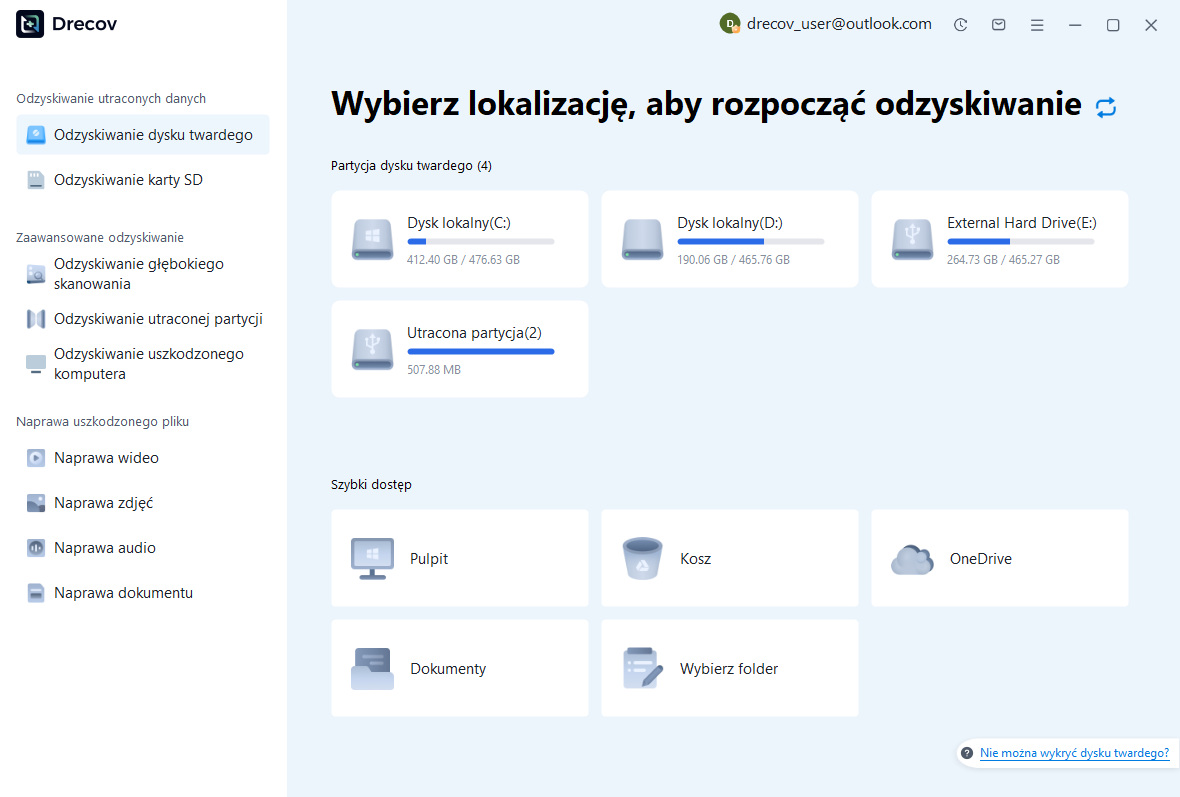
Krok 1: Zidentyfikuj miejsce przechowywania projektu i nagrań
Wybierz dysk lub partycję, na której znajdował się projekt, skonfigurowane dane do odzyskiwania, oryginalne nagrania lub spakowane kopie. Zapisz, który komponent jest celem każdego wyszukiwania. Zachowaj odzyskane dane wyjściowe w osobnym, zdrowym magazynie. Przed kontynuowaniem rutynowego skanowania odzyskiwania oprogramowania oceń powtarzające się rozłączenia lub błędy odczytu sprzętu.
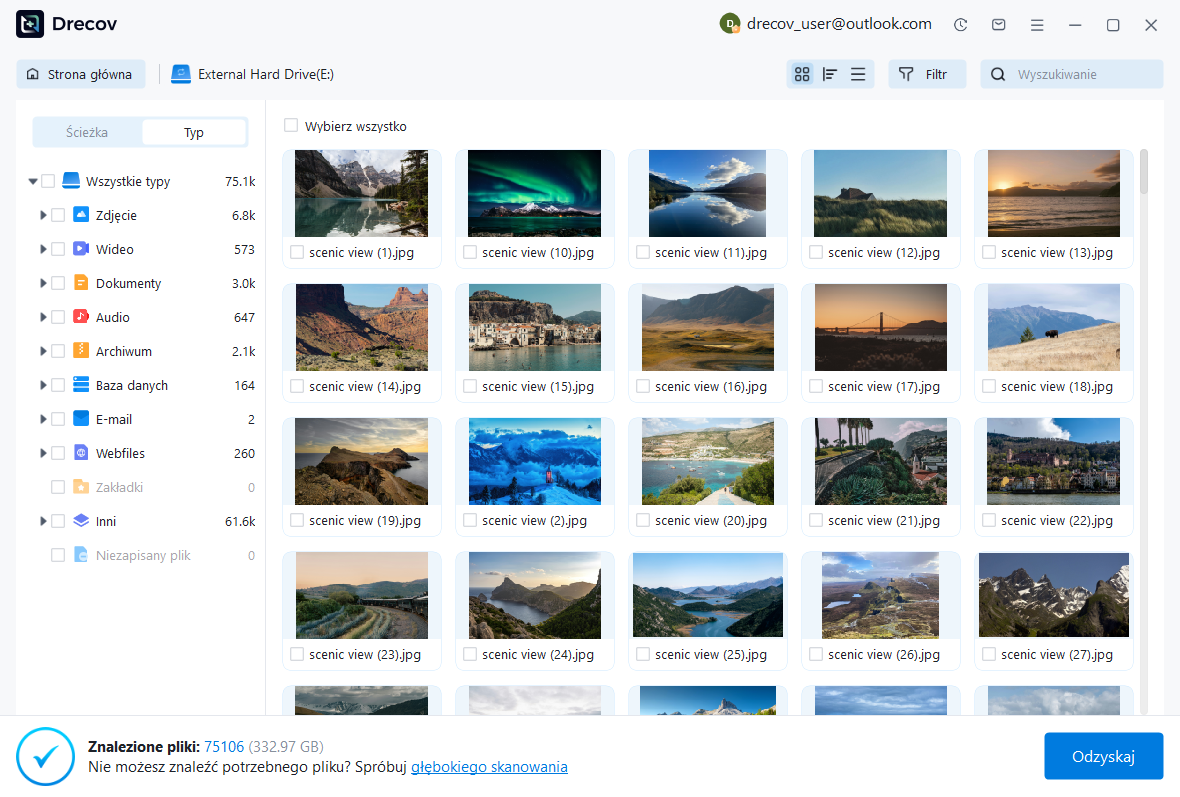
Krok 2: Porównaj projekty i oryginalne źródła
Przejrzyj dostępne ścieżki, nazwy, daty, rozmiary i obsługiwane podglądy. Zachowaj wiarygodne kamienie milowe projektu wraz z ich kontekstem źródłowym, zamiast natychmiastowo łączyć niepowiązane nagrania. Odtwarzalne wideo nie potwierdza, że przetrwały edytowalne informacje o projekcie. Podobnie plik projektu może zawierać użyteczną strukturę, podczas gdy jego zapis pozostaje niedostępny.
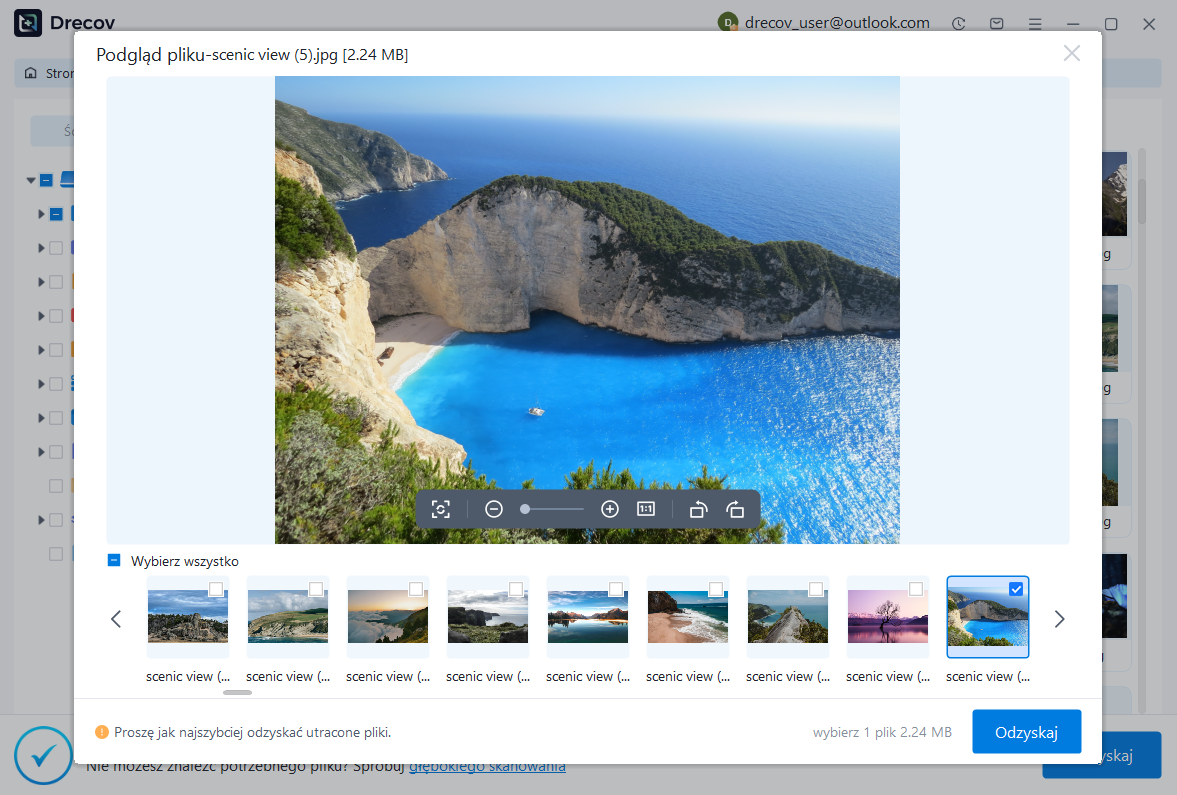
Krok 3: Przywróć w innym miejscu i zweryfikuj zmianę
Odzyskaj wybrane pliki do osobnego miejsca docelowego i zachowaj nietknięte oryginały. Otwórz działający projekt w kompatybilnym środowisku Camtasia, podłącz ponownie zweryfikowane nagrania i sprawdź synchronizację, dźwięk, adnotacje i odpowiednie funkcje przechwytywania. Wyeksportuj reprezentatywny segment i porównaj go niezależnie. Nagraj zrekonstruowane elementy przed przyjęciem projektu do dalszej edycji.
Zachowaj przetestowany, edytowalny samouczek
Zachowaj zaakceptowany projekt, wymagane nagrania, odpowiednie zasoby i dane wyjściowe referencyjne wraz z krótką historią odzyskiwania. Przetestuj skopiowane przywracanie z planowanej lokalizacji. Pozwala to zachować praktyczną drogę powrotną do edytowalnych decyzji produkcji, zamiast polegać wyłącznie na filmie, który nie może ujawnić, w jaki sposób zmontowano oryginalny samouczek.
Powiązane zasoby odzyskiwania
Zapoznaj się z odpowiednimi opcjami odzyskiwania: Odzyskiwanie dysku twardego, Odzyskiwanie zewnętrznego dysku twardego.
Aby zapoznać się z innym przypadkiem odzyskiwania środków i jego praktycznymi kontrolami, przeczytaj powiązany przewodnik odzyskiwania.
Sprawdź wskazówki dostawcy dotyczące zainstalowanej wersji: oficjalna dokumentacja odzyskiwania 1, oficjalna dokumentacja odzyskiwania 2, oficjalna dokumentacja odzyskiwania 3.





