







Jeśli pytasz, jak usunąć pliki z pamięci USB, a chcesz zachować pozostałe dane, nie formatuj całego pendrive’a. W Eksploratorze plików wybierz właściwe urządzenie, upewnij się, że ważne dokumenty mają sprawdzoną kopię, a następnie zaznacz tylko zbędne elementy. Po usunięciu otwórz pliki, które miały zostać. Gdy celem jest całkowite wyczyszczenie nośnika, poufne pozbycie się danych albo jedynie odłączenie USB, potrzebne jest inne działanie.
Najpierw nazwij zadanie, które chcesz wykonać
Potocznie „usunąć pendrive” może znaczyć trzy różne rzeczy. Czasem chodzi o skasowanie zdjęć, aby zwolnić miejsce. Innym razem użytkownik chce oddać pamięć komuś innemu bez swoich danych. Bywa też, że chodzi wyłącznie o bezpieczne odłączenie urządzenia od komputera. Pierwsza sytuacja wymaga wyboru plików; druga decyzji o sposobie usunięcia całej zawartości; trzecia nie polega na kasowaniu czegokolwiek.
Zwykłe usunięcie sprawia, że plik znika z widoku folderu. Nie dowodzi to trwałego nadpisania wszystkich zapisanych wcześniej danych. Formatowanie zmienia strukturę systemu plików na całym woluminie. Bezpieczne wysunięcie kończy pracę z urządzeniem po zakończeniu zapisu. Te czynności nie są zamienne. Jeśli potrzebujesz usunąć dwa stare filmy, format całego nośnika jest zbyt szerokim działaniem.
Sprawdź też stan pamięci. Pendrive, który stabilnie otwiera dokumenty, pozwala na spokojne porządki. Gdy Windows nagle prosi o format, a pliki są nadal potrzebne, anuluj komunikat. Prośba o formatowanie może oznaczać problem z odczytem struktury, nie pusty dysk. Jeśli nośnik wielokrotnie znika lub bardzo się nagrzewa, najpierw zajmij się ochroną danych, a nie zwalnianiem miejsca.
Potwierdź urządzenie i istnienie kopii
Podłącz pamięć USB i otwórz Ten komputer w Eksploratorze plików. Porównaj nazwę oraz pojemność z urządzeniem w dłoni. Litera dysku może się zmienić po podłączeniu kolejnego nośnika. Nie usuwaj danych tylko dlatego, że „zawsze były na E:”. Jeśli jednocześnie pracuje kilka podobnych pendrive’ów, tymczasowo odłącz pozostałe, aby ograniczyć ryzyko pomyłki.
Przejrzyj foldery, które mają zostać. Plik projektu może zależeć od dodatkowych zdjęć, dźwięków lub archiwów umieszczonych obok. Otwórz ważne dokumenty. Jeżeli jedyna wersja jest na USB, skopiuj ją na drugi zdrowy dysk. Potem otwórz kilka plików już z miejsca docelowego. Przy nagraniu sprawdź początek i koniec, przy archiwum spróbuj rozpakowania. Sama nazwa kopii nie potwierdza jej użyteczności.
Do przeniesienia ważnych rzeczy wybierz Kopiuj, nie Wytnij. Zachowaj oryginał do chwili potwierdzenia zawartości na drugim urządzeniu. Dwa foldery o podobnych nazwach mogą zawierać różne wersje pracy. Porównaj daty i konkretne pliki przed uznaniem jednego z nich za duplikat. Gdy folder jest synchronizowany z chmurą, sprawdź również, czy usunięcie lokalne nie przeniesie się na konto internetowe.
Pendrive, który traci połączenie w trakcie prostego kopiowania, nie nadaje się do serii prób. Zapisz, co udało się ocalić. Duża liczba błędów odczytu, nietypowa pojemność lub uszkodzone złącze wskazują na inną sytuację niż zwykłe zapełnienie. Przy cennych plikach rozważ fachowe wykonanie obrazu nośnika albo specjalistyczną pomoc, zamiast ponawiać długie skanowanie.
Usuwanie wybranych elementów w Windows
Wybierz pliki i sprawdź ścieżkę
Wejdź do folderu na pendrivie. Zaznacz pierwszy plik i sprawdź jego nazwę oraz lokalizację. Aby wybrać kilka nieleżących obok siebie, przytrzymaj Ctrl podczas klikania. Dla zakresu użyj pierwszego elementu, a potem ostatniego z klawiszem Shift. Przed naciśnięciem Delete albo opcji Usuń w menu kontekstowym przeczytaj jeszcze raz listę zaznaczonych elementów.
Poczekaj na wynik i sprawdź to, co zostało
Potwierdź operację, jeśli Windows wyświetla pytanie. Następnie odśwież widok. Zobacz, czy zniknęły właściwe pliki, a potrzebne foldery nadal się otwierają. Przy dużej liczbie elementów pracuj małymi partiami. Jeśli zdarzy się pomyłka, łatwiej ustalisz, kiedy do niej doszło. Większa ilość wolnego miejsca nie stanowi samodzielnego dowodu, że usunięto właśnie te dane, które planowano.
Skrót Shift + Delete pomija typową drogę przez Kosz. Także zwykłe kasowanie z wymiennego nośnika może zachowywać się inaczej niż na wewnętrznym dysku Windows. W razie pomyłki sprawdź Kosz, ale nie zakładaj, że wszystkie usunięte pliki USB na pewno tam trafią. Materiał o odzyskiwaniu z Kosza pomaga wtedy, gdy poszukiwany element rzeczywiście się w nim znajduje.
Gdy system odmawia usunięcia pliku z powodu otwartej aplikacji, zapisz pracę w tym programie i go zamknij. Ponów próbę dopiero po upewnieniu się, że nie trwa kopiowanie ani synchronizacja. Nie używaj formatowania lub naprawy systemu plików jako sposobu na obejście pojedynczego komunikatu o zajętym dokumencie. Najpierw rozwiąż konkretną przyczynę blokady.
Przed wysunięciem pendrive’a zajrzyj do folderu nadrzędnego. Być może usunąłeś jedynie skrót, a właściwe dane pozostały gdzie indziej. Odwrotna sytuacja też jest możliwa: plik zniknął, ale otwarta aplikacja nadal pokazuje jego wcześniej wczytaną kopię. Zamknij podgląd i otwórz zachowany plik ponownie z USB. To praktyczna kontrola, czy wynik operacji jest zgodny z zamiarem.
Kiedy kasowanie wszystkiego różni się od formatu
Jeśli zamierzasz ponownie używać pamięci i obecny system plików jest właściwy, często wystarczy usunąć niepotrzebną zawartość po sprawdzeniu kopii. Samo zwolnienie miejsca nie wymaga formatowania. Nieznane foldery mogły zostać utworzone przez telewizor, aparat lub inne urządzenie. Ustal ich rolę, zanim skasujesz je z nośnika używanego w takim sprzęcie.
Formatowanie ma sens, gdy sprzęt wymaga innego systemu plików lub chcesz przygotować wolumin od początku. Zmienia ono strukturę na całej pamięci. Dokumentacja Microsoft dotycząca formatowania opisuje dostępne opcje Windows. Przed rozpoczęciem ponownie porównaj nazwę i pojemność dysku. Jeśli ważne pliki nadal są niedostępne, nie traktuj formatu jako kroku odzyskiwania.
Niektóre osoby chcą przekazać pendrive innemu użytkownikowi. Wtedy celem jest ochrona prywatności, a nie tylko uzyskanie pustego widoku folderów. Zwykłe usunięcie nie daje gwarancji bezpowrotnego zniszczenia zawartości. Podobnie sam szybki format nie jest dowodem, że niczego nie da się odzyskać. Wybór sposobu trwałego pozbycia się danych zależy od nośnika oraz wymagań bezpieczeństwa. Porównanie kasowania i formatowania USB omawia tę decyzję szerzej.
Przy pamięci używanej przez kilka osób uzgodnij również, kto ma prawo usunąć współdzielone pliki. Folder oznaczony jako stary nie musi być niepotrzebny dla innego użytkownika. Zapisanie jego nazwy i zawartości przed porządkami ułatwi późniejsze wyjaśnienie pomyłki. Jeśli celem jest zwrot firmowego nośnika, zastosuj zasady obowiązujące w danej organizacji zamiast samodzielnie wybierać nieznane narzędzie do niszczenia danych.
Jeśli przez „usunąć USB” rozumiesz odłączenie sprzętu od komputera, nie wykonuj żadnego z powyższych kroków. Zakończ kopiowanie i użyj funkcji bezpiecznego wysuwania w Windows. Dopiero po potwierdzeniu wyjmij wtyczkę. Taki zabieg nie zwalnia miejsca, ale pomaga uniknąć przerwania niedokończonego zapisu. Mieszanie tych dwóch znaczeń często prowadzi do niepotrzebnego kasowania.
Po przypadkowym skasowaniu przejdź do ochrony danych
Przestań zapisywać cokolwiek na źródłowej pamięci. Nie próbuj testu pojemności ani kopiowania nowych filmów „na próbę”. Nowe dane mogą zająć miejsce po usuniętych plikach. Sprawdź najpierw Kosz, kopię zapasową, pierwotny folder na komputerze i ewentualne konto w chmurze. Jeśli odnajdziesz pełną kopię, otwórz ją i zachowaj na drugim sprawnym nośniku. Nie musisz wtedy skanować pendrive’a.
Drecov to program do odzyskiwania danych w Windows. Na stabilnie rozpoznawanej pamięci USB może szukać skasowanych plików przez Quick Scan, a jeśli trzeba, przez Deep Scan. Filtry i podgląd obsługiwanych typów pomagają wybrać wyniki, które zapiszesz na innym zdrowym dysku. Lost Partition Recovery dotyczy utraconej partycji, nie naprawy złącza. Przy powtarzających się rozłączeniach bezpieczniejsza jest ocena stanu urządzenia przed kolejnym skanowaniem.
Przygotuj drugą lokalizację z wystarczającą ilością miejsca. Nie instaluj narzędzia na USB, z którego usunięto pliki. Jeżeli nośnik znika podczas zwykłego odczytu, wstrzymaj próby i zapytaj o możliwość kontrolowanego obrazu lub profesjonalnej pomocy. Opis odzyskiwania danych z USB dotyczy przede wszystkim urządzeń, które dają się stabilnie odczytać.
⚠ Uwaga: zainstaluj Drecov na innym dysku niż ten, z którego utracono dane, aby ich nie nadpisać.
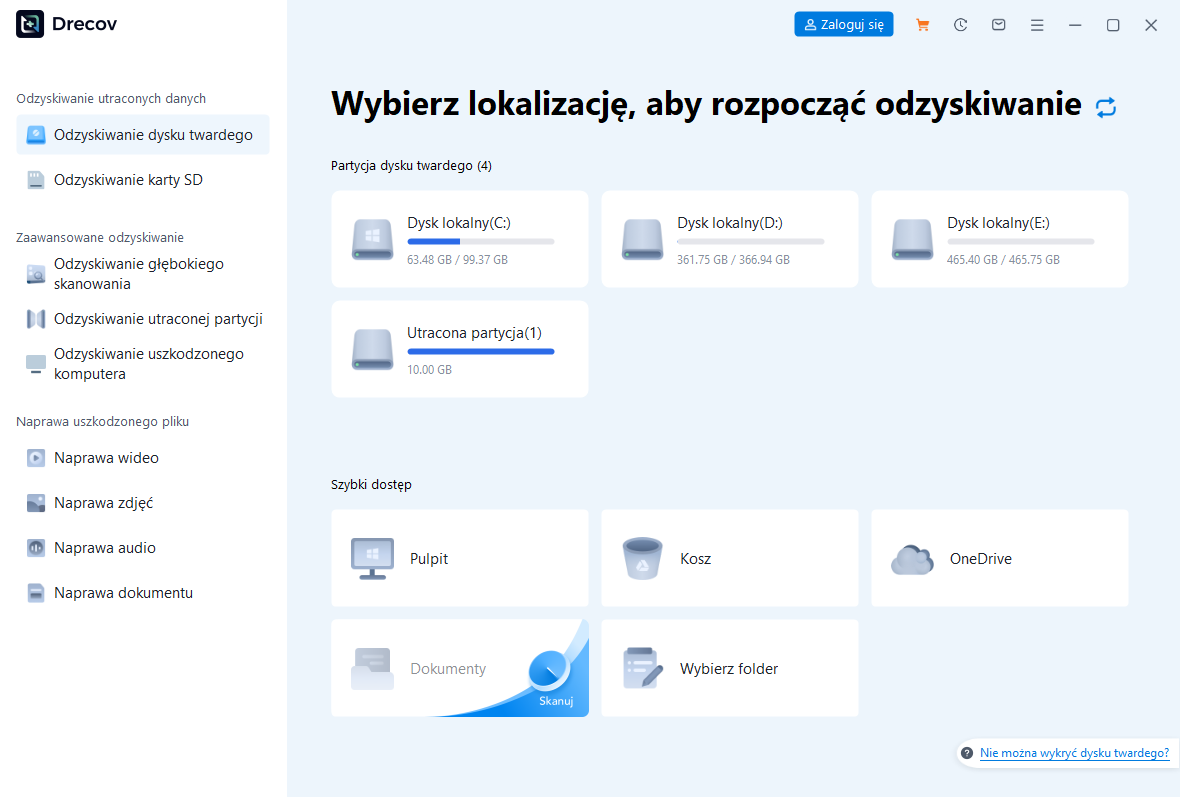
Krok 1: wskaż pierwotną pamięć
Otwórz Drecov i wybierz pendrive, na którym były skasowane pliki. Potwierdź nazwę oraz pojemność, bo litera mogła się zmienić. Gdy zniknęła cała partycja, ale urządzenie jest stabilne, rozważ Lost Partition Recovery zamiast tworzenia nowego woluminu.
Krok 2: zacznij od Quick Scan
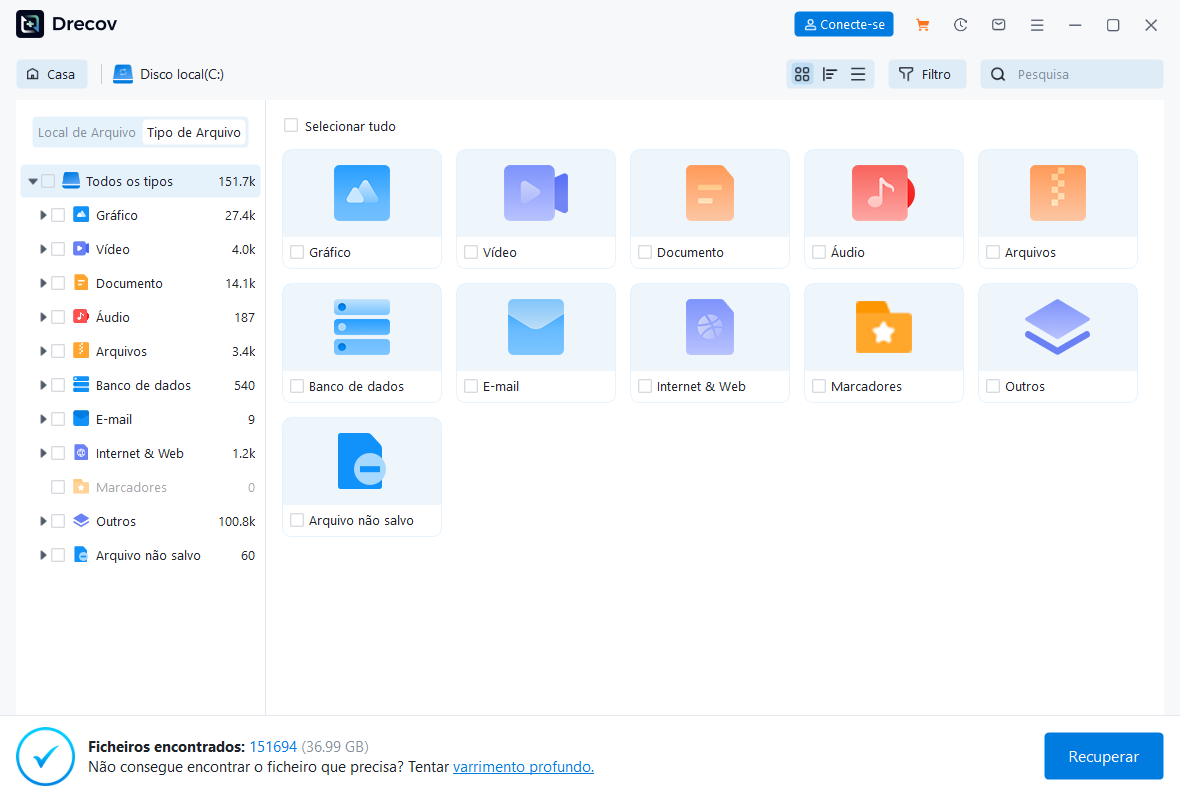
Uruchom Quick Scan i sprawdź foldery, nazwy i typy wyników. Jeśli potrzebnych danych nie ma, a pamięć nadal działa stabilnie, przejdź do Deep Scan. Narastające błędy odczytu lub ponowne rozłączenia oznaczają przerwanie pracy.
Krok 3: filtruj i obejrzyj próbki
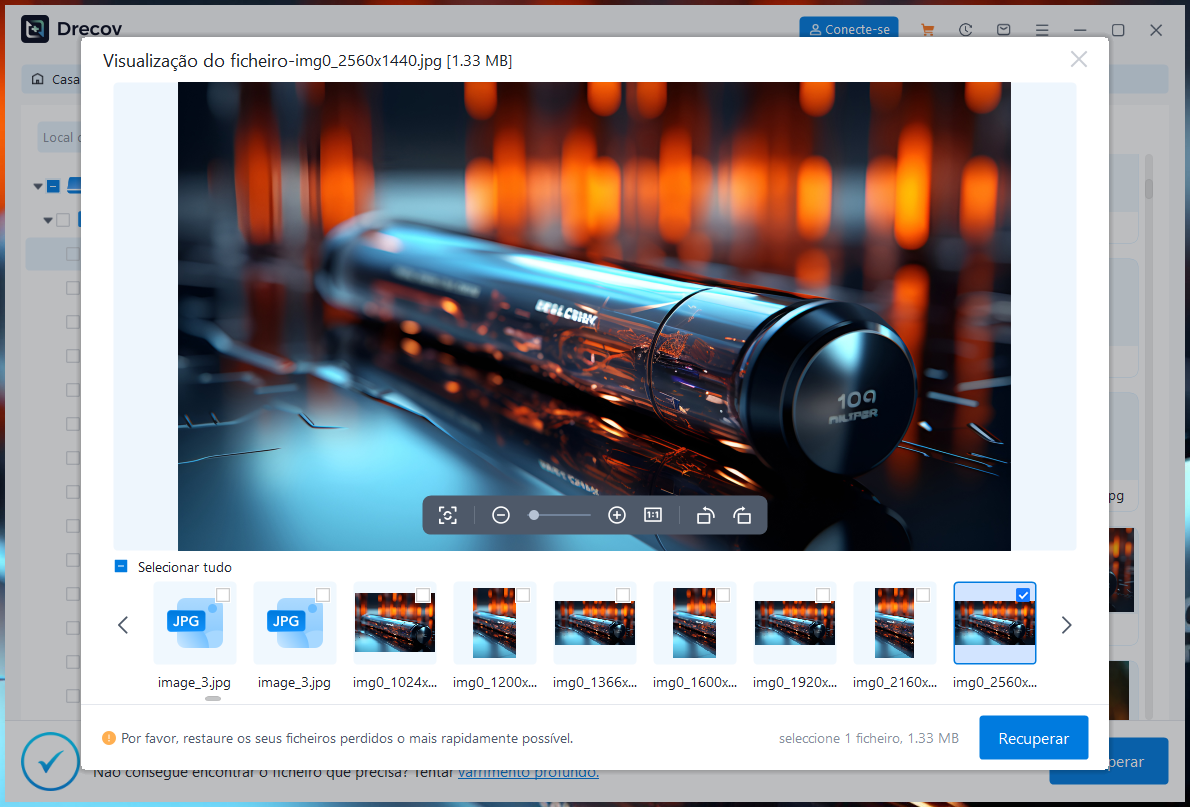
Użyj dostępnych filtrów typu, nazwy albo starej ścieżki. Obejrzyj podgląd kilku reprezentatywnych plików. Widoczna miniatura jest pomocna, lecz nie dowodzi kompletności długiego nagrania lub archiwum. Pełną ocenę przeprowadzisz po zapisaniu wyników.
Krok 4: odzyskaj poza źródłem i zweryfikuj
Zapisz wybrane pliki na przygotowanym zdrowym dysku, nigdy na pendrivie źródłowym. Jeśli nie znajdują się w oczekiwanym miejscu, sprawdź cel oraz Drecov Folder lub Recovery Folder. Otwórz różne odzyskane pliki przed formatowaniem bądź ponownym zapełnieniem pamięci.
⚠ Uwaga: zainstaluj Drecov na innym dysku niż ten, z którego utracono dane, aby ich nie nadpisać.
Najczęstsze pytania
Czy usunięte pliki USB zawsze trafiają do Kosza?
Nie. Sprawdź Kosz, ale nie traktuj go jako pewnej kopii plików skasowanych z nośnika wymiennego.
Czy do usunięcia kilku folderów potrzebny jest format?
Nie. W Eksploratorze zaznacz zbędne elementy po upewnieniu się, że ważne pliki mają kopię. Format dotyczy całego woluminu.
Czy wysunięcie pendrive’a usuwa jego dane?
Nie. Bezpieczne wysunięcie kończy połączenie po zapisach. Zawartość pozostaje na urządzeniu.
Czy zwykłe kasowanie wystarcza przed oddaniem pamięci?
Nie daje gwarancji trwałego zniszczenia prywatnych danych. Sposób przekazania wymaga osobnego planu bezpieczeństwa.
Kiedy użyć Drecov?
Gdy potrzebny plik rzeczywiście zniknął, a pamięć jest stabilnie wykrywana. Przy usterce sprzętowej ogranicz dalsze próby odczytu.
Podsumowanie
Aby usunąć pliki z pamięci USB bez utraty reszty, najpierw potwierdź właściwy nośnik i sprawdzoną kopię ważnych danych. Skasuj tylko wybrane elementy, a potem otwórz te, które miały zostać. Formatowanie, trwałe usuwanie poufnych informacji i bezpieczne wysuwanie mają inne cele. W razie pomyłki przerwij zapisy. Jeśli pendrive działa stabilnie, Drecov może wyszukać utracone pliki i odzyskać je na osobny zdrowy dysk; nie usunie jednak awarii sprzętowej.
⚠ Uwaga: zainstaluj Drecov na innym dysku niż ten, z którego utracono dane, aby ich nie nadpisać.






