







Tak, plik PDF może stanowić zagrożenie. W środku może znajdować się niebezpieczny załącznik albo odnośnik do fałszywej strony logowania. Istnieją też błędy w nieaktualnych programach do odczytu dokumentów. Nie oznacza to, że każda niespodziewana faktura zarazi komputer. Jeśli nie potrafisz potwierdzić pochodzenia pliku, nie otwieraj go tylko po to, by „sprawdzić”. Skontaktuj się z nadawcą innym, znanym kanałem. Zaktualizuj czytnik i ochronę systemu. Gdy PDF został już otwarty, ustal dokładnie, czy kliknięto coś jeszcze.
Niebezpieczna może być treść albo działanie, do którego zachęca
PDF nie jest jedynie obrazem strony. Może zawierać formularz, odnośnik i plik dołączony do dokumentu. Przestępca może umieścić w nim przycisk prowadzący do witryny podobnej do banku. Innym razem prosi o uruchomienie dodatkowego programu, rzekomo potrzebnego do obejrzenia rachunku. W pierwszym przypadku zagrożone jest konto i hasło. W drugim można uruchomić złośliwy kod. Takie sytuacje wymagają różnych odpowiedzi.
Ważny jest także stan programu wyświetlającego PDF. Dziura w starszej wersji może umożliwić atak podczas otwierania przygotowanego pliku. Aktualizacje ograniczają to ryzyko, choć nie zastępują weryfikacji źródła. Oficjalne wskazówki Adobe zwracają uwagę, że osadzone załączniki mogą zawierać szkodliwą treść i uruchamiać inne aplikacje. Nie wyciągaj jednak wniosku o infekcji wyłącznie z rozszerzenia lub firmowego logo.
Dokument, którego nie da się otworzyć, może być po prostu pobrany niekompletnie. Zawieszenie czytnika również nie stanowi dowodu na wirusa. Dla takiego przypadku przygotowano oddzielne sprawdzenie niedziałającego PDF. Tutaj najważniejsze pytanie brzmi: czy plik i prośba w wiadomości pochodzą z wiarygodnego źródła?
Trzy kontrole, które wykonasz bez otwierania PDF
Porównaj wiadomość z tym, czego naprawdę oczekujesz
Sprawdź, czy czekasz na konkretną fakturę, umowę albo potwierdzenie od tej osoby. Znany adres e-mail można podszyć, a prawdziwe konto może zostać przejęte. Zadzwoń na numer zapisany wcześniej w kontaktach. Nie korzystaj z numeru podanego w podejrzanej wiadomości. Jeżeli dokument dotyczy Twojego konta, wejdź na stronę usługi przez własną zakładkę i znajdź go tam. Link w otrzymanym PDF nie jest wiarygodnym sposobem potwierdzania autentyczności samego PDF.
Wyświetl pełną nazwę pobranego pliku
W Eksploratorze plików włącz pokazywanie rozszerzeń nazw. Sprawdź, czy nazwa rzeczywiście kończy się na .pdf, a nie na dodatkowe rozszerzenie programu. Zwróć uwagę, skąd i kiedy pobrano plik. Nietypowa nazwa to sygnał do ostrożności, nie wyrok. Z kolei poprawne rozszerzenie nie gwarantuje bezpieczeństwa zawartych w dokumencie linków. Wygląd ikony łatwo podrobić.
Nie rozsyłaj niepewnego załącznika dalej
Przesłanie pliku znajomemu „do oceny” przenosi ryzyko na kolejną osobę. Podobnie działa wrzucenie go od razu do folderu synchronizowanego na inne urządzenia. W pracy zgłoś wiadomość działowi IT ustaloną drogą. Na prywatnym komputerze przeskanuj pobrany plik aktualnym narzędziem bezpieczeństwa, bez jego otwierania. Brak wykrycia pomaga w ocenie, ale nie potwierdza uczciwości strony, do której prowadzi przycisk w dokumencie. Jeśli plik nie jest pilny, poproś nadawcę o nową kopię sprawdzonym kanałem.
Przy dokumentach służbowych przyjrzyj się również kontekstowi. Prośba o natychmiastowe potwierdzenie przelewu, zmianę numeru rachunku lub podanie danych logowania powinna zostać sprawdzona osobno. Prawdziwy dokument może mieć błędną datę, lecz nie powinien zmuszać Cię do pominięcia zwykłej procedury zatwierdzania. Jeżeli nadawca potwierdził przesyłkę, zapytaj jeszcze o nazwę i cel pliku. Takie potwierdzenie jest bardziej wiarygodne niż sama odpowiedź z podejrzanego wątku e-mailowego.
PDF został otwarty: zapisz fakty, zanim cokolwiek wyczyścisz
Przerwij dalsze klikanie i przypomnij sobie kolejne kroki. Czy tylko przejrzano strony? Czy otwarto link, wpisano hasło, pobrano drugi plik albo zatwierdzono okno z uprawnieniami? Te szczegóły decydują o postępowaniu. Samo stwierdzenie „otworzyłem wirusa” niewiele mówi. Zamknij dokument. Gdy pojawił się nieznany program, prośba o zdalny dostęp lub podejrzany pobrany plik, odłącz komputer od sieci i zgłoś problem administratorowi, jeśli sprzęt należy do firmy.
Po wpisaniu hasła na stronie otwartej z PDF użyj innego, zaufanego urządzenia. Wejdź na prawdziwy adres usługi wpisany samodzielnie, zmień hasło i sprawdź ostatnie logowania. Włącz uwierzytelnianie wieloskładnikowe, gdy jest dostępne. Nie wprowadzaj nowego hasła do okna, które wyświetlił podejrzany dokument. Zastanów się, czy to samo hasło nie chroni innych kont. Wtedy każde z nich też wymaga uwagi.
Jeżeli tylko obejrzano zawartość, zaktualizuj czytnik PDF i wykonaj skan systemu. Obserwuj nieznane aplikacje, zmienione ustawienia przeglądarki i ostrzeżenia o logowaniu. Brak takich objawów nie daje stuprocentowej pewności. Nie jest jednak powodem do natychmiastowego wymazania Windows. Gdy ochrona wykryje zagrożenie, zapisz dokładną nazwę i podjęte działanie. Kwarantanna, usunięcie pliku i wykrycie uruchomionego programu nie oznaczają tego samego.
Jeśli pojawił się komunikat o rzekomym problemie z komputerem i numer telefonu do „pomocy”, nie dzwoń pod ten numer. Zamknij okno, a pomoc techniczną wyszukaj własną drogą. Nie instaluj programu do zdalnego dostępu na prośbę z dokumentu. Gdy po otwarciu PDF widzisz pobraną aplikację, zanotuj jej nazwę i godzinę pojawienia się. To ułatwia ocenę sytuacji specjaliście. Nie kasuj na oślep wszystkich plików z tego dnia, bo mogą wśród nich być Twoje dokumenty.
Chroń własne pliki także podczas usuwania zagrożenia
Przed resetowaniem systemu ustal, które zdjęcia i dokumenty są jedynymi kopiami. Sprawdź daty istniejących kopii zapasowych i otwórz kilka plików z okresu przed podejrzaną wiadomością. Nie przenoś wraz z nimi nieznanych programów ani podejrzanego PDF. W ten sposób kopia bezpieczeństwa nie stanie się kolejnym miejscem przechowywania zagrożenia. Na komputerze służbowym sposób zabezpieczenia danych uzgodnij z działem odpowiedzialnym za bezpieczeństwo.
Nie formatuj dysku wyłącznie dlatego, że dokument wyglądał dziwnie. Taki zabieg może usunąć Twoją pracę, a nie rozwiąże problemu skradzionego hasła. Ostrożnie traktuj również przywracanie całego starego obrazu systemu. Może nadpisać nowsze dane lub odtworzyć wcześniejszy problem. Po potwierdzonym naruszeniu ponowna instalacja bywa właściwa, lecz najpierw trzeba zabezpieczyć potrzebne pliki i ustalić źródło czystych kopii.
Gdy starszy, sprawdzony dokument zniknął podczas porządkowania, zacznij od historii antywirusa i kopii zapasowej. Odzyskiwanie plików PDF dotyczy utraconych danych na lokalnym nośniku. Nie zmienia niebezpiecznego załącznika w bezpieczny dokument. Przygotuj oddzielny, zdrowy dysk na ewentualne wyniki wyszukiwania.
Przy porządkowaniu warto zapisać prosty spis: które pliki były na komputerze przed incydentem, które nadal się otwierają i których brakuje. Nie oceniaj stanu wyłącznie po ikonach lub nazwach. Otwórz kilka sprawdzonych dokumentów z kopii zapasowej i potwierdź, że zawierają oczekiwane strony. W razie wątpliwości zachowaj niezależną kopię tych danych do czasu zakończenia sprawdzania bezpieczeństwa. Dopiero wtedy podejmuj decyzję o usuwaniu starych wersji.
Gdzie Drecov może pomóc, jeśli zabrakło czystej kopii
Drecov to program do odzyskiwania danych w Windows. Może przeszukać stabilny dysk komputera lub pamięć USB w poszukiwaniu usuniętego lokalnego PDF. Quick Scan rozpoczyna wyszukiwanie, a Deep Scan służy do dalszej próby, gdy nośnik pozostaje stabilny. Filtrowanie, lokalizowanie plików i podgląd pomagają ocenić kandydatów przed zapisem na innym zdrowym urządzeniu. Lost Partition Recovery jest dostępny, gdy zniknęła partycja, ale nie naprawia jej tablicy. Program nie wykrywa wirusów, nie czyści pliku i nie gwarantuje odzyskania nadpisanych danych.
Jeśli dokument znajdował się tylko na serwerze pocztowym, najpierw sprawdź kosz i historię tego konta. Lokalny skan nie odczyta pliku, którego nigdy nie było na komputerze. Gdy źródłowy nośnik przerywa połączenie, zgłasza poważne błędy odczytu albo uległ fizycznemu uszkodzeniu, przerwij skanowanie. Bezpieczniejsze będzie wykonanie obrazu przez specjalistę. Nie instaluj Drecov na partycji, z której zniknęła szukana kopia.
⚠ Uwaga: zainstaluj Drecov na innym dysku niż ten, z którego utracono dane, aby ich nie nadpisać.
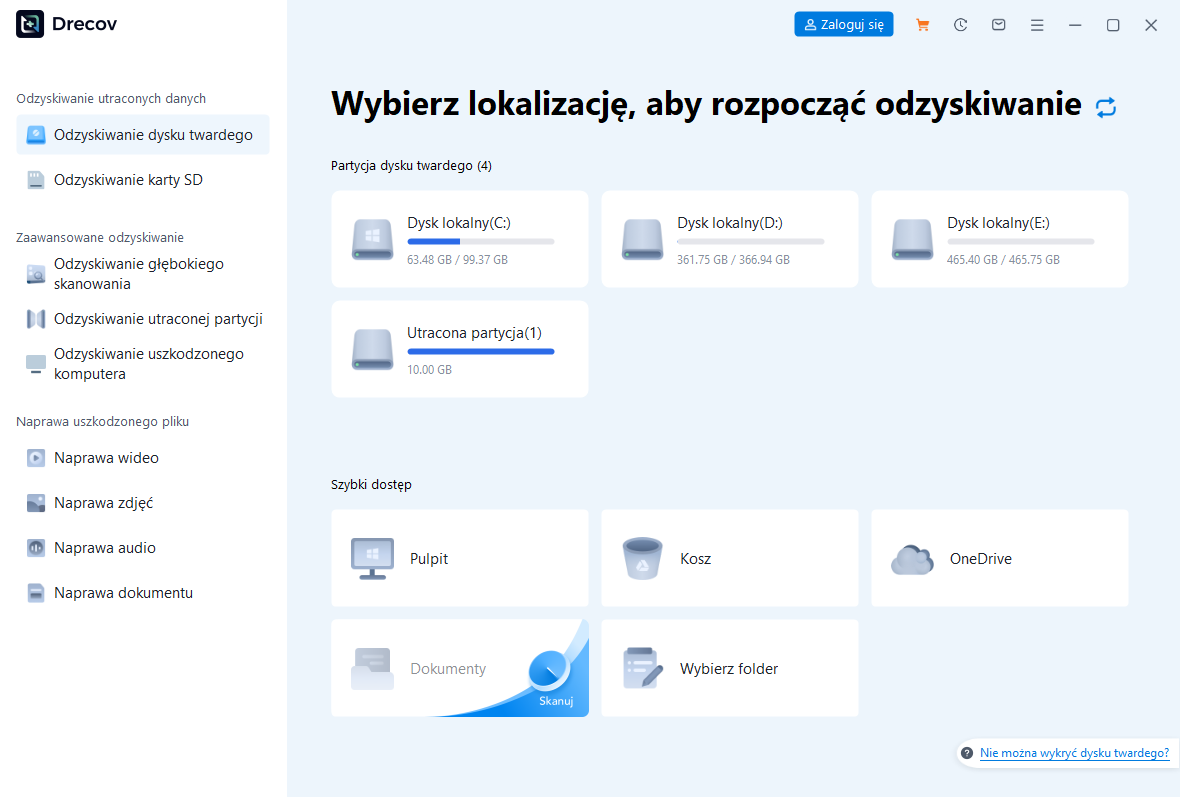
Step 1: Wskaż pierwotne miejsce utraty
Otwórz Drecov i wybierz dysk lub partycję, na której był czysty PDF. Jeśli oryginał leżał na pamięci USB, wybierz tę pamięć, a nie folder pobierania z podejrzanym załącznikiem. Przygotuj inny zdrowy nośnik jako miejsce zapisu wyników.
Step 2: Uruchom Quick Scan
Porównaj znalezione nazwy, ścieżki, daty i rozmiary z własnymi zapiskami. Złośliwa nowa kopia może mieć taką samą nazwę jak wcześniejsza. Nie zakładaj, że najnowszy wynik jest właściwy. Poszukuj czasu, w którym dokument pochodził jeszcze ze sprawdzonego źródła.
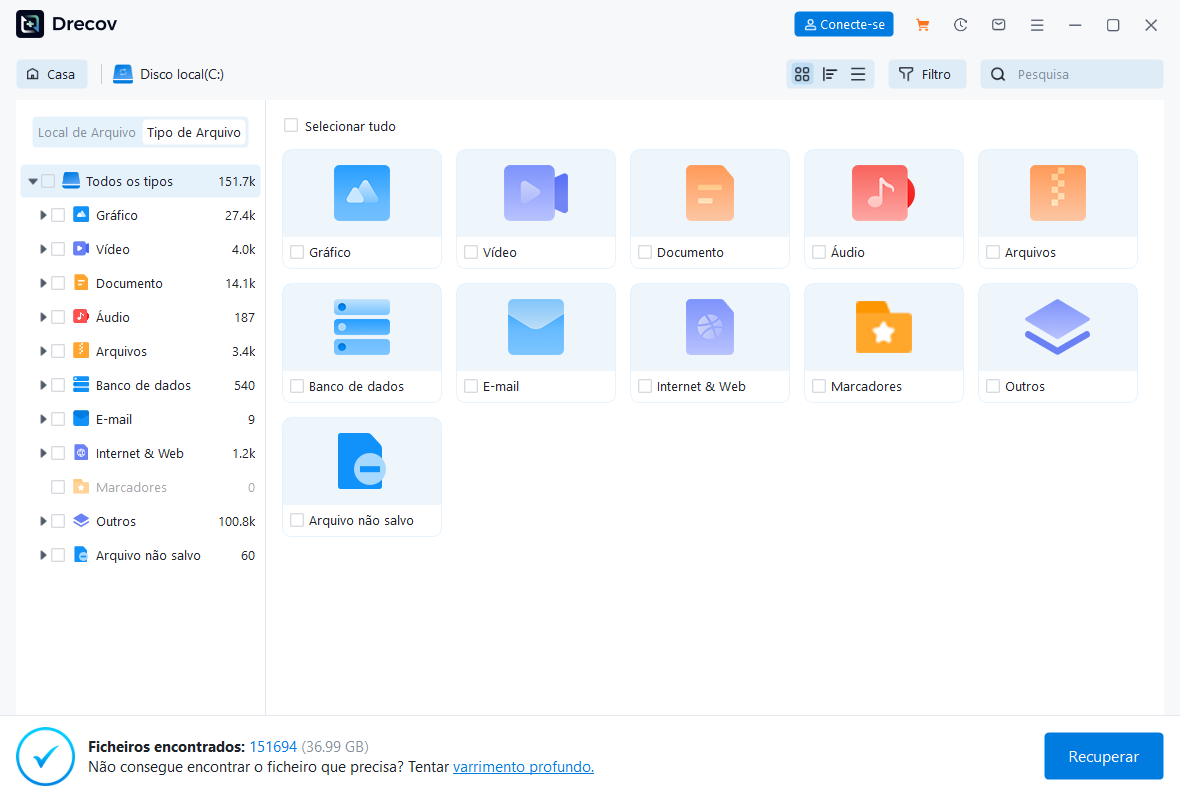
Step 3: Użyj Deep Scan tylko przy stabilnym odczycie
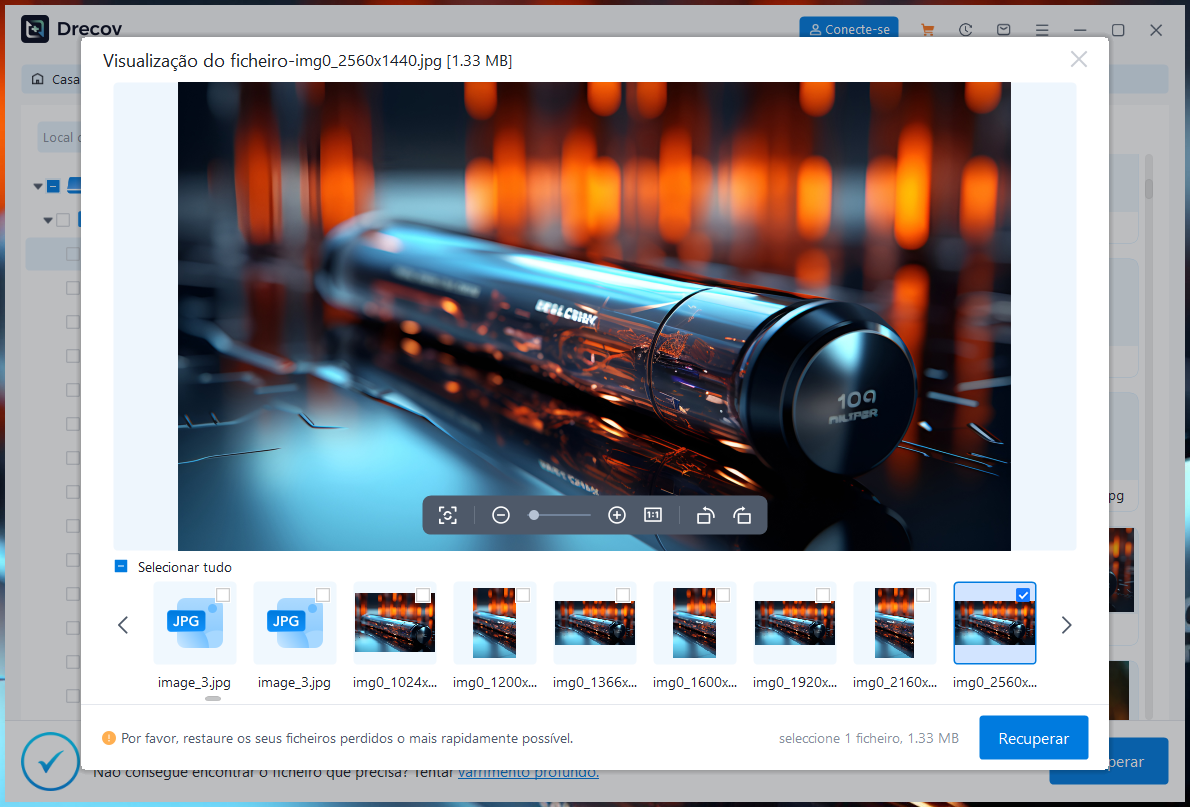
Jeśli pierwszy skan nie wystarczył, a urządzenie działa równo, rozpocznij Deep Scan. Przy rozłączeniu lub zawieszaniu odczytu zatrzymaj próbę. Filtruj wyniki według typu i dawnej lokalizacji. Obejrzyj reprezentatywne strony, jeśli podgląd jest dostępny. Widoczna strona nie dowodzi kompletności dokumentu ani braku zagrożeń.
Step 4: Zapisz wynik poza źródłem i sprawdź
Odzyskuj wybrane pliki na drugi nośnik, nigdy na źródłową partycję. Jeżeli nie widzisz ich w wybranym miejscu, sprawdź Drecov Folder lub Recovery Folder. Przeskanuj odzyskaną kopię aktualną ochroną. Otwórz tylko plik o możliwej do potwierdzenia historii i sprawdź kilka stron. Dopiero potem podejmuj dalsze działania naprawcze.
⚠ Uwaga: zainstaluj Drecov na innym dysku niż ten, z którego utracono dane, aby ich nie nadpisać.
FAQs o podejrzanym PDF
Czy samo otwarcie dokumentu może zaszkodzić?
W nieaktualnym czytniku luka bezpieczeństwa może stworzyć ryzyko. Inne ataki wymagają kliknięcia lub wpisania hasła. Zaktualizuj program i odtwórz faktyczny przebieg zdarzenia.
Czy czysty wynik antywirusa wystarcza?
Nie. Warto go znać, lecz nie potwierdza prawdziwości nadawcy ani strony za linkiem. Do konta wchodź przez znany adres, a nie przez dokument.
Przywrócić PDF z kwarantanny?
Najpierw przeczytaj raport wykrycia. Poproś o nową zweryfikowaną kopię lub sprawdź starszy backup. Nie przywracaj podejrzanej wersji jedynie po to, by ją ponownie otworzyć.
Czy odzyskiwanie danych usuwa wirusa?
Nie. Odtwarza dostępne dane z nośnika, ale nie oczyszcza ich treści. Przy zwykłym zaginięciu dokumentu pomocny jest przegląd odzyskiwania plików.
Podsumowanie
Pytanie, czy plik PDF może zawierać wirusa, wymaga sprawdzenia źródła i własnych działań. Nie ufaj samemu logo ani znajomemu adresowi. Inaczej reaguj po obejrzeniu stron, a inaczej po wpisaniu hasła na fałszywej witrynie. Zanim zresetujesz komputer, zabezpiecz czyste dokumenty. Jeżeli wcześniejsza wiarygodna kopia PDF zniknęła ze stabilnego nośnika Windows, Drecov może jej tam poszukać i zapisać wynik na innym urządzeniu. Program nie zastępuje ochrony przed złośliwym oprogramowaniem.
⚠ Uwaga: zainstaluj Drecov na innym dysku niż ten, z którego utracono dane, aby ich nie nadpisać.





