








Zidentyfikuj brakujący stan grafiki
Odzyskiwanie programu Clip Studio Paint może obejmować niezapisane płótno, nadpisany plik natywny, usunięty rysunek lub brakującą kopię na liście projektów. Sytuacje te pozostawiają różne dowody. Kanwa odzyskiwania może zachować ostatnią pracę po nietypowym wyjściu, podczas gdy istniejąca kopia zapasowa może zawierać wcześniej zapisaną wersję. Zacznij od sprawdzenia, co zniknęło i czy oryginalny plik nadal istnieje w pamięci.
Na przykład rysunek, który zostanie otwarty bez wczoraj pomalowanej warstwy, może wymagać porównania starszej kopii zapasowej lub odzyskanej sesji, która przetrwała. Plik wymieniony w Clip Studio, ale brakujący w jego rzeczywistej ścieżce, wymaga innego wyszukiwania. Zachowaj dostępną grafikę i powiązane kopie zapasowe przed ponowną instalacją, wyczyszczeniem danych aplikacji lub nadpisaniem uszkodzonego pliku. Twoim pierwszym celem jest udostępnienie każdego wiarygodnego źródła do porównania. Bezpłatne metody wykorzystują istniejące dane aplikacji lub kopię zapasową, którą już masz. Nie zwalniają Clip Studio Paint, planu w chmurze ani dodatkowej przestrzeni dyskowej; korzystaj wyłącznie z funkcji dostępnych w ramach Twojego uzasadnionego bieżącego dostępu.
Natychmiast zachowaj przydatne otwarte płótno
Jeśli żądana grafika pozostaje widoczna, zapisz osobną kopię natywną pod nową nazwą w zdrowym miejscu. Unikaj zastępowania jedynego poprzedniego pliku podczas testowania. Jeśli to możliwe, wyeksportuj także obraz referencyjny, trzymając go oddzielnie od edytowalnego wzorca. Dokument referencyjny rejestruje wygląd, podczas gdy dokument natywny może zachować warstwy i inną strukturę edycyjną, której spłaszczony wynik nie może przywrócić.
Zapisz wersję aplikacji, system operacyjny, oryginalną ścieżkę pliku i czas zdarzenia. W tym artykule skupiono się na odzyskiwaniu komputerów stacjonarnych, ponieważ pamięć i zachowanie tabletów i smartfonów różnią się od siebie. Zachowaj dostępne foldery kopii zapasowych i pliki projektu przed szeroko zakrojoną konserwacją. Nie zakładaj, że ta sama ścieżka lub zachowanie przechowywania dotyczy każdej wersji, zwłaszcza jeśli przeprowadzono migrację ze starszej instalacji lub innego konta Windows.
Sprawdź rzeczywisty plik znajdujący się za wpisem projektu
Miniaturka lub wpis na liście projektów nie jest dowodem na to, że pełny edytowalny plik pozostaje w dobrym stanie. Znajdź właściwy plik .clip i zachowaj go. Upewnij się, że otworzyłeś zamierzony dokument, a nie starszą kopię o podobnej nazwie lub spłaszczony eksport. Porównaj rozmiar płótna, rozpoznawalne nazwy warstw i charakterystyczny, niedawny szczegół. Te punkty kontrolne pomagają odróżnić błędną wersję od prawdziwej utraty danych.
Jeśli aplikacja zgłasza nieobsługiwany lub nieczytelny plik, zapisz dokładny komunikat i rozmiar pliku. Nie zmieniaj od razu nazwy rozszerzenia na inny format. Zmiana nazwy nie powoduje konwersji wewnętrznych danych grafiki ani naprawy przerwanego zapisu. Zachowaj oryginalne bajty bez zmian i przetestuj kopie. Podgląd może przetrwać nawet wtedy, gdy cały dokument zostanie uszkodzony, dlatego odzyskiwanie oceniaj na podstawie edytowalnego obszaru roboczego, a nie tylko miniatury.
Odróżnij rodzimego mistrza od eksportu
Plik PNG lub JPEG może pozostać cenny do celów dostarczenia lub odniesienia, ale zwykle brakuje w nim oryginalnej, edytowalnej struktury warstw. Eksport warstwowy może zachować więcej informacji, ale funkcje specyficzne dla aplikacji mogą nadal się różnić. Oddzielnie inwentaryzuj natywne pliki CLIP, istniejące kopie zapasowe, eksporty warstwowe i spłaszczone dane wyjściowe. Dzięki temu staje się jasne, czy odzyskałeś oryginalny dokument roboczy, czy jedynie użyteczny wizualny substytut.
Zidentyfikuj także wszelkie powiązane materiały lub materiały na poziomie projektu, które są istotne dla Twojego przepływu pracy. Praca wielostronicowa może obejmować informacje zarządcze i kilka plików stronicowych, a nie jeden izolowany obraz. Zachowaj cały powiązany zestaw przed eksperymentowaniem. Pojedyncza odzyskana strona może być użyteczna, ale nie należy jej opisywać jako całej odzyskanej publikacji, jeśli brakuje innych stron lub powiązań projektowych.
Bezpłatna metoda 1: Zapisz oferowane odzyskane płótno
Clip Studio Paint może zapisać informacje dotyczące odzyskiwania, jeśli odpowiednia opcja jest włączona. Po nieprawidłowym wyjściu aplikacja może przywrócić płótno przy następnym uruchomieniu, jeśli przydatne dane do odzyskiwania przetrwają. Sprawdź oferowany wynik i natychmiast zapisz go pod oddzielną natywną nazwą pliku. Nie kontynuuj długiej sesji edycyjnej bez przekształcenia tymczasowego powodzenia odzyskiwania w zwykły zapisany dokument.
Porównaj odzyskane płótno z ostatnim znanym dobrym stanem. Zamiast zakładać, że ostatnia widoczna karta zawiera każdą ostateczną edycję, sprawdź konkretny brakujący obrys, warstwę lub wersję. Informacje dotyczące odzyskiwania są zapisywane w określonych odstępach czasu i mogą nie obejmować zmian wprowadzonych bezpośrednio przed incydentem. Zachowaj wynik, nawet jeśli jest częściowy, a następnie porównaj go z istniejącymi zapisanymi kopiami zapasowymi, aby zdecydować, które źródło zapewnia najlepszy poziom bazowy.
- Zachowaj dostępne oryginalne dzieła sztuki i dowody odzyskiwania przed czyszczeniem lub ponownym uruchomieniem.
- Sprawdź wszystkie płótna przywrócone po nieprawidłowym wyjściu i zidentyfikuj użyteczną, najnowszą zawartość.
- Zapisz to płótno jako oddzielny dokument natywny w normalnej, zdrowej lokalizacji projektu.
- Porównaj jego warstwy i najnowsze szczegóły z oryginalnym plikiem i dostępnymi kopiami zapasowymi.
Poznaj limity informacji o odzyskiwaniu
Włączenie odzyskiwania obszaru roboczego po incydencie nie powoduje odtworzenia wcześniej niezapisanej pracy. Normalnie zamknięte, odrzucone płótno lub brakujący rekord odzyskiwania może nie pozostawić przydatnego stanu sesji. Sprawdź ustawienia zainstalowanej wersji i odróżnij informacje dotyczące odzyskiwania od zwykłego zapisywania plików. Nie opisuj tej funkcji jako nieograniczonego archiwum historycznego ani nie zakładaj, że każde niezapisane płótno musi mieć kopię, którą można odzyskać.
Jeśli aplikacja nie przywróci obszaru roboczego, zamiast wielokrotnie uruchamiać ponownie, przejdź do rzeczywiście istniejących plików kopii zapasowych. Najpierw zachowaj dostępny materiał do odzysku. Powtarzające się uruchomienie może zmienić stan roboczy bez dostarczania nowych dowodów. Jeśli powróci tylko częściowe płótno, zapisz je i zanotuj brakujące obszary. Częściowe odzyskiwanie jest nadal cenne, gdy jego granice są jasne, a zachowany wynik pozostaje edytowalny.
Bezpłatna metoda 2: Porównaj istniejące natywne kopie zapasowe
Na komputerze Clip Studio Paint może tworzyć kopie zapasowe danych związanych z otwieraniem i zapisywaniem kompozycji. Oficjalne wytyczne identyfikują foldery, takie jak OriginBackup i DocumentBackup. Użyj procedury konserwacji Clip Studio, aby otworzyć lokalizację kopii zapasowej odpowiednią dla Twojej wersji, zamiast zakładać jedną uniwersalną ścieżkę systemu plików. Zachowaj akta kandydata przed ich otwarciem, a oryginalną uszkodzoną lub nadpisaną grafikę zachowaj w niezmienionej formie.
Porównaj rzeczywistą zawartość, zamiast automatycznie wybierać najnowszą nazwę pliku. Początkowe i późniejsze kopie związane z zapisem mogą reprezentować różne punkty historii rysunku. Starszy kandydat może zawierać brakującą warstwę, natomiast nowszy może już zawierać przypadkowe usunięcie. Otwieraj kopie, sprawdzaj rozpoznawalne szczegóły i zapisuj zaakceptowane wyniki poza katalogami kopii zapasowych zarządzanych przez aplikację, aby normalne zachowanie w zakresie przechowywania nie stało się Twoją polityką przechowywania.
Utwórz wizualne porównanie wersji
Zanim przejrzysz kandydatów na rezerwy, wybierz kilka charakterystycznych szczegółów. W przypadku obrazu użyj ostatniej korekty krawędzi, dopasowania koloru i małego dodanego obiektu. W przypadku grafiki liniowej sprawdź konkretny naprawiony kontur lub szczegół panelu. Porównaj je na przydatnych poziomach powiększenia i zanotuj, który kandydat zawiera każdego z nich. Jest to bardziej wiarygodne niż ocenianie wersji na podstawie miniatur, które mogą ukryć istotne różnice.
Prowadź prosty spis kandydatów z folderem źródłowym, widoczną datą, rozmiarem płótna i ważnymi różnicami w warstwach. Jeśli zdecydujesz się połączyć materiały, zachowaj najpierw obydwa źródła rodzime. Kopiuj tylko za pomocą odpowiedniego obsługiwanego przepływu pracy, a następnie sprawdź mieszanie i rozmieszczenie. Scalanie wizualne to nowa edycja odzyskiwania, więc zapisz ją pod osobną nazwą, zamiast nadpisywać dowody, które dostarczyły jej części.
Bezpłatna metoda 3: Użyj wcześniej utworzonej kopii zapasowej w chmurze
Jeśli utworzyłeś już kopię zapasową kompozycji za pomocą przepływu pracy w chmurze Clip Studio, sprawdź rzeczywistą dostępną kopię w chmurze lub poprzednią wersję. Wymaga to wcześniejszej kopii zapasowej; zalogowanie się po incydencie nie tworzy dzieła sztuki historycznej. Pobierz kandydata osobno i porównaj go z lokalnymi kopiami, zanim zdecydujesz, który z nich powinien zostać zaakceptowanym mistrzem. Unikaj zastępowania przydatnych dowodów lokalnych niezweryfikowaną wersją zdalną.
Sprawdź ograniczenia swojego konta i wersji aplikacji, w tym, które wersje pozostają dostępne. Miniaturka w chmurze nie potwierdza, że istnieje tam żądany najnowszy plik warstwowy. Otwórz pobrany dokument natywny i sprawdź jego zawartość. Jeśli zdalna kopia jest starsza, ale spójna, może stanowić użyteczną podstawę do połączenia ocalałych prac lokalnych lub zrekonstruowania niewielkiej brakującej sekcji.
Unikaj synchronizacji niezweryfikowanej wymiany
Uszkodzony lub niekompletny plik lokalny nie powinien automatycznie stać się wersją, którą wszędzie rozpowszechniasz. Zachowaj niezależne kopie przed użyciem synchronizacji jako etapu odzyskiwania. Najpierw porównaj akceptowany dokument natywny i potwierdź, w którym kierunku będzie realizowany przelew. Synchronizacja zapewnia wyrównanie lokalizacji; niekoniecznie zachowuje oddzielną, nienaruszoną kopię historyczną, chyba że usługa i ustawienia wyraźnie ją zapewniają.
W przypadku pracy na wielu urządzeniach określ, na którym urządzeniu ostatnio znajdowała się przydatna wersja. Zachowaj ten plik lokalny przed otwarciem i ponownym zapisaniem w innym środowisku. Porównaj wymiary płótna, strukturę strony i ważne warstwy. Plik może być aktualny na jednym urządzeniu i starszy na innym, dlatego należy używać rzeczywistej zawartości i jasnej osi czasu, zamiast zakładać, że urządzenie z najnowszą aplikacją ma najnowszą grafikę.
Użyj istniejącego eksportu warstwowego jako częściowej alternatywy
Jeśli natywny wzorzec jest niedostępny, ale eksport warstwowy przetrwał, otwórz kopię i sprawdź, co została w niej zachowana. Sprawdź maski, mieszanie, tekst, zawartość wektorową i inne funkcje ważne dla rysunku. Format warstwowy może zachować przydatną możliwość edycji bez zachowywania wszystkich zachowań specyficznych dla Clip Studio. Zapisz zaakceptowany wynik jako nowy natywny dokument odzyskiwania i zapisz wszelkie funkcje wymagające rekonstrukcji.
Jeśli pozostanie tylko spłaszczony wynik, oceń, czy spełnia on bezpośredni cel. Może wystarczyć jako ilustracja internetowa lub odniesienie, natomiast dalsze malowanie lub drukowanie może wymagać więcej informacji. Kontynuacja malowania spłaszczonego obrazu tworzy nowy edytowalny dokument wokół pozostałych pikseli; nie przywraca oryginalnych warstw. Zachowaj to rozróżnienie wyraźnie, dzieląc się wynikami lub szacując pozostałą pracę.
Zachowaj dowody koloru i rozdzielczości
Porównaj wymiary płótna, ustawienia rozdzielczości, jeśli to konieczne, i zachowanie kolorów wśród kandydatów. Mały eksport próbny może wyglądać poprawnie na ekranie, ale nie zawierać szczegółów potrzebnych do uzyskania dużego wyniku końcowego. Zachowaj niezmienioną wersję o najwyższej jakości i unikaj wielokrotnego, stratnego ponownego zapisywania. Jeśli kopia zapasowa różni się kolorem, przed zastosowaniem ogólnych poprawek, które mogą ukryć pierwotną przyczynę, sprawdź przepływ pracy i kontekst profilu.
Użyj znanego, zaakceptowanego eksportu jako odniesienia wizualnego, jeśli jest dostępny. Porównaj w stałych warunkach oglądania i w użytecznym rozmiarze. Różnica w ustawieniach wyświetlania może spowodować, że prawidłowy plik będzie wyglądał błędnie, natomiast brak warstwy dopasowania może spowodować rzeczywistą zmianę dokumentu. Oddziel te możliwości przed ponownym pomalowaniem lub spłaszczeniem odzyskanego wzorca, aby wymusić powierzchowne dopasowanie.
Sprawdź warstwy poza widokiem złożonym
Złożony obraz może wyglądać akceptowalnie, jeśli nie ma ważnej struktury edycyjnej. Sprawdź kolejność warstw, widoczność, relacje przycinania, maski i tryby mieszania. Ostrożnie przełączaj grupy krytyczne w wersji próbnej, aby sprawdzić, czy oczekiwana treść rzeczywiście istnieje. Spłaszczony podgląd lub ukryty duplikat mogą sprawić, że dokument będzie wyglądał na kompletny, nawet jeśli brakuje potrzebnej edytowalnej warstwy.
W przypadku pracy liniowej sprawdź, czy zawartość wektorowa lub rastrowa zachowuje oczekiwaną możliwość edycji. W przypadku tekstu sprawdź treść i wygląd, a także to, czy zainstalowane czcionki są poprawnie rozpoznawane. Jeśli czcionka jest niedostępna, zachowaj treść tekstu przed dokonaniem zamiany. Podobny wizualnie zamiennik może się przydać, ale jest to raczej nowy wybór redakcyjny niż dowód na to, że pierwotna typografia przetrwała.
Sprawdź w szczególności maski i efekty dopasowania
Brakująca maska może odsłonić grafikę, która powinna pozostać ukryta, natomiast brakujące dopasowanie może subtelnie zmienić cały obraz. Porównaj ważne granice i relacje tonalne przy użytecznym powiększeniu. Nie spłaszczaj odzyskanego dokumentu tylko po to, aby przypominał odniesienie przed sprawdzeniem tych struktur. Spłaszczenie może ukryć przyczynę i usunąć pozostałe możliwości oddzielnej edycji odzyskanych warstw.
Jeżeli scalasz warstwy pochodzące od różnych kandydatów, sprawdź ich wyrównanie i zależności. Skopiowane dopasowanie może opierać się na relacji przycinania lub strukturze grupy, która różni się w miejscu docelowym. Zachowaj oba źródła i przetestuj połączony wynik pod nową nazwą. Zapisz znaczącą zmianę, aby móc odróżnić odzyskany materiał od nowego układu, który utworzyłeś, aby nadawał się do użytku.
Sprawdź oddzielnie działanie wielostronicowe i animację
W przypadku projektu wielostronicowego sprawdź liczbę stron, kolejność i rzeczywiste pliki stron. Odzyskany wpis zarządzania lub miniatura okładki nie dowodzą, że każda strona przetrwała. Otwórz reprezentatywne strony i konkretny zakres, którego to dotyczy. Jeżeli brakuje niektórych stron, należy je wyraźnie wymienić i zachować nienaruszone. Unikaj szerokiego zmieniania nazw lub przenoszenia, dopóki nadal musisz zrozumieć istniejące powiązania między plikami projektu.
W przypadku animacji sprawdź oś czasu, przypisania klatek, zakres odtwarzania i odpowiednie warstwy. Odzyskany rysunek może przetrwać bez zamierzonego naświetlenia i uporządkowania. Przejrzyj dotkniętą sekcję i porównaj ze znanym renderowaniem. Zapisz dowolną rekonstrukcję czasu jako nową pracę po zachowaniu odzyskanej linii bazowej. Prawidłowa nieruchoma klatka jest użytecznym dowodem, ale nie potwierdza pełnej sekwencji animacji.
Testuj zapisywanie, otwieranie ponownie i eksportowanie
Po zaakceptowaniu kandydata zapisz go jako nowy dokument natywny w normalnym folderze projektu i ponownie otwórz zapisaną kopię. Sprawdź ponownie te same ważne warstwy i szczegóły. Potwierdza to, że wynik jest trwały także poza sesją regeneracyjną. Przechowuj surowe kopie zapasowe w niezmienionej postaci do czasu zakończenia tego testu, ponieważ płótno, które raz wygląda poprawnie, może nadal zawierać nierozwiązane problemy z zapisem lub zależnościami.
Następnie sporządź eksport weryfikacyjny odpowiedni do zamierzonego zastosowania i sprawdź go osobno. Sprawdź wymiary, przezroczystość, wygląd kolorów i najważniejsze szczegóły. Zachowaj te dane wyjściowe z zaakceptowanym dokumentem natywnym jako odniesienie. Pomyślny eksport nie zastępuje wzorca warstwowego, ale zapewnia praktyczny punkt porównawczy i pomaga ujawnić problemy, które może przeoczyć rzut oka na miniaturę lub szybki edytor.
Porównaj starszą kopię zapasową z nowszym częściowym obszarem roboczym
Czasami starsza natywna kopia zapasowa zachowuje pełną strukturę warstw, podczas gdy nowsze odzyskane płótno zawiera tylko cenne późne szczegóły. Zachowaj oba źródła bez zmian i przed połączeniem zdecyduj, od czego zależą szczegóły. Warstwa podświetlenia lub tekstury może opierać się na masce, grupie przycinającej lub ustawieniach mieszania z oryginalnego dokumentu. Kopiowanie tylko widocznej warstwy może zmienić jej efekt, nawet jeśli same piksele przetrwają.
Utwórz próbne połączenie pod nową nazwą i porównaj odpowiedni obszar z eksportem referencyjnym. Sprawdź położenie, przezroczystość i sąsiednie krawędzie przy użytecznym powiększeniu. Jeśli wynik wymaga ręcznej korekty, zapisz to jako edycję odzyskiwania. Daje to użyteczny wzorzec, zachowując jednocześnie rozróżnienie pomiędzy nienaruszonym dokumentem historycznym a nową kombinacją złożoną z kilku zachowanych źródeł.
Przejrzyj oddzielnie wersję drukowaną i internetową
Rysunek może mieć kilka legalnych wersji dostawy z różnymi przycięciami, wymiarami lub obróbką kolorystyczną. Przed wybraniem zaakceptowanego wzorca określ, którą wersję reprezentuje każda kopia zapasowa. Próba internetowa może wyglądać znajomo, ale brakuje w niej szczegółów lub marginesów wymaganych do druku. Porównaj zamierzone wymagania wyjściowe i zachowaj wersje alternatywne, dopóki nie dowiesz się, czy zawierają one unikalną użyteczną pracę.
Nie skaluj małego, spłaszczonego wydruku próbnego i opisz go jako odtworzenie oryginalnej grafiki w wysokiej rozdzielczości. Może stanowić awaryjny wizualny substytut, ale jego ograniczenia w zakresie edycji i szczegółowości pozostają. Oddziel dochodzenie w sprawie odzyskiwania natywnego od decyzji o dostawie. Przejrzysty zapis pomaga wyjaśnić, co może uzasadnić przyszłe poprawki, a co wymagałoby rekonstrukcji na podstawie dostępnych dowodów o niższej rozdzielczości.
Celowo sprawdzaj małe elementy edytowalne
Tekst, poprawki zależne od zaznaczenia i drobne zamaskowane detale mogą zniknąć, nie powodując, że cały obraz będzie wyglądał na zniszczony. Wybierz kilka małych punktów kontrolnych, które mają znaczenie dla przeznaczenia grafiki, takich jak podpis, etykieta lub poprawiony kontur. Sprawdź ich rzeczywistą zawartość i wygląd warstw. Porównanie miniatur nie pozwala ustalić, czy elementy te przetrwały, zwłaszcza gdy kilka wersji kopii zapasowych ma ten sam ogólny skład.
Jeśli zastąpisz brakującą czcionkę lub przerysujesz etykietę, zachowaj oryginalny odzyskany tekst i zapisz zamiennik. Dzięki temu zaakceptowany wynik jest użyteczny i nie myli nowej decyzji redakcyjnej z odzyskanymi dowodami. W przypadku pracy z klientem porównaj wynik końcowy z odpowiednimi zatwierdzonymi referencjami, a nie z innym wcześniejszym dowodem. Zaakceptowane odzyskiwanie powinno spełniać wymagania właściwej wersji, a nie tylko przypominać znajomy obraz.
Oddziel archiwum odzyskiwania od aktywnego pliku głównego
Gdy zaakceptowany plik natywny przejdzie kontrolę ponownego otwarcia i eksportu, umieść surowe pliki kandydujące w wyraźnie oddzielnym archiwum. Zachowaj krótki indeks, który obszar kopii zapasowej lub odzyskiwania dostarczył wynik końcowy. Nie pracuj bez przerwy w katalogu kopii zapasowych zarządzanym przez aplikację, którego zachowanie służy do odzyskiwania, a nie do długoterminowej organizacji projektu. Normalna lokalizacja projektu z niezależną ochroną zapewnia zaakceptowanemu projektowi lepszą przyszłość.
Jeżeli brakuje jakiejś oryginalnej struktury, należy ją wyraźnie wymienić i zachować najlepszą dostępną alternatywę. Spłaszczony, ale kompletny obraz i częściowo edytowalny plik natywny mogą być cenne z różnych powodów. Należy je oznaczyć i unikać nadpisywania jednego drugim. Ten uporządkowany wynik częściowy ułatwia przyszłą rekonstrukcję i uniemożliwia innemu redaktorowi założenie, że każda warstwa lub strona jest obecna tylko dlatego, że grafika została pomyślnie otwarta.
Kiedy oprogramowanie do odzyskiwania plików może być przydatne
PandaOffice Drecov może pomóc w wyszukiwaniu natywnego pliku graficznego lub istniejącej kopii zapasowej, która została usunięta z czytelnej pamięci. Nie może zagwarantować naprawy wewnętrznie uszkodzonego pliku CLIP ani odtworzenia oryginalnych warstw ze spłaszczonego podglądu. Najpierw sprawdź natywne płótna odzyskiwania i istniejące kopie zapasowe. Źródła te z większym prawdopodobieństwem zachowają znaczącą strukturę dokumentu niż izolowane pozostałości plików o niepewnej kompletności.
Przed skanowaniem zatrzymaj niepotrzebne zapisy na woluminie, którego dotyczy problem, i użyj innego, zdrowego miejsca docelowego dla danych wyjściowych. Sprawdź obsługę plików dostępną w zainstalowanej wersji, szczególnie w przypadku formatów natywnych, które mogą nie zapewniać podglądu wizualnego. Jeśli pamięć masowa wykazuje powtarzające się błędy odczytu lub rozłączenia, należy nadać priorytet odpowiedniemu zachowaniu danych, a nie powtarzanym próbom aplikacji. Równie ważny jak wybrany interfejs jest stan urządzenia źródłowego.
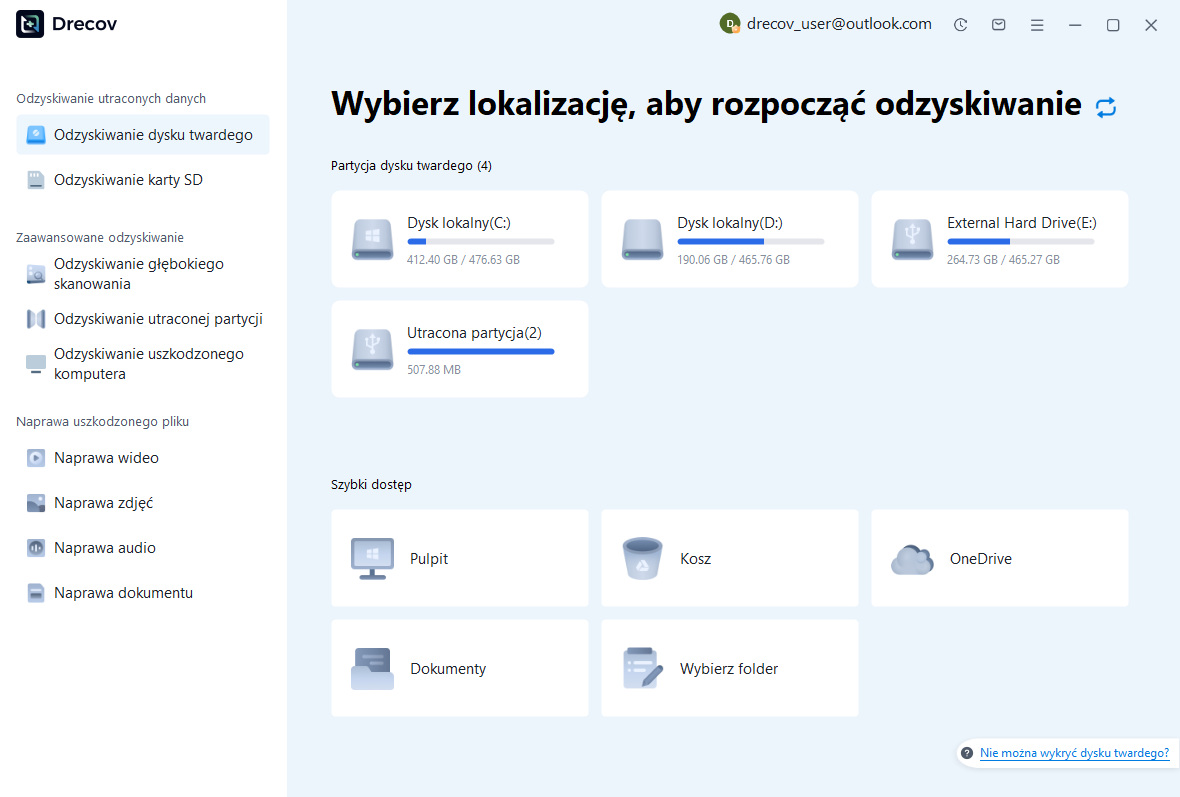
Krok 1: Wybierz wolumin, w którym znajdowała się brakująca grafika
Wybierz magazyn zawierający rzeczywisty plik natywny lub folder kopii zapasowej. Jeśli przeniosłeś projekt lub zmieniłeś konta, przed skanowaniem zapisz odpowiednie oryginalne lokalizacje. Unikaj instalowania oprogramowania do odzyskiwania lub zapisywania nowych eksportów na woluminie, którego dotyczy problem. Zarezerwuj dla kandydatów osobne, zdrowe miejsce docelowe i potwierdź tożsamość urządzenia na podstawie jego roli i pojemności, zamiast polegać tylko na znanej literze dysku.
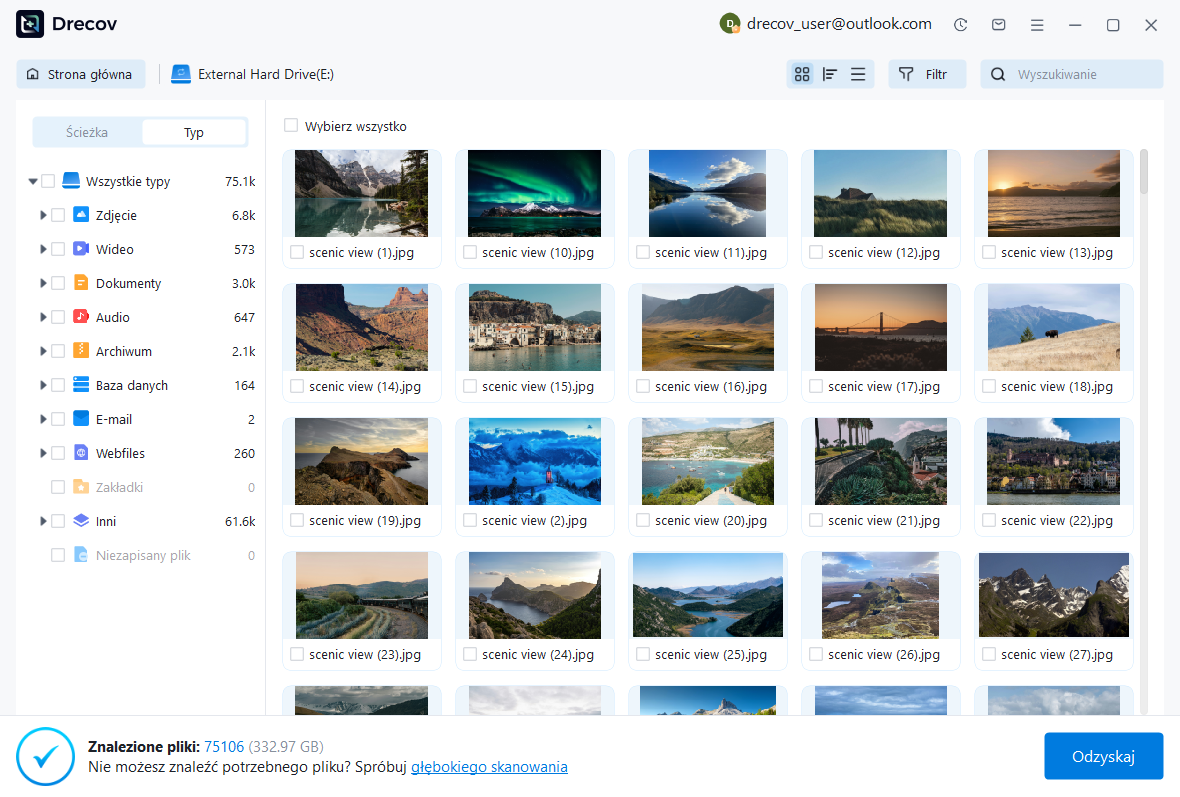
Krok 2: Porównaj pliki natywne i wersje alternatywne
Przejrzyj dostępne ścieżki, nazwy, daty, rozmiary i obsługiwane podglądy. Zachowaj oddzielnie konkurencyjne wersje grafik, włączając w to przydatne eksporty warstwowe, jeśli to konieczne. Niedawny kandydat może odzwierciedlać przerwany zapis, podczas gdy starsza kopia zapasowa może być spójna. Porównaj rzeczywistą zawartość dokumentu po odzyskaniu. Rozpoznawalna miniatura lub wiarygodna nazwa pliku nie dowodzi, że wszystkie warstwy, maski, strony lub dane animacji pozostają nienaruszone.
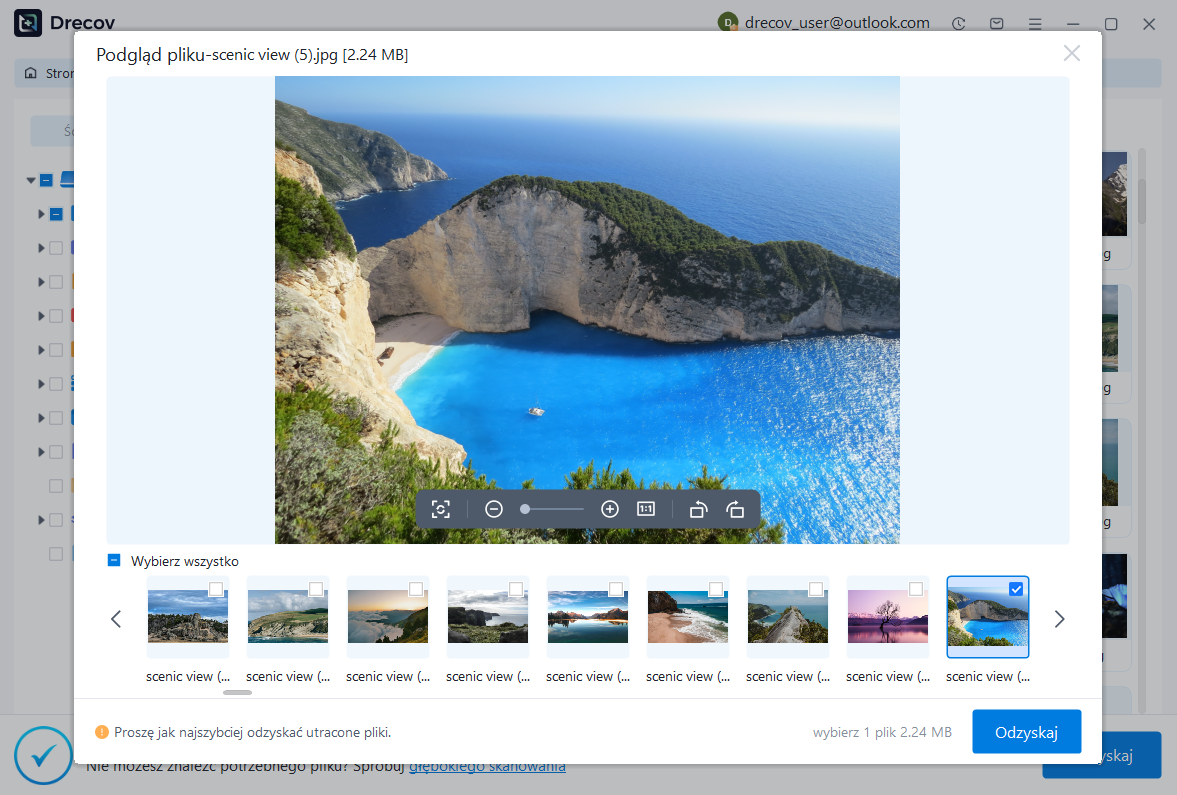
Krok 3: Odzyskaj w innym miejscu i sprawdź możliwość edycji
Zapisuj kandydatów w oddzielnym miejscu docelowym i otwieraj kopie w Clip Studio Paint. Przed kontynuowaniem pracy sprawdź ważne warstwy, maski, tekst i strukturę specyficzną dla projektu. Zapisz nowy natywny dokument odzyskiwania, otwórz go ponownie i wygeneruj eksport weryfikacyjny. Przechowuj surowe odzyskane pliki w niezmienionej formie do czasu, aż zaakceptowany wynik przejdzie kontrolę odpowiednią do ich przeznaczenia, i rejestruj wszelkie pozostałe częściowe odzyskanie lub rekonstrukcję.
Ustanów akceptowanego mistrza grafiki
Zapisz, które źródło dostarczyło zaakceptowaną grafikę i jakie zmiany wprowadziłeś podczas odzyskiwania. Wyraźnie zidentyfikuj wszelkie brakujące warstwy, strony lub zakresy animacji. Dołącz wersję aplikacji oraz wynik testu zapisu i ponownego otwarcia. Daje to niezawodny plik główny i zapobiega późniejszemu pomyleniu odzyskanego oryginału, starszej kopii zapasowej i zrekonstruowanej kontynuacji w oparciu o spłaszczony wynik.
- Potwierdź tożsamość, wymiary i ważne szczegóły wizualne zaakceptowanego pliku.
- Sprawdź warstwy, maski, tekst i dowolną strukturę wielostronicową lub animowaną.
- Otwórz ponownie świeżo zapisaną kopię natywną i sprawdź osobny eksport weryfikacyjny.
- Przed wznowieniem produkcji należy niezależnie zachować zaakceptowane dokumenty główne i notatki odzyskiwania.
Chroń kamienie milowe dzięki zweryfikowanym kopiom
Zapisuj celowe natywne kamienie milowe przed większymi wersjami i przechowuj niezależną kopię zapasową poza folderami odzyskiwania zarządzanymi przez aplikację. Sprawdź aktualne ustawienia odzyskiwania płótna i przetestuj je, korzystając z pracy jednorazowej. Jeśli korzystasz z kopii zapasowej w chmurze, sprawdź zachowanie transferu i dostępnej wersji, zamiast zakładać, że każdy lokalny zapis jest już chroniony zdalnie. Zachowaj warstwowe wzorce wraz z przydatnymi końcowymi eksportami, zgodnie z potrzebami projektu.
Na koniec przetestuj przywracanie jednej kompletnej kopii grafiki z lokalizacji kopii zapasowej. Otwórz go, sprawdź zamaskowaną warstwę i mały ważny szczegół, a następnie zapisz osobną wersję próbną. Potwierdza to, że ochrona zachowuje edytowalną treść, a nie tylko miniatury lub spłaszczone podglądy. Zweryfikowana natywna kopia zapasowa zapewnia jaśniejszy i mniej stresujący punkt wyjścia, gdy kolejna sesja rysowania zakończy się niepowodzeniem.
Powiązane zasoby odzyskiwania
Zapoznaj się z odpowiednimi opcjami odzyskiwania: Odzyskiwanie dysku twardego, Odzyskiwanie zewnętrznego dysku twardego.
Aby zapoznać się z innym przypadkiem odzyskiwania środków i jego praktycznymi kontrolami, przeczytaj powiązany przewodnik odzyskiwania.
Sprawdź wskazówki dostawcy dotyczące zainstalowanej wersji: oficjalna dokumentacja odzyskiwania 1, oficjalna dokumentacja odzyskiwania 2, oficjalna dokumentacja odzyskiwania 3.





