








Oddziel brakujący atrament od brakującego tła pliku PDF
Notatki Xournal++ mogą łączyć edytowalne pismo odręczne, tekst pisany na maszynie, obrazy i strony z oddzielnego tła pliku PDF. Jeśli dziennik zostanie otwarty z pustym lub nieprawidłowym tłem, Twoje adnotacje mogą nadal istnieć. Jeśli sam charakter pisma zniknął, cel odzyskiwania jest inny. Przed zastąpieniem plików lub założeniem, że cały notatnik został usunięty, zidentyfikuj, której warstwy informacji brakuje.
Na przykład przeniesienie czasopisma bez powiązanego z nim pliku PDF z wykładem może pozostawić odręczne strzałki nienaruszone, ale spowodować zniknięcie kontekstu strony. Ponowne podłączenie oryginalnego pliku PDF może rozwiązać ten problem bez konieczności przywracania operacji. Z kolei starszy dziennik, w którym brakuje wczorajszych równań, może potrzebować automatycznego zapisu lub wcześniejszej kopii. Przed przetestowaniem którejkolwiek metody zachowaj dowody z dziennika i tła.
Zapisz osobno przydatny otwarty dziennik
Jeśli żądane notatki pozostają widoczne w otwartej sesji, zapisz oddzielną kopię natywną przed zamknięciem lub zmianą plików w tle. Jeśli jest to praktyczne, wyeksportuj także referencyjny plik PDF. Kopia natywna zachowuje możliwość edycji, podczas gdy eksport rejestruje widoczny wynik. Zachowaj oba w dobrej lokalizacji odzyskiwania i potwierdź, że zapisanie nie spowodowało zastąpienia jedynego wcześniejszego dziennika lub powiązanego z nim pliku PDF.
Następnie zapisz wersję Xournal++, pełną ścieżkę dziennika i oryginalną ścieżkę w tle, jeśli jest znana. Zachowaj dostępny folder dziennika i odpowiednie elementy automatycznego zapisu przed czyszczeniem. Ukryte nazwy plików mogą mieć znaczenie, więc włącz odpowiednie wyświetlanie menedżera plików, zamiast zakładać, że zwykła lista folderów pokazuje wszystko. Unikaj usuwania danych z pamięci podręcznej, dopóki nadal musisz sprawdzić, czy niezapisany dziennik pozostawił tam kopię odzyskiwania.
Potwierdź czasopismo i kontekst jego strony
Sprawdź, czy otworzyłeś zamierzony plik .xopp, a nie starszą kopię o podobnej nazwie lub eksport do pliku PDF. Porównaj liczbę stron, rozpoznawalną frazę napisaną odręcznie i datę ostatniej znanej edycji. Najnowszy plik PDF może zawierać żądane notatki, nawet jeśli czasopismo natywne jest starsze. Zachowaj jasne rozróżnienie, ponieważ eksport i dziennik mogą reprezentować różne etapy pracy.
Jeśli czasopismo zgłosi brak pliku PDF, znajdź oryginalny dokument przed zastąpieniem innego wydania. Porównaj liczbę stron, tytuł i rozpoznawalną zawartość strony. Dwie wersje materiałów informacyjnych mogą mieć wspólną nazwę pliku podczas dodawania lub usuwania stron. Niedopasowane tło może spowodować umieszczenie prawidłowych adnotacji na niewłaściwej treści, tworząc efekt, który wygląda na powierzchownie odrestaurowany, ale wprowadza w błąd podczas studiowania lub udostępniania.
Poznaj możliwości edycji natywnej i wygląd eksportowany
Dziennik XOPP przechowuje edytowalne informacje o notatkach, podczas gdy wyeksportowany plik PDF reprezentuje inny rodzaj rezultatu. Możesz ponownie dodać adnotacje do istniejącego pliku PDF, ale zazwyczaj nie przywraca to edytowalnych obrysów i struktury obiektów oryginalnego dziennika. Zachowaj eksporty jako przydatne odniesienia lub częściowe zamienniki i oznacz każdą nową rekonstrukcję z adnotacjami oddzielnie od odzyskanego dokumentu rodzimego.
Sprawdź także wszelkie dodane obrazy lub inne zależności używane przez Twoje konkretne czasopismo. Notatnik może zawierać nie tylko pismo odręczne na tle. Zachowaj powiązane pliki i strukturę folderów razem, dopóki nie dowiesz się, co zawiera plik natywny i do czego się odwołuje. Dzięki temu spisowi możesz uniknąć uznania odzyskiwania za zakończone po poprawieniu tła, przy jednoczesnym braku wstawionego diagramu lub innego ważnego fragmentu kontekstu.
Bezpłatna metoda 1: Sprawdź ukryty autozapis obok zapisanego dziennika
W przypadku dziennika, który został wcześniej zapisany, dokumentacja Xournal++ opisuje automatyczne zapisywanie plików w tym samym folderze z kropką wiodącą i zakończeniem autosave.xopp. Na przykład dziennik o nazwie foo.xopp może mieć odpowiedniego kandydata .foo.autosave.xopp. Zależy to od faktycznego utworzenia automatycznego zapisu. Skopiuj dowolnego kandydata przed jego otwarciem i zachowaj oryginalny dziennik w niezmienionej formie.
Otwórz skopiowanego kandydata poprzez Xournal++ i porównaj jego zawartość z zapisanym dziennikiem. Zamiast wybierać wyłącznie na podstawie sygnatury czasowej, sprawdź konkretną brakującą stronę lub adnotację. Autozapis może przechwycić późniejszy błąd, a także przydatne nowe notatki. Zapisz zaakceptowany wynik pod odrębną nazwą opisową, a następnie zachowaj zarówno oryginalny dziennik, jak i dowody automatycznego zapisywania do czasu ostatecznej weryfikacji.
- Pokaż ukryte pliki i sprawdź oryginalny folder zapisanego dziennika.
- Skopiuj dowolny odpowiedni kandydat do automatycznego zapisu i zachowaj istniejący dziennik natywny.
- Otwórz egzemplarz kandydata i porównaj brakujące notatki oraz kontekst strony.
- Zapisz zaakceptowany wynik osobno i zweryfikuj go za pomocą prawidłowego pliku PDF w tle.
Porównaj kilka stron przed zaakceptowaniem kandydata
Kandydat może zawierać pożądaną ostatnią stronę, pomijając wcześniejszą pracę lub korzystając z innego tła. Sprawdź początek, ważną środkową stronę i koniec. Poszukaj charakterystycznego równania, diagramu lub adnotacji na każdym z nich. To porównanie jest bardziej wiarygodne niż ocena kompletności na podstawie miniatury lub jednego znajomego nagłówka, który pojawia się w kilku wersjach notesu.
Sprawdź także kolejność i orientację stron. Jeśli wstawiłeś strony lub zmieniłeś ich układ, wcześniejsze automatyczne zapisywanie może zachować atrament, ale nie najnowszą organizację. Zapisz wszelkie różnice i zdecyduj, czy odzyskać kompletnego kandydata, czy scalić wybraną treść w inną kopię. Zachowaj surowych kandydatów przed wprowadzeniem tych zmian, aby móc ponownie dokonać wyboru, jeśli późniejsza strona wykryje rozbieżności.
Bezpłatna metoda 2: Sprawdź automatyczne zapisywanie w pamięci podręcznej pod kątem nigdy niezapisanych prac
Dziennik, który nigdy nie otrzymał normalnej nazwy pliku, może mieć automatyczne zapisywanie danych w lokalizacji pamięci podręcznej aplikacji, w zależności od wersji i rzeczywistych ustawień. Zapoznaj się ze wskazówkami dotyczącymi lokalizacji plików dla swojej instalacji i zachowaj odpowiednią pamięć podręczną przed czyszczeniem. Nie zakładaj, że każdy niezapisany dokument ma kopię, którą można odzyskać. Przydatnym dowodem jest prawdziwy kandydat, którego zawartość odpowiada utraconej sesji.
Skopiuj wiarygodne autozapisy do osobnego folderu przed ich otwarciem. Porównaj rozpoznawalne pismo odręczne, liczbę stron i czas z brakującą pracą. Jeśli dostępnych jest kilka nienazwanych sesji, zachowaj je oddzielnie i zbuduj niewielki zapas. Ogólne nazwy wewnętrzne same w sobie nie dają pewności. Zapisywanie zaakceptowanych notatek w postaci zwykłego dziennika o nazwie zapewnia przejrzystą podstawę odzyskiwania i pozwala uniknąć ciągłej zależności od działających plików pamięci podręcznej.
Nie traktuj pamięci podręcznej jako pamięci trwałej
Dane z pamięci podręcznej można usunąć poprzez normalne czyszczenie, zachowanie aplikacji lub konserwację systemu. Zwiększenie ustawienia automatycznego zapisywania po incydencie nie powoduje odtworzenia wcześniejszego dziennika, który nigdy nie dotarł do magazynu. Jeżeli żaden odpowiedni kandydat nie przeżyje, zapisz ten limit i sprawdź faktycznie zapisane kopie lub eksporty. Powtarzające się ponowne uruchomienie nie powoduje braku stanu notatki historycznej i może utrudnić interpretację pozostałych dowodów.
Unikaj umieszczania odzyskanego dziennika roboczego z powrotem w pamięci podręcznej jako w jego stałym miejscu zamieszkania. Zapisz go w normalnym folderze dokumentów z celową polityką tworzenia kopii zapasowych. Zachowaj kandydata w pamięci podręcznej w niezmienionej formie jako dowód, dopóki nie zweryfikujesz nowej zapisanej kopii. Oddziela to źródło odzyskiwania od dokumentu końcowego i ułatwia wyjaśnienie i przetestowanie przyszłej renowacji.
Bezpłatna metoda 3: Połącz ponownie dokładnie istniejące tło pliku PDF
Jeśli adnotacje przetrwały, ale brakuje tła pliku PDF, skorzystaj z podpowiedzi aplikacji lub obsługiwanego przepływu pracy, aby zidentyfikować prawidłowy istniejący plik PDF. Zacznij od oryginalnej ścieżki i dowolnej kompletnej kopii projektu. Porównaj rzeczywistą zawartość dokumentu przed jego zaakceptowaniem. Plik o tej samej nazwie może nadal być w złym wydaniu, dlatego w celu sprawdzenia tożsamości użyj liczby stron i rozpoznawalnych materiałów.
Po ponownym podłączeniu sprawdź wyrównanie adnotacji na kilku stronach. Strzałki powinny wskazywać zamierzone linie, wyróżnienia powinny zakrywać oczekiwany tekst, a odręczne rozwiązania powinny pasować do otaczających pytań. Jeśli notatki wydają się przesunięte do niepowiązanej treści, nie przenoś od razu całego atramentu. Najpierw sprawdź, czy tło nie zmieniło paginacji, wymiarów strony lub kolejności w porównaniu z oryginalnym dokumentem.
Zrozumienie trybu dołączania bez zakładania przechowywania jednego pliku
Xournal++ może korzystać z trybu dołączania, który pomaga zarządzać relacjami w tle, ale nie należy zakładać, że plik PDF stanie się samodzielną częścią pliku XOPP. Udokumentowany przepływ pracy umożliwia kopiowanie pliku PDF obok dziennika i korzystanie z relacji względnej. Zachowaj razem powstałe powiązane pliki i użyj obsługiwanego przepływu pracy Zapisz jako podczas przenoszenia dziennika w tym trybie.
Przetestuj rzeczywisty wynik zainstalowanej wersji, otwierając skopiowany dziennik z osobnego folderu. Sprawdź, czy znajdzie zamierzony plik PDF bez polegania na oryginalnej lokalizacji. To praktyczne sprawdzenie jest bardziej przydatne niż zakładanie, że pomyślne zapisanie oznacza przeniesienie wszystkich zależności. Jeśli kopia nadal odwołuje się do starej lokalizacji, zachowaj plik PDF i celowo napraw tę relację przed zarchiwizowaniem notatnika.
Użyj istniejących eksportów jako źródła częściowego odzyskiwania
Jeśli nie zachował się żaden edytowalny dziennik, ale zachował się kompletny wyeksportowany plik PDF, zachowaj ten wynik. Może pozostać przydatny do czytania, udostępniania i kontynuowania adnotacji w nowym czasopiśmie. Jednak nowe notatki dotyczące eksportu nie odtwarzają oryginalnej struktury obiektu edytowalnego. Oznacz nowy dokument jako rekonstrukcję lub kontynuację, aby nie pomylić go z odzyskanym notatnikiem natywnym.
Sprawdź, czy eksport zawiera wszystkie potrzebne strony i adnotacje. Częściowy eksport może pominąć późniejsze strony lub wybrane warstwy treści. Porównaj to z konspektem badania, ulotkami lub innymi znanymi obrazami referencyjnymi. Jeśli brakuje niektórych stron, wyraźnie określ zakresy. Notatnik częściowo czytelny jest cenny, ale jego użyteczność zależy od wiedzy, jaki materiał należy jeszcze odzyskać lub przepisać.
Zachowaj odręczne znaczenie nienaruszone podczas rekonstrukcji
Odbudowując notatkę z eksportu lub obrazu, uważnie sprawdź symbole matematyczne, jednostki, strzałki i konwencje kolorów. Wizualnie mały brakujący znak może zmienić znaczenie równania lub diagramu. Nie polegaj wyłącznie na automatycznym rozpoznawaniu tekstu w przypadku pisma technicznego. Jeśli to możliwe, porównaj zrekonstruowaną treść z legalnymi materiałami kursu lub własnymi zachowanymi źródłami i zaznacz niepewne lektury do sprawdzenia.
Zachowaj oryginalny eksport bez zmian, dodając nowe adnotacje w osobnym dzienniku. Dzięki temu materiał dowodowy zostaje zachowany i można odróżnić stare notatki od nowo zrekonstruowanych wyjaśnień. Jeśli poprawisz błąd w trakcie procesu, pamiętaj, że jest to nowa poprawka, a nie odzyskana treść historyczna. To rozróżnienie może mieć znaczenie, gdy notatki dokumentują eksperyment, podjętą decyzję lub wyprowadzenie, którego pierwotna sekwencja jest ważna.
Sprawdź strukturę strony i wyrównanie tła
Odzyskany notatnik wymaga relacji strona po stronie między adnotacjami i ich kontekstem. Sprawdź wstawione puste strony, zduplikowane strony, obrócone strony i wszelkie zmiany w tle pliku PDF. Jeśli plik PDF był edytowany zewnętrznie, czasopismo może nadal odwoływać się do oryginalnych pozycji stron. Ponowne podłączenie pliku nie gwarantuje, że odniesienia te pozostaną semantycznie poprawne po dodaniu lub usunięciu strony.
Użyj kilku charakterystycznych punktów kontrolnych w całym dokumencie, a nie tylko na pierwszej stronie. Porównaj wymiary i orientację strony, a także treść. Prawidłowo wyglądająca strona tytułowa może ukryć niezgodność w późniejszym pliku PDF. Jeśli stwierdzisz niewspółosiowość, zachowaj przywrócony stan i zidentyfikuj przyczynę przed przeniesieniem obiektów. Szerokie ręczne przesunięcia mogą poprawić wygląd jednej strony, jednocześnie uszkadzając wyrównanie innych.
Oddzielnie sprawdzaj obrazy, pisany tekst i pismo odręczne
Notatnik może zawierać etykiety pisane na maszynie i cyfry wstawione obok pociągnięć piórem. Po odzyskaniu sprawdź te kategorie osobno. Strona może wyglądać na prawie kompletną, jeśli nie ma na niej małej etykiety ani ilustracji referencyjnej. Jeśli w dokumencie zastosowano specjalne czcionki lub renderowanie matematyczne, sprawdź również odpowiednie dane wyjściowe. Obecność większości pisma ręcznego nie świadczy o tym, że każdy element zachował swój zamierzony wygląd.
Aby zobaczyć ważne diagramy, powiększ i porównaj połączenia, punkty końcowe i legendy. Obcięta strzałka lub brakująca etykieta mogą zmienić interpretację, nawet jeśli cała strona przypomina oryginał. Przed kontynuowaniem edycji zapisz każdy niepewny element. Daje to konkretną listę kontrolną częściowego odzyskiwania i uniemożliwia późniejszemu czytelnikowi traktowanie wizualnie znajomego, ale niekompletnego diagramu jako wiarygodnego.
Przetestuj natywny przepływ pracy zapisywania i eksportowania
Po wybraniu najlepszego kandydata zapisz go pod nową, normalną nazwą dokumentu i ponownie otwórz zapisaną kopię. Sprawdź te same krytyczne strony i powiązania w tle. Sprawdza to, czy odzyskany dziennik jest niezawodny także po początkowej sesji odzyskiwania. Zachowaj kandydatów źródłowych w niezmienionej formie do czasu zakończenia nowego cyklu zapisywania i otwierania, ponieważ sam użyteczny podgląd na żywo nie jest trwałym rezultatem.
Następnie wyeksportuj weryfikacyjny plik PDF i sprawdź go w osobnej przeglądarce. Sprawdź liczbę stron, widoczność adnotacji, kadrowanie i ważne symbole. Natywny dziennik i wyeksportowany plik PDF służą różnym celom, więc przetestuj oba. Pomyślny eksport może stanowić przydatne odniesienie, podczas gdy plik natywny pozostaje edytowalnym plikiem głównym. Zachowaj oba dokumenty, dołączając odpowiedni dokument źródłowy i krótką notatkę wyjaśniającą ich powiązania.
Rozwiąż problemy z przechowywaniem przed eksperymentami z aplikacjami
Jeśli niepowiązane dokumenty również nie zostaną odczytane lub dysk się rozłączy, rozważ problem z pamięcią masową wykraczający poza Xournal++. Unikaj wielokrotnych zapisów i dużych eksportów do tego woluminu. Zachowaj czytelne pliki i wybierz metodę odzyskiwania odpowiednią do stanu urządzenia. Błąd aplikacji może być pierwszym widocznym objawem nieczytelności pamięci, więc nie zakładaj, że zmiana preferencji dziennika rozwiąże problem.
W przypadku sprawnego urządzenia, które zostało niedawno usunięte, skanowanie plików może wyświetlić dodatkowych kandydatów. Na dysku SSD, którego usunięte bloki zostały już odrzucone, odzyskiwanie może być ograniczone. Zachowaj oczekiwania związane z faktycznie zapisanymi plikami i pozostałymi autozapisami. Ani natywna funkcja odzyskiwania, ani interfejs skanowania nie gwarantują przywrócenia notatek, które nigdy nie dotarły do żadnej czytelnej pamięci zachowanej.
Odzyskaj notatki, które odnoszą się do poprawionych materiałów informacyjnych
Ulotka może zmieniać się pomiędzy wersjami bez zmiany znanej nazwy pliku. Jeśli odzyskany dziennik umieszcza adnotacje nad niewłaściwymi pytaniami, porównaj wydania w formacie PDF przed przeniesieniem atramentu. Sprawdź wstawione strony, zmienione marginesy i zastąpione rysunki. Charakter pisma może być nienaruszony, choć kontekst jest inny. Zachowaj oba kandydaci tła i zidentyfikuj, który z nich pasuje do oryginalnych pozycji notatek na kilku odrębnych stronach.
Jeśli celowo chcesz skorzystać z nowszej ulotki, potraktuj przeniesienie notatek jako nowe zadanie edycyjne. Zachowaj odzyskany oryginalny dziennik i pasujący plik PDF w niezmienionej formie. Przenieś lub przepisz adnotacje tylko w osobnej kopii i przejrzyj każdą stronę, której dotyczy problem, pod kątem znaczenia. Strzałka wskazująca niewłaściwą formułę może być bardziej myląca niż ewidentnie brakująca adnotacja, dlatego wyrównanie zasługuje na wyraźne sprawdzenie.
Sprawdź notację techniczną, sprawdzając znaczenie
W przypadku notatek matematycznych i przyrodniczych mała kreska pozwala odróżnić znak minus od kreski ułamkowej lub indeks dolny od oddzielnej zmiennej. Przejrzyj ważne wyprowadzenia w użytecznym powiększeniu i porównaj je z zachowanym materiałem referencyjnym. Nie zakładaj, że wizualnie gęsta strona jest kompletna, ponieważ większość atramentu przetrwała. Zidentyfikuj kluczowe wyrażenia i celowo zweryfikuj ich symbole, jednostki i relacje.
Jeśli część wyprowadzenia pozostaje niepewna, zaznacz ją, zamiast uzupełniać lukę z pamięci bez notatki. Możesz utworzyć poprawioną rekonstrukcję obok odzyskanego oryginału, ale zachowaj widoczność rozróżnienia. Pozwala to zachować dowody historyczne i zapewnić użyteczny materiał do badań, bez udawania, że ożywienie zostało udowodnione na każdym kroku. To samo podejście dotyczy diagramów spotkań, których strzałki i etykiety wskazują konkretną decyzję.
Sprawdź załączniki podczas przenoszenia zaakceptowanego notesu
Po zapisaniu zaakceptowanego czasopisma w jego ostatecznym folderze sprawdź powiązany plik PDF i wszelkie inne wymagane pliki. Otwórz skopiowany notatnik z osobnej lokalizacji lub kontekstu testowego, aby nie mógł dyskretnie polegać na oryginalnej ścieżce. W przeciwnym razie pomyślne ponowne otwarcie lokalne może ukryć zależność pozostającą od uszkodzonego lub tymczasowego źródła. Zapisz w krótkiej notatce faktyczny układ powiązanych plików.
Aby udostępnić, spakuj niezbędne pliki zgodnie z przetestowanym przepływem pracy. Nie zakładaj, że wysłanie samego pliku XOPP zachowuje jego tło. Sprawdź także oddzielnie wyeksportowany plik PDF, jeśli jest to zamierzony format odczytu odbiorcy. Zweryfikowany pakiet natywny i zweryfikowany eksport do odczytu rozwiązują różne potrzeby, a utrzymanie obu w czystości zapobiega otrzymaniu przez odbiorcę pozornie pustego lub pozbawionego kontekstu notatnika.
Zachowaj dowody odzyskiwania bez zaśmiecania aktywnych notatek
Przechowuj surowe autozapisy, alternatywne tła i niekompletne kandydaci w oddzielnym archiwum odzyskiwania. Nadaj akceptowanemu czasopismu jasną, zwyczajną nazwę i zachowaj w pobliżu notatkę źródłową. Zmniejsza to ryzyko, że później przez pomyłkę dodasz adnotację do starszego kandydata. Pozwala także ponownie odwiedzić brakującą stronę bez mieszania niepewnych materiałów w notatniku, którego aktualnie używasz do nauki lub pracy.
Jeśli odzyskasz tylko część notatnika, utwórz zwięzły spis wszystkich stron, których nie ma. Przed przepisaniem rutynowego tekstu traktuj priorytetowo niezastąpione materiały pisane odręcznie i złożone diagramy. Użyj zachowanych eksportów jako odniesień i oddzielnie zarejestruj nową rekonstrukcję. Dzięki temu częściowe odzyskanie stanie się praktycznym planem kontynuacji i pomoże Ci zaprzestać powtarzania poszukiwań po uczciwej ocenie dostępnych źródeł.
Kiedy odzyskiwanie usuniętych plików jest istotne
PandaOffice Drecov może pomóc w wyszukiwaniu usuniętego dziennika XOPP, rzeczywistego pliku automatycznego zapisywania lub oryginalnego pliku PDF w tle w czytelnej pamięci. Nie wyciąga odręcznych notatek z pustego dziennika i nie wybiera automatycznie właściwej edycji PDF. Użyj go po sprawdzeniu istniejących kandydatów natywnych i powiązanych plików. Odzyskany wynik nadal wymaga sprawdzenia wyrównania i kompletności w Xournal++.
Przed skanowaniem zatrzymaj niepotrzebne zapisy na woluminie, którego dotyczy problem, i zachowaj odzyskane dane wyjściowe w innym zdrowym miejscu docelowym. Sprawdź obsługę plików dostępną w zainstalowanej wersji, szczególnie w przypadku natywnych formatów czasopism, które mogą nie zapewniać podglądu wizualnego. Zatrzymaj wiarygodnych kandydatów do późniejszych testów aplikacji. Nazwa pliku i ostatnia data dostarczają wskazówek, ale faktyczne notatki i kontekst strony decydują o przydatności.
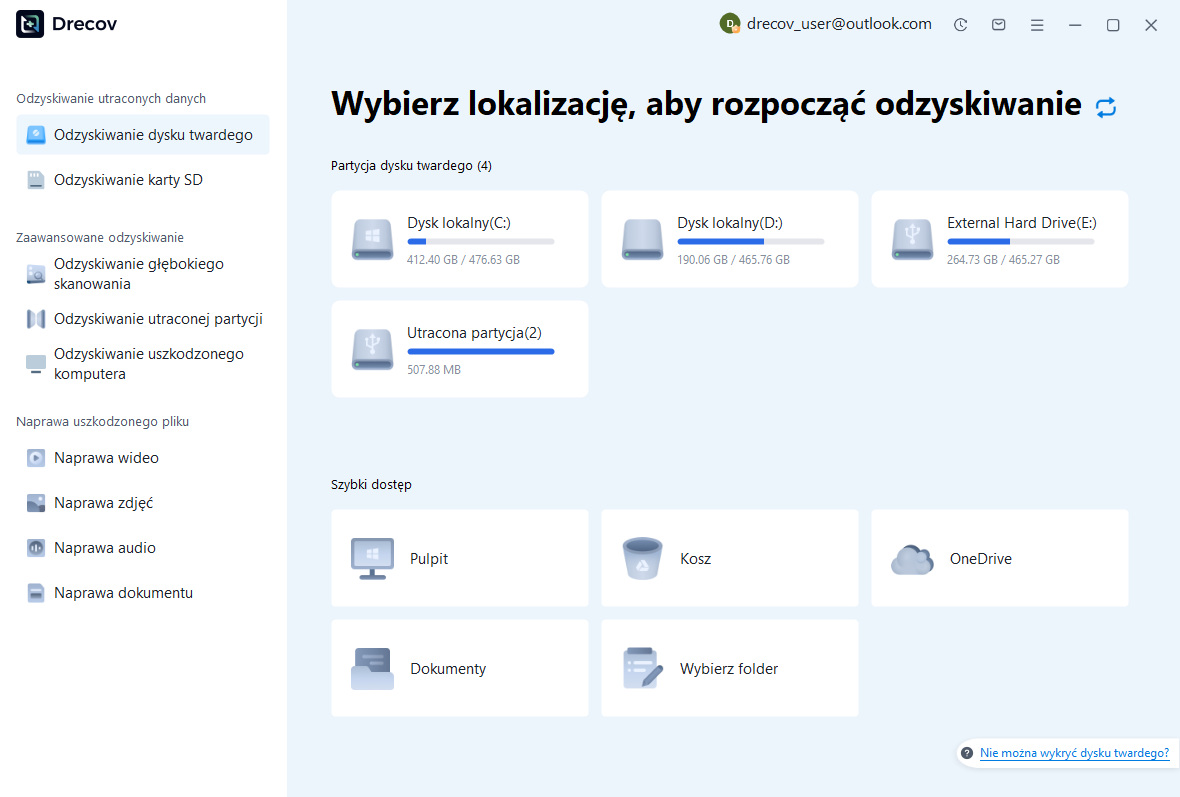
Krok 1: Wybierz wolumin zawierający brakujące notatki
Wybierz magazyn, w którym przechowywany był dziennik, lub zapisz automatycznie. Jeśli plik PDF w tle znajdował się gdzie indziej, zapisz go jako inny cel, zamiast zakładać, że oba były razem. Potwierdź oryginalne ścieżki i tożsamość urządzenia. Unikaj instalowania oprogramowania do odzyskiwania lub zapisywania nowych eksportów notatek na woluminie, którego dotyczy problem, i zarezerwuj osobne, zdrowe miejsce docelowe dla odzyskanych kandydatów i notatek porównawczych.
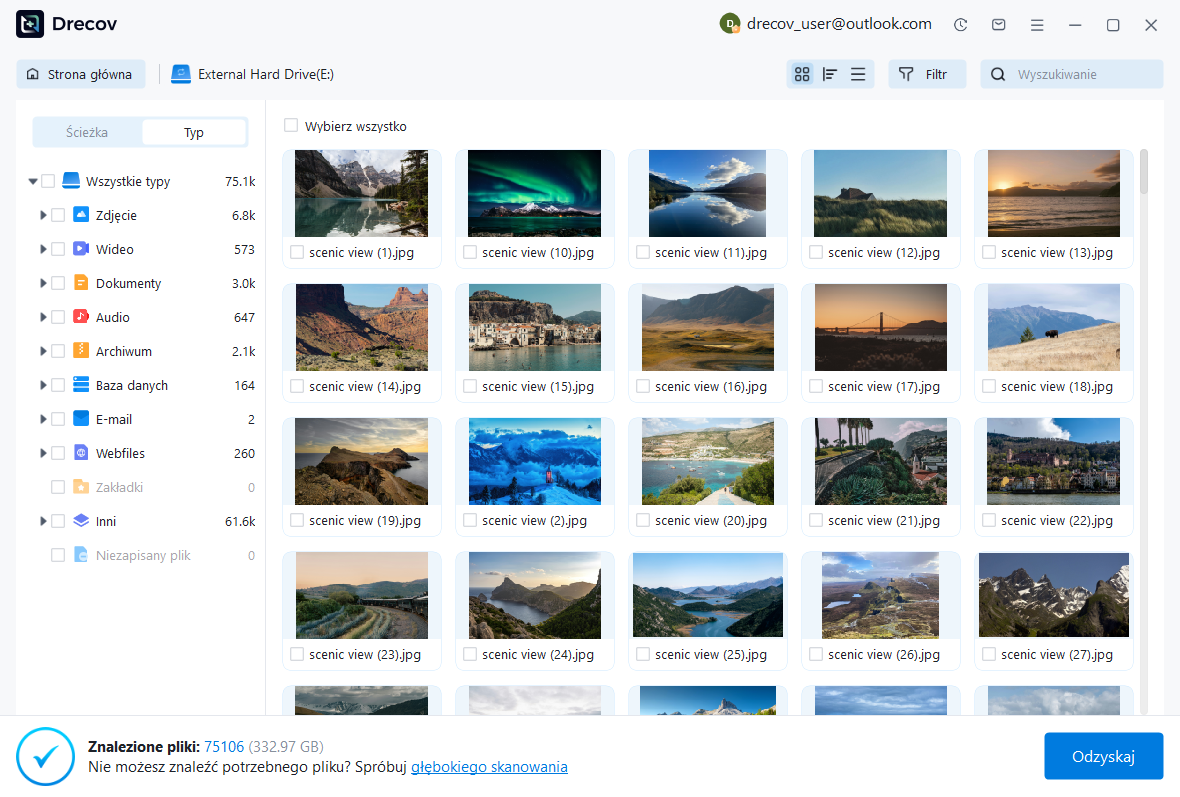
Krok 2: Porównaj czasopisma i kandydatów z przeszłości
Przejrzyj dostępne ścieżki, nazwy, rozmiary, daty i obsługiwane podglądy. Zachowaj oddzielnie konkurencyjne wersje czasopism i wydania w formacie PDF. Nowsze czasopismo może zawierać błędną edycję, podczas gdy starsze może zachować potrzebne adnotacje. W przypadku plików PDF porównaj rzeczywistą zawartość strony po odzyskaniu. Nie akceptuj znanych nazw plików jako dowodu, że adnotacje będą zgodne ze znalezionym tłem.
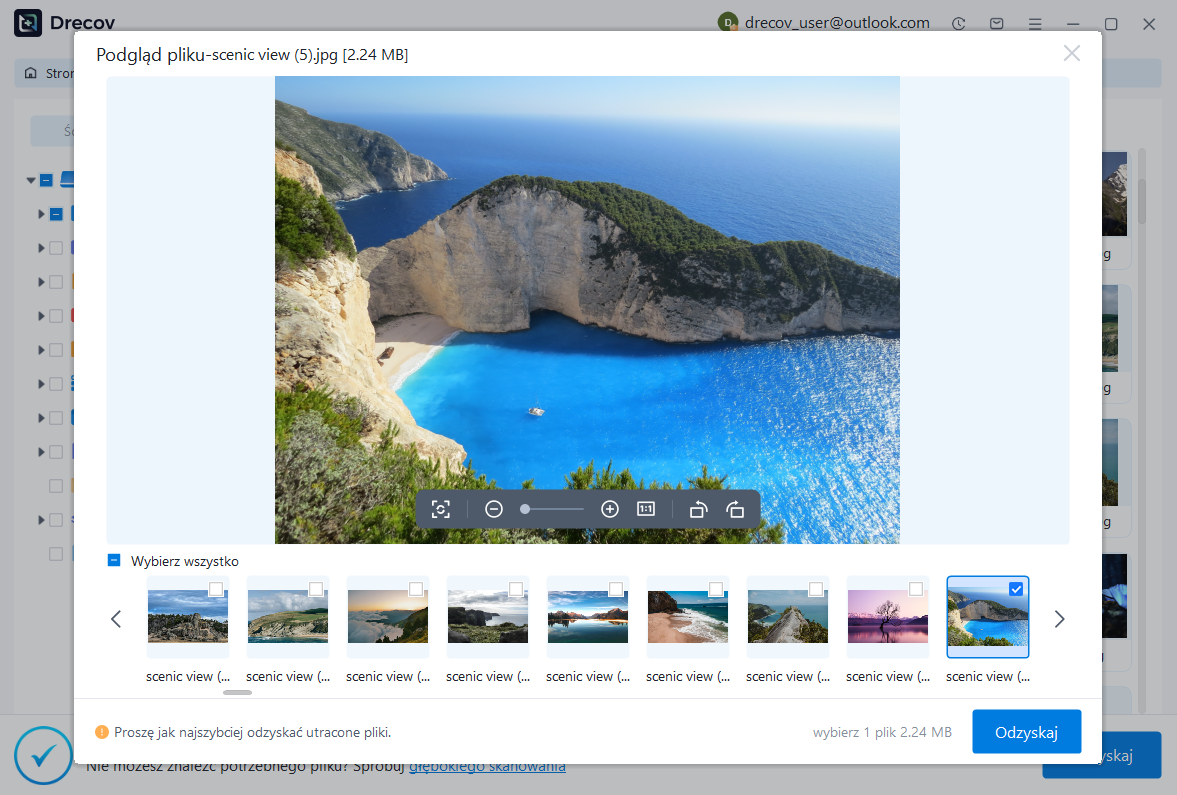
Krok 3: Odzyskaj w innym miejscu i zweryfikuj kompletne strony
Zapisz kandydatów w oddzielnym miejscu docelowym, a następnie otwórz ich kopie w Xournal++. Podłącz ponownie prawidłowe tło za pomocą obsługiwanego przepływu pracy i sprawdź kilka krytycznych stron. Zapisz nową kopię natywną, otwórz ją ponownie i wyeksportuj weryfikacyjny plik PDF. Zachowaj surowe, odzyskane dokumenty niezmienione, dopóki notatki, kolejność stron i wyrównanie tła nie przejdą kontroli odpowiedniej dla Twojego notatnika.
Udokumentuj przydatne odzyskiwanie notebooka
Zapisz, który dziennik natywny, automatyczne zapisywanie i plik PDF w tle utworzyły zaakceptowany wynik. Wyraźnie zanotuj wszelkie brakujące strony lub zrekonstruowaną treść. Dołącz używaną wersję oraz wynik testu zapisywania i otwierania ponownie. Dokładny zapis pomaga później zaufać notebookowi i ułatwia naprawę kolejnego egzemplarza bez powtarzania tych samych niepewnych porównań. Zachowaj zaakceptowany zestaw niezależnie przed wznowieniem zwykłej adnotacji.
- Potwierdź tożsamość akceptowanego czasopisma, liczbę stron i ważną treść odręczną.
- Sprawdź dokładny plik PDF w tle i wyrównanie w dokumencie, którego dotyczy problem.
- Otwórz ponownie świeżo zapisaną kopię natywną i sprawdź osobny eksport weryfikacyjny.
- Utwórz kopię zapasową całego powiązanego zestawu i zapisz wszelkie pozostałe luki lub rekonstrukcję.
Wspólnie chroń notatki i ich kontekst
Zapisuj ważną pracę jako nazwane czasopisma w zwykłej lokalizacji kopii zapasowej. Dołącz pliki PDF w tle i inne powiązane materiały zgodnie z rzeczywistymi relacjami przechowywania. Przetestuj zachowanie automatycznego zapisywania za pomocą jednorazowych notatek, zamiast zakładać, że zachowuje każdy stan historyczny. Zachowaj eksporty dla wygodnego czytania, ale zachowaj czasopisma natywne, gdy liczy się możliwość edycji. Źródła te zapewniają komplementarną ochronę i mają różne ograniczenia.
Na koniec przetestuj jedną kompletną kopię notatnika z osobnej lokalizacji. Otwórz go bez polegania na oryginalnej ścieżce w tle, sprawdź odręczny diagram i wyeksportuj stronę. Ujawnia to brakujące zależności i założenia dotyczące dopasowania przed rzeczywistym incydentem. Sprawdzona kopia zapasowa notebooka pozwala zachować nie tylko atrament, ale także kontekst dokumentu, który nadaje temu atramentowi znaczenie.
Powiązane zasoby odzyskiwania
Zapoznaj się z odpowiednimi opcjami odzyskiwania: Odzyskiwanie dysku twardego, Odzyskiwanie zewnętrznego dysku twardego.
Aby zapoznać się z innym przypadkiem odzyskiwania środków i jego praktycznymi kontrolami, przeczytaj powiązany przewodnik odzyskiwania.
Sprawdź wskazówki dostawcy dotyczące zainstalowanej wersji: oficjalna dokumentacja odzyskiwania 1, oficjalna dokumentacja odzyskiwania 2, oficjalna dokumentacja odzyskiwania 3.





