







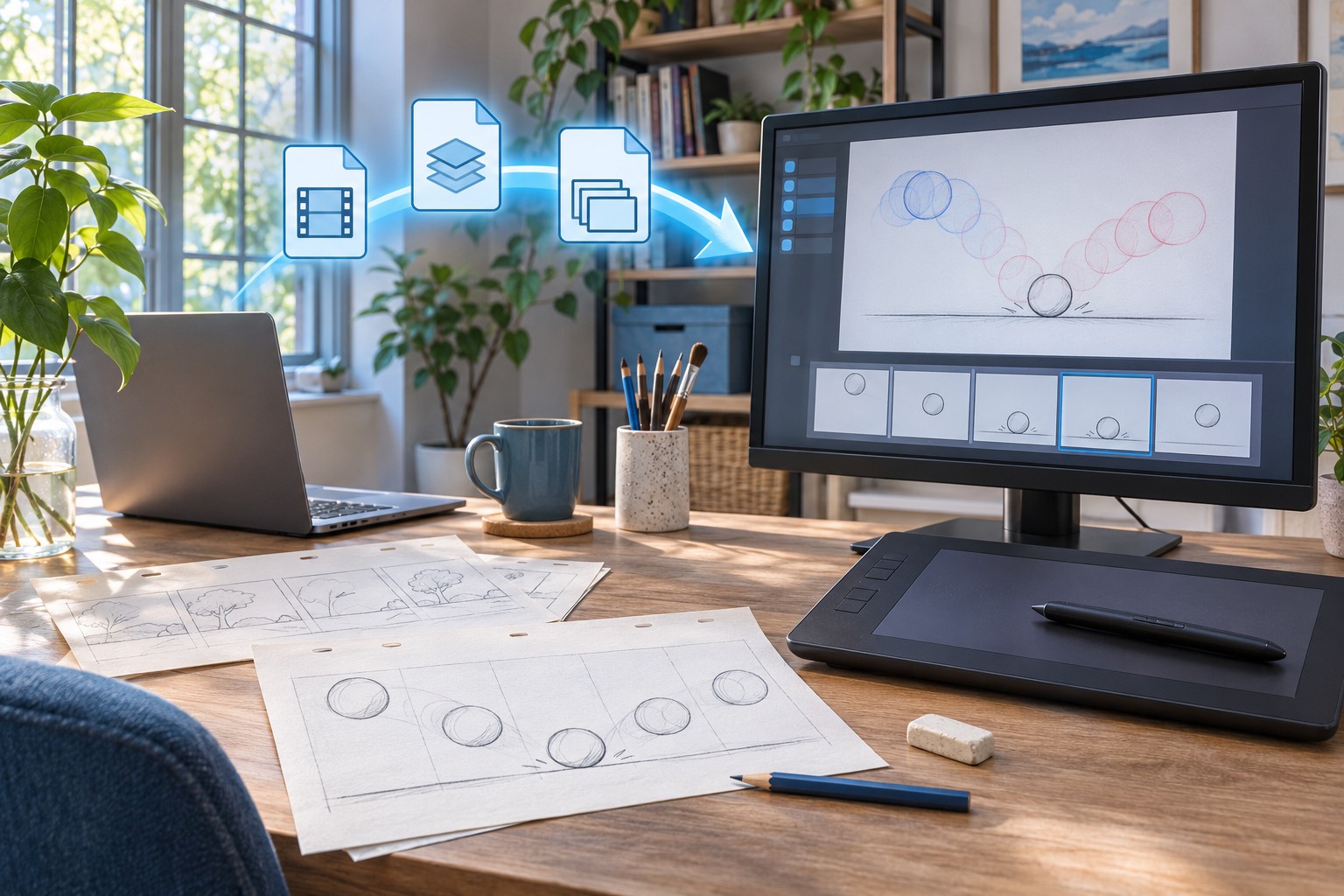
Zidentyfikuj, co przetrwa w projekcie animacji
Animacja Pencil2D zawiera więcej niż tylko widoczne rysunki. Projekt porządkuje także warstwy, klatki kluczowe, synchronizację, informacje o kamerze i inne szczegóły sesji. Jeśli plik PCLX nie otworzy się, niektóre rysunki mogą nadal przetrwać w nim lub w istniejącym tymczasowym folderze projektu. Jeśli oś czasu otwiera się z pustymi ramkami, problemem może być brak danych rysunku, a nie całkowity brak projektu.
Zacznij od zarejestrowania wersji Pencil2D, formatu projektu i zdarzenia, które spowodowało stratę. Awaria, przerwane zapisywanie i celowe przeniesienie pliku mogą pozostawić inny ślad. Zachowaj plik, którego dotyczy problem, w niezmienionej formie i utwórz kopię roboczą przed podjęciem próby odzyskania. Twoim pierwszym celem jest zachowanie istniejących rysunków i struktury projektu, nawet jeśli nie można natychmiast przywrócić pełnej animacji.
Utrzymuj użyteczną sesję otwartą wystarczająco długo, aby ją zachować
Jeśli animacja nadal pojawia się w otwartej sesji, ale zapisany plik wygląda nieprawidłowo, nie zamykaj aplikacji podczas pierwszego testu. Zachowaj bieżące tymczasowe dane projektu i, jeśli to możliwe, zapisz osobną kopię. Zamknięcie może spowodować usunięcie danych roboczych, które mogą okazać się pomocne. Unikaj tworzenia nowego projektu lub czyszczenia, dopóki nie przechwycisz odpowiednich plików z pozostałej sesji.
Jeśli Pencil2D został już zamknięty, zachowaj PCLX i wszystkie pozostałe foldery tymczasowe przed ponownym otwarciem. Rejestruj rozmiary plików i czas modyfikacji bez zmiany oryginałów. Mała lub uszkodzona paczka może nadal zawierać podzbiór cennych rysunków. Zachowanie tej opcji w niezmienionej formie umożliwi późniejsze ponowne wyodrębnienie lub porównanie, jeśli pierwsza trasa odzyskiwania przywróci tylko część osi czasu.
Zrozumienie relacji PCLX i starszych projektów
Projekt PCLX to spakowany format projektu, którego zawartość można sprawdzić na kopii za pomocą narzędzi archiwizacyjnych. W starszym toku prac PCL używany jest opis projektu wraz z powiązanymi danymi rysunku. Nie traktuj deskryptora projektu jako kompletnej animacji, jeśli brakuje danych towarzyszących. Zachowaj pełną powiązaną strukturę folderów, zamiast zbierać tylko plik o znanej nazwie projektu.
Pakiet otwierany w narzędziu archiwizacyjnym nie jest automatycznie prawidłową animacją. Może zawierać czytelny opis projektu, przy braku niektórych rysunków lub ich niekompletności. I odwrotnie, nienaruszone rysunki mogą przetrwać nawet w przypadku uszkodzenia opisu projektu. Zinwentaryzuj te części osobno. Pomaga to w podjęciu decyzji o odzyskaniu projektu natywnego lub częściowym odzyskaniu rysunku do nowej animacji.
Odróżnij wynik odtwarzania od edytowalnych rysunków
Wyeksportowany film może pokazywać czas i wygląd, ale nie zachowuje oryginalnej struktury warstw ani natywnych edytowalnych rysunków. Zachowaj go jako odniesienie do sprawdzenia i ewentualnej rekonstrukcji. Najpierw wyszukaj ramki źródłowe i dane projektu. Odbudowa z wyrenderowanego wideo to inne zadanie i może wiązać się ze zmniejszoną rozdzielczością, kompresją i utratą separacji pomiędzy elementami pierwszego planu i tła.
Podobnie miniatura lub jedna widoczna klatka nie dowodzą, że reszta animacji przetrwała. Sprawdź początek, środek i koniec osi czasu oraz każdą ważną warstwę. Projekt może wyglądać przekonująco już na pierwszy rzut oka, gdy brakuje późniejszych rysunków. Cel odzyskiwania powinien obejmować użyteczny czas i organizację sekwencji, a nie tylko jeden obraz przypominający animację.
Bezpłatna metoda 1: Zachowaj istniejący projekt tymczasowy
Udokumentowane wskazówki dotyczące odzyskiwania programu Pencil2D opisują tymczasowe dane projektu, które mogą przetrwać awarię lub pozostać, gdy projekt jest otwarty. Użyj odpowiedniego dostępu do katalogu tymczasowego dla zainstalowanej wersji i sprawdź foldery kandydatów, nie usuwając niczego. Poszukaj opisu projektu, takiego jak plik main.xml i powiązane z nim dane rysunku. Skopiuj cały odpowiedni folder przed próbą spakowania lub otwarcia.
Obecność folderu tymczasowego jest szansą, a nie gwarancją. Sprawdź, czy zawiera rzeczywiste pliki rysunków i czy pliki te odpowiadają animacji, której dotyczy problem. Porównaj daty i rozpoznawalne obrazy. Folder o podobnej nazwie może należeć do innej sesji. Jeśli to konieczne, zachowaj osobno kilku prawdopodobnych kandydatów, ponieważ łączenie niepowiązanych ze sobą deskryptorów i folderów rysunków może spowodować powstanie wprowadzającego w błąd lub bezużytecznego projektu.
- Zachowaj bieżący plik projektu i wszelki przydatny stan sesji otwartej przed czyszczeniem.
- Zlokalizuj odpowiedni istniejący tymczasowy folder projektu za pomocą przepływu pracy odpowiedniej dla wersji.
- Skopiuj opis projektu i powiązane dane rysunku razem do osobnej lokalizacji.
- Sprawdź kopię i przetestuj rekonstrukcję pakietu natywnego tylko wtedy, gdy jego części odpowiadają.
Przepakuj tylko prawidłową strukturę wewnętrzną
Jeżeli skopiowane dane tymczasowe zawierają spójny opis projektu i folder z rysunkami, należy postępować zgodnie z oficjalną procedurą odzyskiwania w celu ułożenia tych elementów w paczce. Pracuj nad nowym archiwum, nigdy jedynym folderem, który przetrwał. Unikaj dodawania niepotrzebnego dodatkowego katalogu nadrzędnego, który zmienia oczekiwaną strukturę wewnętrzną. Samo rozszerzenie pakietu nie może przekształcić niepoprawnie uporządkowanego archiwum w prawidłowy projekt Pencil2D.
Otwórz wynik próby w Pencil2D i zapisz przydatne odzyskiwanie pod inną nazwą. Następnie sprawdź warstwy i zawartość osi czasu przed kontynuowaniem edycji. Jeśli to się nie powiedzie, zachowaj dokładny błąd i zachowaj skopiowane komponenty w celu częściowego odzyskania. Nie nadpisuj wielokrotnie tego samego archiwum kandydatów, ponieważ możesz stracić kontrolę nad tym, która aranżacja lub folder źródłowy dały poszczególne wyniki.
Bezpłatna metoda 2: Sprawdź skopiowany pakiet PCLX
Utwórz kopię PCLX, której dotyczy problem, i sprawdź tę kopię jako archiwum. Kompatybilne narzędzie do archiwizacji może otworzyć je bezpośrednio lub po zmianie skopiowanego rozszerzenia na ZIP. Zachowaj oryginalne rozszerzenie i bajty bez zmian w folderze dowodów. Przed rozpakowaniem wypisz zawartość i zwróć uwagę, czy opis projektu i pliki rysunków wydają się obecne i czytelne.
Wypakuj do nowego folderu i sprawdź kilka rzeczywistych rysunków. Lista plików może zawierać wpisy, których dane są uszkodzone, dlatego spróbuj otworzyć reprezentatywne obrazy. Porównaj odzyskane obrazy ze znanymi scenami lub scenorysami. Jeśli opis projektu pozostanie spójny, projekt natywny będzie można odzyskać. Jeśli przetrwają tylko rysunki, zachowaj je w oryginalnych nazwach plików i zaplanuj częściową rekonstrukcję, zamiast domagać się pełnego odzyskania projektu.
Zachowaj wskazówki dotyczące ramek i warstw w nazwach plików
Nazwy plików rysunków mogą zawierać przydatne informacje dotyczące zamawiania. Zachowaj je niezmienione podczas wyodrębniania i wykonaj osobną kopię w celu ewentualnej zmiany nazwy. Zapisz strukturę folderów i powiązanie z oryginalnym pakietem. Te wskazówki mogą pomóc w mapowaniu zachowanych rysunków z powrotem na warstwy lub klatki kluczowe, gdy nie można otworzyć pełnego projektu. Natychmiastowa zmiana nazwy wszystkiego na ogólne numery obrazów może usunąć cenny kontekst.
Nie zakładaj, że alfabetyczna kolejność nazw plików jest równa ostatecznej kolejności odtwarzania. Oś czasu może zawierać wstrzymane rysunki, przerwy i warstwy o różnym czasie. Użyj opisu projektu, jeśli jest czytelny, i porównaj ze znanym renderem lub scenorysem. Jeśli rekonstruujesz czas ręcznie, udokumentuj tę decyzję. Rysunki można odzyskać jako oryginały, a odtworzony czas animacji pozostaje nowo utworzonym dziełem.
Bezpłatna metoda 3: Porównaj istniejące automatyczne zapisy lub wcześniejsze projekty
Sprawdź wszelkie istniejące wyniki automatycznego zapisywania lub celowo zapisany wcześniej projekt, który wygenerowała rzeczywista konfiguracja. Zamiast zakładać, że każda wersja przechowuje stałą serię kopii zapasowych, sprawdź zachowanie zainstalowanej wersji. Zachowaj kandydatów osobno i otwórz kopie. Starszy, zdrowy projekt może zapewnić spójną oś czasu, do której możesz później przenieść rysunki odzyskane z nowszego uszkodzonego pakietu.
Porównaj kandydatów z konkretnymi punktami kontrolnymi: konkretną pozą, ostatnio dodaną warstwą, zmianą kamery i ostatnim ukończonym ujęciem. Najnowsza sygnatura czasowa nie zawsze jest najlepszym punktem wyjścia, jeśli pochodzi z przerwanego zapisywania. Starszy, spójny projekt plus niewielki zestaw nowszych zachowanych rysunków może być bardziej użyteczny niż nowszy pakiet o niepewnej strukturze.
Połącz źródła odzyskiwania z jasnymi granicami
Jeśli używasz starszego projektu jako punktu bazowego, zachowaj go bez zmian i utwórz nową kopię rekonstrukcyjną. Importuj lub dodawaj odzyskane rysunki tylko za pomocą odpowiednich obsługiwanych procesów roboczych. Zapisz, które części pochodzą ze starszej natywnej osi czasu, a które z wyodrębnionych danych. Umożliwia to sprawdzenie czasu i rozmieszczenia warstw bez mylenia zrekonstruowanego wyniku z pojedynczym, nienaruszonym projektem historycznym.
W przypadku rysunków wektorowych nie zakładaj, że ogólna przeglądarka obrazów może interpretować dane natywne lub że zmiana nazwy rozszerzenia powoduje ich konwersję. Zachowaj pliki natywne i sprawdź możliwości zainstalowanej wersji Pencil2D. Jeśli obsługiwana trasa importu jest niedostępna, zachowaj te pliki do dalszego sprawdzenia, zamiast odrzucać je jako puste. Decyzje dotyczące częściowego odzyskania powinny być zgodne z rzeczywistą obsługą treści i formatów.
Celowo sprawdzaj warstwy i ekspozycję klatki
Po otwarciu projektu sprawdź każdą ważną warstwę, a nie tylko widok złożony. Tło może ukryć brakujące elementy pierwszego planu, a ukryta warstwa może sprawić, że nienaruszone rysunki będą wyglądać na utracone. Przełącz ostrożnie widoczność w kopii próbnej i porównaj kolejność warstw ze znanym odniesieniem. Zapisuj każdą odzyskaną warstwę, która wydaje się niekompletna lub zawiera inną wersję kompozycji.
Następnie sprawdź, jak długo każdy rysunek pozostaje widoczny. Animacja może zawierać wszystkie obrazy źródłowe, ale mimo to jest odtwarzana nieprawidłowo ze względu na zmianę ekspozycji lub pozycji klatek kluczowych. Powoli przeglądaj przejścia i porównuj rozpoznawalne rytmy z scenorysem lub istniejącym renderem. Odzyskana pierwsza i ostatnia pozycja nie dowodzi, że czas między nimi przetrwał. Zapisz korekty czasu jako nowe zmiany po zachowaniu odzyskanej linii bazowej.
Sprawdź ustawienia kamery i projektu
Sprawdź kadrowanie kamery, wymiary wyjściowe i liczbę klatek na sekundę, które mają znaczenie dla animacji. Inna liczba klatek na sekundę może sprawić, że znajoma sekwencja będzie wydawać się niewłaściwa bez zmiany liczby rysunków. Przesunięcie kamery może spowodować przeniesienie nienaruszonej grafiki poza widoczny obszar. Potwierdź te ustawienia przed założeniem, że brakuje danych rysunku lub przed zmianą położenia wielu warstw w celu skompensowania różnicy w środowisku.
Jeśli projekt zawiera dźwięk lub inny materiał zewnętrzny, sprawdź także te relacje. Podgląd tylko wizualny może ukryć brakującą zależność audio. Zachowaj oryginalny nośnik i informacje o jego lokalizacji wraz z odzyskanym projektem. Ponowne podłączenie istniejącego pliku dźwiękowego różni się od odzyskiwania utraconego nagrania audio, dlatego określ, jaką operację wykonałeś i czy zaakceptowana oś czasu pozostaje zsynchronizowana.
Diagnozuj puste ramki bez ich nadpisywania
Jeśli ramka wygląda na pustą, porównaj widoczność jej warstw, widok z kamery i dane rysunku bazowego. Nie rysuj od razu nad nim ani nie usuwaj klatki kluczowej. Najpierw zachowaj wersję próbną i sprawdź sąsiednie ramki. Brakujący wygląd może odzwierciedlać problem z widocznością lub synchronizacją, natomiast brak lub nieczytelny plik rysunku wskazuje na inny problem. Każda diagnoza prowadzi do innego działania naprawczego.
Jeśli plik rysunku istnieje, ale nie można go otworzyć, zachowaj go oddzielnie do kontroli. Nie zastępuj każdego uszkodzonego obrazu pustym symbolem zastępczym i wzywaj projekt do naprawy. Symbol zastępczy może sprawić, że odtwarzanie będzie kontynuowane, jednocześnie ukrywając brakujące oryginalne dzieło. Zaznacz wyraźnie dotknięty zakres i skorzystaj z zachowanych odniesień, aby zdecydować, czy warto częściową rekonstrukcję. Dzięki temu uzyskasz prawdziwy wykaz tego, co pozostało do przerysowania.
Unikaj ogólnych zmian uprawnień podczas odzyskiwania
Starsza dokumentacja omawia konkretne błędy zapisu historycznego, ale raporty te nie powinny stać się ogólną instrukcją osłabiania zabezpieczeń systemu Windows. Najpierw zapisz swoje pliki i przetestuj zapisywanie jednorazowego projektu w normalnym zapisywalnym folderze użytkownika. Jeśli dostęp jest zablokowany, sprawdź dokładną aplikację, ścieżkę i komunikat bezpieczeństwa. Nie wyłączaj ochrony globalnie ani domyślnie nie uruchamiaj każdego eksperymentu odzyskiwania z podwyższonymi uprawnieniami.
Aktualizacje aplikacji należy oddzielić od przechowywania dowodów. Nowsza wersja może naprawić odpowiedni błąd, ale jej zainstalowanie nie powoduje automatycznej naprawy brakujących rysunków. Zapisz niezmienioną kopię przed otwarciem uszkodzonego projektu w innej wersji. Zapisz wersję używaną w każdym teście, ponieważ zachowanie formatu i monity o odzyskanie mogą się różnić. Dzięki temu pomyślny wynik jest powtarzalny i zapobiega zastąpieniu przydatnych wcześniejszych kandydatów przez nieudane próby.
Testuj zapisywanie przed wznowieniem produkcji
Gdy kandydat otworzy się z użyteczną treścią, zapisz go pod nową nazwą w normalnej lokalizacji projektu. Następnie otwórz ponownie zapisaną kopię i sprawdź te same klatki krytyczne. Testuje, czy odzyskane dane przetrwają nowy cykl zapisu i ładowania. Animacja, która wygląda poprawnie tylko w oryginalnej sesji odzyskiwania, nie jest jeszcze niezawodnym działającym projektem.
Następnie wyeksportuj krótką reprezentatywną sekcję lub odpowiednią scenę i sprawdź odtwarzanie. Sprawdź synchronizację, nakładanie warstw, kadrowanie kamery i zsynchronizowany dźwięk. Trzymaj eksport oddzielnie od projektu natywnego. Pomyślny eksport wideo jest przydatnym potwierdzeniem, ale nie zastępuje edytowalnego źródła. Zachowaj zarówno zaakceptowany projekt, jak i render referencyjny, aby móc efektywniej porównywać przyszłe odzyski.
Zaplanuj częściowe odzysk wokół najcenniejszego dzieła
Jeśli pełne odzyskanie danych nie jest możliwe, traktuj priorytetowo oryginalne rysunki, złożone pozy i ukończone sekcje, które najtrudniej byłoby odtworzyć. Przechowuj odzyskane pliki uporządkowane według pakietu źródłowego i wszelkich znanych powiązań warstw lub ramek. Częściowy wynik może nadal zaoszczędzić znaczny wysiłek, jeśli jego ograniczenia są jasne. Nie odrzucaj przydatnego rysunku tylko dlatego, że nie zachował się jego pełny kontekst na osi czasu.
Utwórz oddzielny plan rekonstrukcji brakujących ustawień czasu, ustawień aparatu lub uszkodzonych klatek. Użyj scenorysu i znanego renderowania jako odniesień i wyraźnie oznaczaj nowe prace rysunkowe w swoich notatkach. Zapobiega to wielokrotnemu wyszukiwaniu danych, o których już ustaliłeś, że ich nie ma. Pomaga także oszacować pozostały nakład pracy w oparciu o konkretne brakujące zakresy, a nie o pogląd na projekt typu „wszystko albo nic”.
Odzyskaj ujęcie z wstrzymanymi rysunkami i lukami
Oś czasu animacji niekoniecznie zawiera nowy rysunek w każdej klatce. Częścią projektu mogą być utrzymywane pozy i celowe przerwy. Podczas sprawdzania wyodrębnionych danych nie należy zakładać, że brak nazwy pliku w jednej klatce oznacza utratę rysunku. Porównaj opis projektu, sąsiednie klatki kluczowe i znane odtwarzanie. Pomaga to odróżnić brakującą grafikę źródłową od informacji o czasie, która nakazuje aplikacji dalsze wyświetlanie istniejącego rysunku.
W przypadku uszkodzonego ujęcia utwórz prostą inwentaryzację osi czasu przed zaimportowaniem obrazów do nowego projektu. Zapisz znane pozycje rysunkowe, oczekiwane wstrzymania i niepewne zakresy. Zachowaj oryginalne nazwy plików i foldery źródłowe w tym ekwipunku. Jeśli konieczne jest zrekonstruowanie czasu, celowo użyj scenorysu lub renderowania referencyjnego. Odzyskane rysunki pozostają oryginalnym dowodem, natomiast nowe decyzje dotyczące narażenia należy udokumentować jako rekonstrukcję.
Porównaj oddzielnie odzyskiwanie bitmap i wektorów
Rysunki bitmapowe i natywne dane wektorowe mogą wymagać różnych narzędzi kontrolnych i dróg odzyskiwania. Standardowa przeglądarka obrazów może natychmiast potwierdzić rysunek PNG, podczas gdy nieobsługiwany natywny plik wektorowy może nie pokazać niczego przydatnego. Nie utożsamiaj braku ogólnego podglądu z pustym plikiem. Zachowaj dane natywne i przetestuj je na kopiach za pomocą obsługiwanych funkcji aplikacji.
Jeśli jeden format przetrwa lepiej niż inny, należy nadać priorytet najcenniejszym pracom, które można odzyskać, bez przedwczesnego odrzucania niepewnych kandydatów. Rejestruj, które warstwy zachowują natywną możliwość edycji, a które są dostępne tylko jako renderowane obrazy. To rozróżnienie pomaga oszacować przyszłe zmiany: ponowne pomalowanie eksportowanej mapy bitowej lub odbudowa struktury wektorowej może wymagać innego wysiłku, nawet jeśli oba początkowo wyglądają podobnie w animacji złożonej.
Sprawdź kolejność warstw w oparciu o znany kompozyt
Zbiór nienaruszonych rysunków może stworzyć niewłaściwą scenę, jeśli podczas rekonstrukcji zmieni się kolejność warstw. Porównaj nakładanie się w kilku rozpoznawalnych punktach, np. postaci przechodzącej za rekwizytem lub efektu przekraczającego pierwszy plan. Użyj znanego renderowania jako odniesienia, ale sprawdź także warstwy natywne. Kompozyt może ukryć źle umieszczony rysunek, który stanie się widoczny w dalszej części sekwencji.
Podczas importowania zachowanych rysunków trzymaj każdą grupę źródłową oddzielnie, dopóki nie zrozumiesz jej roli. Unikaj łączenia wszystkich odzyskanych obrazów w jedną warstwę jedynie w celu uzyskania szybkiego odtwarzania. Może to ograniczyć możliwości edycji i utrudnić naprawę rozrządu. Zapisz pośredni punkt kontrolny rekonstrukcji przed szerszym czyszczeniem, aby móc wrócić do pierwotnie odzyskanej organizacji, jeśli późniejsze porównanie wykaże inną relację warstw.
Przetestuj folder docelowy za pomocą materiałów jednorazowego użytku
Jeśli pierwotne zdarzenie wymagało zapisania, sprawdź nowe miejsce docelowe za pomocą nieszkodliwego, krótkiego projektu testowego, zanim powierzysz mu odzyskaną animację. Zapisz, zamknij, otwórz ponownie i sprawdź rzeczywistą zawartość pliku. Pozwala to oddzielić problem z miejscem docelowym lub dostępem od uszkodzenia odzyskanej grafiki. Użyj zwykłego, zapisywalnego folderu projektu i zbadaj konkretne błędy, zamiast wprowadzać szerokie zmiany systemowe bez dowodów.
Następnie wykonaj tę samą operację zapisywania i ponownego otwierania kopii zaakceptowanego, odzyskanego projektu. Porównaj klatki krytyczne po ponownym otwarciu i zachowaj surowe dowody, dopóki to się nie powiedzie. Do niezawodnego odzyskiwania potrzebne są działające miejsce docelowe i spójny zapis natywny. Odrębność tych kontroli pomaga uniknąć obwiniania grafiki za problemy z pamięcią masową lub zaufania sesji odzyskiwania na żywo, która nadal nie jest w stanie wygenerować trwałego pliku projektu.
Po usunięciu – odzyskiwanie plików może dodać przydatnych kandydatów
PandaOffice Drecov może pomóc w wyszukiwaniu usuniętego projektu natywnego, pliku rysunku lub istniejącego wcześniej folderu tymczasowego w czytelnej pamięci. Nie może zagwarantować naprawy uszkodzonego archiwum ani odtworzenia rysunków, które nigdy nie dotarły na dysk. Najpierw sprawdź istniejącą zawartość pakietu i natywne dane odzyskiwania. Źródła te mogą zachować relacje między ramkami, których może brakować w izolowanych odzyskanych obrazach.
Przed skanowaniem przestań eksportować lub zapisywać nową pracę na woluminie, którego dotyczy problem. Przechowuj odzyskane dane wyjściowe w innym miejscu i zachowaj dostępne dane tymczasowe. Sprawdź obsługę odpowiednich formatów plików w zainstalowanej wersji, zwłaszcza natywnych plików wektorowych lub plików projektów, które mogą nie mieć podglądu wizualnego. Wynik skanowania staje się użyteczny dopiero po sprawdzeniu rzeczywistej zawartości rysunku i jego związku z animacją.
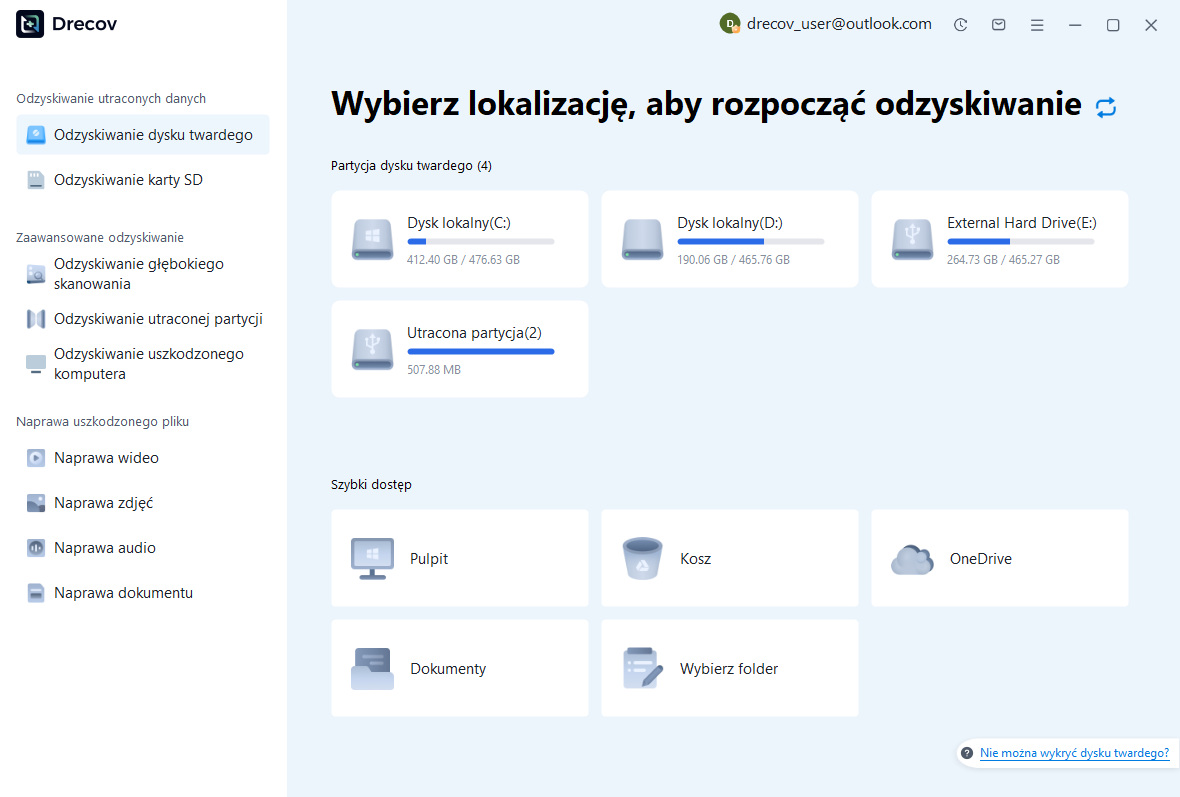
Krok 1: Wybierz magazyn przechowujący brakujące dane projektu
Wybierz wolumin, w którym znajdował się projekt lub tymczasowe dane robocze. Lokalizacje te mogą się różnić, dlatego należy osobno zapisać oryginalną ścieżkę projektu i odpowiednią lokalizację tymczasową. Unikaj instalowania oprogramowania do odzyskiwania lub tworzenia nowych wersji próbnych animacji na woluminie, którego dotyczy problem. Zarezerwuj dla kandydatów inne odpowiednie miejsce docelowe i potwierdź prawidłowe miejsce na dysku, korzystając z jego rzeczywistej roli i pojemności, a nie zgadywanej etykiety dysku.
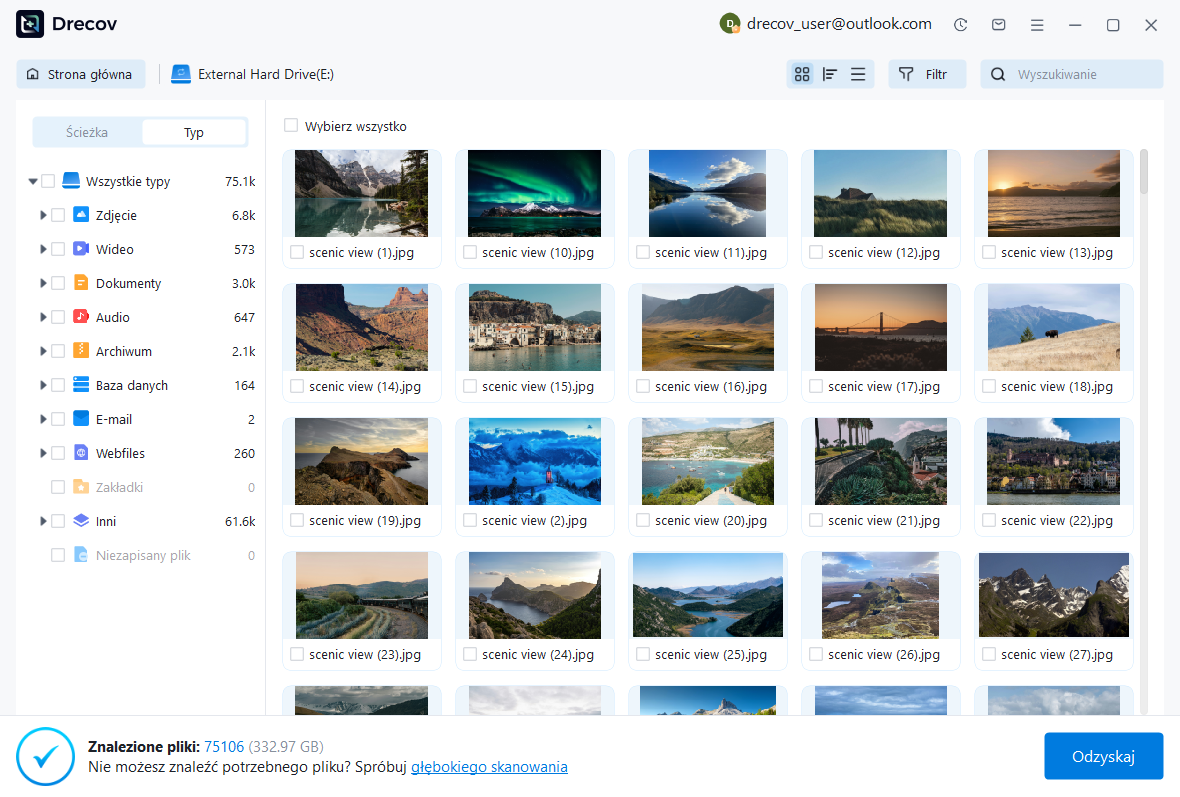
Krok 2: Porównaj pakiety natywne i kandydatów do rysowania
Przejrzyj dostępne ścieżki, nazwy, rozmiary, daty i obsługiwane podglądy. Zachowaj oddzielnie konkurencyjne wersje PCLX i powiązane dane rysunków. Sprawdź rzeczywiste klatki, jeśli istnieje obsługa podglądu, i zachowaj wiarygodne pliki natywne, których nie można przeglądać, do późniejszych testów. Rozpoznawalny rysunek potwierdza, że część dzieł sztuki przetrwała, ale nie dowodzi, że cała oś czasu, informacje o kamerze lub wszystkie warstwy są nienaruszone.
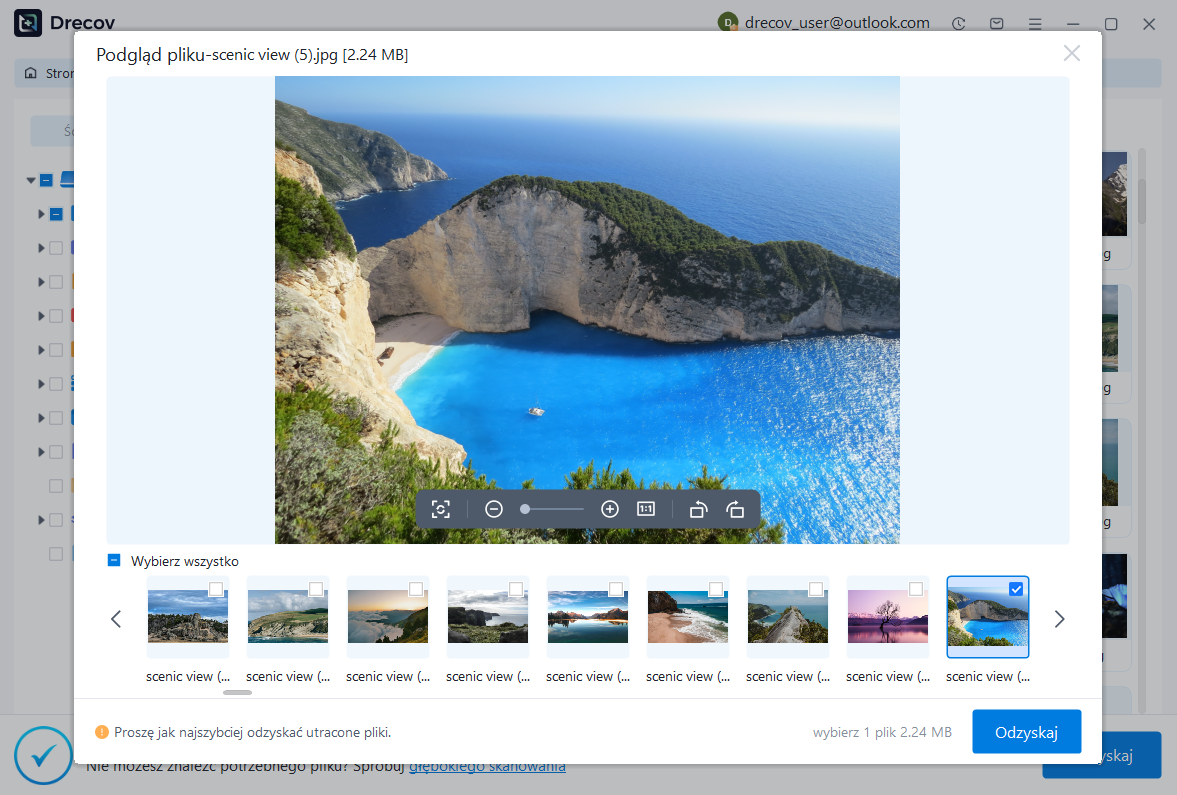
Krok 3: Odzyskaj gdzie indziej i zweryfikuj animację próbną
Zapisuj kandydatów w osobnym miejscu i pracuj na kopiach. Sprawdź zawartość pakietu lub otwórz projekt natywny za pomocą obsługiwanego przepływu pracy, a następnie sprawdź warstwy, synchronizację i kadrowanie kamery. Zapisz nowy odzyskany projekt i otwórz go ponownie przed zaakceptowaniem wyniku. Zachowaj surowe elementy niezmienione, dopóki reprezentatywny eksport nie potwierdzi, że odzyskana animacja zachowuje się zgodnie z oczekiwaniami.
Zapisz, co udało się odzyskać, a co odbudowano
Ostateczna notatka dotycząca odzyskiwania powinna zawierać zaakceptowany projekt natywny, wyodrębnione rysunki i wszelkie zrekonstruowane sekcje osi czasu. Dołącz informacje o wersji oraz wynik testu zapisywania i ponownego otwierania. Jeśli brakuje niektórych klatek, wypisz ich zakresy lub lokalizacje scen. To sprawia, że częściowy wynik jest użyteczny i możliwy do sprawdzenia, a także uniemożliwia przyszłemu redaktorowi założenie, że każda oryginalna decyzja dotycząca rysunku i czasu przetrwała.
- Potwierdź format, wersję i wersję zaakceptowanego projektu i uzupełnij powiązane foldery danych.
- Sprawdź ważne warstwy i ekspozycję klatek w animacji, której dotyczy problem.
- Otwórz ponownie świeżo zapisaną kopię i sprawdź reprezentatywną wyrenderowaną sekcję.
- Niezależnie przechowuj zweryfikowany projekt natywny, rysunki źródłowe i notatki dotyczące odzyskiwania.
Chroń przyszłe kamienie milowe animacji
Zapisz przemyślane wersje kamieni milowych przed większymi zmianami sceny i wykonaj kopię zapasową całej natywnej relacji projektu. Przetestuj rzeczywiste zachowanie automatycznego zapisywania zainstalowanej wersji, wykonując pracę jednorazową, zamiast zakładać nieograniczone przechowywanie danych historycznych. Zachowaj render referencyjny dla ważnych kamieni milowych, ale zachowaj edytowalne źródła jako główny materiał do odzyskiwania. Renderowany film jest użytecznym dowodem i kiepskim zamiennikiem oryginalnych rysunków warstwowych.
Na koniec przećwicz otwarcie jednej kompletnej kopii projektu z lokalizacji kopii zapasowej. Przejrzyj kilka klatek, sprawdź warstwy i zapisz osobną wersję testową. Ujawnia to brakujące dane towarzyszące lub ścieżki, których nie można zapisać przed prawdziwym zdarzeniem. Sprawdzona kopia zapasowa animacji powinna zachować zarówno grafikę, jak i strukturę umożliwiającą jej edycję, a nie tylko plik, którego nazwa kończy się na oczekiwane rozszerzenie projektu.
Powiązane zasoby odzyskiwania
Zapoznaj się z odpowiednimi opcjami odzyskiwania: Odzyskiwanie dysku twardego, Odzyskiwanie zewnętrznego dysku twardego.
Aby zapoznać się z innym przypadkiem odzyskiwania środków i jego praktycznymi kontrolami, przeczytaj powiązany przewodnik odzyskiwania.
Sprawdź wskazówki dostawcy dotyczące zainstalowanej wersji: oficjalna dokumentacja odzyskiwania 1, oficjalna dokumentacja odzyskiwania 2, oficjalna dokumentacja odzyskiwania 3.





