








Zdecyduj, czy Eclipse utracił plik, czy widok projektu
Plik źródłowy, który znika z Eclipse, niekoniecznie zniknął z pamięci. Projekt można zamknąć, przefiltrować, zaimportować do innego obszaru roboczego lub odłączyć od pierwotnej lokalizacji. Alternatywnie plik mógł rzeczywiście zostać usunięty lub nadpisany. Zacznij od tego rozróżnienia, ponieważ przebudowa wyświetlania obszaru roboczego i przywracanie zawartości źródłowej to różne operacje z różnymi konsekwencjami.
Na przykład pusty Eksplorator pakietów po zmianie obszaru roboczego może wyglądać niepokojąco, mimo że folder projektu pozostaje kompletny. Z kolei klasa, która otwiera się wczorajszą implementacją, może wymagać wcześniejszego stanu historii lokalnej. Zapisz ścieżkę projektu, aktywny obszar roboczy, brakujące nazwy plików i ostatnią znaną dobrą edycję. Daje to konkretny cel, zanim zmienisz ustawienia projektu lub wyszukasz usunięte dane.
Zabezpiecz miejsce pracy przed szeroko zakrojonymi naprawami
Jeśli bieżący edytor nadal zawiera przydatne źródła, najpierw zapisz osobną kopię odzyskiwania. Następnie zachowaj projekt, którego dotyczy problem, i metadane obszaru roboczego, gdy środowisko Eclipse jest zamknięte, jeśli jest to praktyczne. Metadane mogą zawierać informacje dotyczące historii lokalnej i inny kontekst. Nie usuwaj go w ramach rutynowego resetu przed zbadaniem brakujących prac, ponieważ czyste miejsce pracy może uniemożliwić dostęp do dowodów, których nadal potrzebujesz.
Zachowaną kopię należy przechowywać oddzielnie od wersji próbnej. Zapisz wersję Eclipse, odpowiednie wtyczki i typ projektu. Projekt Java, zasób połączony i projekt tekstu ogólnego mogą mieć różne zależności. Unikaj uruchamiania kompilacji, które generują lub zamieniają pliki w katalogu źródłowym, którego dotyczy problem, dopóki nie dowiesz się, czego brakuje. Twoim pierwszym celem jest zachowanie edytowalnej treści, a nie natychmiastowe uzyskanie zielonego wskaźnika kompilacji.
Sprawdź rzeczywistą lokalizację zasobu
Sprawdź właściwości projektu lub informacje o zasobach, aby znaleźć jego fizyczną lokalizację. Projekty mogą znajdować się poza katalogiem obszaru roboczego, a połączone zasoby mogą ponownie wskazywać gdzie indziej. Otwórz tę lokalizację w menedżerze plików, nie ruszając niczego. Porównaj oczekiwane drzewo źródłowe z widokiem pokazanym w Eclipse. Brakujący zasób w widoku i brakujący zasób na dysku wymagają różnych kolejnych kroków.
Jeśli plik istnieje na dysku, zachowaj go przed odświeżeniem projektu. Odświeżenie może ujawnić zmiany wprowadzone poza Eclipse, ale nie może odtworzyć usuniętych bajtów. Sprawdź, czy filtry, zestawy robocze lub zamknięte projekty wyjaśniają brak wyświetlania. Sprawdź także obszar roboczy pokazany przy uruchomieniu. Przejście do odpowiedniego istniejącego obszaru roboczego może przywrócić znaną organizację projektu bez konieczności odzyskiwania plików.
Odróżnij wygenerowany wynik od źródła
Zachowany plik klasy lub wynik kompilacji może pomóc w zidentyfikowaniu projektu, ale nie jest tym samym, co oryginalne edytowalne źródło. W wygenerowanych artefaktach mogą nie być komentarzy, formatowania i niektórych założeń projektowych. Zachowaj takie wyniki jako dowód potwierdzający, zamiast traktować je jako pełną kopię zapasową źródła. Zanim rozważysz rekonstrukcję z materiału skompilowanego, poszukaj rzeczywistych wersji źródłowych.
Podobnie sam deskryptor projektu nie zawiera całego kodu projektu. Pliki takie jak konfiguracja kompilacji i metadane IDE mogą pomóc w odtworzeniu środowiska, ale nie mogą zastąpić brakujących klas aplikacji. Spisuj to, co przetrwało, według kategorii: źródło, konfiguracja, zasoby, testy i wygenerowane dane wyjściowe. Pozwala to uniknąć nadmiernego odzyskiwania, gdy dostępna pozostaje tylko struktura projektu lub wcześniej zbudowana aplikacja.
Bezpłatna metoda 1: Przywróć usunięte zasoby z historii lokalnej
Eclipse może zachować wcześniej zapisane stany zasobów w lokalnej historii obszaru roboczego. Jeśli plik został usunięty, wybierz jego poprzedni folder nadrzędny lub projekt i sprawdź akcję Przywróć z historii lokalnej. Dostępne okno dialogowe może pokazywać zachowane stany zasobów, które wcześniej tam należały. Przed przywróceniem sprawdź rzeczywistą zawartość i datę i zachowaj zachowaną kopię projektu poza aktywnym obszarem roboczym.
Wybierz tylko te zasoby, których potrzebujesz. Przywrócenie całej grupy na oślep może spowodować wprowadzenie przestarzałych plików obok bieżących zamienników. Po przywróceniu sprawdź ścieżkę pliku, deklarację pakietu i sąsiadujące zależności. Odzyskana klasa z poprawnym tekstem może nadal znajdować się w niewłaściwym folderze źródłowym. Historia lokalna pomaga odzyskać zawartość, a struktura projektu i konfiguracja kompilacji określają sposób, w jaki zawartość ta uczestniczy w aplikacji.
- Wybierz istniejący folder nadrzędny lub projekt, który wcześniej zawierał usunięty zasób.
- Otwórz opcję Przywróć z historii lokalnej i sprawdź dostępne zachowane stany.
- Wybierz potrzebne pliki i porównaj ich zawartość przed ich przywróceniem.
- Zapisz osobną kopię przywróconego wyniku i sprawdź lokalizację projektu.
Zapoznaj się z limitami przechowywania
Lokalna historia zależy od tego, co faktycznie zachowało Eclipse. Jego preferencje mogą ograniczać wiek, wpisy w pliku i rozmiar pliku. Plik, który nigdy nie został zapisany, nigdy nie należał do odpowiedniego obszaru roboczego lub przekroczył limity przechowywania, może nie zawierać przydatnego wpisu. Zmiana przechowywania teraz może chronić przyszłe zmiany, ale nie tworzy wersji, które zostały już odrzucone w obszarze roboczym.
Jeśli w oknie dialogowym nie widać żadnego kandydata, zapisz ten fakt przed wypróbowaniem innego obszaru roboczego. Użyj dowodów, takich jak pierwotna konfiguracja uruchomienia lub ostatnia ścieżka projektu, aby wybrać następną lokalizację. Wielokrotne tworzenie pustych projektów o tej samej nazwie nie jest ogólną metodą odzyskiwania. Przydatnym materiałem jest istniejący zachowany stan, rzeczywista kopia źródłowa lub wersjonowana wersja, którą możesz sprawdzić.
Bezpłatna metoda 2: Porównaj wcześniej zapisany stan pliku
W przypadku pliku, który nadal istnieje, ale zawiera niechcianą zmianę, sprawdź opcje historii lokalnej Porównaj z lub Zamień na. Porównaj stan obecny z kandydatem w okolicach czasu zdarzenia. Najpierw zapisz osobno bieżący plik, ponieważ może zawierać prawidłowe zmiany wprowadzone po brakującej sekcji. Selektywne przywracanie może być bezpieczniejsze niż zastąpienie całego pliku starszą wersją.
Użyj porównania, aby zlokalizować dokładnie utraconą metodę, stałą lub blok konfiguracyjny. Przywróć najmniejszą spójną jednostkę, która rozwiązuje problem. Jeśli zmiana obejmuje kilka plików, przed jej zastosowaniem zanotuj te zależności. Pojedyncza przywrócona metoda może odwoływać się do klasy, której nazwa została później zmieniona, więc ostateczny wynik wymaga czegoś więcej niż wizualnego sprawdzenia, czy zwrócone zostały żądane linie.
W razie potrzeby odzyskaj powiązane zasoby razem
Niektóre zmiany należą do jednej operacji logicznej. Interfejs o zmienionej nazwie, jego implementacja i testy mogą wymagać zgodnych stanów. Porównaj ich historie wokół tego samego wydarzenia, zamiast łączyć dowolnych najnowszych kandydatów. Znaczniki czasu dostarczają przydatnych wskazówek, ale ważniejsza jest relacja w kodzie. Nieco starszy, spójny zestaw może być bardziej przydatny niż zbiór indywidualnie nowszych plików, które nigdy ze sobą nie współpracowały.
Zachowaj bieżący projekt jako źródło porównawcze podczas testowania spójnego zestawu. Podczas przywracania wcześniejszego elementu projektu może być konieczne zachowanie późniejszych poprawek błędów. Zapisz, które pliki pochodzą z historii lokalnej, a które zmiany scaliłeś ręcznie. Ten rekord ułatwia przeglądanie i pomaga wyjaśnić pomyślne odzyskiwanie bez twierdzenia, że cały projekt automatycznie powrócił do poprzedniego stanu.
Darmowa metoda 3: Połącz ponownie projekt, który przetrwał
Jeśli drzewo źródłowe pozostanie nienaruszone w innym folderze, użyj normalnego przepływu pracy importu projektu w Eclipse, aby sprawdzić skopiowany projekt. Wybierz typ importu odpowiedni do systemu kompilacji lub metadanych projektu. Podczas eksperymentowania nie przenoś jedynego pozostałego folderu do nowego obszaru roboczego. Skopiowany import pozwala zidentyfikować brakującą konfigurację bez zmiany oryginalnej struktury katalogów lub utraty łączy zewnętrznych.
Stary obszar roboczy może nadal wiedzieć, gdzie znajduje się projekt, podczas gdy nowy obszar roboczy wydaje się pusty. Porównaj dokładnie obie lokalizacje. Jeśli źródło jest obecne, ale metadane specyficzne dla IDE są uszkodzone, być może uda się odtworzyć konfigurację projektu wokół tych zachowanych plików. Spowoduje to przywrócenie dostępu do istniejącej pracy; nie odzyskuje brakującego źródła. Zachowaj to rozróżnienie wyraźnie w swoich notatkach i ostatecznej walidacji.
Sprawdź połączone zasoby osobno
Projekt może odwoływać się do plików spoza własnego katalogu. Kopiowanie tylko widocznego folderu projektu może zatem pominąć ważne źródło, dane lub konfigurację. Sprawdź lokalizacje zasobów i cele łączy przed ogłoszeniem ukończenia projektu. Jeśli połączony cel został przeniesiony, podłącz go ponownie do prawidłowej istniejącej kopii, zamiast tworzyć pusty zamiennik o tej samej wyświetlanej nazwie.
Po ponownym podłączeniu zasobu sprawdź jego zawartość i pochodzenie. Dwa foldery o podobnych nazwach mogą zawierać różne gałęzie lub eksperymenty. Zanim zaufasz łączu, porównaj rozpoznawalne szczegóły implementacji, identyfikator kompilacji lub zasób specyficzny dla projektu. Następnie uruchom ograniczoną weryfikację, która potwierdzi, że Eclipse rozpoznaje oczekiwany plik. Sama wolna od błędów ikona linku nie świadczy o tym, że projekt korzysta obecnie z zamierzonej wersji źródłowej.
Ostatnia deska ratunku: sprawdź zachowany sklep z lokalną historią
Magazyn historii obszaru roboczego Eclipse może zawierać oddzielnie przechowywaną zawartość zasobów w ramach metadanych. Jeśli normalne odtworzenie interfejsu nie jest możliwe, zachowana kopia może nadal zawierać przydatne fragmenty. Inspekcję bezpośrednią traktuj jako ostateczność. Pracuj wyłącznie na skopiowanych metadanych i korzystaj z udokumentowanej lokalizacji historii dla odpowiedniego obszaru roboczego. Nie zmieniaj nazw ani nie edytuj plików w aktywnym sklepie, gdy korzysta z niego Eclipse.
Wpisy historii mogą mieć nazwy wewnętrzne lub losowe, a nie oryginalne nazwy plików źródłowych. W razie potrzeby przeszukaj skopiowaną zawartość pod kątem charakterystycznej nazwy klasy lub frazy. Pasujący fragment może pomóc w odzyskaniu kodu, ale jego pierwotna ścieżka i kontekst chronologiczny mogą być niepewne. Wyodrębnij przydatny tekst do zwykłych, oddzielnych plików i oznacz tę niepewność. Nie przeszczepiaj dowolnych plików historii wewnętrznej do nowego aktywnego katalogu metadanych.
Oceniaj fragmenty według treści i kontekstu
Fragment zawierający żądaną metodę może nadal pochodzić z gałęzi eksperymentalnej. Porównaj importy, nazwy pakietów, powiązane typy i pobliskie komentarze przed ich połączeniem. Jeśli kilku kandydatów się różni, zachowaj ich wszystkich do czasu, aż kontrola na poziomie projektu wskaże spójny wynik. Jest to szczególnie ważne, gdy ta sama nazwa klasy pojawia się w testach, przykładach, wygenerowanym kodzie i źródle produkcyjnym.
Nie traktuj ręcznej kontroli historii jako gwarantowanego przywrócenia każdego zasobu obszaru roboczego. Metadane mogą być niekompletne, wyczyszczone lub uszkodzone. Przydatny odzyskany fragment jest nadal wartościowy, ale wymaga wyraźnej walidacji. Jeśli historia nie dostarcza wiarygodnego źródła, zamiast kontynuować modyfikowanie wewnętrznych struktur Eclipse, przejdź do istniejących repozytoriów, zarchiwizowanych kopii projektów lub odzyskaj usunięte pliki zgodnie z posiadanymi dowodami.
Użyj istniejącej kontroli wersji bez niszczenia nowszych prac
Jeśli projekt korzysta już z kontroli wersji, sprawdź odpowiednią historię plików i pozostałe gałęzie. Wyeksportuj lub sprawdź żądaną wersję w osobnej lokalizacji roboczej. Unikaj szerokiego resetowania aktywnego projektu, ponieważ niezaangażowana praca może być tym samym materiałem, który próbujesz chronić. Historia lokalna i historia repozytorium odpowiadają na różne pytania: jedna może zawierać ostatnie lokalne zapisy, a druga zawiera zatwierdzone stany projektu.
Przed połączeniem porównaj odzyskany plik lokalny z wersją repozytorium. Wersja zatwierdzona może oferować spójny punkt odniesienia, nawet jeśli brakuje w niej najnowszych zmian. I odwrotnie, wpis w historii lokalnej może zachować te zmiany, ale zależy od innych niezatwierdzonych zmian. Zapewnij dostępność obu źródeł. Odtworzenie projektu często oznacza połączenie zweryfikowanego scenariusza bazowego z niewielkim zestawem niezależnie zweryfikowanych zmian lokalnych.
Uwzględnij w recenzji zasoby niekodowe
Kompilacja Java może zakończyć się sukcesem, jeśli nadal brakuje zasobów aplikacji. Sprawdź szablony, pliki konfiguracyjne, obrazy, deskryptory usług i elementy testowe wymagane przez projekt. Sprawdź, czy ich ścieżki zmieniły się podczas refaktoryzacji lub importu. Odzyskiwanie wyłącznie źródłowe może wyglądać na kompletne w edytorze i kończyć się niepowodzeniem, gdy aplikacja ładuje zasób w czasie wykonywania.
Przejrzyj także konfiguracje uruchamiania i założenia środowiska niezależnie od przywracania źródła. Odzyskany kod może oczekiwać innego środowiska wykonawczego, wersji zależności lub katalogu roboczego. Zapisz, co zmieniłeś, aby uruchomić wersję próbną. Nie edytuj po cichu odzyskanego źródła jedynie w celu dopasowania do nowego środowiska, ponieważ może to zaciemnić to, czy historyczna implementacja przetrwała poprawnie lub czy wprowadzono osobną zmianę kompatybilności.
Sprawdzaj etapowo przed uruchomieniem aplikacji
Zacznij od przeglądu źródła i kompilacji, która nie zmienia ważnych danych zewnętrznych. Sprawdź strukturę pakietu, rozwiązanie zależności i komunikaty kompilatora. Następnie uruchom ukierunkowane testy, które ćwiczą przywrócone zachowanie. Pomyślna kompilacja potwierdza pewne zależności strukturalne, ale nie dowodzi, że odzyskany algorytm jest zamierzony. Użyj oczekiwanych danych wejściowych i wyników, które możesz wyjaśnić.
Następnie sprawdź zmienione pliki jako grupę. Poszukaj zduplikowanych klas, przestarzałych zasobów i niezamierzonych cofnięć wprowadzonych przez odzyskiwanie. Jeśli projekt normalnie zapisuje pliki lub kontaktuje się z usługami, przed jego uruchomieniem użyj odpowiedniej konfiguracji testowej. Odzyskiwanie powinno przywrócić godną zaufania pracę bez powodowania osobnego zdarzenia z powodu starego punktu końcowego, przestarzałych referencji poświadczeń lub przypadkowego wykonania w działającym środowisku.
Rozpoznaj, kiedy problemem jest dysk
Jeśli niepowiązane pliki również nie zostaną odczytane, problem może wykraczać poza środowisko Eclipse. Zachowaj czytelne dane i unikaj powtarzających się kompilacji lub napraw obszaru roboczego na woluminie, którego dotyczy problem. Drzewo źródłowe, które sporadycznie znika, może wskazywać na problemy z pamięcią masową, a nie na problem z indeksowaniem IDE. Eksperymenty związane z odzyskiwaniem oprogramowania nie powinny mieć pierwszeństwa przed uzyskaniem stabilnej kopii danych źródłowych.
W przypadku zdrowego dysku z jednym usuniętym plikiem źródłowym uzasadniona może być ukierunkowana próba odzyskania. W przypadku uszkodzonego urządzenia lub niezastąpionego projektu wybierz metodę konserwacji odpowiednią do warunków przechowywania. Zachowaj notatki dotyczące błędów odczytu i lokalizacji, których to dotyczy. Te obserwacje pomagają odróżnić logiczne usunięcie od szerszej awarii i zapobiegają pomyleniu tymczasowej czytelności z całkowitym odtworzeniem.
Odzyskaj obszar roboczy z wieloma podobnymi projektami
Obszar roboczy może zawierać kilka projektów o tych samych nazwach pakietów, ale o różnych celach. Przed połączeniem fragmentu historii określ, czy należy on do kodu produkcyjnego, samouczka, wiązki testowej czy gałęzi eksperymentalnej. Porównaj lokalizację projektu i charakterystyczny szczegół realizacji. Dzięki temu znajoma nazwa klasy nie będzie przyciągać Cię do niewłaściwego źródła. Zachowaj pochodzenie kandydata w swoim ekwipunku, nawet jeśli tekst wydaje się rozwiązywać natychmiastowy błąd kompilatora.
W przypadku kompilacji wielomodułowej sprawdź moduł, który faktycznie jest właścicielem zasobu. Przywrócenie klasy do sąsiedniego modułu może spowodować utworzenie zduplikowanych typów lub zmianę kierunku zależności. Użyj konfiguracji kompilacji i istniejącej struktury katalogów, aby wybrać miejsce docelowe. Jeśli importujesz odzyskany projekt do innego obszaru roboczego, upewnij się, że fizyczne pliki pozostają w oczekiwanej skopiowanej lokalizacji, a nie przypadkowo łączą się z zachowanym oryginałem.
Przejrzyj granice refaktoryzacji wokół usuniętych zasobów
Przypadkowe usunięcie może nastąpić podczas prawidłowej zmiany nazwy lub wyodrębnienia. Porównaj otaczającą zmianę: stara klasa mogła zostać zastąpiona nową abstrakcją, a jedna wymagana metoda została pominięta. W takiej sytuacji przywrócenie całej starej klasy może przywrócić przestarzałą architekturę. Odzyskaj brakujące zachowanie w osobnej wersji próbnej i przejrzyj jego związek z bieżącym projektem. Zachowaj oryginalny stan historii jako dowód, zamiast używać go jako automatycznej instrukcji.
Testy mogą pomóc w określeniu zamierzonej granicy. Niezaliczony test może opisać zachowanie jaśniej niż zapamiętana nazwa pliku. Porównaj historię testu z historią źródłową i potwierdź, że wybrana kombinacja reprezentuje spójne oczekiwania. Jeśli test został później celowo zmieniony, nie przywracaj po cichu jego starszej asercji tylko po to, aby odzyskana implementacja przeszła pomyślnie. Zapisz, jakie zachowanie ma zachować zaakceptowane odzyskiwanie.
Oddziel naprawę kompilacji od przywracania źródła
Importowanie projektu może ujawnić brakujące biblioteki lub zmienione ścieżki środowiska wykonawczego, które nie są powiązane z utratą źródła. Zapisz osobno te kwestie związane ze środowiskiem. Najpierw przywróć źródło, a następnie wprowadź najmniejszą udokumentowaną zmianę konfiguracji potrzebną do kontrolowanej kompilacji. Pozwala to uniknąć zmiany odzyskanego kodu w celu skompensowania nieprawidłowego środowiska wykonawczego. Ułatwia to także ostateczną ocenę, ponieważ przywracanie źródła i adaptacja środowiska mają różne przyczyny i dowody walidacyjne.
Jeśli wygenerowane źródła są częścią kompilacji, określ ich oryginalne dane wejściowe i etap generowania. Wygenerowany plik odzyskany ze starego folderu wyjściowego może być przydatny jako wskazówka, ale regeneracja na podstawie całkowicie zaakceptowanych danych wejściowych jest zwykle bardziej przejrzysta, jeśli to możliwe. Zanim to zrobisz, zachowaj wszelkie unikalne, ręczne zmiany. Ważnym rozróżnieniem jest to, czy przywracasz wiarygodne źródło, czy jedynie odtwarzasz artefakt pochodny na podstawie zachowanych źródeł.
Zweryfikuj ścieżki zasobów w czystej wersji próbnej
Projekt może zostać przekazany na twoją maszynę, ponieważ nadal odczytuje plik ze starej ścieżki bezwzględnej. Przetestuj zaakceptowany skopiowany projekt w sposób ujawniający tę zależność. Sprawdź połączone zasoby i założenia katalogu roboczego przed wywołaniem wyniku przenośnego. Jeśli wymagany plik pozostaje poza projektem, udokumentuj go i chroń celowo, zamiast polegać na przypadkowej ścieżce lokalnej, której inny programista nie będzie w stanie odtworzyć.
Gdy wersja próbna przebiegnie prawidłowo, zapisz zwięzłą listę przywróconych zasobów i kontroli, które je przeprowadziły. Uwzględnij wszystkie połączone zależności, które ponownie połączyłeś. Ten zapis zapobiega ponownemu usunięciu tego samego materiału zewnętrznego w przyszłości. Ustanawia także przydatny punkt zatrzymania: odzyskiwanie jest zakończone, gdy zaakceptowany projekt ma wymagane źródło, zależności i zweryfikowane zachowanie, a nie wtedy, gdy odtworzono wszystkie stare preferencje obszaru roboczego.
Kiedy oprogramowanie do odzyskiwania plików może pomóc
PandaOffice Drecov oferuje inną drogę w przypadku usunięcia rzeczywistego pliku źródłowego, kopii projektu lub pliku historii obszaru roboczego z czytelnej pamięci. Nie może odtworzyć niezapisanego stanu edytora, który nigdy nie dotarł na dysk, ani nie może automatycznie zrekonstruować relacji projektu Eclipse na podstawie znanej nazwy pliku. Użyj go po sprawdzeniu istniejących lokalizacji zasobów i zachowanych stanów natywnych, ponieważ te metody mogą zachować bardziej użyteczny kontekst.
Przed skanowaniem zatrzymaj niepotrzebne zapisy na woluminie, na którym znajdowały się brakujące dane. Zachowaj miejsce docelowe skanowania na innym zdrowym urządzeniu i oddzielnie zachowaj dostępne foldery obszaru roboczego. Jeśli potrzebujesz źródła i metadanych z różnych lokalizacji, zapisz oba cele wyszukiwania. Odzyskany katalog projektu jest jedynie kandydatem, dopóki nie sprawdzisz jego zawartości, zależności i zachowania kompilacji w kontrolowanej kopii.
Krok 1: Celowo wybierz wolumin źródłowy
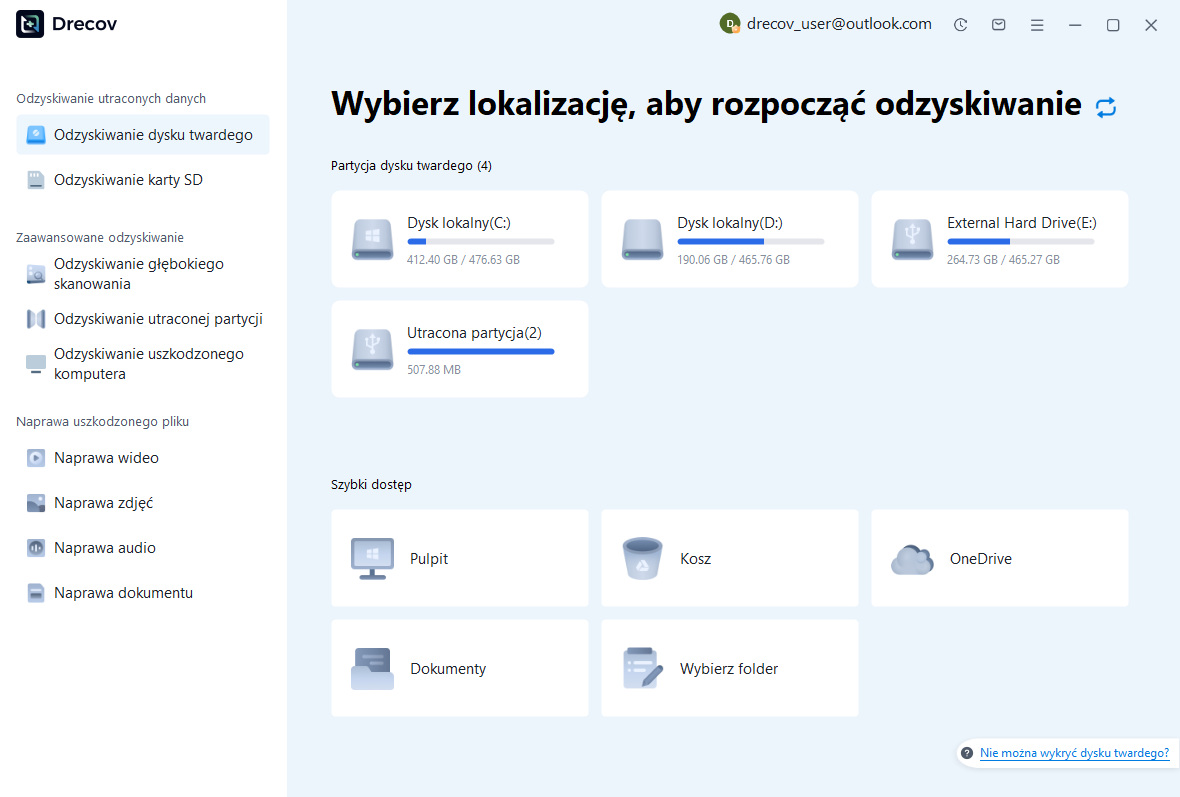
Wybierz wolumin pamięci, w którym znajdował się rzeczywisty zasób, a nie tylko uruchomiony obszar roboczy. W przypadku plików połączonych może to być inna lokalizacja. Potwierdź wolumin na podstawie jego pojemności i roli w projekcie i unikaj instalowania na nim oprogramowania do odzyskiwania. Ekran wyboru ilustruje interfejs; Twoje własne nazwy dysków i dostępne lokalizacje przechowywania będą się różnić od przykładowych.
Krok 2: Przejrzyj kandydatów ze źródła i historii
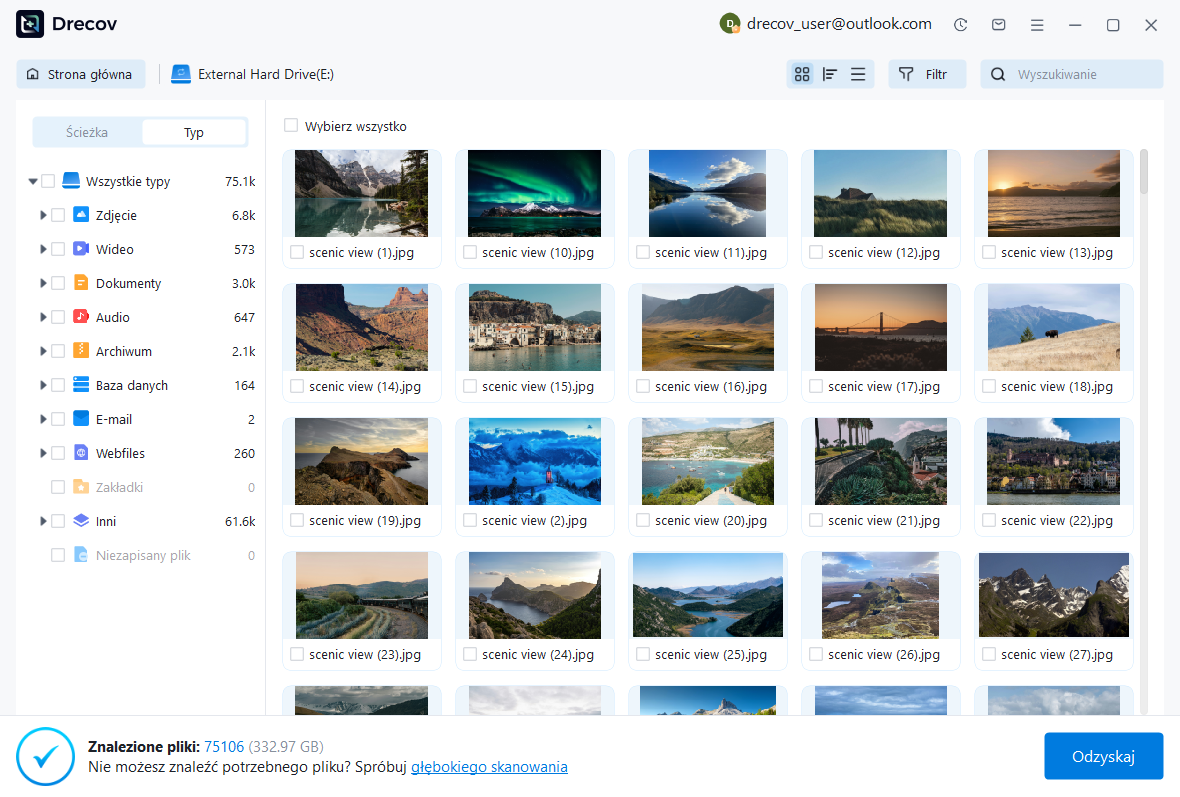
Sprawdź dostępne nazwy, ścieżki, daty, rozmiary i obsługiwane podglądy. Zachowaj wiarygodne wersje źródłowe i odpowiednie deskryptory projektu, zamiast wybierać tylko najnowszy plik klasy. Jeśli kandydaci zawierają tekst, porównaj charakterystyczne szczegóły implementacji. Jeśli odzyskany fragment metadanych nie ma jasnej ścieżki, zachowaj tę niepewność w swoim ekwipunku. Sama pasująca nazwa klasy nie identyfikuje prawidłowej wersji.
Krok 3: Odzyskaj w innym miejscu i przetestuj skopiowany projekt
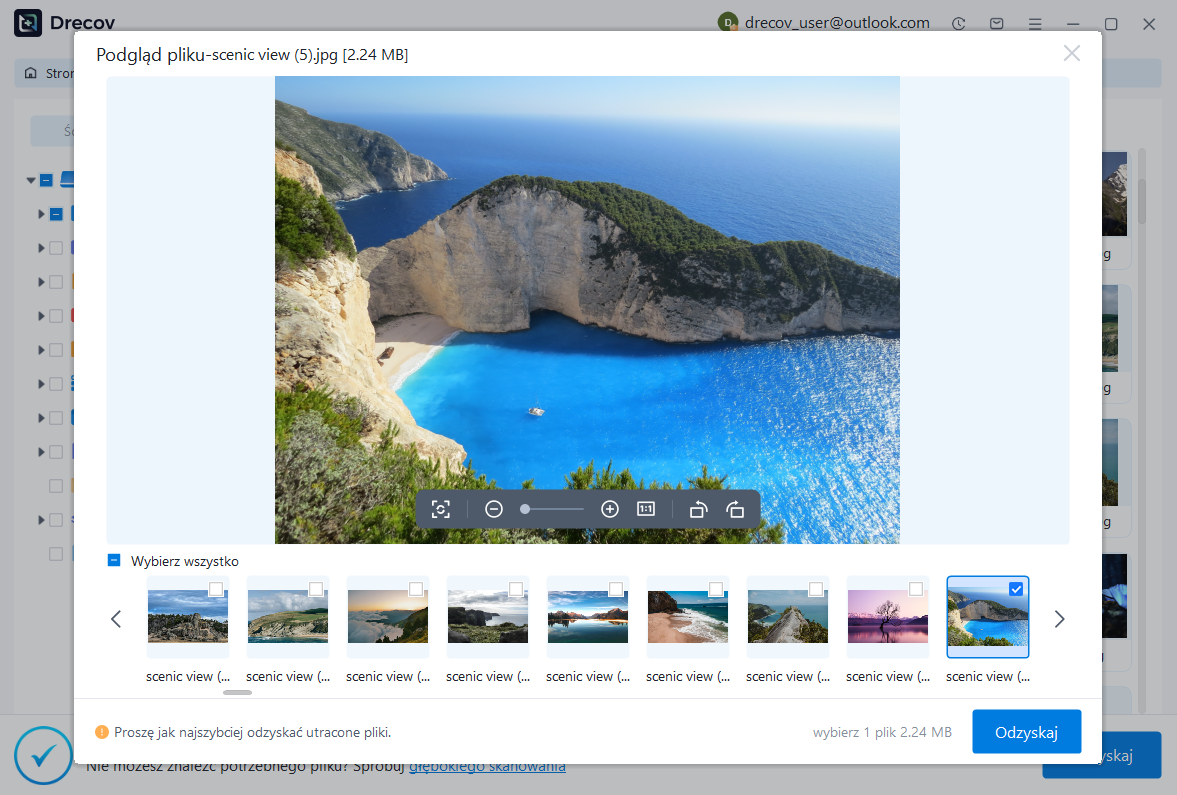
Zapisz kandydatów w oddzielnym miejscu docelowym, a następnie utwórz projekt próbny wokół zaakceptowanych plików. Sprawdź źródło przed budowaniem, przywróć wymagane zasoby i użyj odpowiedniego typu projektu. Uruchom ukierunkowane kontrole odzyskanego zachowania. Zachowaj oryginalne odzyskane pliki kandydujące w niezmienionej postaci, aby móc ponownie przeprowadzić porównanie, jeśli pierwszy zaimportowany projekt wykryje brakującą zależność lub niezgodny stan pliku.
Zakończ odzyskiwanie za pomocą zweryfikowanej linii bazowej
Ostateczny plan bazowy powinien zawierać zaakceptowane źródło, wymagane zasoby, konfigurację kompilacji i krótkie wyjaśnienie, co pochodzi z każdego źródła odzyskiwania. Zapisz go poza aktywnym obszarem roboczym, a także w bieżącym projekcie. Jeśli kontrola wersji jest już częścią przepływu pracy, zatwierdź sprawdzony wynik z jasnym opisem. Nie mieszaj niepowiązanych porządków z tym punktem kontrolnym odzyskiwania.
- Upewnij się, że każdy przywrócony plik należy do oczekiwanego źródła lub lokalizacji zasobu.
- Przejrzyj odzyskaną zmianę wraz z zależnymi plikami i testami.
- Twórz i przeprowadzaj ukierunkowaną walidację w kontrolowanym środowisku.
- Zachowaj pełną zweryfikowaną linię bazową przed wznowieniem zwykłego programowania.
Popraw ochronę lokalną bez polegania na jednej funkcji
Przejrzyj limity historii lokalnej Eclipse po incydencie i wybierz ustawienia odpowiednie dla swojego projektu. Zachowaj normalną kontrolę źródła i niezależne kopie zapasowe, aby zapewnić długoterminową ochronę. Historia lokalna może uratować zapisaną edycję, ale czyszczenie obszaru roboczego lub limit przechowywania może ją usunąć. Repozytorium może zachować zatwierdzoną historię, ale nie przechwytuje automatycznie każdej niezapisanej lub niezatwierdzonej zmiany.
Na koniec przetestuj przywracanie jednego zasobu jednorazowego za pośrednictwem interfejsu. Po odzyskaniu sprawdź zarówno zawartość, jak i ścieżkę projektu. Pokazuje to, co zachowuje rzeczywista instalacja, i sprawia, że przepływ pracy jest znajomy przed kolejnym zdarzeniem. Przetestowana procedura odzyskiwania, spójne repozytorium i osobna kopia zapasowa projektu zapewniają różne poziomy ochrony, każdy z jasną rolą i praktycznym ograniczeniem.
Powiązane zasoby odzyskiwania
Zapoznaj się z odpowiednimi opcjami odzyskiwania: Odzyskiwanie dysku twardego, Odzyskiwanie zewnętrznego dysku twardego.
Aby zapoznać się z innym przypadkiem odzyskiwania środków i jego praktycznymi kontrolami, przeczytaj powiązany przewodnik odzyskiwania.
Sprawdź wskazówki dostawcy dotyczące zainstalowanej wersji: oficjalna dokumentacja odzyskiwania 1, oficjalna dokumentacja odzyskiwania 2, oficjalna dokumentacja odzyskiwania 3.





