








Zidentyfikuj, jakiego rodzaju pracy Notepad ++ brakuje
Brakująca karta Notepad++ może oznaczać kilka różnych problemów. Być może utraciłeś niezapisany tekst, otworzyłeś inną sesję, nadpisałeś zapisany dokument lub przełączyłeś się na inną instalację. Każdy przypadek pozostawia inny dowód. Lista sesji rejestruje, które dokumenty należy otworzyć, natomiast okresowa kopia zapasowa może zawierać niezapisaną zawartość. Żadne z nich nie gwarantuje automatycznie trwałej historii wszystkiego, co wpisałeś.
Zacznij od dokładnego opisu brakującej pracy. Czy karta nosiła nazwę New 3, czy też miała już pełną ścieżkę do pliku? Czy zamknąłeś tylko tę kartę, wyszedłeś normalnie czy straciłeś moc? Sprawdź również, czy zapisany dokument nadal zawiera starszy tekst. Te szczegóły pomogą Ci wybrać pomiędzy odzyskiwaniem bufora, znalezieniem kopii zapasowej i zlokalizowaniem prawidłowego pliku zamiast wykonywania niepotrzebnego skanowania dysku.
Przed rozpoczęciem badania zachowaj bufory, które przetrwały
Jeśli jakakolwiek część brakującej pracy nadal pojawia się na otwartej karcie, zapisz ją natychmiast pod osobną nazwą pliku w zdrowym miejscu docelowym. Dołącz powiązane karty zawierające przydatne fragmenty. Unikaj zamykania aplikacji tylko po to, aby sprawdzić, czy przywróci sesję. Ponowne uruchomienie może zmienić działające pliki i uniemożliwić zachowanie zawartości, która obecnie istnieje tylko w pamięci.
Następnie zapisz aktywną instalację i konto. Kopia przenośna i kopia zainstalowana mogą korzystać z różnych lokalizacji ustawień. Uruchomienie administratora może również spowodować sprawdzenie niewłaściwego kontekstu użytkownika. Zwróć uwagę na wersję Notepad++ i widoczne preferencje dotyczące kopii zapasowych, nie zmieniając ich jeszcze. Ten mały zapis pomaga odróżnić pustą nową konfigurację od faktycznej utraty danych starej sesji.
Poznaj migawki sesji i okresowe kopie zapasowe
Po włączeniu funkcja migawki sesji i okresowej kopii zapasowej może zachować zmienioną zawartość bufora pomiędzy sesjami. Jego przeznaczenie różni się od zwykłego zapisywania plików. Kopia okresowa to działający mechanizm odzyskiwania i może zniknąć po ręcznym zapisaniu lub zamknięciu dokumentu. Dlatego istnienie tej funkcji nie oznacza, że każdą starą kartę można odzyskać w nieskończoność.
Sprawdź Ustawienia, Preferencje i sekcję Kopia zapasowa w zainstalowanej wersji. Zapisz, czy funkcja została włączona i z jakiego katalogu korzystała. Nie zakładaj lokalizacji domyślnej, jeśli skonfigurowałeś ścieżkę niestandardową. Przed przetestowaniem zmian skopiuj bieżący katalog kopii zapasowych i odpowiednią konfigurację sesji. Pracuj na zachowanych kopiach, zamiast wielokrotnie uruchamiać różne instalacje na tych samych danych odzyskiwania.
Odróżnij kopie zapasowe oszczędzające czas od kopii okresowych
Notepad++ oferuje również funkcję tworzenia kopii zapasowych związaną z zapisywaniem istniejących dokumentów. Proste i szczegółowe tryby tworzenia kopii zapasowych mają różne konsekwencje dotyczące przechowywania. Kopia zapasowa oszczędzająca czas może pomóc w przypadku nadpisanego pliku, natomiast okresowa kopia buforowa może pomóc w przypadku niezapisanych zmian. Zidentyfikuj, który mechanizm wytworzył kandydata, zanim zdecydujesz, co oznacza jego data i nazwa pliku. Mieszanie tych dwóch może prowadzić do odrzucenia przydatnych starszych treści.
Na przykład wcześniej zapisany plik konfiguracyjny może zawierać prawidłowe nazwy serwerów, ale nie zawierać końcowych komentarzy, które wpisałeś przed awarią. Kandydat okresowy może zawierać te uwagi, ale pochodzą one z innego momentu redakcyjnego. Zachowaj oba i porównaj znaczący tekst. Twój cel odzyskiwania może wymagać ostrożnego scalania, a nie wybierania jednego pliku i odrzucania wszystkich pozostałych wersji, które przetrwały.
Darmowa metoda 1: odzyskaj tekst z otwartych kart
Przed przeszukaniem dysku sprawdź wszystkie okna aplikacji i grupy kart. Dokument może być ukryty w innym widoku, innym oknie lub na innym pulpicie. Aby go zidentyfikować, użyj listy kart i pełnych informacji o ścieżce. Jeśli znajdziesz właściwy tekst, zapisz kopię odzyskiwania, zamiast od razu zastępować istniejący plik, którego bieżąca zawartość również może mieć znaczenie.
Gdy przetrwa tylko fragment, skopiuj go do wyraźnie nazwanego dokumentu odzyskiwania. Zachowaj pierwotny porządek i zwróć uwagę na otaczający kontekst. Nie uruchamiaj szerokiego zastępowania ani automatycznego formatowania, dopóki tekst nie zostanie zachowany w niezmienionej postaci. Jest to szczególnie przydatne w przypadku plików konfiguracyjnych i kodu źródłowego, gdzie pozornie niewielka zmiana interpunkcji może zmienić zachowanie, mimo że dokument pozostaje czytelny.
- Sprawdź każde otwarte okno Notepad++ i oba widoki pod kątem brakującego dokumentu.
- Potwierdź pełną ścieżkę lub tożsamość karty bez nazwy przed zapisaniem czegokolwiek w istniejącym pliku.
- Zachowaną zawartość zapisz pod osobną nazwą odzyskiwania z zamierzonym kodowaniem.
- Porównaj kopię z aktualnie zapisanym plikiem przed podjęciem decyzji o ich połączeniu.
Używaj opcji Cofnij tylko wtedy, gdy kontekst edycji pozostaje niezmienny
Jeśli przed chwilą doszło do przypadkowego usunięcia, a dokument pozostaje otwarty, historia cofania może zaproponować najprostszą drogę. Najpierw zachowaj bieżący bufor, aby nowsze przydatne zmiany miały kopię. Następnie dokładnie sprawdź wyniki cofania. Sekwencja operacji cofania może usunąć późniejszą pracę wraz z błędem, więc zachowaj żądany materiał przed kontynuowaniem pracy wstecz.
Historia cofania nie zastępuje zapisanych wersji. Po zamknięciu lub ponownym uruchomieniu nie należy zakładać, że ta sama historia edycji pozostanie dostępna. Jeśli funkcja Cofnij nie osiągnie już wymaganego stanu, przestań ją powtarzać i przejdź do zachowanych kopii zapasowych. Właściwym pytaniem jest to, czy istnieje naprawdę wcześniejsza kopia, a nie to, czy wystarczająca liczba skrótów klawiaturowych może odtworzyć tekst, który nigdy nie został zachowany.
Bezpłatna metoda 2: Sprawdź istniejące okresowe pliki kopii zapasowych
Otwórz zachowaną kopię katalogu kopii zapasowej pokazanego w preferencjach. Poszukaj nazw plików i sygnatur czasowych pasujących do brakującej karty, w tym nazw powiązanych z dokumentami bez nazw. Przed otwarciem skopiuj wiarygodnych kandydatów do osobnej teczki kontrolnej. Zachowaj oryginały w niezmienionej formie, aby ich nazwy i czasy modyfikacji pozostały dostępne do przyporządkowania ich z powrotem do sesji.
Sprawdź zawartość kandydatów w sposób, który ich nie zastąpi. Wyszukaj charakterystyczną frazę, nazwę funkcji lub klucz konfiguracyjny, który pamiętasz. Jest to bardziej niezawodne niż poleganie wyłącznie na ogólnej nazwie karty. Jeśli kilku kandydatów zawiera powiązany tekst, zachowaj wszystkie wiarygodne wersje, dopóki nie porównasz dokładnie brakującej sekcji. Ostatnia sygnatura czasowa kandydata może oznaczać niechcianą zmianę, a nie najlepszy punkt przywracania.
Zachowaj mapowanie sesji obok treści
Konfiguracja sesji może pomóc w powiązaniu plików kopii zapasowych z oryginalnymi ścieżkami dokumentów i nazwami kart. Zachowaj go w katalogu kopii zapasowej, ale nie traktuj go jak samego dokumentu. Wpis sesji wskazujący na brakującą kopię zapasową nie zawiera brakującej prozy. Podobnie użyteczna kopia zapasowa może być nadal cenna, nawet jeśli nie jest już wyświetlana w normalnej sesji.
Unikaj edytowania konfiguracji sesji na żywo jako pierwszego kroku odzyskiwania. Błąd składniowy może sprawić, że przywracanie stanie się bardziej zagmatwane, a działająca aplikacja może zastąpić zmiany. Najpierw wyodrębnij użyteczną treść do zwykłych oddzielnych dokumentów. Gdy tekst będzie bezpieczny, możesz odbudować preferowaną sesję roboczą za pomocą interfejsu. Odzyskanie materiału ma większe znaczenie niż dokładne odtworzenie poprzedniego układu zakładek.
Bezpłatna metoda 3: Porównaj istniejące kopie zapasowe oszczędzające czas
W przypadku zastąpionego nazwanego dokumentu sprawdź lokalizację kopii zapasowej skonfigurowaną do tworzenia kopii zapasowych. W zależności od ustawień mogą one znajdować się obok dokumentu lub w wybranym folderze. Zachowaj kandydatów przed ich otwarciem. Porównaj bieżący plik ze starszą kopią, korzystając z odpowiedniego procesu porównywania tekstu, koncentrując się na konkretnym bloku, który zniknął, zamiast automatycznie zastępować cały dokument.
Kopia zapasowa wykonana przed ostatnim zapisem może zachować zawartość, której bieżący plik już nie zawiera. Jednak prosta krocząca kopia zapasowa mogła zostać już zastąpiona innym zapisem. Sprawdź, co faktycznie istnieje, zamiast zakładać nieograniczoną historię. Jeśli korzystałeś z kopii zapasowych ze znacznikami czasu lub pełnych informacji, utwórz krótki harmonogram i przetestuj wersje dotyczące zdarzenia. Zachowaj także bieżący plik w tym porównaniu.
Scal tekst z celowymi granicami
Załóżmy, że wczorajsza kopia zapasowa zawiera prawidłowe ustawienia aplikacji, ale dzisiejszy dokument zawiera nową ścieżkę, która musi pozostać. Skopiuj tylko brakujące ustawienia po zrozumieniu ich związku. Nie zastępuj całego pliku tylko dlatego, że starsza wersja zawiera jedną żądaną linię. Selektywne scalanie może odzyskać utraconą sekcję, zachowując jednocześnie ważne zmiany wprowadzone po utworzeniu kopii zapasowej.
W przypadku kodu źródłowego podczas przywracania funkcji sprawdź import, nawiasy klamrowe i pobliskie nazwy zmiennych. Sprawdź także separatory i cudzysłowy w danych strukturalnych. W przypadku prozy sprawdź, czy przywrócony akapit duplikuje inną sekcję. Te kontrole zamieniają pomyślną kopię tekstową w użyteczny dokument. Ujawniają także sytuacje, w których nie można bezpiecznie połączyć dwóch wersji bez sprawdzenia szerszego kontekstu.
Wyszukaj poprawną instalację i profil użytkownika
Jeśli oczekiwany katalog kopii zapasowej jest pusty, sprawdź, czy patrzysz na tę samą instalację, w której znajdowały się brakujące karty. Sprawdź, czy użyłeś kopii przenośnej, innego konta Windows lub lokalizacji ustawień niestandardowych. Zachowaj stare foldery aplikacji przed ich ponowną instalacją lub wyczyszczeniem. Nowa instalacja może działać doskonale, nie wskazując żadnych starych danych sesji.
Przeszukuj prawdopodobnie stare lokalizacje, korzystając z charakterystycznej zawartości i ostatnich dat, ale unikaj zmiany skojarzeń plików lub uruchamiania każdego wykrytego pliku wykonywalnego. Celem jest znalezienie istniejących kandydatów na tekst, a nie tworzenie kolejnych sesji. Jeśli wcześniejszy folder przenośny zawiera zarówno dane konfiguracyjne, jak i kopie zapasowe, skopiuj cały folder w celu sprawdzenia. Zachowaj nienaruszone powiązania podczas wyodrębniania poszczególnych potrzebnych dokumentów.
Odróżnij brakujący skrót od brakujących danych
Zmieniony skrót może uruchomić inną kopię Notepad ++ i sprawić, że wszystkie karty znikną. Porównaj ścieżkę pliku wykonywalnego i zachowanie konfiguracji, zanim stwierdzisz, że zawartość została usunięta. Jeśli stary folder nadal istnieje, sprawdź bezpośrednio jego dane kopii zapasowej. Być może masz do czynienia ze zmienionym punktem wejścia, a nie z problemem odzyskiwania pamięci.
Z drugiej strony znalezienie starego skrótu nie oznacza, że jego dokumenty przetrwały. Podążaj za dowodami do rzeczywistych plików lub kopii buforowych. Zapisz, czy każdy odzyskany element pochodzi z zapisanego dokumentu, okresowej kopii zapasowej czy wersji oszczędzanej. Te informacje o źródle pomagają ocenić kompletność i zapobiegają pomyleniu częściowo odzyskanej karty z najnowszą wiarygodną konfiguracją.
Sprawdź kodowanie, zanim nazwiesz kandydata uszkodzonym
Tekst może sprawiać wrażenie uszkodzonego, jeśli zostanie zinterpretowany przy użyciu nieprawidłowego kodowania. Jeśli kandydat zawiera rozpoznawalną strukturę zmieszaną z nieczytelnymi znakami, zachowaj oryginalne bajty przed wypróbowaniem innej interpretacji. Używaj ostrożnie elementów sterujących kodowaniem edytora i odróżniaj przeglądanie kodowania od jego konwertowania i zapisywania. Zapisywanie po błędnej konwersji może utrudnić odzyskiwanie ze względu na zmianę danych źródłowych.
Porównaj znany dobry dokument z tego samego projektu. Może ujawnić zamierzony zestaw znaków, znacznik kolejności bajtów lub konwencję zakończenia linii. Sprawdź nazwy, symbole i znaki interpunkcyjne w językach innych niż angielski, a także zwykłe litery. Dokument, który w pierwszych kilku wierszach wygląda na akceptowalny, może później nadal zawierać uszkodzone znaki, szczególnie jeśli łączy w sobie komentarze, wiadomości kierowane do użytkownika i materiały skopiowane z kilku źródeł.
Chroń tekst strukturalny podczas walidacji
W przypadku JSON, XML, skryptów i plików konfiguracyjnych czytelne słowa to dopiero początek. Sprawdź, czy dokument kończy się czysto i czy ograniczniki są zrównoważone. Obcięta kopia zapasowa może zawierać brakujące sekcje początkowe, ale nie może mieć ostatecznej struktury zamykającej. Zachowaj tę częściową zawartość, ale nie oznaczaj jej jako kompletnej ani nie wdrażaj jej bezpośrednio w działającym systemie.
Jeśli to możliwe, zweryfikuj odzyskaną konfigurację w izolowanej kopii odpowiedniej aplikacji. Nie testuj odzyskanego skryptu na danych produkcyjnych tylko dlatego, że otwiera się on w Notepad++. Najpierw przejrzyj polecenia i ścieżki docelowe. Odzyskiwanie tekstu może przywrócić niebezpieczne lub przestarzałe instrukcje równie wiernie, jak przydatne, dlatego pomyślne odzyskanie i bezpieczne wykonanie to odrębne decyzje.
Odzyskaj sesję bez nadpisywania dobrych dokumentów
Jeśli zniknęło wiele kart, utwórz inwentarz odzyskiwania przed ponownym otwarciem ich wszystkich. Wymień oryginalne imię i nazwisko każdego kandydata, prawdopodobną ścieżkę, źródło i kompletność. Grupuj nienazwane notatki oddzielnie od nazwanych plików projektu. Ułatwia to wykrywanie duplikatów i zapobiega zastąpieniu bieżących dokumentów starszym tekstem kopii zapasowej za pomocą szerokiej akcji Zapisz wszystko. Najpierw zapisz odzyskane elementy w dedykowanym folderze.
Następnie przywróć najcenniejsze dokumenty pojedynczo. Sprawdź zawartość przed przypisaniem ostatecznych nazw plików. Stara sesja może odnosić się do ścieżek, które zawierają teraz nowsze pliki, dlatego należy traktować te ścieżki jako wskazówki historyczne, a nie automatyczne miejsca docelowe. Po porównaniu celowo połącz zaakceptowany materiał z bieżącym projektem. Przechowuj folder odzyskiwania do czasu, aż projekt przejdzie normalną kontrolę i utworzysz osobną kopię zapasową.
Postępuj uczciwie z częściowym odzyskiwaniem
Karta bez nazwy, która nigdy nie została utworzona w okresowej kopii zapasowej, może nie mieć kopii na dysku. Karta celowo zamknięta z odrzuconymi zmianami również mogła utracić materiał do tymczasowego odzyskiwania. Wyjaśnij te ograniczenia we własnych notatkach dotyczących odzyskiwania. Przeszukiwanie dodatkowych folderów może być rozsądne, jeśli masz dowody na inną instalację, ale wielokrotne ponowne uruchomienie nie powoduje utworzenia zawartości, która nigdy nie została zachowana.
Jeśli odzyskasz tylko część dokumentu, zaznacz brakujące zakresy i zachowaj fragment jako wynik częściowy. Czasami można zrekonstruować resztę na podstawie wiadomości e-mail, zatwierdzonego źródła, dzienników aplikacji lub istniejącego wyeksportowanego tekstu, ale jest to rekonstrukcja na podstawie odrębnych dowodów. Odzyskany oryginalny tekst należy odróżniać od nowo napisanych zamienników, szczególnie w przypadku sformułowań prawnych, procedur operacyjnych lub wartości konfiguracyjnych, których dokładność ma znaczenie.
Odzyskaj zmianę konfiguracji za pomocą kontekstu
Odzyskana linia konfiguracyjna wymaga otaczającej sekcji i zamierzonego środowiska. Załóżmy, że starsza kopia zapasowa zawiera wymaganą wartość limitu czasu, ale bieżący plik ma nową nazwę sekcji. Skopiowanie wartości w niewłaściwe miejsce może sprawić, że aplikacja będzie ją ignorować. Porównaj odpowiedni blok, komentarze i format przed połączeniem. Zachowaj obie wersje źródłowe i przetestuj zaakceptowaną konfigurację w odpowiednim środowisku próbnym, zamiast zakładać, że czytelny tekst oznacza prawidłowe zachowanie.
W przypadku list i tabel sprawdź nagłówki i ograniczniki, a także brakujące wiersze. Odzyskany fragment może mieć inny separator lub kolejność pól. Zachowaj surowego kandydata bez zmian i utwórz oddzielną znormalizowaną kopię dopiero po zrozumieniu tej struktury. Jeśli plik zasila inny program, najpierw zweryfikuj małą reprezentatywną próbkę. Wychwytuje to błędy, które może przeoczyć przegląd wizualny w edytorze tekstu, takie jak dodatkowe pole lub separator w cudzysłowie.
Uwzględnij zakończenia linii i końcowe nowe linie
Różnice w zakończeniach linii mogą powodować zaszumione porównania, nawet jeśli znaczący tekst pozostaje niezmieniony. Przed konwersją odzyskanego kandydata określ konwencję stosowaną w projekcie. Zachowaj oryginalne bajty, a następnie porównaj treść za pomocą narzędzia lub widoku, który wyraźnie pokaże różnice. Nie normalizuj od razu każdego kandydata, ponieważ oryginalna struktura może pomóc w określeniu, która aplikacja lub platforma wyprodukowała konkretną wersję.
Sprawdź także ostatnią linię. Niektóre formaty konfiguracji lub skrypty mają praktyczne oczekiwania dotyczące zakończenia, a obcięty kandydat może kończyć się w środku wartości. Sam brakujący końcowy znak nowej linii nie dowodzi korupcji, ale niedokończona instrukcja zasługuje na uwagę. Porównaj zamierzoną sekcję końcową ze znaną, ważną wersją. Oznacz wyraźnie każde zrekonstruowane zakończenie, aby móc odróżnić oryginalny, odzyskany tekst od naprawy, którą napisałeś później.
Obsługuj duże pliki bez utraty dowodów
W przypadku dużego dziennika lub pliku danych należy unikać powtarzających się edycji jedynego odzyskanego kandydata. Skopiuj go i sprawdź docelowe zakresy wokół charakterystycznych znaczników. Sprawdź początek, kilka środkowych sekcji i koniec, aby zidentyfikować obcięcia lub powtarzające się bloki. Plik może mieć wiarygodny rozmiar, choć zawiera zduplikowane lub brakujące segmenty. Zapisz swoje spostrzeżenia w osobnej notatce, aby otwieranie i wyszukiwanie nie stało się przypadkowymi zmianami treści.
Jeśli duży dokument zawiera tylko jeden cenny fragment konfiguracji, wyodrębnij ten fragment do osobnego pliku roboczego i zachowaj pełną wersję surową. Zapisz jego pierwotną pozycję i otaczające ją identyfikatory. Dzięki temu uzyskasz użyteczny materiał bez udawania, że cały duży plik jest nienaruszony. Ułatwia to także późniejsze porównanie, jeśli inny kandydat dostarczy pełniejszą wersję lub ujawni, że fragment pochodzi z innego kontekstu projektu.
Przejrzyj poufny tekst przed udostępnieniem wyników odzyskiwania
Odzyskane notatki mogą zawierać hasła, tokeny, ścieżki prywatne lub skopiowane dane osobowe. Zachowaj prywatność surowców do odzysku i udostępniaj tylko sprawdzone treści potrzebne do wykonania zadania. Jeśli podasz przykład rozwiązania problemu, zastąp poufne wartości osobną, oczyszczoną kopią, zamiast edytować dowody. Zachowuje to oryginał do lokalnego porównania, jednocześnie zapobiegając pomyślnemu odzyskaniu danych w wyniku niepowiązanego ujawnienia.
Na koniec zdecyduj, które odzyskane pliki powinny wrócić do normalnego użytku, a które powinny pozostać zarchiwizowane jako kandydaci. Nadaj akceptowanym dokumentom jasne nazwy i zachowaj krótką notatkę źródłową. Nie pozostawiaj kilku niepewnych wersji rozproszonych obok aktywnej konfiguracji aplikacji. Czysty, zaakceptowany plik plus oddzielne archiwum odzyskiwania ułatwia przyszłe edycje i zmniejsza ryzyko, że ktoś później otworzy starszego kandydata i pomyli go z bieżącym, wiarygodnym dokumentem.
Kiedy warto spróbować odzyskać usunięte pliki
PandaOffice Drecov może być przydatny, jeśli wcześniej zapisany dokument lub rzeczywisty plik kopii zapasowej został usunięty z czytelnej pamięci. Jest to osobna trasa od odzyskiwania sesji Notepad ++. Przed skanowaniem przestań tworzyć nowe pliki na woluminie, którego dotyczy problem, i zachowaj dostępny katalog kopii zapasowych. Odzyskiwanie plików nie gwarantuje przywrócenia tekstu, który istniał tylko w pamięci i nigdy nie dotarł do pamięci.
Wybierz zakres skanowania w zależności od tego, gdzie znajdował się brakujący plik. Nazwany dokument projektu i kopia zapasowa aplikacji mogą zajmować różne woluminy lub katalogi. Zachowaj odzyskane dane wyjściowe w innym zdrowym miejscu docelowym. Jeśli w danym magazynie występują powtarzające się błędy odczytu lub rozłączenia, nie kontynuuj eksperymentowania tak, jakby był to zdrowy dysk. Priorytetem jest zachowanie czytelnych danych, a nie zmuszanie edytora do otwierania niesprawnego źródła.
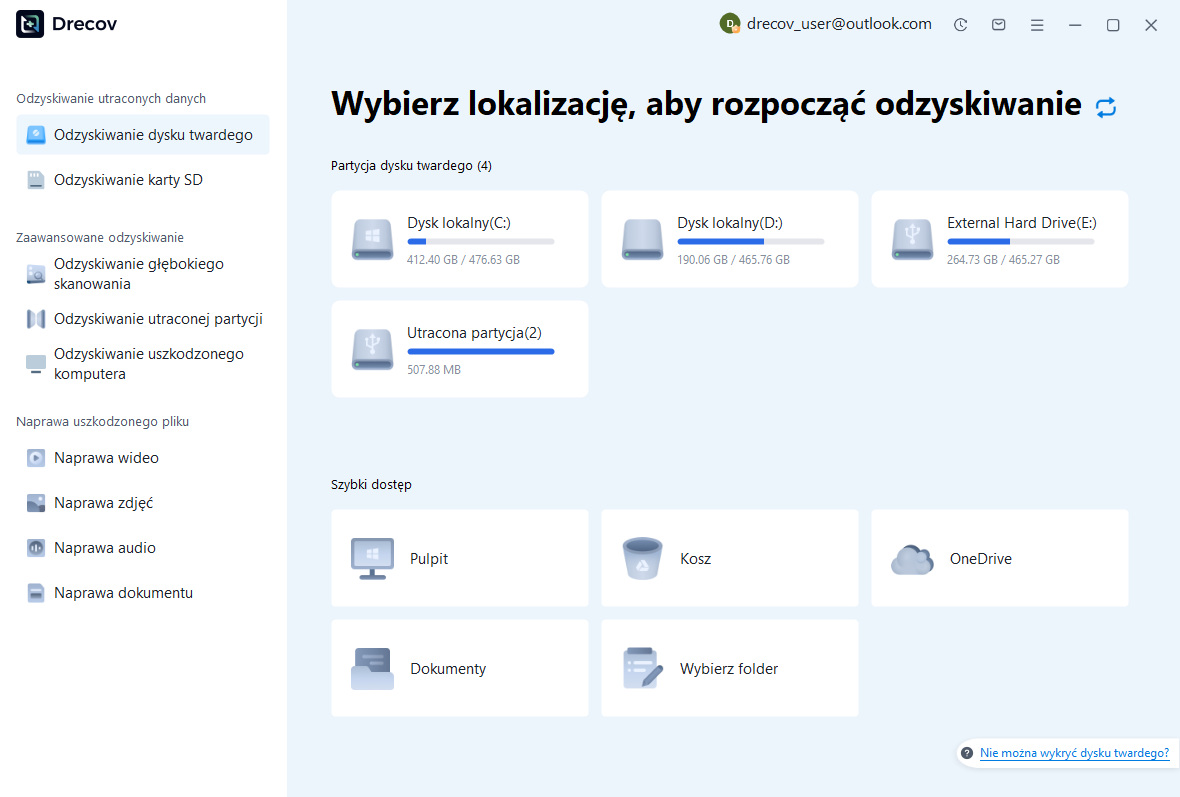
Krok 1: Wybierz wolumin z brakującym tekstem
Użyj interfejsu wyboru źródła, aby wybrać miejsce przechowywania zapisanego dokumentu lub kopii zapasowej. Potwierdź dysk na podstawie jego roli i pojemności, zamiast zakładać, że pierwszy wymieniony element jest prawidłowy. Jeśli niedawno przeniosłeś projekt, zanotuj zarówno starą, jak i nową lokalizację. Trzymaj notatki ze skanowania oddzielnie od dysku, którego dotyczy problem, i zarezerwuj inne, zdrowe miejsce docelowe dla wszystkich odzyskanych kandydatów.
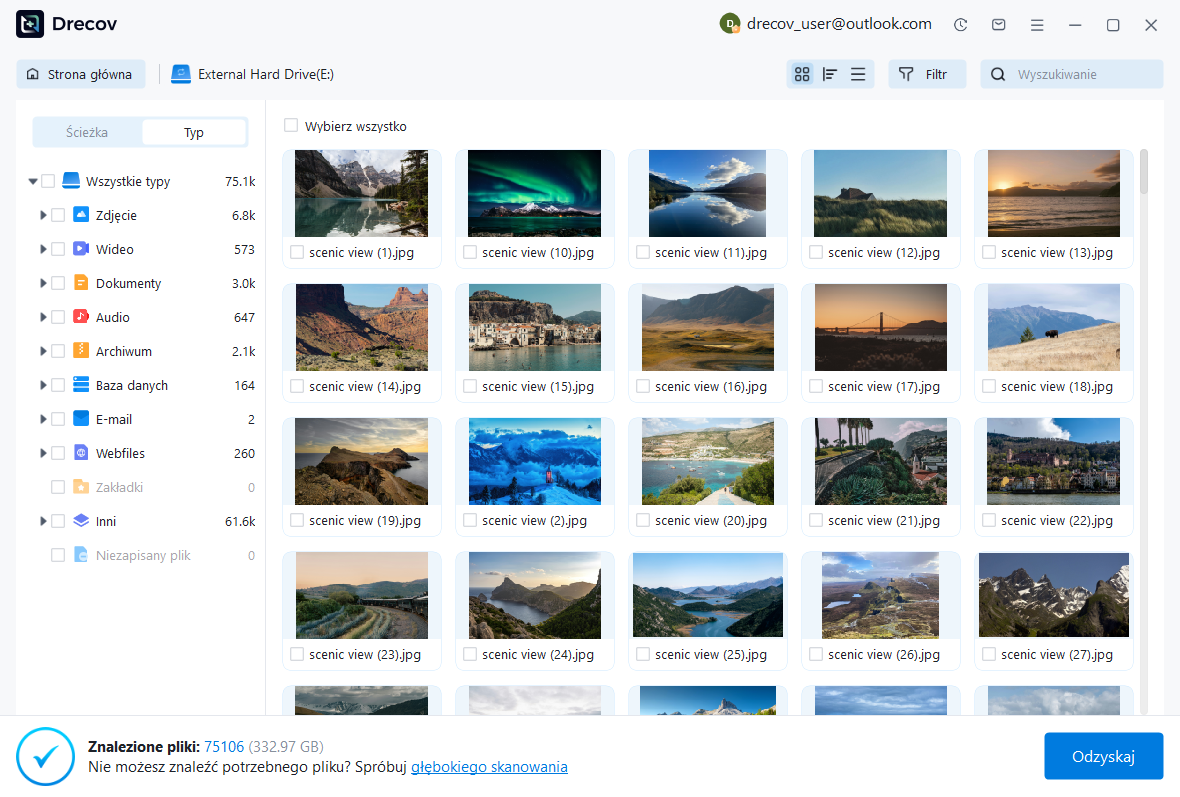
Krok 2: Sprawdź treść i konkurencyjne wersje
Przejrzyj dostępne ścieżki, nazwy, rozmiary, daty i obsługiwane podglądy. Szukaj wyróżniającego tekstu, jeśli interfejs na to pozwala, ponieważ nazwy ogólne, takie jak nowa 1, nie dają pewności. Zachowaj kilka wiarygodnych wersji, jeśli różnią się one w zakresie brakującej sekcji. Kandydat wyglądający na pusty lub binarny może wymagać innego kodowania, ale nie należy zakładać, że każdy nieczytelny plik zawiera oryginalny tekst.
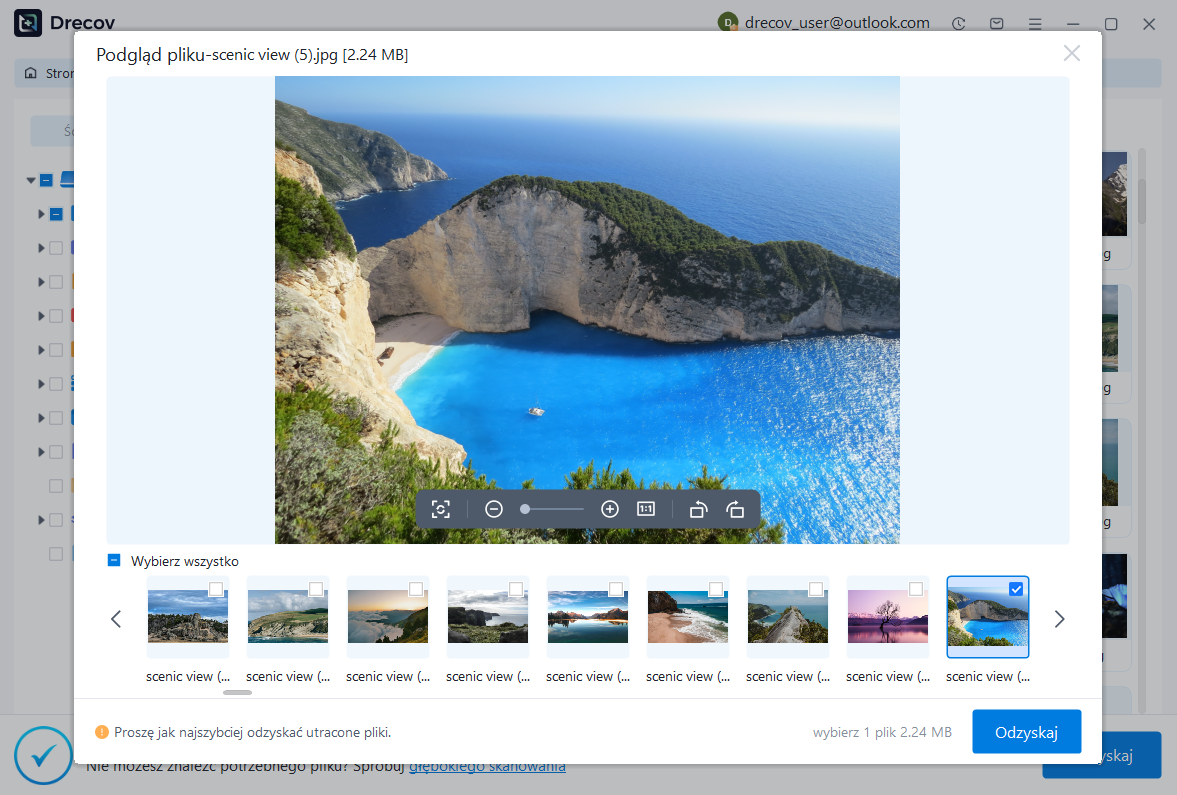
Krok 3: Zapisz w innym miejscu i zatwierdź dokument
Odzyskaj wybrane pliki do osobnego miejsca docelowego, a następnie sprawdź kopie w Notepad++. Sprawdź początek, brakującą sekcję i koniec każdego dokumentu. Przed zapisaniem ostatecznej wersji sprawdź kodowanie i zakończenia linii. W przypadku kodu lub konfiguracji strukturalnej wykonaj odpowiednią kontrolę składni w kontrolowanym środowisku. Odzyskana nazwa pliku i różny od zera rozmiar nie dowodzą, że dokument jest kompletny.
Zakończ powtarzalną procedurą ochrony
Po zaakceptowaniu odzyskanego tekstu zapisz ważne dokumenty jako nazwane pliki, zamiast pozostawiać je na czas nieokreślony w postaci kart bez nazw. Użyj prawdziwego folderu projektu i odpowiedniego procesu wersjonowania lub tworzenia kopii zapasowych. Migawki sesji mogą zmniejszyć zakłócenia, ale pozostają funkcją wygodną z zachowaniem czyszczenia. Celowo zapisana kopia zapewnia wyraźniejszy cel odzyskiwania i znacznie ułatwia późniejsze porównania.
- Potwierdź tożsamość zaakceptowanego dokumentu i jego pełny tekst, łącznie z końcowymi linijkami.
- Sprawdź kodowanie, zakończenia linii i wymaganą składnię lub zachowanie aplikacji.
- Zachowaj kopie odzyskiwania do czasu, aż bieżący projekt przejdzie normalną kontrolę.
- Przetestuj procedurę tworzenia kopii zapasowych, otwierając ponownie oddzielną zapisaną kopię jednego ważnego dokumentu.
Oddziel wygodę sesji od długoterminowej historii
Jeśli korzystasz z okresowych kopii zapasowych, sprawdź ich skonfigurowaną lokalizację i sposób przechowywania, zanim będziesz ich ponownie potrzebować. Unikaj używania katalogu kopii zapasowych jako zwykłego folderu dokumentów. Jego reguły czyszczenia służą do odzyskiwania aplikacji, a nie do trwałego przechowywania. Przechowuj długoterminowe notatki i wersje konfiguracji w lokalizacji, której zasady tworzenia kopii zapasowych kontrolujesz i upewnij się, że zasady obejmują rzeczywiste pliki, a nie tylko listę sesji.
Na koniec przećwicz odzyskiwanie jednego jednorazowego dokumentu testowego w ramach wybranego przepływu pracy. Sprawdź, które pliki przetrwają zapis, normalne wyjście i celowo zamkniętą kartę, nie ryzykując cennej pracy. Ten mały eksperyment sprawia, że ograniczenia funkcji stają się konkretne. Możesz wtedy wygodnie korzystać z Notepad++, wiedząc, która ochrona pochodzi od edytora, a która z Twoich własnych, zapisanych, zweryfikowanych kopii.
Powiązane zasoby odzyskiwania
Zapoznaj się z odpowiednimi opcjami odzyskiwania: Odzyskiwanie dysku twardego, Odzyskiwanie zewnętrznego dysku twardego.
Aby zapoznać się z innym przypadkiem odzyskiwania środków i jego praktycznymi kontrolami, przeczytaj powiązany przewodnik odzyskiwania.
Sprawdź wskazówki dostawcy dotyczące zainstalowanej wersji: oficjalna dokumentacja odzyskiwania 1, oficjalna dokumentacja odzyskiwania 2, oficjalna dokumentacja odzyskiwania 3.





