







Odzyskaj przepis, oryginał lub jedno i drugie
Praca RawTherapee składa się z dwóch oddzielnych części: zdjęcia źródłowego i ustawień, które je wywołują. Jeśli obraz nagle stanie się płaski, dane RAW mogą pozostać nienaruszone. Brakującym elementem może być profil przetwarzania, zmieniona preferencja ładowania lub inna wersja aplikacji. I odwrotnie, zachowany profil nie może odtworzyć usuniętego zdjęcia. Zidentyfikuj, która część zniknęła, zanim cokolwiek wymienisz.
Załóżmy na przykład, że krajobraz nadal się otwiera, ale staranne przycinanie i rozjaśnianie zniknęło. Twoim priorytetem jest dopasowanie zapisanego przepisu. Jeśli nie można otworzyć samego zdjęcia, zacznij od pliku źródłowego i jego zachowanych kopii. Mały plik PP3 może zachować cenne wybory, ale zawiera instrukcje przetwarzania, a nie pełne dane w pikselach aparatu. Zachowaj to rozróżnienie przez cały okres rekonwalescencji.
Zachowaj bieżący stan edycji
Jeśli poprawna edycja pozostaje widoczna w otwartym edytorze, przed zmianą obrazów zapisz oddzielnie jej bieżący profil przetwarzania. Wybierz nową nazwę i zdrowe miejsce docelowe. Wyeksportuj także obraz referencyjny, jeśli możesz to zrobić bezpiecznie. Te dwa dane wyjściowe służą różnym celom: profil może zachować edytowalne wybory, podczas gdy renderowane odniesienie rejestruje wygląd, który próbujesz odzyskać.
Następnie skopiuj oryginalny obraz i wszystkie pobliskie profile do folderu odzyskiwania. Dołącz pliki z dodatkowymi rozszerzeniami, ponieważ znajoma nazwa obrazu może ukrywać ważnego towarzysza. Zapisz zainstalowaną wersję RawTherapee i czas ostatniej dobrej edycji. Nie czyść pamięci podręcznej, nie resetuj preferencji ani nie stosuj wsadowo nowego ustawienia wstępnego, dopóki nadal musisz porównać możliwe przepisy.
Zdiagnozuj, dlaczego zdjęcie wygląda na nieedytowane
Nowy podgląd niekoniecznie oznacza, że poprzednie ustawienia przetwarzania zniknęły. Upewnij się, że otworzyłeś to samo zdjęcie źródłowe, a nie plik JPEG z aparatu, eksport o zmienionym rozmiarze lub duplikat z identyczną krótką nazwą. Porównaj pełną ścieżkę, wymiary w pikselach, informacje o kamerze i czas przechwytywania. Dwie fotografie o nazwie DSC_1042 mogą należeć do różnych sesji, więc sama nazwa pliku jest słabym dowodem.
Następnie rozważ zmiany od ostatniej udanej sesji. Czy przeniosłeś pliki RAW bez ich towarzyszy? Czy użyłeś innego konta Windows, zmieniłeś wersję RawTherapee lub wymieniłeś folder konfiguracyjny? Sprawdź też, czy podczas testowania koloru wybrałeś profil neutralny. Każde zdarzenie sugeruje inną lokalizację wyszukiwania. Zapisz to wydarzenie przed rozpoczęciem eksperymentu, aby wyjaśnić, dlaczego dany kandydat zasługuje na uwagę.
Oddziel różnice w wyglądzie od brakujących ustawień
Inny profil monitora, wyjściowa przestrzeń kolorów lub wersja przetwarzania mogą zmienić wygląd nawet wtedy, gdy przepis przetrwa. Porównaj znany eksport z odzyskaną edycją w podobnym rozmiarze i przy jednakowych warunkach oglądania. Szukaj konkretnych zmian, takich jak granice przycięcia lub wartości ekspozycji, zamiast polegać wyłącznie na ogólnym wrażeniu, że obraz wydaje się cieplejszy lub bardziej miękki.
Jeśli ustawienia kadrowania, rotacji i numeryczne są nadal zgodne, sprawdź warunki renderowania przed założeniem utraty danych. Z drugiej strony zupełnie inna uprawa wraz z resetowaniem elementów sterujących zwiększa prawdopodobieństwo braku lub zastąpienia przepisu. To rozróżnienie oszczędza czas: wyszukiwanie usuniętych plików nie rozwiąże problemu niezgodności profilu wyświetlania, a zmiana ustawień wyświetlania nie przywróci brakującego pliku PP3.
Bezpłatna metoda 1: Załaduj istniejący pasujący plik PP3
RawTherapee może przechowywać profile przetwarzania obok obrazów źródłowych. Towarzysz może wyglądać jak photo.raw.pp3, a nie po prostu photo.pp3. Pokaż pełne rozszerzenia plików w menedżerze plików i sprawdź oryginalny folder sesji oraz wszelkie wcześniej skopiowane foldery. Zachowaj każdego kandydata pod odrębną nazwą odzyskiwania. Nie pozwól, aby operacja automatycznej synchronizacji zdecydowała, która receptura zastąpi inną.
Otwórz kopię roboczą prawidłowego oryginału i użyj elementów sterujących profilu przetwarzania, aby załadować skopiowanego kandydata. Porównaj kadrowanie, obrót, ekspozycję, balans bieli i lokalne korekty istotne dla zdjęcia. Zapisz nowy profil po udanym porównaniu. Załadowanie przepisu na egzemplarz testowy umożliwia jego ocenę w odwracalny sposób bez konieczności wymiany jedynego zachowanego dowodu.
- Zbierz plik RAW i każdy prawdopodobnie powiązany plik PP3 bez zmiany nazwy oryginałów.
- Otwórz skopiowany plik RAW i załaduj jeden zachowany profil za pomocą elementów sterujących profilem.
- Porównaj możliwe do zidentyfikowania zmiany ze znanym eksportem lub notatkami do projektu.
- Zapisz zaakceptowany profil osobno, a następnie, jeśli to konieczne, przetestuj kolejnego niepewnego kandydata.
Dopasuj treść, zanim zaufasz randce
Niedawno zmodyfikowany profil może zawierać przypadkowe zresetowanie, podczas gdy starszy może zawierać potrzebne zmiany. Sprawdź jego wynik, zamiast automatycznie wybierać najnowszy znacznik czasu. Jeśli kilku kandydatów ma to samo nazwisko, zachowaj prostą notatkę identyfikującą ich foldery źródłowe i widoczne różnice. Pozwala to zachować starsze kadrowanie i rozważyć, czy nowsze zmiany tonalne będą przydatne.
Unikaj natychmiastowego stosowania jednego odzyskanego przepisu do całej sesji. Przepis z sąsiedniej ramki może wyglądać wiarygodnie, ale zawiera niewłaściwy kadr, usuwanie plam lub lokalne umieszczenie maski. Najpierw przetestuj jedno zdjęcie, a następnie zweryfikuj inną reprezentatywną ramkę. Przedłużaj przywracanie dopiero po ustaleniu, czy każdy profil należy do jednego konkretnego obrazu, czy też został celowo zaprojektowany jako punkt wyjścia do ponownego wykorzystania.
Bezpłatna metoda 2: Sprawdź istniejące profile w pamięci podręcznej
W zależności od Twoich preferencji RawTherapee może również przechowywać profile przetwarzania w swojej pamięci podręcznej. Dlatego usunięcie pamięci podręcznej może być słabą pierwszą reakcją na brakujące zmiany. Zachowaj istniejącą pamięć podręczną i konfigurację przed rozwiązywaniem problemów. Zapoznaj się ze wskazówkami dotyczącymi lokalizacji plików dotyczącymi faktycznie używanej wersji i instalacji; starsza instalacja lub inne konto systemu Windows może znajdować się w osobnej lokalizacji.
Przejrzyj preferencje zapisywania i ładowania profilu przetwarzania, nie zmieniając ich jeszcze. Jeśli wcześniej włączyłeś zarówno pobliskie wózki boczne, jak i profile w pamięci podręcznej, obie kopie mogą się nie zgadzać. Preferencje ładowania mogą mieć wpływ na to, którą wersję zobaczysz. Porównuj skopiowanych kandydatów celowo i zachowaj oba zestawy do czasu potwierdzenia pożądanego wyglądu. Zmieniona preferencja może odsłonić starą recepturę bez konieczności przywracania pliku.
Traktuj pamięć podręczną jako możliwe źródło
Pamięć podręczna to działający magazyn, a nie gwarantowane archiwum każdej decyzji edycyjnej. Może brakować jego zawartości, może być ona specyficzna dla wersji lub może być już wyczyszczona. W stosownych przypadkach przeszukaj zachowaną kopię, używając nazw plików, dat i rozpoznawalnej zawartości profilu. Jeśli nie znajdziesz przydatnego przepisu, zapisz wynik i kontynuuj. Wielokrotne otwieranie zdjęć może stworzyć nowe ustawienia i utrudnić interpretację pierwotnego problemu.
Nie zastępuj całego aktywnego katalogu konfiguracyjnego tylko dlatego, że inny folder zawiera jeden obiecujący plik. Może to wprowadzić niepowiązane preferencje i sprawić, że aplikacja będzie zachowywać się inaczej. Zamiast tego wyizoluj potencjalny profil przetwarzania i przetestuj go za pomocą normalnego interfejsu. Jeśli profil specyficzny dla danej wersji wymaga oryginalnej wersji aplikacji, przechowuj tę wersję próbną oddzielnie od instalacji, której używasz do bieżącej pracy.
Bezpłatna metoda 3: Sprawdź profile zapisane podczas eksportu
Wcześniej wyrenderowane wyjście może mieć własny towarzyszący parametr przetwarzania, jeśli włączysz odpowiednią opcję zapisywania. Poszukaj obok dostarczonych plików JPEG lub TIFF istniejącego profilu powiązanego z danymi wyjściowymi, w tym nazw zawierających rozszerzenie .out.pp3. Może to być przydatne, gdy zniknie towarzysz po stronie wejściowej. Jednak profil istnieje tylko wtedy, gdy faktycznie go zapisałeś; wyeksportowany obraz nie zawiera automatycznie pełnego edytowalnego przepisu.
Skopiuj profil powiązany z danymi wyjściowymi i załaduj go do pasującego zdjęcia źródłowego. Sprawdź, czy reprezentuje żądany eksport, ponieważ próbna wersja internetowa i ostateczny wydruk mogą używać innych ustawień. Zachowaj wyrenderowany wynik w pobliżu jako odniesienie wizualne. Jeśli odzyskana receptura ma inny wygląd, sprawdź wersję przetwarzania i przebieg kolorów, zanim stwierdzisz, że profil nie nadaje się do użytku.
Dowiedz się, czego nie można przywrócić zrenderowanego obrazu
Gotowy plik JPEG może pokazać docelowy kadr i ogólny wygląd, ale zasadniczo nie może przywrócić oryginalnych ustawień wywoływania RAW. Przebudowa na oko to nowa edycja, nawet jeśli wynik wygląda przekonująco. Nazwy, które działają jasno, aby przyszli czytelnicy nie pomylili zrekonstruowanego przepisu z odnalezionym oryginałem. Ma to znaczenie, gdy konieczne jest powtórzenie tego samego zabiegu w przypadku dodatkowych zdjęć.
Unikaj także traktowania małego osadzonego podglądu jako substytutu pełnego źródła. Może pomóc w identyfikacji zdjęcia, ale może brakować rozdzielczości i informacji tonalnych potrzebnych do dostarczenia. Jeżeli przetrwała tylko wyrenderowana kopia, oceń, czy spełnia ona obecne przeznaczenie. Ilustracja internetowa może pozostać użyteczna, natomiast duży wydruk lub obszerna korekta ekspozycji może wymagać oryginalnego RAW.
Stwórz porównanie kandydatów, które odpowie na prawdziwe pytania
Przed porównaniem profili wybierz dwa lub trzy rozpoznawalne szczegóły. W przypadku krajobrazu użyj granicy przycięcia, jasnej chmury i ciemnego obszaru na pierwszym planie. W przypadku portretu sprawdź kolor skóry, balans bieli i lokalne poprawki. Dzięki tym punktom kontrolnym porównanie staje się konkretne. Uniemożliwiają również zaakceptowanie profilu tylko dlatego, że jego miniatura wygląda zasadniczo podobnie do obrazu z pamięci.
Trzymaj eksport porównawczy oddzielnie od wyników końcowych. Zamiast nadpisywać plik klienta, używaj opisowych nazw plików, takich jak uprawa-kandydat-A i druk-kandydat-B. Zapisz, które zdjęcie źródłowe, profil, wersja aplikacji i ustawienia wyjściowe spowodowały powstanie każdego testu. Dzięki tak małemu zapisowi możesz później odtworzyć wybrany wynik, zamiast powtarzać niepewny proces odzyskiwania z pamięci.
Sprawdź ustawienia lokalne w pełnej rozdzielczości
Przywrócone globalne ustawienie ekspozycji może sprawić, że obraz będzie wyglądał poprawnie, podczas gdy maska lokalna pozostanie nieprawidłowa. Sprawdź ważne krawędzie i szczegółowe obszary przy użytecznym powiększeniu. Poszukaj aureoli, przesuniętych korekt, nadmiernego wyostrzenia lub obróbki szumów, która nie pasuje już do ramki. Profil z sąsiedniego obrazu może przejść test miniatur i nie przejść bardziej szczegółowych testów.
Jeśli Twoja edycja opiera się na zasobach zewnętrznych, sprawdź także ich dostępność. Brakujący profil obiektywu, zasób symulacji filmu lub niestandardowa konfiguracja mogą zmienić przetwarzanie bez usuwania głównego PP3. Zapisz te zależności obok zaakceptowanej receptury. Odzyskiwanie ich jest zadaniem odrębnym od odzyskiwania pikseli źródłowych, dlatego nie zakładaj, że znalezienie jednego małego pliku ustawień zakończy całe zadanie.
Obsługuj zmiany wersji bez zastępowania dowodów
Narzędzia do przetwarzania mogą ewoluować między wersjami. Dlatego zachowany profil może nie dawać identycznego renderowania w każdym wydaniu. Zacznij od wersji, która jako ostatnia wygenerowała poprawny wynik, jeśli pozostaje ona dostępna w ramach legalnej instalacji. Pracuj na kopiach i zachowaj oryginalny profil bez zmian. Zapisz przekonwertowany lub nowo dostosowany profil pod inną nazwą identyfikującą wersję testową.
Porównaj jeden kontrolowany eksport przed przetworzeniem dużej partii. Zachowaj spójność rozmiaru wyjściowego, profilu kolorów i odpowiednich ustawień jakości, aby porównanie dotyczyło przepisu, a nie niepowiązanych zmian eksportu. Jeśli narzędzie zachowuje się inaczej, udokumentuj dokonaną regulację. Tworzy to uczciwy zapis odzyskiwania i pomaga wyjaśnić, dlaczego nowo wyprodukowany wydruk może różnić się od wcześniejszego dowodu.
Unikaj resetowania wszystkich ustawień jako skrótu odzyskiwania
Świeża konfiguracja może pomóc w zdiagnozowaniu niektórych problemów z aplikacją, ale nie zrekonstruuje brakujących instrukcji edycji. Najpierw zachowaj bieżącą konfigurację i użyj osobnego środowiska testowego, jeśli chcesz sprawdzić ustawienia domyślne. W przeciwnym razie reset może usunąć ścieżki i preferencje wyjaśniające, gdzie były przechowywane Twoje profile. Diagnoza powinna raczej zmniejszyć niepewność niż usuwać przydatny kontekst.
Podobnie, ponowna instalacja RawTherapee nie przywraca usuniętych obrazów źródłowych ani przepisów. Może to również spowodować użycie nowej ścieżki konfiguracji, nie zdając sobie z tego sprawy. Przed ponowną instalacją sprawdź, czy przyczyną problemu jest awaria aplikacji, brakujące zdjęcie lub brakujące ustawienia. Jeśli aplikacja normalnie otwiera inne zdjęcia, przed wprowadzeniem szerszych zmian skup się na plikach, których dotyczy problem, i ich plikach towarzyszących.
Zaplanuj odzyskiwanie w przypadku zdjęcia przeniesionego lub o zmienionej nazwie
Gdy zdjęcia są przenoszone między folderami, zachowaj relację między każdym źródłem a jego przyczepką. Porównaj starą i nową strukturę folderów przed ręczną zmianą nazw plików towarzyszących. Jeśli kopia zapasowa zawiera całe pary, przetestuj te pary razem w osobnej lokalizacji. Folder skopiowany przed przeprowadzką może stanowić bardziej spójny punkt wyjścia niż izolowane profile zebrane z kilku późniejszych lokalizacji.
W przypadku sesji ze zmienioną nazwą utwórz mapowanie oryginalnej nazwy bazowej na nową nazwę bazową, korzystając z wiarygodnych dowodów, takich jak czas wykonania zdjęcia i treść obrazu. Nie zgaduj wyłącznie na podstawie kolejnych liczb. Jeśli dwie kamery wygenerowały nakładające się nazwy plików, w porównaniu uwzględnij tożsamość kamery. Prawidłowe mapowanie może skutecznie odzyskać wiele zmian, podczas gdy odgadnięte mapowanie może zastosować wiarygodne, ale nieprawidłowe przepisy w trakcie całej sesji.
Zachowaj spójność pracy obejmującej wiele obrazów
Po odzyskaniu poszczególnych klatek porównaj je jako zestaw. Sprawdź, czy balans bieli, sposób naświetlania i konwencje kadrowania pozostają spójne w zamierzonej sekwencji. Niektóre różnice mogą wynikać z wyborów artystycznych, podczas gdy inne mogą ujawnić niedopasowany przepis. Wykorzystaj odzyskany profil jako dowód, ale sprawdź także, czy zestaw nadal spełnia swoje pierwotne przeznaczenie, takie jak panorama, seria produktów lub drukowany wybór.
Nie zmuszaj każdej odzyskanej ramki do dzielenia jednego profilu tylko po to, aby zestaw wyglądał jednolicie. Może to spowodować usunięcie uzasadnionych poprawek poszczególnych obrazów. Zamiast tego określ, które elementy sterujące miały pasować, a które były specyficzne dla obrazu. Zapisz nowe poprawki redakcyjne oddzielnie od odzyskanych oryginałów. Następnie można odróżnić edycję historyczną od ulepszeń wprowadzonych podczas procesu odzyskiwania i wykańczania.
Odzyskaj mieszany folder dostarczania RAW i JPEG
Folder zdjęć może zawierać pliki RAW aparatu, pliki JPEG aparatu i późniejsze eksporty o podobnych nazwach. Przed załadowaniem odzyskanych przepisów rozdziel te role w swoim ekwipunku. Na przykład plik JPEG z aparatu może już obejmować przetwarzanie w aparacie, podczas gdy plik RAW wymaga opracowania. Zastosowanie tego samego przepisu do obu nie oznacza, że powróciła oryginalna edycja. Porównuj metadane i wymiary przechwytywania oraz zachowaj pliki jako odrębne źródła, nawet jeśli ich miniatury wyglądają niemal identycznie.
Jeśli folder dostawy zawiera tylko eksporty, przeszukaj pierwotną lokalizację pobrania i istniejące kopie kompletnych zdjęć w celu znalezienia par profili RAW. Zachowaj pliki dostawy w niezmienionej formie jako odniesienia do wyglądu. Odzyskany przepis należy sprawdzić w oparciu o źródło, które pierwotnie opisywał, a nie tylko o pierwszy obraz z pasującą krótką nazwą. Zapobiega to zastąpieniu prawdziwego źródła, które nadal istnieje w innym miejscu archiwum, przez wiarygodną, ale niepoprawną rekonstrukcję.
Sprawdź zamierzenie uprawy w stosunku do zamierzonej wydajności
Uprawa może być sprawna technicznie i nadal należeć do niewłaściwej wersji dostawy. Załóżmy, że przygotowałeś szeroki baner internetowy i pionowy wydruk z tego samego zdjęcia. Obydwa profile mogą zawierać dokładne zmiany, ale tylko jeden pasuje do bieżącego zadania. Porównaj rozmieszczenie tematu, proporcje i ważne szczegóły krawędzi z odpowiednimi wytycznymi. Zapisz, którą wersję akceptujesz, aby późniejszy eksport nie spowodował cichego przełączenia na inną kompozycję.
Następnie sprawdź, czy rozmiar wyjściowy ukrywa błąd. Mały podgląd może sprawić, że zbyt ciasne kadrowanie będzie wydawać się nieszkodliwe, podczas gdy pełny wydruk ujawni obciętą dłoń lub brakujący element pierwszego planu. Wyeksportuj test w zamierzonych proporcjach i przejrzyj całą klatkę. Wszelkie nowe korekty kadrowania przechowuj oddzielnie od odzyskanego profilu, dopóki nie podejmiesz decyzji, czy przywracasz edycję historyczną, czy celowo tworzysz poprawiony wynik.
Zachowaj wybrane zasoby w celu zapewnienia powtarzalności
Niektóre przepisy opierają się na zasobach spoza głównego obrazu i profilu. Zapisz dokładnie, jakiego zasobu użyłeś, jeśli od tego zależy niestandardowa obróbka lub korekta koloru. Nie zastępuj niedostępnego zasobu plikiem do pobrania o podobnej nazwie i załóż, że wynik jest równoważny. Najpierw porównaj kontrolowany eksport. Jeśli wybierzesz zamiennik, zapisz tę decyzję jako nową wersję i zachowaj odzyskany oryginalny profil w celach informacyjnych.
W przypadku archiwum długoterminowego dołącz krótką notatkę w prostym języku opisującą wersję aplikacji, tożsamość źródła, zaakceptowany profil i cel wyjściowy. Ta notatka nie wymaga każdej wartości przetwarzania, ponieważ profil zawiera już przepis. Jego zadaniem jest wyjaśnienie, które pliki należą do siebie i dlaczego zaakceptowany eksport ma znaczenie. Ta niewielka ilość kontekstu może zapobiec kolejnym kosztownym wyszukiwaniom, gdy ponownie odwiedzisz tę samą sesję po zmianie komputera lub reorganizacji folderów.
Zdecyduj, kiedy odzyskane zdjęcie będzie wystarczające
Jakość odzyskiwania powinna odpowiadać faktycznemu wykorzystaniu. Kompletny RAW i prawidłowy profil zapewniają największą elastyczność edycji, ale wysokiej jakości istniejący eksport może zaspokoić pilną dostawę. Porównaj dostępną rozdzielczość, szczegółowość, przycięcie i kolor z konkretnymi wymaganiami. Zachowaj oddzielnie natywne dochodzenie w sprawie odzyskiwania, jeśli pozostaje niekompletne. Spełnienie jednej potrzeby dostarczenia nie oznacza przywrócenia wszystkich oryginalnych decyzji edycyjnych lub plików źródłowych.
Jeśli dostarczasz towar z pozostałego eksportu, zapisz ten wybór i unikaj opisywania go jako nowo opracowanego oryginału. Ma to znaczenie, gdy przyszłe poprawki wymagają innego kadru lub silniejszej korekty tonalnej. Przejrzysty zapis pomaga uczciwie oszacować te limity. Umożliwia także późniejsze wznowienie natywnego odzyskiwania bez pomylenia tymczasowego rozwiązania dostarczania z ostatecznie zaakceptowanym archiwum profilu źródłowego.
Kiedy oprogramowanie do odzyskiwania plików staje się istotne
Jeśli zdjęcie w formacie RAW lub wcześniej zapisany plik PP3 faktycznie zniknęło z czytelnego urządzenia pamięci masowej, warto rozważyć możliwość odzyskania plików. Najpierw przestań zapisywać nowe eksporty na to urządzenie. PandaOffice Drecov może zapewnić osobną ścieżkę wyszukiwania zachowanych danych pliku, ale nie może wywnioskować niezapisanego przepisu z pamięci ani odtworzyć pikseli RAW z małego profilu przetwarzania.
Użyj natywnej kontroli profilu przed skanowaniem, gdy pliki źródłowe nadal istnieją. Często odpowiadają bardziej bezpośrednio na problem z ustawieniami. Jeśli skanujesz, potwierdź obsługę typów plików dostępną w zainstalowanej wersji, ponieważ nietypowe rozszerzenie może wymagać innego podejścia do wyszukiwania niż standardowe zdjęcie. Dysk SSD, którego usunięte bloki zostały już odrzucone, może oferować niewiele danych do odzyskania, niezależnie od wybranego interfejsu.
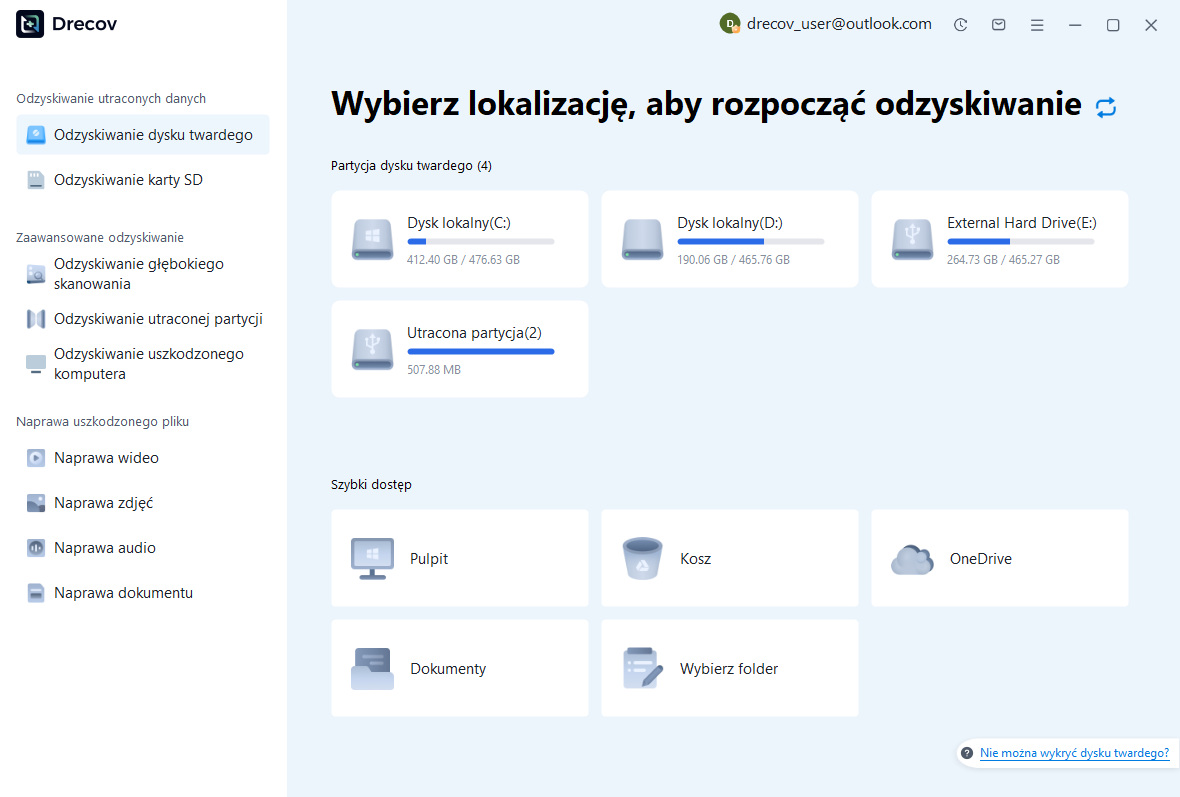
Krok 1: Wybierz magazyn, w którym znajdowała się brakująca para
Wybierz wolumin fizyczny zawierający oryginalne zdjęcie lub zapisany profil przetwarzania. Jeśli oboje mieszkali w różnych miejscach, potraktuj je jako osobne poszukiwania i zwróć uwagę na tę różnicę. Zachowaj miejsce docelowe odzyskiwania na innym, zdrowym urządzeniu i unikaj instalowania oprogramowania na woluminie, którego dotyczy problem. Zrzut ekranu wyboru źródła pokazuje tylko interfejs; rzeczywiste etykiety dysków i dostępne lokalizacje będą się różnić.
Krok 2: Porównaj kandydatów z sesją
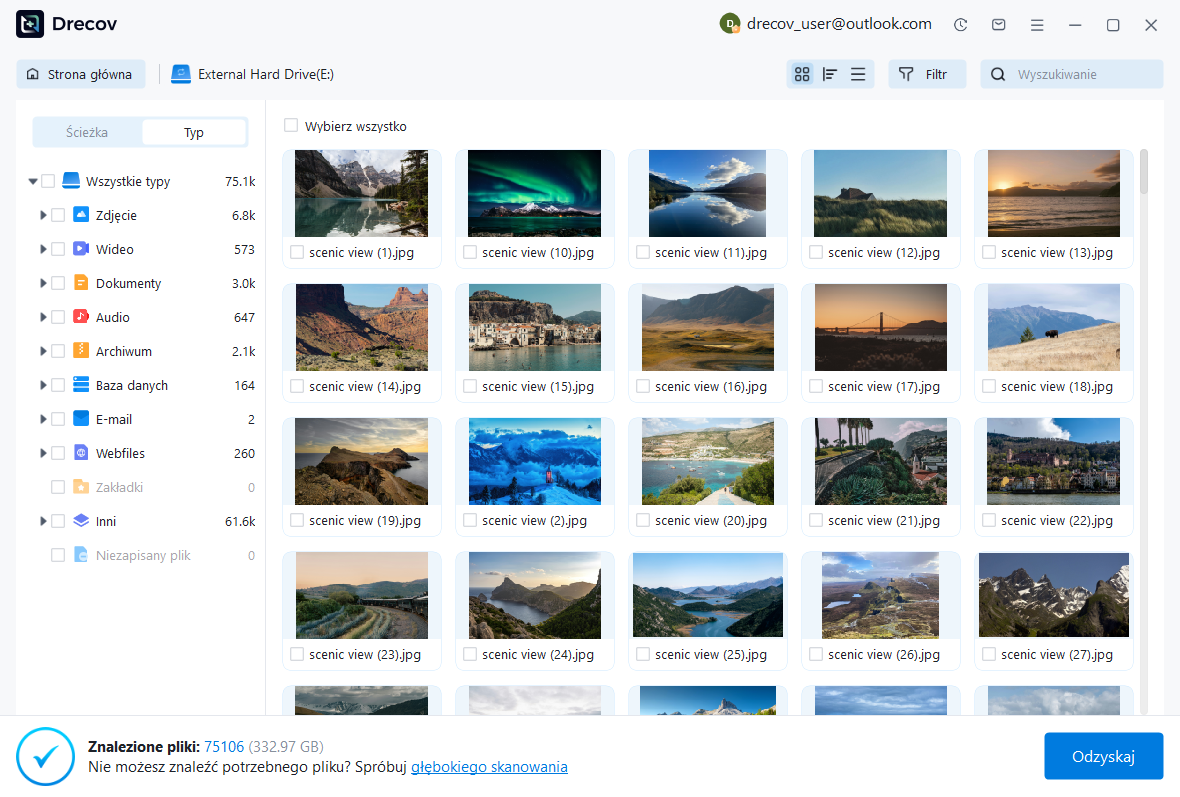
Przejrzyj dostępne nazwy, ścieżki, rozmiary, daty i obsługiwane podglądy. W przypadku kandydatów do RAW porównaj rzeczywiste zdjęcie, zamiast akceptować znajomą nazwę bazową. W przypadku kandydatów do profilu zachowaj wiarygodne pliki, nawet jeśli podgląd wizualny jest niedostępny, a następnie sprawdź ich zawartość za pomocą skopiowanego przepływu pracy. Dopasowane zdjęcie i prawidłowo wyglądające zdjęcie PP3 mogą nadal należeć do różnych etapów edycji, dlatego należy zachować konkurujących kandydatów.
Krok 3: Odzyskaj oddzielnie i ponownie otwórz wynik
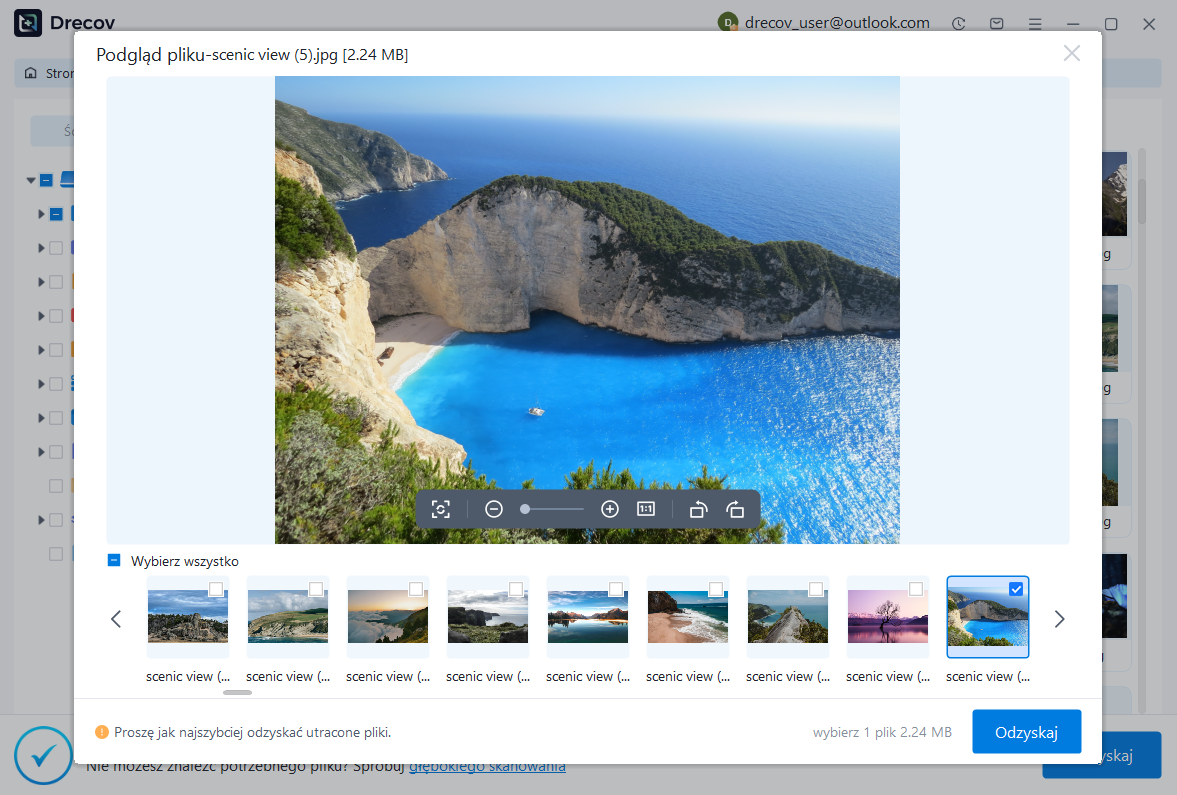
Zapisz wybranych kandydatów w oddzielnym zdrowym miejscu docelowym, a następnie zduplikuj ich ponownie w celu przetestowania. Otwórz źródło w RawTherapee, załaduj profil kandydata i sprawdź plon i ważne korekty. Wyeksportuj obraz testowy i porównaj go ze znanym obrazem referencyjnym. Samo udane kopiowanie nie oznacza, że cała fotografia i zamierzony przepis przetrwały razem.
Potwierdź odzyskanie przed wznowieniem normalnej pracy
Przydatny test końcowy składa się z trzech części: źródło otwiera się całkowicie, wybrany przepis generuje zamierzoną edycję, a świeży eksport spełnia wymagania dotyczące dostawy. Sprawdź te części niezależnie. Zdjęcie może się otworzyć przy użyciu niewłaściwego profilu, a prawidłowo wyglądający podgląd może ukryć problem, który pojawia się dopiero przy eksporcie w pełnej rozdzielczości. Przechowuj zaakceptowane pliki oddzielnie, aż wszystkie trzy kontrole przejdą pomyślnie.
- Potwierdź tożsamość obrazu źródłowego, wymiary i użyteczne szczegóły.
- Sprawdź przycięcie, ton, kolor i ważne poprawki lokalne zaakceptowanego profilu.
- Utwórz kontrolowany eksport i sprawdź go pod kątem wymaganego rozmiaru wyjściowego.
- Zachowaj zaakceptowaną parę profil źródłowy i krótką notatkę dotyczącą odzyskiwania w drugiej lokalizacji.
Chroń następną sesję montażową
Na potrzeby przyszłej pracy przechowuj profile wraz z obrazami źródłowymi, jeśli pasuje to do Twojego toku pracy, i kopiuj oba razem w regularnej kopii zapasowej. Jeśli przechowujesz także profile w pamięci podręcznej, traktuj to jako dodatkową wygodę, a nie jedyną historię. Zapisz osobne nazwane profile przed poważnymi alternatywnymi edycjami. Daje to przemyślany sposób powrotu do wersji drukowanej lub wcześniejszego przycięcia bez konieczności wyszukiwania tymczasowych danych roboczych.
Na koniec przetestuj kopię zapasową za pomocą jednego pełnego zdjęcia i przepisu. Otwórz skopiowane źródło, załaduj skopiowany profil i wygeneruj mały eksport weryfikacyjny. Ten praktyczny test ujawnia brakujących towarzyszy i zewnętrzne zależności przed prawdziwym wydarzeniem. Folder pełen nazw plików uspokaja, ale odtwarzalny obraz jest znacznie silniejszym dowodem na to, że Twoja praca edycyjna jest chroniona.
Powiązane zasoby odzyskiwania
Zapoznaj się z odpowiednimi opcjami odzyskiwania: Odzyskiwanie dysku twardego, Odzyskiwanie zewnętrznego dysku twardego.
Aby zapoznać się z innym przypadkiem odzyskiwania środków i jego praktycznymi kontrolami, przeczytaj powiązany przewodnik odzyskiwania.
Sprawdź wskazówki dostawcy dotyczące zainstalowanej wersji: oficjalna dokumentacja odzyskiwania 1, oficjalna dokumentacja odzyskiwania 2, oficjalna dokumentacja odzyskiwania 3, oficjalna dokumentacja odzyskiwania 4.





