








Odzyskaj zamierzoną zmianę bez utraty nowszej pracy
IntelliJ IDEA może zachować lokalne wersje, które nigdy nie dotarły do repozytorium. Może to być pomocne, gdy refaktoryzator usunął przydatny kod, plik zniknął lub ostatnia edycja okazała się niepoprawna. Jednak lokalna historia stanowi raczej ograniczoną działającą sieć bezpieczeństwa niż stałą kopię zapasową. Zacznij od zidentyfikowania dokładnej brakującej zmiany i zachowania bieżącego projektu przed zastosowaniem jakiegokolwiek cofnięcia.
Wyobraź sobie, że metoda zniknęła podczas czyszczenia, ale później pojawiło się kilka cennych poprawek. Przywrócenie całego projektu do stanu poprzedniego może przywrócić metodę i usunąć te poprawki. Lepszym celem odzyskiwania jest najmniejsza spójna zmiana: metoda, jej importy i wszelkie niezbędne aktualizacje towarzyszące. W tym artykule skupiono się na tym selektywnym podejściu, wyjaśniając jednocześnie, co należy sprawdzić w przypadku braku całego pliku. W tym przypadku bezpłatne odzyskiwanie oznacza wykorzystanie zachowanej historii lub istniejących kopii projektów bez konieczności zakupu kolejnego narzędzia do odzyskiwania. Nadal potrzebujesz legalnego dostępu do zainstalowanego IDE i wszelkich oddzielnie licencjonowanych zależności.
Zachowaj bieżące edytory i pliki projektu
Jeśli przydatny kod pozostaje widoczny w edytorze, najpierw zapisz go lub skopiuj do osobnej lokalizacji odzyskiwania. Uwzględnij niezatwierdzone zmiany, które w przeciwnym razie mogłyby zostać utracone podczas ogólnego przywracania. Zapisz katalog główny projektu, wersję IDE i przybliżony czas zdarzenia. Zachowaj rozróżnienie projektu roboczego i potencjalnych kandydatów do odzyskania, aby móc je porównywać bez traktowania jednego z nich jako automatycznie wiarygodnego.
Unikaj aktualizacji, ponownej instalacji lub czyszczenia danych systemowych IDE, jeśli historia lokalna jest nadal możliwym źródłem. Zasady jego retencji i przechowywania różnią się od zwykłych plików projektowych. Kopia zapasowa projektu może nie zawierać bazy danych historii lokalnej IDE, natomiast kopiowanie samych ustawień IDE nie zachowuje drzewa źródłowego. Jeśli to możliwe, zachowaj obie kategorie i zanotuj, którą reprezentuje każda kopia.
Potwierdź projekt i gałąź przed przywróceniem
Sprawdź pełną ścieżkę projektu i bieżącą gałąź. Klon o podobnej nazwie, inne drzewo robocze lub zmieniona kasa może sprawić, że kod będzie wyglądał na brakujący, nawet jeśli pozostanie w oczekiwanym miejscu gdzie indziej. Porównaj rozpoznawalną ostatnią zmianę i status repozytorium. Jeśli otwarty jest niewłaściwy projekt, zmień go celowo, zamiast próbować odtworzyć brakujący kod poprzez niepotrzebne cofanie się.
Sprawdź także, czy filtr widoku, wykluczony katalog lub pakiet o zmienionej nazwie wyjaśnia brakujący plik. Wyszukaj charakterystyczny symbol w całym projekcie. Plik przeniesiony w wyniku refaktoryzacji może występować pod nową nazwą. Znalezienie tego pliku pozwala zachować większy kontekst niż przywrócenie starszego duplikatu, który mógłby kolidować z bieżącym projektem. Potwierdź fizyczną nieobecność, zanim potraktujesz problem jako usunięcie.
Zdefiniuj testowalny cel odzyskiwania
Zapisz, co oznacza sukces w konkretnych słowach. Na przykład możesz potrzebować parsera, aby ponownie zaakceptować znane dane wejściowe, zwrócić usunięte urządzenie testowe lub klucz konfiguracyjny, aby zachować jego wcześniejszą wartość. Jest to bardziej przydatne niż niejasny cel, aby projekt wyglądał jak wczoraj. Pomaga zarówno w wyborze kandydatów, jak i w ostatecznej walidacji.
Jeśli nie pamiętasz dokładnej implementacji, użyj dowodów z testów, notatek o wydaniach lub znanych wyników, aby zawęzić wyszukiwanie. Trzymaj te dowody oddzielnie od założeń. Lokalna historia może pokazać, co istniało, ale nie decyduje, która implementacja była właściwa. Odzyskana wersja wymaga powodu, aby zostać zaakceptowana, zwłaszcza gdy kilka eksperymentów zawiera podobne nazwy metod i różne zachowania.
Darmowa metoda 1: odzyskaj fragment kodu z lokalnej historii
W przypadku pliku, który nadal istnieje, otwórz jego widok Historii lokalnej i sprawdź poprawki dotyczące zdarzenia. Porównanie może pokazać bieżący plik obok wcześniejszego stanu. Znajdź brakujący fragment i przejrzyj otaczający go kontekst. Najpierw zachowaj bieżący plik, a następnie przywróć tylko odpowiedni blok, gdy narzędzia porównawcze obsługują tę akcję w Twojej wersji.
Przeczytaj przywrócony kod w nowym kontekście. Importy, zmienione nazwy symboli i zmienione podpisy metod mogą mieć wpływ na to, czy starszy fragment nadal należy. Nie akceptuj scalania tylko dlatego, że żądane linie pojawią się ponownie. Porównaj zależne witryny połączeń i testy. Niewielkie selektywne przywracanie może zachować nowszą pracę, ale tylko wtedy, gdy rozumiesz relacje, jakich oczekuje wcześniejszy kod.
- Otwórz Historię lokalną dla istniejącego pliku i znajdź odpowiedni wcześniejszy stan.
- Porównaj brakujący blok z bieżącym kodem i oddzielnie zachowaj bieżącą wersję.
- Przywróć najmniejszy spójny fragment, łącznie z wymaganymi zmianami towarzyszącymi.
- Przejrzyj wynikową różnicę i przeprowadź ukierunkowane sprawdzenie przywróconego zachowania.
Preferuj fragment zamiast całego pliku. Przywróć, jeśli to konieczne
Załóżmy, że usunąłeś gałąź sprawdzania poprawności danych wejściowych przed naprawieniem niepowiązanego problemu z rejestrowaniem. Przywrócenie samego bloku sprawdzającego może spowodować zachowanie poprawki rejestrowania. Przywrócenie całego pliku spowodowałoby usunięcie obu zmian. Użyj porównania historii, aby zrozumieć tę granicę. Jeśli brakujący blok zależy od szerszego refaktora, należy celowo rozszerzyć zakres odzyskiwania, zamiast zakładać, że zawsze wystarczy kilka skopiowanych linii.
Zanotuj wersję i powód, dla którego ją wybrałeś. Ten zapis jest pomocny, gdy członek zespołu pyta, dlaczego ponownie pojawiła się starsza implementacja. Ułatwia to także późniejszą ocenę, jeśli pierwsza próba zakończy się niepowodzeniem. Możesz wrócić do zachowanej bieżącej wersji i przetestować innego kandydata, nie zgadując, które ręczne zmiany pochodzą z odzyskiwania, a które z późniejszego debugowania.
Bezpłatna metoda 2: Przywróć usunięty plik za pośrednictwem jego elementu nadrzędnego
Kiedy sam plik zniknie, sprawdź Historię lokalną w katalogu nadrzędnym lub węźle projektu. Poszukaj stanu, który nadal zawiera brakujący plik. Przed przywróceniem zaznaczenia przejrzyj jego zawartość i ścieżkę. Działanie związane z historią na poziomie pliku nie będzie pomocne, jeśli nie masz pliku do wybrania, dlatego też kontekst nadrzędny ma znaczenie dla tej ścieżki odzyskiwania.
Przywróć początkowo tylko potrzebne zasoby. Następnie sprawdź nazwy pakietów, odniesienia i wszelkie wygenerowane odpowiedniki, które mogą teraz powodować konflikt. Usunięty plik może zostać zastąpiony pod inną nazwą. Jeśli przywrócisz stary plik bez sprawdzenia tej zmiany, zamiast odzyskać brakującą funkcjonalność, możesz wprowadzić zduplikowane zachowanie. Użyj porównania projektu, aby zobaczyć dokładnie, co dodało przywrócenie.
Sprawdź powiązane usunięcia i zmiany nazw
Zdarzenie usunięcia może być częścią większej operacji. Przejrzyj sąsiadujące zmiany, aby ustalić, czy wpis testu, zasobu lub konfiguracji zniknął w tym samym czasie. Odzyskanie samego pliku źródłowego może sprawić, że jego funkcja stanie się bezużyteczna. I odwrotnie, przywrócenie każdego pliku ze zdarzenia może cofnąć zamierzone czyszczenie. Traktuj każdy powiązany element jako kandydata, którego rolę możesz wyjaśnić.
W przypadku plików o zmienionych nazwach porównaj zawartość, a nie polegaj wyłącznie na nazwach ścieżek. Żądana implementacja może przetrwać w miejscu docelowym o zmienionej nazwie, a jedynie stare odwołanie zostanie zerwane. W takiej sytuacji naprawienie pliku referencyjnego może być bardziej odpowiednie niż przywrócenie usuniętego oryginału. Miej na uwadze cel odzyskiwania: chcesz uzyskać zamierzone działanie i wiarygodne źródło, a nie tylko znajomą nazwę pliku w drzewie projektu.
Bezpłatna metoda 3: Wybiórczo używaj istniejących wersji repozytorium
Jeśli projekt ma już kontrolę wersji, sprawdź zatwierdzoną historię i pozostałe gałęzie pod kątem brakujących materiałów. Wyeksportuj żądany plik lub utwórz oddzielną wersję próbną, zamiast resetować bieżący projekt. Repozytorium zapewnia użyteczną bazę danych, ale może nie zawierać ostatnich niezatwierdzonych zmian. Porównaj je z lokalną historią i zachowaną zawartością edytora, zanim zdecydujesz, które źródło jest najbardziej kompletne.
W przypadku zmiany obejmującej kilka plików łatwiejsza będzie do sprawdzenia spójna, zatwierdzona wersja niż pojedyncze fragmenty. Mimo to zachowaj późniejsze poprawki, których potrzebujesz. Użyj sprawdzonej wersji różnicowej lub łatki, aby połączyć zaakceptowane zmiany i przetestuj wynik w oddzielnym miejscu pracy, jeśli jest to praktyczne. Jest to operacja odzyskiwania, dlatego należy unikać stosowania niepowiązanych aktualizacji formatowania i zależności z tą samą zmianą.
Zachowaj odrębność historii repozytorium i historii lokalnej
Zatwierdzenie repozytorium rejestruje zamierzony stan projektu, podczas gdy lokalna historia IDE może przechwytywać dodatkowe zmiany lokalne. Żadne z nich nie zawiera automatycznie drugiego. Jeśli po ostatnim zatwierdzeniu napisano brakującą funkcję, historia repozytorium może oferować tylko jej wcześniejsze szkielety. Jeżeli historia lokalna wygasła, jedynym wiarygodnym źródłem może pozostać wersja zatwierdzona. Wybierz na podstawie rzeczywistej zawartości, a nie tego, która funkcja wydaje się bardziej wszechstronna.
Nie rozpowszechniaj ani nie publikuj odzyskanego eksperymentu jedynie w celu utworzenia kopii zapasowej na czas diagnozy. Najpierw zachowaj go lokalnie i sprawdź, co zawiera. Odzyskany kod może zawierać przestarzałe punkty końcowe, tymczasowe debugowanie lub niekompletne funkcje. Zweryfikowany lokalny punkt kontrolny odzyskiwania jest przydatny, ale udostępnianie zewnętrzne to osobna akcja mająca własną grupę odbiorców i cel. Skoncentruj przegląd na bezpiecznym przywróceniu zamierzonego projektu.
Zrozumienie przechowywania i przechowywania historii lokalnej
IntelliJ IDEA przechowuje historię lokalną oddzielnie od zwykłych plików źródłowych, a pojemność może zależeć od wersji produktu i konfiguracji katalogu systemowego. Zapoznaj się z ustawieniami i dokumentacją używanej instalacji. Jeśli zmieniłeś wersje lub ścieżki systemowe, bieżąca instalacja może nie uwzględniać tej samej zachowanej historii. Zachowaj istniejące dane systemowe przed próbą migracji lub czyszczenia.
Nie zakładaj, że instalacja nowego IDE odbudowuje stare wersje. Limity przechowywania i uaktualnienia mogą uniemożliwić dostęp do wcześniejszej historii lokalnej. Zwiększenie ustawienia przechowywania ma teraz wpływ na przyszłą pamięć, a nie na stany już odrzucone. Jeśli nie pojawi się odpowiednia historia, zapisz limit i przejdź do innych rzeczywistych źródeł, takich jak istniejący klon lub zapisana kopia projektu. Wielokrotnie zmieniające się preferencje nie mogą odtworzyć brakujących wersji.
Unikaj bezpośredniego edytowania bazy danych historii
Magazyn historii lokalnej nie jest folderem zawierającym zwykłe pliki źródłowe, których nazwę można zmienić. Traktuj swoje dane wewnętrzne jako zarządzane przez aplikację. Jeśli chcesz go zachować, skopiuj go, gdy aplikacja jest zamknięta, jeśli to możliwe, i zachowaj kopię bez zmian. Użyj obsługiwanych interfejsów odzyskiwania do kontroli, zamiast modyfikować wewnętrzne zapisy w nadziei, że ponownie pojawi się brakująca wersja.
Jeśli cały projekt zniknął, odzyskiwanie może w większym stopniu zależeć od ścieżek, zachowanych danych systemowych i dokładnej wersji IDE. Nie twórz nowych plików projektu na woluminie, na którym odzyskanie usuniętych plików może nadal mieć znaczenie. Najpierw zachowaj istniejące dowody i oceń dostępne opcje w swojej sytuacji. Odzyskiwanie całego projektu nie powinno być przedstawiane jako gwarantowane rozszerzenie prostego przepływu pracy związanego z historią plików.
Przejrzyj odzyskany refaktor jako spójną zmianę
Refaktoryzacja często aktualizuje deklaracje, użycia, testy i konfigurację. Jeśli przywrócisz tylko jedną wcześniejszą deklarację, projekt może zostać niepoprawnie skompilowany lub zakończyć się niepowodzeniem w czasie wykonywania. Porównaj wykres wywołań, którego dotyczy problem, i wyszukaj zarówno stare, jak i nowe nazwy symboli. To identyfikuje odniesienia, które wymagają przemyślanej obsługi i pomaga uniknąć mieszania dwóch niezgodnych etapów tego samego refaktora.
Spójrz poza błędy kompilacji. Stare przeciążenie może nadal się kompilować, akceptując inną jednostkę, domyślną lub regułę obsługi wartości null. Użyj reprezentatywnych testów, aby potwierdzić zamierzone zachowanie. Gdy odzyskany blok zmienia zachowanie publiczne, przejrzyj wyraźnie jego oczekiwane dane wejściowe i wyjściowe. Odzyskiwanie zakończy się pomyślnie, gdy projekt zachowuje się poprawnie z zaakceptowanym źródłem, a nie wtedy, gdy edytor przestaje pokazywać czerwone podkreślenia.
Zachowaj przydatne nowsze zmiany podczas łączenia
Przed zastosowaniem większego powrotu zidentyfikuj nowsze zmiany, które muszą pozostać. Zapisz je jako łatkę lub osobne kopie, korzystając z narzędzi dostępnych w przepływie pracy. Następnie dokładnie porównaj łączny wynik. Łatka może zachować różnice w tekście, ale konflikty nadal wymagają oceny. Nie rozwiązuj każdego konfliktu automatycznie wybierając stronę odzyskaną lub najnowszą w całym projekcie.
Po połączeniu sprawdź ostateczną różnicę bez okna historii. Ten nowy widok ujawnia przypadkowe usunięcia, zduplikowane importy i niepowiązane formatowanie, które może ukryć ukierunkowane porównanie fragmentów. Usuń tylko zmiany, które rozumiesz, i zachowaj dostępność oryginalnych kandydatów. Jeśli nie potrafisz wyjaśnić różnicy, zaznacz ją do sprawdzenia, zamiast po cichu traktować ją jako część pomyślnego odzyskiwania.
Sprawdź dane wejściowe kompilacji i zasoby zewnętrzne
Odzyskane drzewo źródłowe może zależeć od plików spoza oczywistych katalogów kodu. Sprawdź skrypty kompilacji, pakiety zasobów, schematy, szablony i dane testowe. Jeśli utracone zachowanie wiąże się z konfiguracją, odpowiedni plik może znajdować się poza pakietem, w którym pojawia się błąd. Fragment kodu może być poprawny, podczas gdy brakujący zasób powoduje niepowodzenie wykonania, dlatego sprawdź pełną ścieżkę funkcji.
Zapisz także wersje środowiska wykonawczego i zależności używane w zaakceptowanej wersji. Starszy stan źródłowy może polegać na interfejsie API, który został zmieniony później. Zdecyduj, czy odtwarzasz środowisko historyczne, czy dostosowujesz kod do bieżącego. Staraj się, aby te operacje były wyraźnie widoczne w notatkach i zmianach. W przeciwnym razie korekta zgodności może utrudnić stwierdzenie, czy pierwotna implementacja została prawidłowo przywrócona.
Użyj kontrolowanej sekwencji walidacyjnej
Zacznij od przeglądu statycznego i kompilacji lokalnej, a następnie przeprowadź ukierunkowane testy odzyskanego zachowania. Użyj konfiguracji testowej, gdy projekt zwykle zapisuje do baz danych, wysyła żądania lub modyfikuje ważne pliki. Starsza konfiguracja może wskazywać coś nieoczekiwanego. Potwierdź miejsca docelowe przed wykonaniem, ponieważ odzyskanie autentycznego skryptu nie gwarantuje, że będzie on nadal odpowiedni dla bieżącego środowiska.
Po przejściu kontroli ukierunkowanych należy raz przeprowadzić odpowiednie szersze kontrole projektu. Nie zmieniaj kodu tylko po to, aby odzyskana wersja przypominała wcześniejszy zrzut ekranu. Jeśli zaakceptowany wynik spełnia swój testowalny cel i pozwala zachować potrzebne nowsze prace, zapisz wyraźny punkt kontrolny odzyskiwania. Daje to stabilne miejsce do wznowienia zwykłego rozwoju bez ciągłego łączenia decyzji dotyczących odzyskiwania z niepowiązanymi ulepszeniami.
Odzyskaj po refaktorze z mieszanymi dobrymi i złymi zmianami
Szeroki refaktor może ulepszyć kilka obszarów, przypadkowo usuwając jedno przydatne zachowanie. Przed przywróceniem wypisz późniejsze zmiany, które chcesz zachować. Porównaj je z brakującym blokiem w lokalnej historii i zidentyfikuj najmniejszą spójną kombinację. Dzięki temu odzyskiwanie staje się ukierunkowanym przeglądem, a nie wyborem typu „wszystko albo nic” między bieżącym projektem a starszą migawką. Zachowaj bieżący stan, aby móc testować alternatywy bez poświęcania ważnej pracy.
Na przykład odzyskana metoda może oczekiwać starego typu danych, podczas gdy bieżący projekt korzysta z modelu o zmienionej nazwie. Kopiowanie metody w niezmienionej postaci może spowodować subtelną niezgodność semantyczną, nawet jeśli kompilator zaakceptuje przeciążenie. Przejrzyj wartości przekraczające tę granicę i przetestuj reprezentatywne dane wejściowe. Jeśli konieczna jest adaptacja, zapisz ją jako nową edycję zgodności wraz z odzyskaną logiką, a nie jako dowód, że stara implementacja została przeniesiona bez zmian.
Porównaj testy z zamierzonym zachowaniem
Test, który w przeszłości przeszedł pomyślnie, jest użytecznym dowodem, ale może dotyczyć wymagań, które zmieniły się później. Przejrzyj cel testu przed przywróceniem go za pomocą kodu. Jeśli brakujące zachowanie nadal należy do produktu, użyj aktualnego, znaczącego testu, aby go sprawdzić. Jeśli wymagania uległy zmianie, zachowaj historyczną implementację jako dowód, bez automatycznego ponownego ustawiania jej jako aktywnego zachowania.
Sprawdź także testy, które zostały usunięte podczas tego samego wydarzenia. Mogą ujawnić przypadki brzegowe, których potrzebuje odzyskana metoda. Przywróć razem odpowiednie urządzenia i dane pomocnicze i sprawdź, czy reprezentują zamierzony bieżący scenariusz. Unikaj osłabiania twierdzeń jedynie po to, aby po wyzdrowieniu uzyskać zielony wynik. Test pozytywny powinien wspierać konkretne zachowanie, które chcesz przywrócić, a nie odzwierciedlać dowolnego kandydata, który okazał się najłatwiejszy do skompilowania.
Obsługuj pliki poza katalogiem głównym projektu
Część pracy zależy od plików tymczasowych, lokalnych skryptów lub konfiguracji poza głównym drzewem źródłowym. Zidentyfikuj je oddzielnie od zwykłych plików projektu. Jeśli brakujący fragment pochodzi z innej lokalizacji, historia katalogu głównego projektu lub historia repozytorium może go nie obejmować. Przeszukaj faktycznie zachowane źródła i zachowaj wszelki zachowany tekst edytora. Nie zakładaj, że kopia zapasowa projektu zawierała każdy plik zewnętrzny otwarty podczas programowania.
Kiedy do zaakceptowanego projektu wniesiesz odzyskany skrypt zewnętrzny, dokładnie przejrzyj ścieżki i założenia wykonania. Lokalny pomocnik mógł polegać na konkretnym komputerze lub katalogu tymczasowym. Zapisz osobną, sprawdzoną wersję, zamiast bezpośrednio uruchamiać surowego kandydata. Daje to użyteczny wynik odzyskiwania, jednocześnie zapobiegając sytuacji, w której historyczne zachowanie specyficzne dla komputera stało się nieoczekiwaną częścią bieżącego przepływu pracy projektu.
Utwórz poprawkę do przeglądu dla zaakceptowanego odzyskiwania
Po wybraniu źródła i połączeniu zamierzonych zmian sprawdź pełną powstałą różnicę. Skoncentruj łatkę na celu odzyskiwania i dołącz wymagane pliki towarzyszące. Mała, sprawdzona łatka jest łatwiejsza do zrozumienia niż przywracanie obejmujące cały projekt z niepowiązanymi zmianami w formatowaniu i środowisku. Zachowaj surowe kandydatury oddzielnie, aby recenzent mógł odróżnić oryginalny, odzyskany tekst od celowych adaptacji dokonanych podczas scalania.
Napisz notatkę dotyczącą naprawy wokół konkretnego wyniku: jakie zachowanie powróciło, które nowsze prace pozostały i które kontrole potwierdzają ten wniosek. Wspomnij bezpośrednio o nierozwiązanych lukach, jeśli dostępna historia była niekompletna. Ten praktyczny zapis pomoże Ci zaprzestać poszukiwań po zweryfikowaniu zamierzonego odzyskania. Zapewnia także wyraźniejszy punkt wyjścia dla przyszłego rozwoju niż nieudokumentowany zbiór skopiowanych fragmentów i niepewnych wersji historycznych.
Kiedy odzyskiwanie usuniętych plików staje się osobną opcją
PandaOffice Drecov może pomóc w wyszukiwaniu pliku źródłowego lub istniejącej kopii projektu, która została faktycznie usunięta z czytelnej pamięci. Nie dekoduje automatycznie wewnętrznej bazy danych historii lokalnej IntelliJ IDEA w kompletny projekt. Nie może także odzyskać kodu, który nigdy nie dotarł do żadnej zachowanej pamięci. Użyj go, gdy brakującym elementem jest prawdziwy plik dyskowy, a natywna historia lub trasy repozytorium go nie dostarczają.
Przed skanowaniem zatrzymaj niepotrzebne zapisy na woluminie, którego dotyczy problem. Przechowuj odzyskane dane wyjściowe w innym miejscu i najpierw zachowaj dostępne foldery projektu i systemu. Jeśli dane projektu i systemu IDE znajdowały się na różnych woluminach, zwróć uwagę na to rozróżnienie. Skanowanie może dać kilka wiarygodnych wersji, dlatego należy zaplanować porównanie zawartości, zamiast zakładać, że największym lub najnowszym kandydatem jest pożądana implementacja.
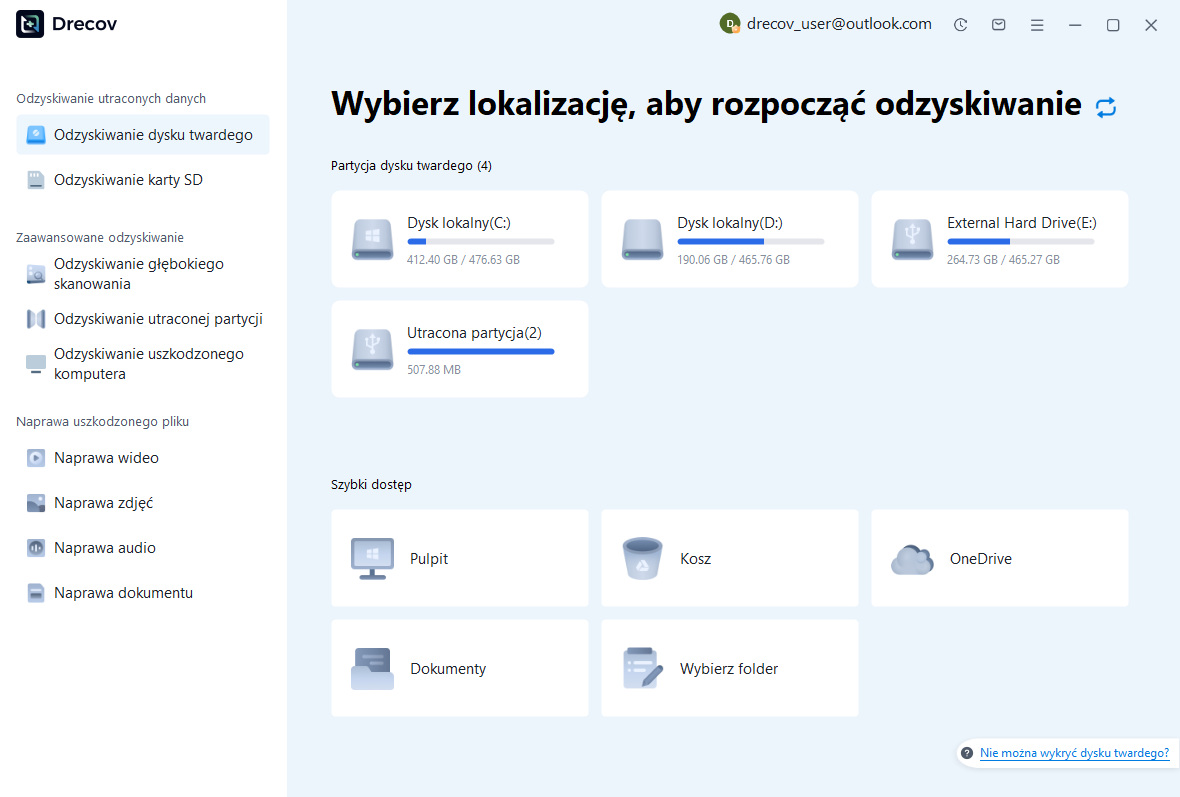
Krok 1: Wybierz pamięć, w której znajdowało się brakujące źródło
Wybierz wolumin fizyczny zawierający usunięty plik projektu lub zapisaną kopię. Potwierdź lokalizację za pomocą pełnej ścieżki projektu, którą zapisałeś wcześniej. Unikaj instalowania oprogramowania do odzyskiwania lub tworzenia projektu zastępczego na tym woluminie. Zarezerwuj kolejne zdrowe miejsce dla kandydatów. Interfejs wyboru źródła ma charakter poglądowy; rzeczywisty układ pamięci masowej i etykiety dysków określą właściwy wybór.
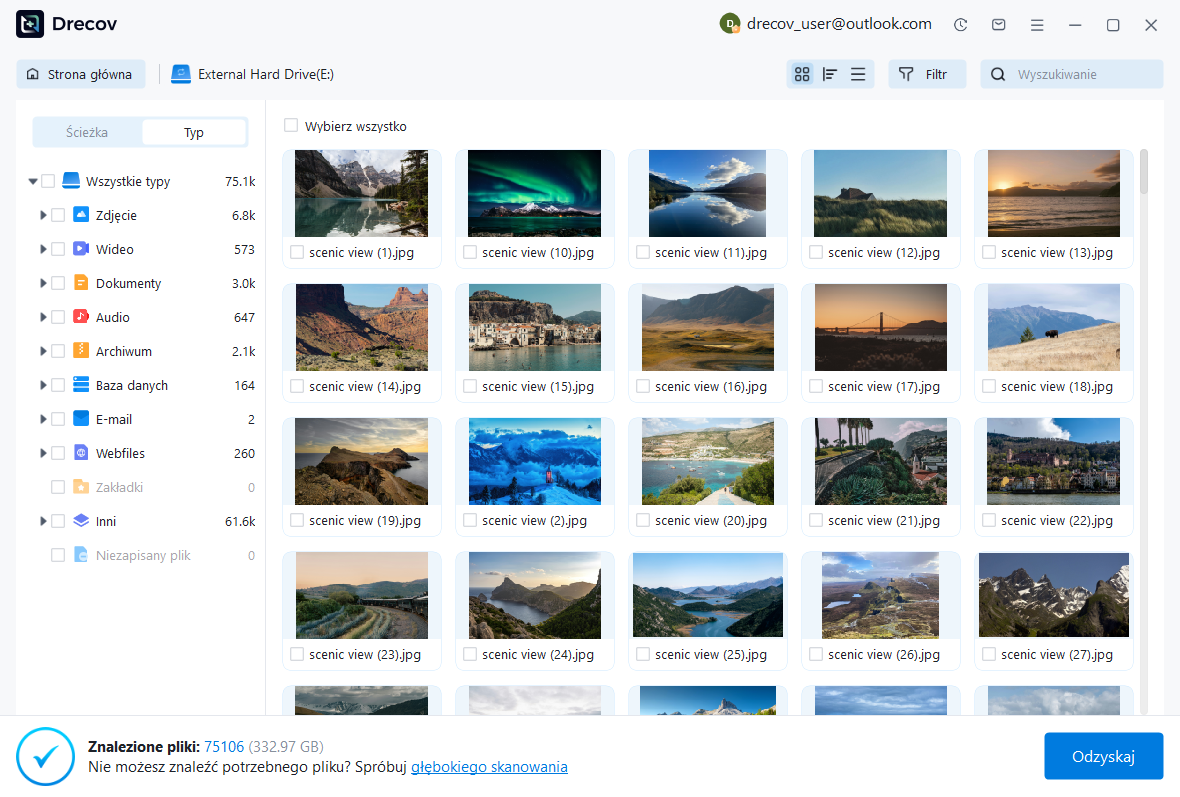
Krok 2: Porównaj kod kandydata i kontekst projektu
Sprawdź dostępne nazwy, ścieżki, daty, rozmiary i obsługiwane podglądy. Zachowaj wiele wiarygodnych wersji, jeśli zawierają różne przydatne zmiany. Zamiast ufać ogólnej nazwie pliku, porównuj charakterystyczne symbole i otaczający je kod. Dołącz odpowiednie pliki kompilacji i zasoby, gdy przetrwają. Plik źródłowy o właściwej nazwie klasy może nadal należeć do innej gałęzi, ćwiczenia lub starszej kopii projektu.
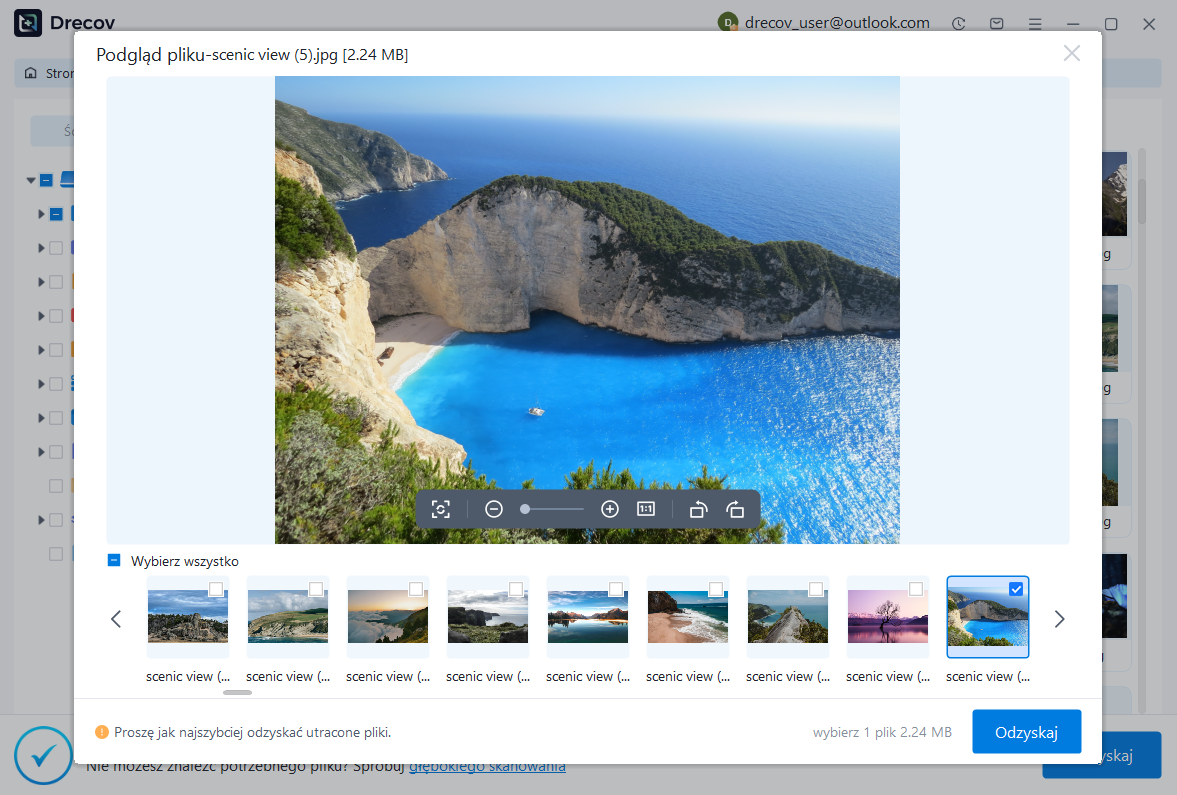
Krok 3: Odzyskaj oddzielnie i zweryfikuj zaakceptowane połączenie
Zapisz kandydatów w osobnym miejscu docelowym, a następnie utwórz projekt próbny z kopii. Przejrzyj źródło przed jego wykonaniem, sprawdź zależności i scal tylko ten materiał, który spełnia Twój cel odzyskiwania. Przeprowadź ukierunkowane testy i sprawdź ostateczną różnicę. Zachowaj pierwotnie odzyskanych kandydatów bez zmian, dopóki nie potwierdzisz zarówno brakującego zachowania, jak i nowszej pracy, którą zamierzałeś zachować.
Ustal wyraźny punkt kontrolny odzyskiwania
Zapisz, która wersja lub kandydat dostarczył każdy przywrócony plik lub fragment. Uwzględnij przeprowadzone kontrole i wszelkie pozostałe niepewności. Jeśli wynik zawiera nowo zrekonstruowaną logikę, oznacz ją oddzielnie od odzyskanego kodu. Pomaga to w przyszłej ocenie i pozwala uniknąć zawyżania tego, co udowodniła dostępna historia. Krótka i dokładna notatka o odzyskaniu jest bardziej przydatna niż ogólne twierdzenie, że wszystko wróciło do normy.
- Potwierdź ścieżkę projektu, gałąź i zaakceptowane pliki lub fragmenty.
- Przejrzyj ostateczną różnicę pod kątem niepożądanych wersji i brakujących zależności.
- Przeprowadź ukierunkowaną walidację i odpowiednie kontrole projektu w kontrolowanym środowisku.
- Zapisz zweryfikowany punkt kontrolny i niezależną kopię zapasową projektu przed kontynuowaniem programowania.
Wzmocnij ochronę następnego refaktora
Używaj znaczących punktów kontrolnych kontroli wersji przed szerszymi zmianami i twórz niezależne kopie zapasowe ważnych danych projektu. Etykiety historii lokalnej mogą ułatwić krótkoterminową nawigację, ale nie zamieniają tej funkcji w stałą współdzieloną kontrolę wersji. Przejrzyj ustawienia przechowywania zgodnie ze schematem pracy i pojemnością pamięci. Chroń pliki źródłowe i buduj dane wejściowe, a nie tylko listę ostatnio otwartych projektów IDE.
Na koniec przeprowadź próbę selektywnego odzyskiwania za pomocą pliku jednorazowego. Usuń mały blok, sprawdź historię, przywróć tylko ten blok i sprawdź, czy pozostała późniejsza, niepowiązana edycja. Uczy to dokładnego zachowania zainstalowanej wersji bez narażania cennego kodu. Praktyczna umiejętność polega na tym, aby wiedzieć, jak przywrócić spójną zmianę, zachowując jednocześnie pracę, która powinna wokół niej przetrwać.
Powiązane zasoby odzyskiwania
Zapoznaj się z odpowiednimi opcjami odzyskiwania: Odzyskiwanie dysku twardego, Odzyskiwanie zewnętrznego dysku twardego.
Aby zapoznać się z innym przypadkiem odzyskiwania środków i jego praktycznymi kontrolami, przeczytaj powiązany przewodnik odzyskiwania.
Sprawdź wskazówki dostawcy dotyczące zainstalowanej wersji: oficjalna dokumentacja odzyskiwania 1, oficjalna dokumentacja odzyskiwania 2, oficjalna dokumentacja odzyskiwania 3.





