







Naprawa online mocno uszkodzonych zdjęć JPG bywa kusząca, gdy zdjęcie przedstawia coś, czego nie da się powtórzyć. Nie wysyłaj jednak jedynego pliku do przypadkowej usługi od razu. Utwórz kopię, zapisz oryginał bez zmian i sprawdź obraz w drugim zaufanym programie. Jeśli pierwotne zdjęcie zostało usunięte, odnalezienie pełnej wersji może dać lepszy wynik niż próba naprawy uszkodzonego egzemplarza. Oba problemy wymagają innych narzędzi.
Zachowaj dowód: nie pracuj na jedynym JPG
Skopiuj uszkodzony plik na sprawny dysk i nadaj kopii odróżniającą nazwę, na przykład zdjecie-test.jpg. Oryginał pozostaw w spokoju. Nie zapisuj nad nim wyniku naprawy ani nie pozwól programowi automatycznie go zastąpić. Jeśli zdjęcie pochodzi z karty aparatu lub pendrive’a, ogranicz nowe zapisy na tym źródle. W razie przerwanego kopiowania wcześniejsza, kompletna wersja może nadal istnieć w pierwotnym miejscu.
Sprawdź rozmiar pliku i zanotuj, skąd pochodzi. Fotografia o zerowym rozmiarze nie zawiera pikseli do odtworzenia. Bardzo mały plik może być tylko miniaturą, a nie pełnowymiarowym ujęciem. Jeżeli kilka zdjęć z tej samej sesji ma podobny rozmiar, a uszkodzony egzemplarz jest nagle wielokrotnie mniejszy, warto poszukać oryginału w aparacie, chmurze lub folderze eksportu. Różnica nie jest jednak automatycznym dowodem nieodwracalnego uszkodzenia.
Sprawdź, czy plik był przesyłany pocztą albo komunikatorem. Taka aplikacja mogła wysłać wersję zmniejszoną, nawet jeśli na telefonie nadal istnieje zdjęcie w pełnej jakości. Poproś nadawcę o przesłanie oryginalnego pliku, nie zrzutu ekranu z podglądu. Jeśli sam wykonywałeś transfer z aparatu, zajrzyj na kartę pamięci, ale nie rób na niej nowych zdjęć przed zabezpieczeniem danych. W ten sposób nie pogorszysz szans na znalezienie wcześniejszej kompletnej kopii.
Zapisz również objaw: plik nie otwiera się wcale, pokazuje tylko górną część obrazu, ma dziwne kolory czy wyświetla się jako czarny prostokąt? Każda sytuacja daje inną wskazówkę. Sam komunikat „nieobsługiwany format” nie wystarczy do uznania, że wszystkie dane JPEG przepadły. Testuj na kopii, aby móc wrócić do punktu wyjścia.
Najpierw sprawdź format, kopię i program do otwierania
Otwórz kopię w domyślnej aplikacji Zdjęcia, a następnie w drugim zaufanym programie, który obsługuje JPEG. Jeżeli jeden program otwiera ją poprawnie, a drugi nie, problem może dotyczyć aplikacji lub sposobu dekodowania, nie samego zdjęcia. Spróbuj też obejrzeć kopię na innym komputerze. Nie instaluj losowego dodatku tylko dlatego, że strona z wyników wyszukiwania twierdzi, iż „naprawia każdy JPG”. Najpierw ustal, czy potrzebna jest w ogóle naprawa.
Spójrz na rozszerzenie. Nazwa kończąca się na .jpg nie gwarantuje, że zawartość jest JPEG. Ktoś mógł zmienić nazwę pliku po eksporcie albo przesłać inny format ze złym rozszerzeniem. Adobe w wskazówkach dotyczących problemów z formatem wymienia niezgodność rozszerzenia oraz uszkodzenie zawartości jako odrębne przyczyny kłopotów z otwarciem. Samo przemianowanie .png na .jpg nie zmienia wewnętrznego kodowania obrazu.
Porównaj plik z innymi zdjęciami z tego samego aparatu lub telefonu. Czy wszystkie mają podobne rozszerzenia? Czy jedna aplikacja eksportowała obraz jako HEIC, PNG albo WebP? Jeśli znasz źródłowy format, wróć do oryginalnego eksportu zamiast uruchamiać naprawę. Gdy zdjęcie otwiera się tylko jako miniatura w chmurze, pobierz pełny plik i sprawdź jego rozmiar. Miniatura może ukrywać fakt, że właściwy oryginał nie został zsynchronizowany.
Zanim wyślesz zdjęcie na serwer, oceń prywatność
Serwis online musi otrzymać plik, aby przetworzyć go na swoim serwerze. Przed wysłaniem rodzinnego portretu, dokumentu, zdjęcia pacjenta lub fotografii z lokalizacją sprawdź regulamin i politykę prywatności usługi. Szukaj odpowiedzi na konkretne pytania: jak długo plik jest przechowywany, czy trafia do dalszego treningu lub analizy, kto może go zobaczyć i jak można żądać usunięcia? Jeśli nie ma jasnej odpowiedzi, wybierz metodę lokalną lub zrezygnuj z wysłania wrażliwego obrazu.
Nie sugeruj się wyłącznie ikoną kłódki w przeglądarce. Połączenie szyfrowane chroni transmisję, lecz nie mówi nic o tym, co operator robi z plikiem po odebraniu. Sprawdź też, czy usługa wymaga utworzenia konta i czy pokaże pełny wynik przed opłatą. Nie podawaj danych płatniczych tylko po to, aby zobaczyć obietnicę podglądu. Przy obrazie biznesowym sprawdź zasady firmy dotyczące przekazywania plików podmiotom zewnętrznym.
Gdy mimo wszystko decydujesz się na test, użyj kopii i najpierw wyślij niewrażliwy obraz o podobnym objawie. Obejrzyj otrzymany plik lokalnie. Sprawdź jego wymiary, rozmiar i szczegóły w miejscach, które były uszkodzone. Ładna miniatura w oknie przeglądarki nie dowodzi, że pobrany wynik zachowa pełną rozdzielczość. Nigdy nie usuwaj oryginału po zobaczeniu jedynie podglądu usługi.
Po pobraniu wyniku porównaj go z zachowaną kopią, a nie tylko z pamięcią tego, jak wyglądało zdjęcie. Otwórz oba pliki obok siebie. Sprawdź rogi obrazu, drobny tekst, twarze i obszar, w którym wcześniej były pasy lub puste fragmenty. Zobacz także rozdzielczość w pikselach. Jeżeli serwis oddał dużo mniejszy obraz, może to być tylko uproszczona rekonstrukcja. Zachowaj opis użytej usługi i datę testu, aby później wiedzieć, która wersja jest pierwotna.
Czego naprawa JPG nie potrafi odtworzyć
JPG przechowuje skompresowane informacje o obrazie. Jeśli część danych została nadpisana albo plik urywa się w połowie, program może odzyskać tylko to, co pozostaje czytelne. Może odtworzyć strukturę potrzebną do otwarcia albo pokazać zachowaną część zdjęcia, ale nie zna brakujących szczegółów twarzy czy tekstu. Wygładzenie plam przez narzędzie AI jest nową interpretacją, nie potwierdzonym odzyskaniem pierwotnych pikseli.
Uważaj na obietnice „100% naprawy”. Wynik zależy od rodzaju uszkodzenia i ilości danych, które przetrwały. Zdjęcie, którego tylko nagłówek jest błędny, stanowi inny przypadek niż plik o zerowej długości. Jeżeli serwis pokazuje poprawiony podgląd, porównaj go z oryginałem w newralgicznych miejscach. Możliwa jest utrata metadanych, rozdzielczości albo koloru. Nie oceniaj jakości na podstawie małej miniatury.
Program do odzyskiwania plików rozwiązuje z kolei problem znikniętego oryginału. Nie naprawia on zawartości istniejącego, lecz uszkodzonego JPG. Zanim wyślesz prywatne zdjęcie do usługi internetowej, sprawdź kartę aparatu, kopię zapasową i przesłane wcześniej wersje. Jeśli masz tylko uszkodzony plik, porównaj lokalne metody naprawy JPEG i zachowaj oryginał bez zmian.
Gdy pełny oryginał zniknął, szukaj go przed naprawą
Wyobraź sobie, że po nieudanym transferze pozostał tylko częściowo otwierający się JPG, a pełne zdjęcie zostało usunięte z komputera. Sprawdź Kosz, historię kopii zapasowych, foldery chmurowe i kartę aparatu. Nie zakładaj, że nazwa pliku jest wszędzie taka sama. Telefon lub komunikator może dodać sufiks albo zmienić datę. Odzyskiwanie zdjęć dotyczy takich brakujących oryginałów, nie magicznego uzupełniania zniszczonych pikseli.
Jeśli oryginał mógł zostać skasowany ze stabilnego dysku Windows lub stabilnej pamięci USB, wstrzymaj zapisy na źródle. Nowe dane mogą zająć miejsce dawnego pliku. Przygotuj drugi zdrowy dysk na wynik i nie instaluj programu na partycji, z której zniknęło zdjęcie. Gdy nośnik rozłącza się, klika lub zgłasza poważne błędy odczytu, przerwij bezpośrednie skanowanie. Specjalista może najpierw wykonać kontrolowany obraz urządzenia. Ogólna strona o odzyskiwaniu plików wyjaśnia tę osobną ścieżkę.
W tym przypadku Drecov ma odnaleźć inny, możliwie pełny egzemplarz JPG na stabilnym nośniku Windows, a nie poprawiać piksele uszkodzonej kopii. Oferuje Quick Scan, Deep Scan, filtrowanie oraz podgląd obsługiwanych zdjęć przed zapisaniem ich na innym dysku. Lost Partition Recovery pomaga szukać obrazów z utraconej partycji. Program nie naprawia wewnętrznej zawartości istniejącego pliku i nie odtwarza nadpisanych danych. Właśnie dlatego warto porównać odzyskane kopie z zachowanym uszkodzonym egzemplarzem.
⚠ Uwaga: zainstaluj Drecov na innym dysku niż ten, z którego utracono dane, aby ich nie nadpisać.
Krok 1: wskaż miejsce pełnego zdjęcia
Otwórz Drecov i wybierz stabilny dysk, kartę lub pendrive, na którym pełnowymiarowy JPG był ostatnio potwierdzony. Nie skanuj dysku, na który zapisano tylko uszkodzoną kopię, jeśli oryginał leżał gdzie indziej.
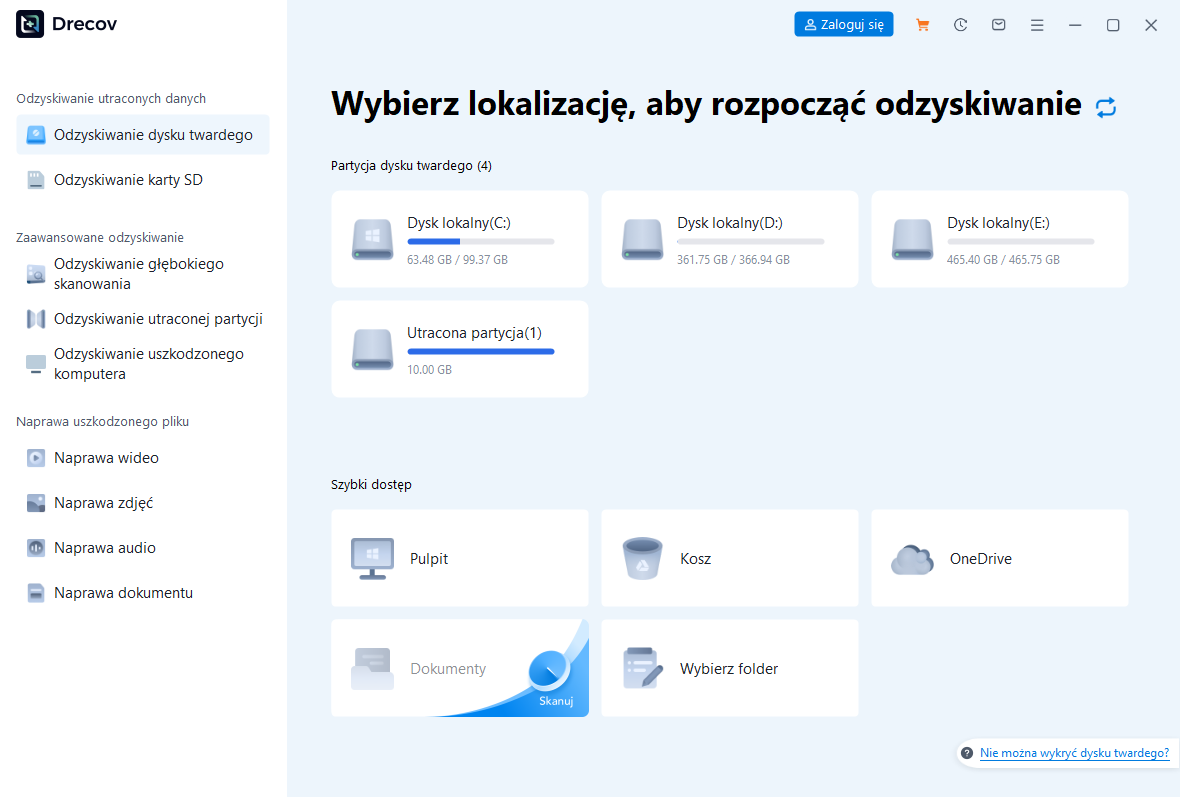
Krok 2: sprawdź Quick Scan
Uruchom Quick Scan. Poszukaj dawnej nazwy, folderu i plików z tej samej sesji. Niektóre aparaty zapisują serie z podobnymi nazwami, dlatego sprawdź także datę i rozmiar.
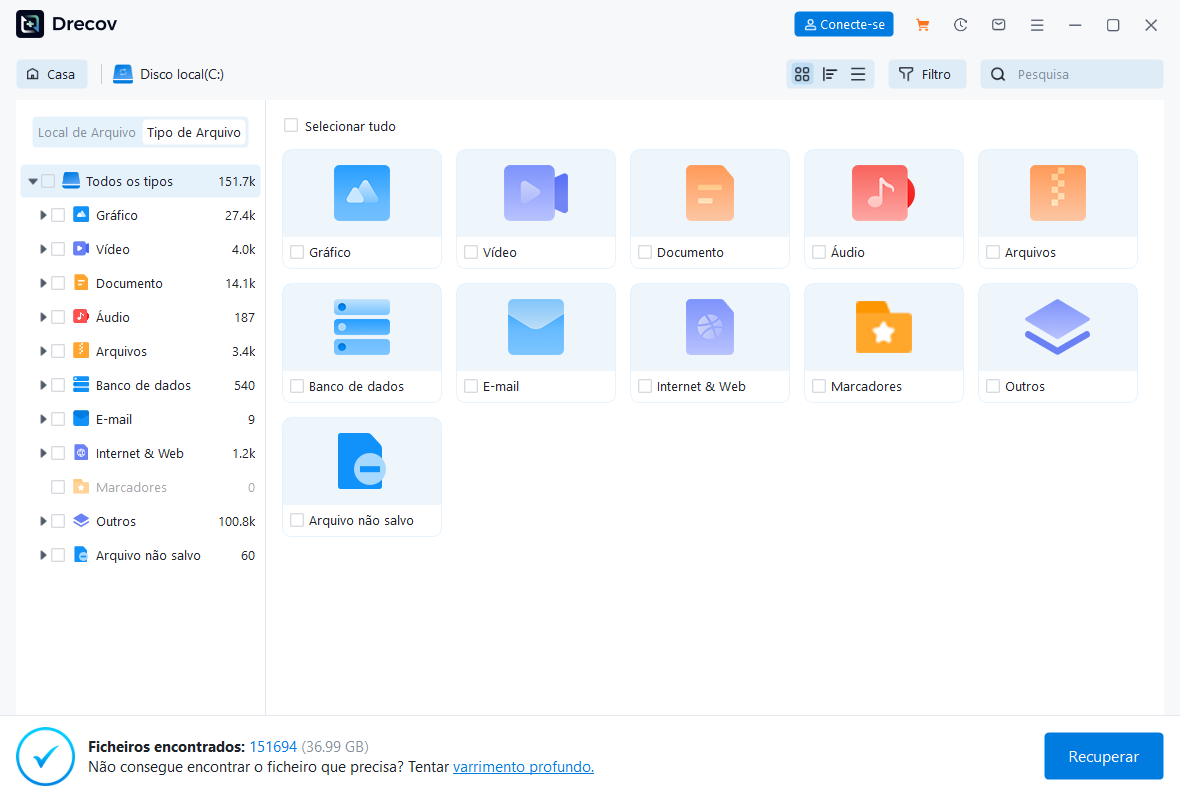
Krok 3: przejdź do Deep Scan tylko przy stabilnym odczycie
Jeżeli pierwsze wyniki nie zawierają zdjęcia, a nośnik pozostaje sprawny i stale widoczny, uruchom Deep Scan. Po nowych błędach odczytu zatrzymaj próbę.
Krok 4: odfiltruj i obejrzyj kandydatów
Zawęź wyniki do zdjęć, nazwy lub pierwotnej ścieżki, gdy dane są dostępne. Obejrzyj podgląd kilku wersji. Nie opieraj decyzji tylko na miniaturze: może nie pokazywać uszkodzonego fragmentu.
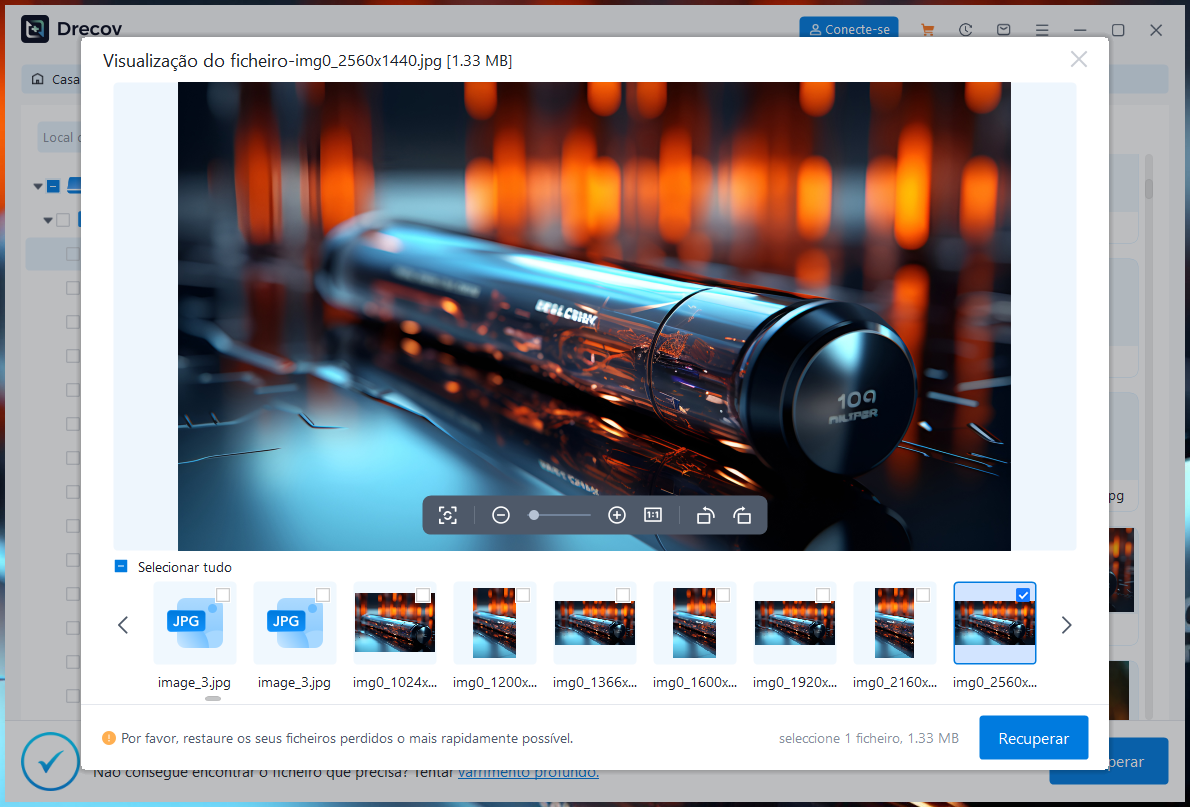
Krok 5: zapisz poza źródłem i porównaj
Odzyskaj wybrane JPG na drugi zdrowy dysk. Jeśli plików nie ma w oczekiwanym miejscu, zajrzyj do Drecov Folder lub Recovery Folder w lokalizacji docelowej. Otwórz obrazy w pełnym rozmiarze i sprawdź ważne szczegóły. Zachowaj uszkodzony plik do czasu potwierdzenia lepszej kopii. Drecov nie może obiecać odtworzenia treści, która została nadpisana.
⚠ Uwaga: zainstaluj Drecov na innym dysku niż ten, z którego utracono dane, aby ich nie nadpisać.
Najczęstsze pytania
Czy darmowa usługa online naprawi bardzo uszkodzony JPG?
Nie da się tego zagwarantować. Najpierw sprawdź rodzaj uszkodzenia, prywatność usługi i jakość pobranego wyniku. Darmowy podgląd nie zawsze oznacza dostęp do pełnowymiarowego pliku.
Czy mogę wysłać rodzinne zdjęcie bez ryzyka?
Żadna usługa zewnętrzna nie jest wolna od ryzyka prywatności. Przeczytaj zasady przechowywania i usuwania danych. Przy wrażliwym obrazie rozważ metodę lokalną albo najpierw poszukaj kopii.
Dlaczego podgląd wygląda lepiej niż pobrany plik?
Mały podgląd może ukrywać uszkodzony obszar lub pokazywać inny etap przetwarzania. Otwórz pobrany wynik lokalnie i porównaj rzeczywiste wymiary oraz szczegóły.
Czy lepiej naprawiać JPG, czy odzyskać oryginał?
Jeśli pełny oryginał zaginął, zacznij od kopii zapasowych i jego pierwotnego miejsca. Naprawa jedynego uszkodzonego egzemplarza jest osobnym planem, zwłaszcza gdy żaden kompletny plik nie przetrwał.
Podsumowanie
Naprawa online mocno uszkodzonych zdjęć JPG ma sens dopiero po zabezpieczeniu oryginału, sprawdzeniu prostszych przyczyn i ocenie prywatności. Wynik usługi może pomóc otworzyć zachowaną część pliku, lecz nie gwarantuje odzyskania brakujących pikseli. Jeżeli lepsza kopia została usunięta ze stabilnego nośnika Windows, Drecov może poszukać jej w pierwotnym miejscu i zapisać znaleziony obraz na innym dysku. Obejrzyj odzyskane zdjęcie w pełnej rozdzielczości przed podjęciem dalszych prób naprawy.
⚠ Uwaga: zainstaluj Drecov na innym dysku niż ten, z którego utracono dane, aby ich nie nadpisać.






