







Jeżeli zastanawiasz się, jak sprawdzić pamięć USB z ważnymi plikami, nie zaczynaj od formatowania ani programu wypełniającego cały nośnik. Najpierw potwierdź, że Windows pokazuje właściwe urządzenie i rozsądną pojemność. Otwórz kilka istniejących plików, skopiuj potrzebne dane na drugi sprawny dysk i sprawdź tę kopię. Dopiero potem rozważ próbę zapisu. Pendrive, który znika albo zgłasza liczne błędy, wymaga zatrzymania testów i ochrony źródła.
Ustal, czego ma dowieść test
Czy chcesz stwierdzić, że obecne dokumenty można jeszcze otworzyć? Może właśnie kupiłeś pamięć i sprawdzasz jej pojemność. Inna sytuacja to decyzja, czy stary pendrive nadaje się na kopię zapasową. Każde pytanie wymaga innego sprawdzenia. Pomyślne skopiowanie jednego małego pliku nie dowodzi, że wszystkie komórki pamięci działają ani że nośnik będzie bezawaryjny za rok.
Szybkość również nie jest tym samym co bezpieczeństwo danych. Pamięć może kopiować powoli, lecz stabilnie. Inna uzyska dobry wynik przez chwilę, po czym zerwie połączenie. Jeśli chcesz porównać transfery, osobny artykuł o prędkości pamięci USB dotyczy tego zagadnienia. Tutaj najważniejsze jest to, aby sam test nie usunął potrzebnych plików.
Przed uruchomieniem narzędzia przeczytaj, co faktycznie robi. Część programów wyłącznie odczytuje, inne tworzą duże pliki testowe, a jeszcze inne nadpisują dane. Nazwa „sprawdź dysk” nie jest gwarancją bezpiecznej pracy na jedynym egzemplarzu zdjęć. Jeśli opis jest niejasny, odłóż program do chwili wykonania i kontroli kopii.
Na potrzeby zwykłego przeglądu domowego zapisz trzy odpowiedzi: czy nośnik jest widoczny, czy zachowuje stałe połączenie oraz czy istniejące pliki dają się otworzyć. Taki zapis pomaga odróżnić problem z portem od uszkodzenia zawartości. Sam komunikat „urządzenie działa poprawnie” w Menedżerze urządzeń nie oznacza, że wszystkie zapisane pliki można przeczytać.
Zidentyfikuj urządzenie bez zmiany jego zawartości
Podłącz pendrive bezpośrednio do odpowiedniego portu komputera. Na początku omiń koncentrator USB. W Eksploratorze plików otwórz Ten komputer i porównaj literę, nazwę oraz pojemność z fizycznym urządzeniem. Windows może pokazywać nieco inną liczbę niż opakowanie ze względu na sposób liczenia jednostek. Znacznie mniejsza pojemność albo wartość zmieniająca się po podłączeniu to osobna wskazówka ostrzegawcza.
We właściwościach woluminu zobaczysz system plików i ilość zajętego miejsca. Te informacje ułatwiają rozpoznanie nośnika, lecz nie potwierdzają jego zdrowia. Gdy Windows żąda formatowania, a dane nadal są ważne, anuluj okno. Problem z dostępem do struktury plików nie oznacza, że format jest wymaganym krokiem przed odzyskaniem zawartości.
Przez chwilę obserwuj, czy pamięć nie znika bez dotykania. Jeśli połączenie urywa się przy lekkim ruchu wtyczki, spróbuj raz innego sprawnego portu. Zmieniaj jedną rzecz naraz, aby wiedzieć, co wpłynęło na wynik. Wygięte złącze lub mocno nagrzewający się pendrive to powód do przerwania prób, a nie do mocniejszego wciskania urządzenia.
Jeśli urządzenie widać w Zarządzaniu dyskami, ale nie w Eksploratorze, nie wyciągaj jeszcze wniosku, że jest puste. Zwróć uwagę, czy Windows pokazuje partycję, literę oraz spodziewaną pojemność. Brak litery to inne zjawisko niż brak całego urządzenia. Nie inicjalizuj dysku i nie twórz nowej partycji tylko po to, aby sprawdzić jego zawartość.
Oceń odczyt istniejących plików
Otwórz kilka plików, które reprezentują zawartość pamięci. W dokumencie przejdź przez różne strony. Nagranie odtwórz na początku, w środku i blisko końca. Miniatura oraz poprawna nazwa nie dowodzą, że cały plik jest czytelny. Jeśli element się nie otwiera, zanotuj jego ścieżkę i komunikat. Nie uruchamiaj dziesiątek identycznych prób odczytu z nośnika, który właśnie zaczyna zawodzić.
Skopiuj następnie najważniejsze foldery na drugi zdrowy dysk. Wybierz Kopiuj, nie Wytnij, ponieważ przenoszenie może zmieniać źródło. Otwórz kilka plików już z dysku docelowego. Sprawdź, czy archiwum można rozpakować i czy projekt zawiera powiązane zasoby. Zakończony pasek kopiowania nie dowodzi jeszcze, że kopia w pełni spełnia Twoje potrzeby.
Przy dużej kolekcji zacznij od rzeczy, których nie da się łatwo pobrać ponownie: własnych zdjęć, dokumentów i plików projektowych. Jeśli kopiowanie jednego folderu się nie powiedzie, zapisz jego nazwę zamiast uruchamiać ten sam transfer bez końca. Na dysku docelowym porównaj liczbę ważnych plików i rozmiar najistotniejszych folderów. Różnice wymagają wyjaśnienia przed usunięciem oryginału.
Gdy kopiowanie zatrzymuje się wielokrotnie, pendrive sam się rozłącza albo pojawiają się poważne błędy odczytu, nie przechodź do testu zapisu. Długi odczyt całej powierzchni może obciążyć sprzęt. Przy cennych danych warto rozważyć odpowiednio wykonaną kopię obrazu lub usługę specjalistyczną. Programy do odzyskiwania nie naprawiają uszkodzonych styków ani kontrolera pamięci.
Pierwszy zapis dopiero po potwierdzonym backupie
Na nowej albo już zabezpieczonej pamięci utwórz folder testowy i zapisz w nim plik, który nie jest ważny. Usuń urządzenie bezpiecznie w Windows, podłącz je ponownie i otwórz ten plik. Dowiesz się, czy jedna operacja zapisu oraz późniejszego odczytu powiodła się w tych warunkach. Nie dowiesz się jeszcze, czy prawdziwa jest cała deklarowana pojemność.
Pełny test pojemności zwykle zapisuje i ponownie odczytuje bardzo dużo danych. Wykonuj go na pustym nośniku lub po sprawdzeniu kopii. Przed uruchomieniem porównaj nazwę i rozmiar urządzenia w programie. Niektóre narzędzia są destrukcyjne, a inne wykorzystują wyłącznie wolne miejsce; trzeba to ustalić z ich dokumentacji. Jeśli pendrive rozłącza się podczas próby, zakończ test zamiast powtarzać go do przypadkowego sukcesu.
Wynik testu pojemności interpretuj razem z tym, co wydarzyło się po odłączeniu i ponownym podłączeniu. Plik widoczny wyłącznie bezpośrednio po zapisie to słaby dowód. Na potrzeby przechowywania danych ważniejsze jest, czy można go później odczytać na zdrowym komputerze. Nie wykonuj jednak próby na jedynym egzemplarzu danych tylko po to, by uzyskać bardziej przekonującą liczbę.
CHKDSK z opcją naprawy nie jest testem tylko do odczytu. Dokumentacja Microsoft podaje, że /f poprawia strukturę systemu plików, a /r dodaje szerszą kontrolę. Odczyt stanu bez parametrów naprawczych może przynieść wskazówkę, ale nie zastąpi backupu. Jeśli potrzebna jest naprawa pamięci USB, zacznij ją dopiero po ochronie danych.
Wynik wymaga właściwej interpretacji
Otwieranie i kopiowanie działa
To dobry wynik dla sprawdzonych plików. Nie traktuj jednak pojedynczego pendrive’a jako jedynej długotrwałej kopii. Zachowaj dane również w innym miejscu. Późniejsze błędy wymagają nowej oceny, nawet jeśli wcześniejszy test zakończył się pomyślnie.
Ważne dokumenty otwórz także po kolejnym uruchomieniu komputera, korzystając z zapisanej kopii.
Urządzenie jest stabilne, ale plik zniknął
Sprawdź właściwy folder, Kosz komputera i inne kopie. Być może plik trafił na inny pendrive lub konto w chmurze. Jeśli usunięcie jest potwierdzone, wstrzymaj testy zapisujące. Mogą one nadpisać resztki brakujących danych. Zamiast mierzyć sprawność, przejdź do poszukiwania pliku.
Pojemność i połączenie są niestabilne
Przerwij próby. Kolejne formaty i benchmarki nie dowodzą, że sprzęt odzyskał niezawodność. Zapisz objawy, zachowaj oryginalny nośnik i oceń, czy potrzebna jest jego fachowa kopia. Dane są teraz ważniejsze niż końcowy wynik testu.
Jeśli w czasie sprawdzania wykryjesz utratę danych
Drecov jest programem do odzyskiwania danych w Windows ze stabilnie rozpoznawanych nośników. Jego tryb pracy tylko do odczytu obejmuje Quick Scan, w razie potrzeby Deep Scan, filtry, podgląd obsługiwanych plików i zapis wyników w innej zdrowej lokalizacji. Lost Partition Recovery ma zastosowanie, gdy zniknie cała partycja. Podczas sprawdzania pendrive’a Drecov służy do znalezienia brakujących plików na ich pierwotnym urządzeniu. Nie daje certyfikatu sprawności sprzętu ani nie naprawia uszkodzonego złącza.
Zakończ nowe próby zapisu na źródle. Przygotuj drugi sprawny dysk i nie instaluj programu na pamięci, która zawierała pliki. Najpierw sprawdź istniejące kopie. Gdy pendrive znika podczas zwykłego odczytu, odłóż skanowanie i poproś o ocenę możliwości wykonania obrazu. Osobny materiał o odzyskiwaniu danych z USB opisuje stabilne nośniki z brakującą zawartością.
⚠ Uwaga: zainstaluj Drecov na innym dysku niż ten, z którego utracono dane, aby ich nie nadpisać.
Krok 1: wybierz pierwotną pamięć
Otwórz Drecov i wskaż pendrive, na którym były potrzebne pliki. Sprawdź nazwę i pojemność, bo litera mogła się zmienić. Gdy partycja zniknęła, ale urządzenie działa stabilnie, użyj Lost Partition Recovery zamiast zakładać nowy wolumin.
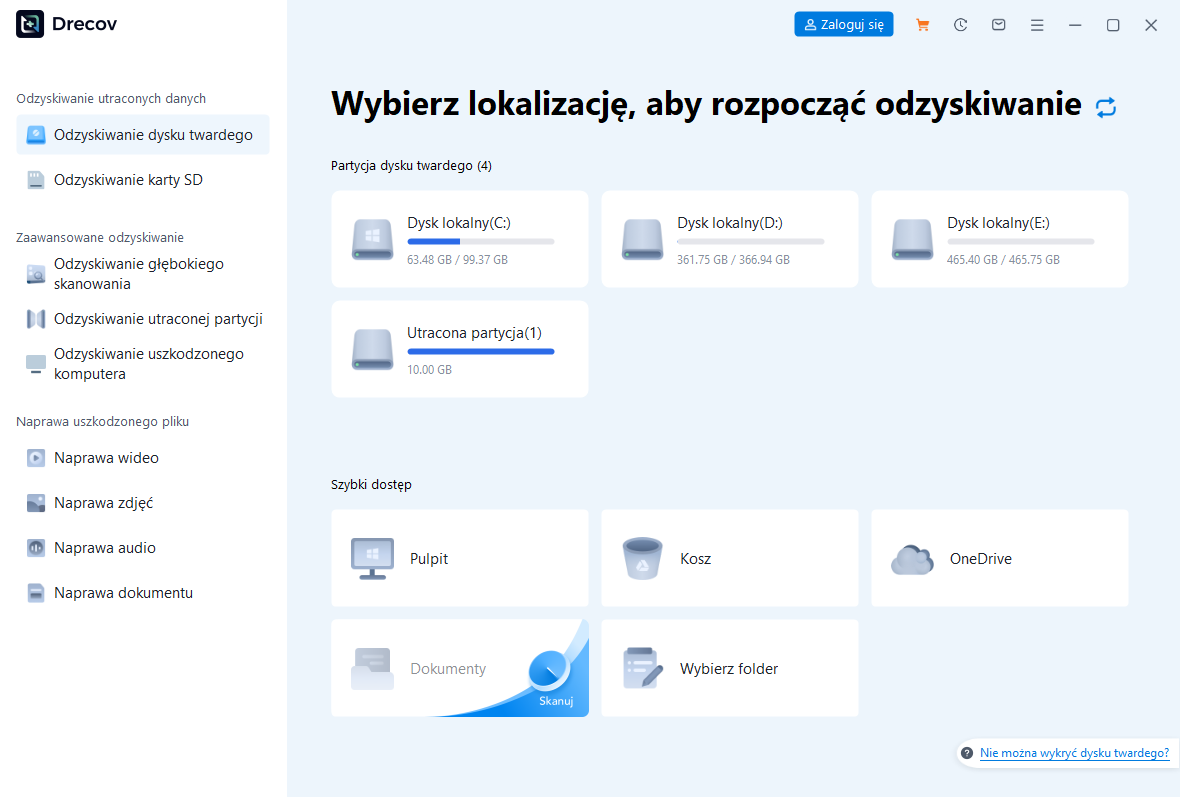
Krok 2: zacznij od Quick Scan
Przejrzyj znalezione foldery, nazwy i typy plików. Jeżeli potrzebnych wyników brak, a nośnik pozostaje stabilny, przejdź do Deep Scan. Ponowne rozłączenia albo nasilające się błędy odczytu oznaczają przerwanie pracy.
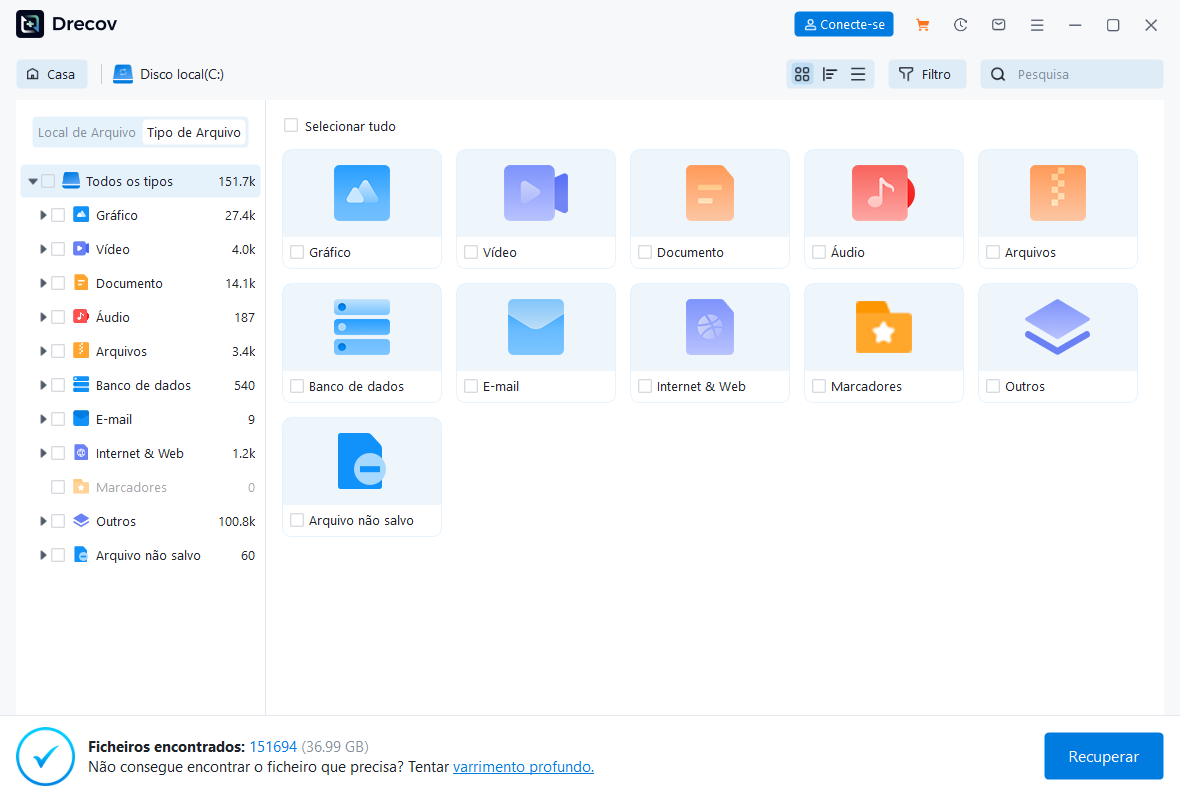
Krok 3: zawęź wyniki i obejrzyj próbki
Filtruj według typu, ścieżki i nazwy, jeśli te dane są dostępne. Sprawdź podgląd kilku reprezentatywnych plików. Krótki fragment filmu nie dowodzi, że całe nagranie jest nienaruszone. Archiwum po odzyskaniu trzeba sprawdzić głębiej.
Krok 4: zapisz poza źródłem i zweryfikuj
Odzyskane elementy skieruj na przygotowany zdrowy dysk, nigdy na skanowaną pamięć. Jeśli nie ma ich w oczekiwanym miejscu, sprawdź wybrany cel i ewentualny Drecov Folder lub Recovery Folder. Otwórz różne wyniki przed CHKDSK, formatowaniem lub kolejnym testem zapisu.
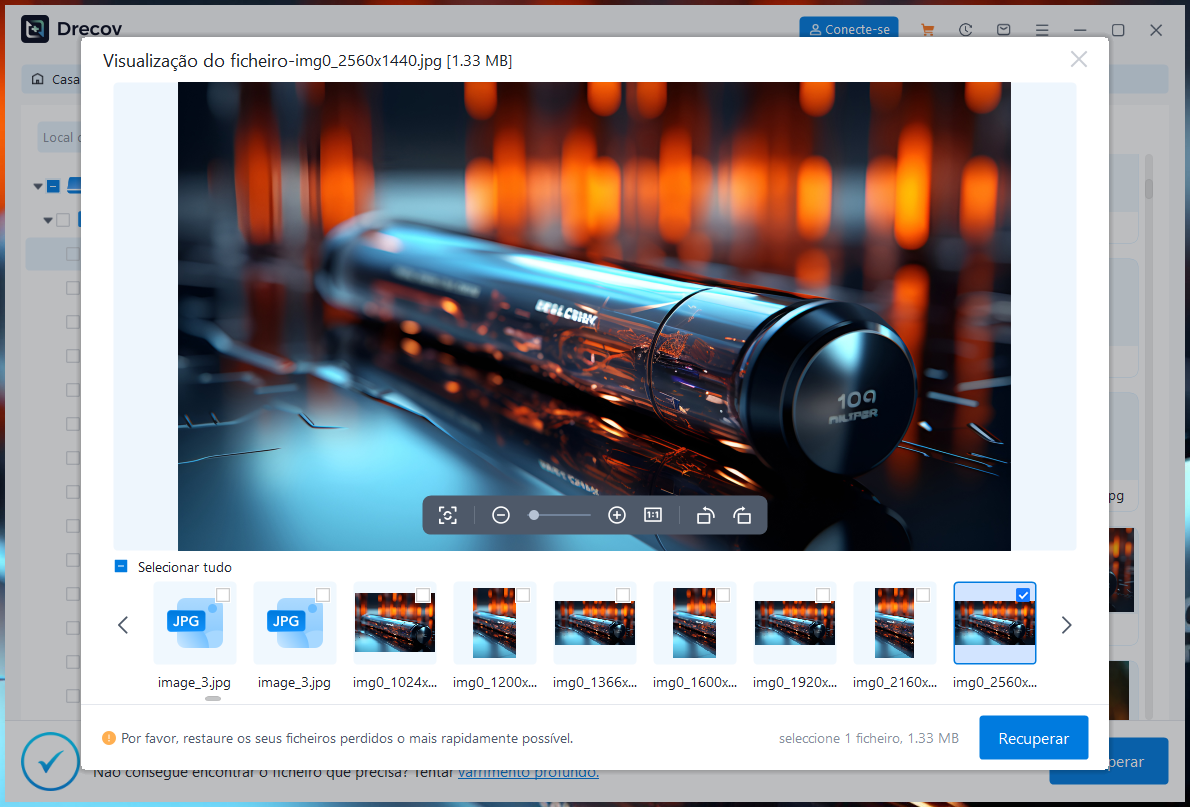
⚠ Uwaga: zainstaluj Drecov na innym dysku niż ten, z którego utracono dane, aby ich nie nadpisać.
Najczęstsze pytania
Windows pokazuje pendrive. Czy to wystarczy?
Nie. System potwierdza tylko rozpoznanie urządzenia. Przeczytaj istniejące pliki i sprawdź ich kopie na innym dysku.
Czy szybkość potwierdza niezawodność?
Nie. Prędkość transferu oraz zachowanie danych po późniejszym odczycie to odrębne sprawy.
Uruchomić od razu CHKDSK z naprawą?
Nie, jeśli dane nadal są ważne i nie zostały zabezpieczone. Parametry naprawcze zmieniają system plików. W pierwszej kolejności wykonaj kopię lub odzyskiwanie.
Co pokazuje mały test zapisu?
Potwierdza tylko, że jedna operacja zapisu i odczytu się powiodła. Nie sprawdza całej pamięci ani przyszłej trwałości nośnika.
Kiedy użyć Drecov?
Wtedy, gdy pliki rzeczywiście zniknęły ze stabilnie działającego pendrive’a. Przy usterce fizycznej lub ciągłych rozłączeniach trzeba najpierw ochronić nośnik.
Podsumowanie
Aby sprawdzić pamięć USB bez utraty plików, zacznij od identyfikacji urządzenia, odczytu istniejących danych i weryfikacji kopii na innym dysku. Testy zapisujące zostaw na później. Kiedy sprzęt traci połączenie, przerwij próby. Jeśli jednak działa stabilnie, a pliki zniknęły, Drecov może przeszukać ich pierwotne miejsce i zapisać wyniki poza źródłem. Bezpieczna kopia ma większą wartość niż pomyślny wynik pojedynczego benchmarku.
⚠ Uwaga: zainstaluj Drecov na innym dysku niż ten, z którego utracono dane, aby ich nie nadpisać.






