







Odzyskaj źródło Synfig przed odbudowaniem renderowania
Aby odzyskać animacje Synfig, określ, czy potrzebujesz edytowalnego projektu natywnego, zaimportowanego zasobu, czy tylko wyrenderowanego wyniku. Kandydat SIF lub SIFZ może zachować warstwy i animowane wartości. Spakowany projekt SFG może zachować projekt z dołączonymi zasobami. Wyrenderowany film lub sekwencja klatek może zachować użyteczny wynik bez przywracania oryginalnych elementów sterujących animacją.
Zapisz nazwę projektu, wersję Synfig, oczekiwany rozmiar płótna, zakres czasu i charakterystyczną animowaną pozę. Zwróć także uwagę na ostatnią przydatną zmianę warstwy lub punktu trasy. Projekt, który otwiera się z brakującym obrazem, różni się od projektu, którego źródło animacji zniknęło. Zacznij od rzeczywistego objawu, zamiast traktować każdy pusty podgląd jako usunięty dokument.
Zachowaj projekt natywny i jego kontekst
Skopiuj zachowany projekt i jego oryginalne pliki pomocnicze do osobnego katalogu odzyskiwania. Zachowaj nienaruszony zestaw i użyj kopii roboczych do kontroli. Zachowaj relacje katalogowe dla importowanych zasobów. Projekt może zostać wczytany, korzystając z obrazów lub plików audio znajdujących się poza jego własnym folderem, więc skopiowanie samego pliku natywnego może nie skutkować utworzeniem niezależnego źródła odzyskiwania.
Jeśli animacja pozostaje otwarta, zapisz oddzielny natywny kamień milowy przed jej zamknięciem. Jeśli jest to praktyczne, zachowaj krótki render referencyjny. Natywny plik obsługuje edycję, a renderowanie pomaga porównać czas i wygląd. Zachowaj odrębność ich ról, aby grywalny eksport nie stał się zakładanym zamiennikiem brakującej struktury źródłowej.
Trasa natywna 1: Zaakceptuj dostępną automatyczną kopię zapasową
- Zachowaj bieżący projekt i wszelkie zachowane informacje dotyczące odzyskiwania.
- Uruchom odpowiednią instalację Synfig i sprawdź oferowane odzyskiwanie.
- Porównaj charakterystyczną pozę kandydata i ostatnią zmianę warstwy.
- Zapisz zaakceptowaną animację pod nową natywną nazwą pliku.
Zachowanie automatycznego tworzenia kopii zapasowych Synfig zależy od jego preferencji i przechowywanych danych. Kandydat do regeneracji może pomóc po przerwanej sesji, ale może to nastąpić przed ostatecznymi zmianami. Sprawdź rzeczywistą treść. Zmiana interwału tworzenia kopii zapasowych po incydencie nie pozwala na odtworzenie pracy, której nie zachował żaden dostępny kandydat.
Porównaj animację zamiast pojedynczej miniatury
Sprawdź klatkę, w której liczy się ostatnia użyteczna zmiana, i drugą, w której porusza się obiekt. Wcześniejszy kandydat może wyświetlać poprawny znak bez ostatecznej interpolacji lub ustawienia warstwy. Zachowaj alternatywy, dopóki nie zrozumiesz różnicy. Natywne odzyskiwanie powinno obsługiwać potrzebne zachowanie animacji, a nie tylko przypominać pierwszą klatkę.
Po osobnym zapisaniu kandydata otwórz ponownie kopię i powtórz to samo porównanie. Sprawdza to trwałość poza sesją odzyskiwania. Zachowaj pierwotnego kandydata do czasu, aż zwykły zapisany projekt okaże się użyteczny przy wymaganych zasobach. Pomyślny podgląd nie gwarantuje, że każdy zaimportowany zasób lub animowana relacja przetrwała.
Trasa rodzima 2: Otwórz istniejący rodzimy kamień milowy
- Znajdź zachowanego kandydata SIF, SIFZ lub SFG z projektu.
- Skopiuj go do osobnej lokalizacji roboczej.
- Otwórz go za pomocą Synfig i sprawdź warstwy i animowane wartości.
- Zapisz zaakceptowany wynik pod odrębną nazwą odzyskiwania.
SIF i SIFZ reprezentują natywne źródła w różnych formach przechowywania, podczas gdy pakiety SFG stanowią źródło i zasoby. Zmiana nazwy skompresowanego pliku nie powoduje jego automatycznej konwersji ani naprawy. Skorzystaj z obsługiwanego przepływu pracy aplikacji, aby otworzyć skopiowanego kandydata i zachować informacje o jego oryginalnym formacie. Porównaj treść przed wybraniem kamienia milowego, który chcesz kontynuować edycję.
Sprawdź rzeczywistą zawartość spakowanego projektu za pośrednictwem aplikacji
Pakiet może zapewnić pełniejszy zestaw źródeł, ale samo jego istnienie nie dowodzi, że obecny jest każdy wymagany plik zewnętrzny. Otwórz pakiet roboczy i sprawdź zaimportowane obrazy, dźwięk i reprezentatywne animacje. Wcześniejszy pakiet może zachować przydatne zasoby, pomijając późniejsze zmiany w źródle. Zachowaj wyraźny kamień milowy w swoich notatkach dotyczących odzyskiwania.
Jeśli pakiet się nie powiedzie, zachowaj go bez zmian i zapisz dokładny błąd. Nie łącz ręcznie elementów wewnętrznych archiwum ze źródłem innego projektu podczas zgadywania. Najpierw zachowaj spójnych kandydatów. Kontrolowane porównanie na poziomie aplikacji zapewnia jaśniejszą podstawę do odzyskiwania niż zbiór indywidualnie wiarygodnych plików pobranych z niepowiązanych wersji.
Trasa rodzima 3: Połącz ponownie ocalałe, zaimportowane zasoby
- Zidentyfikuj warstwę lub odniesienie, którego źródło jest niedostępne.
- Znajdź oryginalny obraz lub zasób audio w zachowanym magazynie.
- Popraw ścieżkę w działającym projekcie za pomocą obsługiwanych kontrolek.
- Porównaj wygląd, skalę, położenie i czas zasobu.
Przeniesienie folderu może spowodować uszkodzenie zaimportowanego odniesienia, podczas gdy edytowalna animacja pozostaje nienaruszona. Ponowne podłączenie prawidłowego oryginału może przywrócić użyteczne zachowanie bez zastępowania projektu natywnego. Dopasuj treść i właściwości techniczne, zamiast używać innego pliku o podobnej nazwie. Niewłaściwy obraz może zostać pomyślnie załadowany, zmieniając znaczenie lub wyrównanie animacji.
Zachowaj ścieżki względne tam, gdzie mają one znaczenie
Przed edycją wielu odniesień porównaj oryginalną i aktualną strukturę katalogów. Przywrócenie znanej relacji folderów może konsekwentnie rozwiązać kilka brakujących źródeł. Następnie przetestuj skopiowany projekt z planowanej długoterminowej lokalizacji. Ścieżka, która działa tylko wtedy, gdy istnieje tymczasowy folder odzyskiwania, powoduje, że projekt jest zależny od tego folderu.
Jeżeli rzeczywiście brakuje oryginalnego zasobu, zachowaj jego odniesienie jako dowód i zbadaj inne legalne źródło. Wyrenderowany podgląd może pokazywać, jak wyglądał obraz, ale nie może zawierać pełnej oryginalnej rozdzielczości ani przezroczystości. Oznacz wyraźnie każdą wymianę lub rekonstrukcję, zamiast opisywać ją jako dokładne przywrócenie importowanego zasobu.
Natywna trasa 4: Odzysk renderowanych klatek z wyraźnymi ograniczeniami
- Zachowaj oryginalne wyrenderowane klatki, filmy i wszelkie eksporty referencyjne.
- Określ ich rzeczywisty zakres czasowy, wymiary i dostępne kanały.
- Utwórz osobny projekt rekonstrukcji, gdy źródło natywne jest niedostępne.
- Zapisz, których edytowalnych warstw, wartości i relacji brakuje.
Wyrenderowana sekwencja może zachować użyteczny efekt wizualny nawet wtedy, gdy projekt źródłowy zniknie. Nie odtwarza automatycznie ścieżek wektorowych, punktów orientacyjnych, kości ani ustawień interpolacji. Użyj wyników zgodnie z tym, co faktycznie zawierają: element dostarczany, odniesienie wizualne lub dane wejściowe zastępcze. Trzymaj ten wynik oddzielnie od bezpośrednio odzyskanej animacji natywnej.
Sprawdź całkowicie wymagany zakres
Przerwane renderowanie może pozostawić prawidłowe wczesne klatki i brakować późniejszych klatek. Porównaj nazwy plików i niezależnie sprawdź reprezentatywne obrazy. Folder zawierający wiele plików nie oznacza kompletności zamierzonego zakresu. Nagrywaj przerwy, zamiast cicho powtarzać klatki, aby sekwencja wyglądała na całość.
Jeśli jedynym zachowanym odniesieniem jest film, porównaj jego liczbę klatek na sekundę i jakość, zanim określisz dokładny czas lub liczbę pikseli. Kompresja i skalowanie mogą zmieniać szczegóły. Przydatna rekonstrukcja może w dalszym ciągu wspierać kontynuację produkcji, ale jej wywnioskowany harmonogram i odbudowane kształty powinny pozostać widoczne w zapisie odzysku.
Zdiagnozuj pusty lub nieoczekiwany podgląd
Sprawdź aktualny czas, widoczność warstwy, widok płótna i odpowiedni stan renderowania. Obiekt może istnieć poza bieżącym widokiem lub pojawiać się tylko w innym przedziale czasu. Przeszukaj strukturę warstw i sprawdź znaną, prawidłową ramkę przed zastąpieniem projektu starszym rozwiązaniem. Problem z kontekstem wyświetlania różni się od usunięcia źródła.
Sprawdź relacje warstw
Warstwa może być obecna, ale może na nią oddziaływać grupowanie, transformacja, mieszanie lub maskowanie. Porównaj ścieżkę przez te relacje w kopii roboczej. Widoczna nazwa warstwy nie dowodzi, że ma ona wpływ na ostateczny obraz. Testuj jedno zrozumiałe ustawienie na raz i zachowaj pierwotnego kandydata przed wprowadzeniem ogólnych zmian strukturalnych.
Jeśli treść pojawi się po poprawieniu widoku lub relacji, zarejestruj to jako naprawę dostępu lub wyświetlacza. Nie stwierdza, czy usunięta animacja została odzyskana z pamięci. Utrzymanie precyzyjnej diagnozy pomaga uniknąć niepotrzebnego wycofywania zmian i ułatwia późniejsze zrozumienie zaakceptowanego źródła.
Porównaj punkty trasy i interpolację
Odzyskana animacja może zawierać oczekiwane obiekty, poruszając się w różny sposób pomiędzy kluczowymi momentami. Sprawdź odpowiednie animowane wartości i ich interpolację. Porównaj pozę wczesną, pozę przejściową i pozę końcową. Pojedyncza pasująca klatka nie może ustalić, czy ruch i synchronizacja przetrwały w całym ujęciu.
Użyj charakterystycznego zdarzenia ruchu
Jako przykład akceptacji wybierz celową pauzę, skręt lub zmianę kierunku. Porównaj zarówno widoczny wynik, jak i wartości źródłowe, które go kontrolują. Jeśli odtwarzasz ruch z renderowania referencyjnego, zapisz przybliżenie. Podobne odtwarzanie nie dowodzi, że oryginalne punkty kontrolne i decyzje interpolacyjne powróciły dokładnie.
Porównaj także założenia dotyczące synchronizacji podczas ponownego podłączania dźwięku lub zaimportowanych obrazów. Przesunięcie źródła lub niedopasowanie liczby klatek na sekundę mogą sprawić, że nienaruszona animacja będzie wyglądać nieprawidłowo. Przed odbudowaniem punktów orientacyjnych ustal prawidłową relację czasową. Może to zachować przydatne oryginalne prace, które w przeciwnym razie pospieszna rekonstrukcja mogłaby niepotrzebnie zastąpić.
Sprawdź kształty wektorów i kontekst deformacji
W przypadku animacji postaci porównaj kształt lub deformację tam, gdzie w projekcie zastosowano ważne elementy sterujące. Odzyskana pozycja może wyglądać znajomo, gdy brakuje relacji kontroli. Sprawdź natywną strukturę potrzebną do dalszej edycji, a nie tylko wyrenderowany kontur. Zachowaj kandydata przed dostosowaniem punktów kontrolnych lub wymianą zgrupowanego elementu.
Zachowaj oddzielny wygląd i elastyczność edycji
Spłaszczony obraz zastępczy może dobrze odwzorowywać pozę, ale oferuje inne możliwości edycji niż oryginalne źródło wektorowe. Może to być przydatne w przypadku wyjścia awaryjnego, ale nie jest równoznaczne z przywróceniem natywnego animowanego kształtu. Zapisz, które komponenty pozostają edytowalne, a które teraz zależą od wyrenderowanego substytutu.
Jeżeli ręcznie odbudowujesz kształt, zachowaj używane odniesienia i zaznacz niepewne szczegóły. Zrzut ekranu rzadko pokazuje ukrytą geometrię kontrolną lub zawartość spoza płótna. Zrekonstruuj tylko to, co potwierdzają dowody i zapisz tę pracę jako nowy kamień milowy, oddzielony od bezpośrednio odzyskanych warstw natywnych.
Niezależnie sprawdzaj obrazy i dźwięk
Otwórz ważne zaimportowane zasoby w odpowiednich aplikacjach lokalnych i porównaj ich zawartość. Plik może mieć oczekiwaną nazwę, będąc obciętym lub reprezentującym inną wersję. Ponowne podłączenie tego pliku do Synfig nie naprawi brakujących bajtów. Zachowaj kandydata i sprawdź inne źródło, jeśli sam oryginał nie nadaje się do użytku.
Porównaj przejrzystość i właściwości techniczne
W przypadku obrazów sprawdź wymiary i zachowanie alfa. W przypadku dźwięku porównaj czas trwania i charakterystyczny fragment. Te właściwości wpływają na zachowanie odzyskanej animacji, nawet jeśli ścieżka zostanie pomyślnie rozpoznana. Przetestuj odpowiedni zasób w projekcie po niezależnym sprawdzeniu plików, ponieważ rozmieszczenie i czas tworzą inny zestaw relacji.
Jeśli zastąpisz dostępny legalny zasób, zapisz wymianę i jej skutki. Podobny obraz może mieć inne granice lub przezroczystość, natomiast inna edycja dźwięku może przesunąć czas. Zachowaj oryginalnego odzyskanego kandydata w celach informacyjnych, zamiast go usuwać, gdy zamiennik poprawi wygląd podglądu.
Przepracuj awarię podczas animacji postaci
Załóżmy, że Synfig zamyka się po dostosowaniu pozycji ramion i jej przejścia. Zachowaj zapisany plik natywny i informacje o automatycznej kopii zapasowej, które przetrwają. Porównaj dostępnych kandydatów w zmodyfikowanej pozie i podczas przejścia. Zapisz osobno najlepszego kandydata, a następnie sprawdź jego warstwy i animowane relacje wartości, zanim będziesz mógł kontynuować pracę twórczą.
Zachowaj przydatne różnice między kamieniami milowymi
Starszy plik natywny może zawierać stabilną strukturę kształtu, podczas gdy odzyskany kandydat zawiera nowsze taktowanie. Zachowaj oba i przenieś tylko zrozumiały materiał do działającej animacji. Porównaj wynikowe odniesienia do ruchu i zasobów. Wynik hybrydowy może zaspokoić potrzeby produkcyjne, a jednocześnie wymagać zapisu różnic źródłowych.
Otwórz ponownie zaakceptowany projekt i wyrenderuj krótką próbkę do nowego katalogu wyjściowego. Porównaj tę próbkę niezależnie z zamierzonym ruchem. Sprawdza to rzeczywistą ścieżkę renderowania i trwałość, co może ujawnić problem, którego nie ujawnił interaktywny podgląd.
Popracuj nad brakującymi zasobami po przeprowadzce
Jeśli po przeniesieniu folderu projekt zostanie otwarty z pustymi, zaimportowanymi warstwami, sprawdź zapisane ścieżki i zlokalizuj oryginalne zasoby. Przywróć spójną relację folderów lub popraw zweryfikowane odniesienie w skopiowanym projekcie. Następnie porównaj skalę, wyrównanie i odpowiedni zakres czasu. Nie przebudowuj całej animacji, gdy naprawa ścieżki przywraca jej istniejące źródło.
Test z planowanego miejsca docelowego
Zapisz zaakceptowany projekt tam, gdzie chcesz go zachować i otwórz ponownie kopię ze starą, tymczasową ścieżką. Sprawdź zaimportowany zasób i odrębną animowaną sekcję. Ujawnia to zależności, które oryginalna maszyna może ukryć, podczas gdy stary folder pozostaje dostępny. Rozwiąż te zależności, zanim potraktujesz odzyskiwanie jako gotowe do przekazania.
Inwentaryzacja projektu Synfig według komponentów edytowalnych i pochodnych
Wypisz osobno natywną animację, zaimportowane obrazy, dźwięk, spakowane kopie i renderowane dane wyjściowe. Zapisz, który kandydat zawiera każdy komponent i kamień milowy, który reprezentuje. Dzięki temu inwentarzowi pomyślne renderowanie nie zostanie pomylone z odzyskaniem wszystkich edytowalnych źródeł. Pomaga także zidentyfikować przydatny pakiet, którego źródło jest starsze, ale w przeciwnym razie brakuje w nim dołączonych zasobów.
Wybierz próbkę akceptacji opartej na ruchu
Wybierz pozę początkową, charakterystyczne przejście i pozę końcową. Dodaj warstwę lub animowaną wartość, która zmieniła się w pobliżu zdarzenia. Porównaj tę samą próbkę wśród kandydatów. Plik natywny może zawierać oczekiwany znak, ale brakuje mu relacji ruchu, która uczyniła animację użyteczną, więc jedno dopasowanie nadal nie powinno decydować o odzyskaniu.
Dołącz ramkę, w której ważne są zaimportowane obrazy lub dźwięk. Testuje to zależności wraz z natywnym wykresem. Kandydat może zachować animowane wartości, nie wyświetlając niedostępnego źródła, lub może zachować widoczny obraz bez edytowalnej animacji. Zapisz te wyniki niezależnie, zamiast używać jednej etykiety, np. odzyskanej dla obu.
Rozróżnij SIF, SIFZ i SFG według ich ról
SIF jest źródłem natywnym, SIFZ przechowuje źródło natywne w formie skompresowanej, a pakiety SFG stanowią źródło z zasobami. Użyj aplikacji, aby sprawdzić skopiowanych kandydatów i zachować oryginalne formaty w nienaruszonym stanie. Sama zmiana przyrostka nie powoduje konwersji ani naprawy danych źródłowych. To rozróżnienie ma znaczenie, gdy wyszukiwanie plików generuje kilku kandydatów o podobnych nazwach, ale o różnej strukturze.
Porównaj pakiet jako spójny kamień milowy
Otwórz skopiowany pakiet i sprawdź razem jego źródło i zasoby. Nie wyodrębniaj przypadkowych komponentów z kilku pakietów i załóż, że kombinacja reprezentuje prawidłowy projekt. Spójny wcześniejszy kamień milowy zapewnia silniejszy punkt wyjścia. Następnie możesz świadomie przenieść zweryfikowane późniejsze zmiany i zapisać ich pochodzenie w zaakceptowanej animacji roboczej.
Sprawdź także zasoby zawarte w rzeczywistym pakiecie. Istnienie archiwum nie dowodzi, że dostępne jest każde niestandardowe źródło potrzebne do wykonania zadania. Przetestuj ważny importowany zasób i charakterystyczny segment animacji. Zachowaj oryginalny pakiet, dopóki zaakceptowana kopia natywna nie przejdzie kontroli w planowanym miejscu przechowywania.
Sprawdź warunki wstępne automatycznego tworzenia kopii zapasowych przed ponownym otwarciem
Przejrzyj odpowiednie preferencje dotyczące kopii zapasowych i oryginalne środowisko aplikacji. Zachowaj pozostałe informacje dotyczące odzyskiwania przed zresetowaniem profilu. Nowo zainstalowana instancja może mieć inne ustawienia lub pusty kontekst odzyskiwania, podczas gdy starsze środowisko nadal zawiera przydatne dane. Obecność checkboxa w nowej instalacji nie jest dowodem na to, że utracona sesja została zapisana.
Porównaj czas kandydata z ostatnią edycją
Automatyczna kopia zapasowa może zachować większość animacji, pomijając jej ostateczną korektę. Zidentyfikuj konkretną wartość lub zmianę warstwy i sprawdź ją u kandydata. Jeśli wcześniejszy stan jest nadal przydatny, zapisz go osobno i zanotuj brakujący szczegół. Daje to wyraźną podstawę do kontrolowanej rekonstrukcji bez udawania, że zwrócono każdą ostatnią zmianę.
Po zapisaniu zaakceptowanego kandydata otwórz ponownie kopię i wyrenderuj małą próbkę. Sprawdza to łącznie trwałe zachowanie źródła i wyjścia. Zachowaj oryginalny materiał odzyskany w nienaruszonym stanie do czasu pomyślnego zakończenia testu. Interaktywny podgląd może wyglądać poprawnie, gdy zależność nadal wskazuje na tymczasową lub niedostępną lokalizację.
Połącz ponownie zaimportowane obrazy poprzez ich rzeczywistą zawartość
Użyj zapisanego odniesienia i charakterystycznego szczegółu wizualnego, aby zidentyfikować oryginalny obraz. Porównaj wymiary, przezroczystość i zamierzone rozmieszczenie. Inny plik o tej samej nazwie bazowej może mieć inne granice lub reprezentować inną wersję. Pomyślne załadowanie go nie oznacza, że animacja korzysta teraz z prawidłowego źródła.
Sprawdź pozycję i skalę po ponownym podłączeniu
Prawidłowa ścieżka zastępcza może ujawnić niedopasowanie wymiarów obrazu lub założeń kotwicy. Sprawdź zasób w odpowiednim kontekście animacji, w tym w klatce, w której się porusza lub wchodzi w interakcję z inną warstwą. Zachowaj pierwotnego kandydata przed zmianą transformacji. Błąd ścieżki nie powinien prowadzić do niepotrzebnego odbudowywania wartości animacji, które były już prawidłowe.
Jeśli przetrwa tylko wyrenderowany obraz z innego etapu, oznacz jego użycie jako częściowe uratowanie lub zastąpienie. Może wspierać ciągłą pracę, tracąc jednocześnie pierwotną przezroczystość lub rozdzielczość. Zapisz źródło i ograniczenia, aby inny animator nie zakładał, że zamiana zachowa dokładnie ten edytowalny zasób, do którego pierwotnie odwoływał się projekt natywny.
Porównaj animowane wartości i interpolację razem
Wartość odzyskana jednorazowo może być zgodna, podczas gdy interpolacja między czasami jest różna. Sprawdź ruch z celowym zatrzymaniem lub zmianą kierunku. Porównaj widoczny wynik z odpowiednimi natywnymi kontrolkami. Pozwala to ustalić, czy kandydat popiera zamierzone zachowanie, a nie tylko odtwarza znajomą pozę w jednej wybranej klatce.
Sprawdź synchronizację przed ponownym narysowaniem ruchu
Przesunięcie źródła, kontekst liczby klatek na sekundę lub inny zakres odtwarzania mogą sprawić, że nienaruszona animacja będzie wyglądać nieprawidłowo. Najpierw porównaj te relacje. Jeżeli ruch stanie się prawidłowy po przywróceniu zamierzonego kontekstu czasowego, zapisz tę naprawę. Odbudowa każdego punktu kontrolnego spowodowałaby marnowanie przydatnych informacji źródłowych i mogłaby wprowadzić nowe różnice bez rozwiązywania pierwotnej przyczyny.
Kiedy rekonstruujesz ruch na podstawie odniesienia, zachowaj oryginalne odniesienie i zapisz wywnioskowane wartości. Dokładne dopasowanie wizualne może spełnić cel praktyczny, pozostawiając nieznaną historyczną strukturę kontroli. Zapisz rekonstrukcję jako odrębny kamień milowy, zamiast nadpisywać najlepszy, bezpośrednio odzyskany stan natywny.
Sprawdź grupowanie, maski i zależności deformacji
Warstwa może przetrwać, podczas gdy inna relacja uniemożliwia jej prawidłowy wkład. Śledź kontekst grupy, maski, transformacji lub deformacji w kopii roboczej. Sama widoczna nazwa warstwy nie gwarantuje, że cała relacja przetrwała. Użyj charakterystycznego zdarzenia wizualnego zdarzenia, aby określić, gdzie wynik różni się od oczekiwanej animacji.
Zmieniaj jeden rozumiany związek na raz
Zachowaj natywnego kandydata i dokonaj małej kontrolowanej naprawy w działającej wersji. Porównaj później ten sam zakres klatek. Pozwala to powiązać zaobserwowaną poprawę z konkretną przyczyną. Szerokie przegrupowanie warstw może poprawić wygląd podglądu, jednocześnie ukrywając niedopasowanie strukturalne, które pojawia się w innym miejscu ujęcia.
Zapisz każdą ręcznie odbudowaną relację i jej dowody. Renderowane odniesienie może pokazać wynik bez ujawniania oryginalnej struktury wewnętrznej. Zrekonstruowana zależność może być poprawna w przypadku dalszej produkcji, ale różni się to od udowodnienia, że oryginalna maska lub źródło deformacji powróciło bezpośrednio z kopii zapasowej.
Oceń renderowane sekwencje jako ograniczone źródła odzyskiwania
Sprawdź pierwszą i ostatnią wymaganą ramę oraz wszelkie przerwy pomiędzy nimi. Porównaj rozdzielczość, przezroczystość i rzeczywisty wizualny kamień milowy. Duży katalog może zawierać duplikaty lub niekompletne zakresy. Zachowaj oryginalne nazwy plików i kontekst źródłowy, aby móc odróżnić zachowane dane wyjściowe od nowych renderów testowych powstałych podczas odzyskiwania.
Przechowuj nowe renderowania w oddzielnym katalogu
Mieszanie odzyskanych klatek z nowo wygenerowanymi klatkami może zaciemnić to, co przetrwało incydent. Użyj odrębnej lokalizacji wyjściowej do testów i zapisz, który projekt je wygenerował. Dzięki temu możliwe jest porównanie odzyskanego źródła z dorobkiem historycznym, bez przypadkowego traktowania nowej rekonstrukcji jako dowodu pełnego odwzorowania oryginału.
Jeśli ratownictwo obejmujące wyłącznie produkty wyjściowe zaspokaja natychmiastową potrzebę dostawy, należy wyraźnie określić ten zakres. Kontynuuj wyszukiwanie natywnych źródeł tylko wtedy, gdy wymaga tego dalsza edycja. Cel akceptacji powinien odpowiadać rzeczywistemu zadaniu, podczas gdy zapis odzyskiwania zachowuje ważne rozróżnienie między użytecznymi pikselami a przywróconymi kontrolkami animacji.
Przygotuj niezależne przywracanie animacji
Skopiuj zaakceptowany projekt i wymagane zasoby do planowanej lokalizacji przechowywania, a następnie ponownie otwórz wersję roboczą i wyrenderuj próbkę akceptacyjną. Sprawdź, czy żadna zależność nie opiera się na starej ścieżce tymczasowej. Ten praktyczny test dostarcza więcej informacji niż projekt otwierany tylko na komputerze, na którym pozostają dostępne wszystkie wcześniejsze foldery źródłowe.
Zachowaj możliwość śledzenia przekazania
Rejestruj natywne kamienie milowe, zaimportowane lokalizacje źródłowe, zrekonstruowany ruch, zastąpione zasoby i nierozwiązane luki. Zachowaj render referencyjny z zaakceptowanym projektem. Inny animator może następnie kontynuować pracę od jasnego punktu odniesienia i odróżnić dokładnie odzyskane informacje od późniejszych twórczych napraw, zamiast zakładać, że każda dopracowana klatka pochodzi z jednego, nienaruszonego źródła historycznego.
Kiedy odzyskiwanie pamięci może pomóc w synchronizacji źródeł
PandaOffice Drecov może pomóc w odzyskaniu usuniętych projektów natywnych, istniejących kopii zapasowych, zaimportowanych obrazów, dźwięku lub wyrenderowanych klatek z czytelnej pamięci. Nie może wywnioskować każdej kontroli animacji na podstawie końcowych pikseli ani odtworzyć niezapisanych wartości, które nigdy nie dotarły na dysk. Preferuj najpierw przetrwanie natywnych kandydatów i ponowne podłączenie źródła oraz ograniczenie zapisów, w których mogą pozostać usunięte pliki.
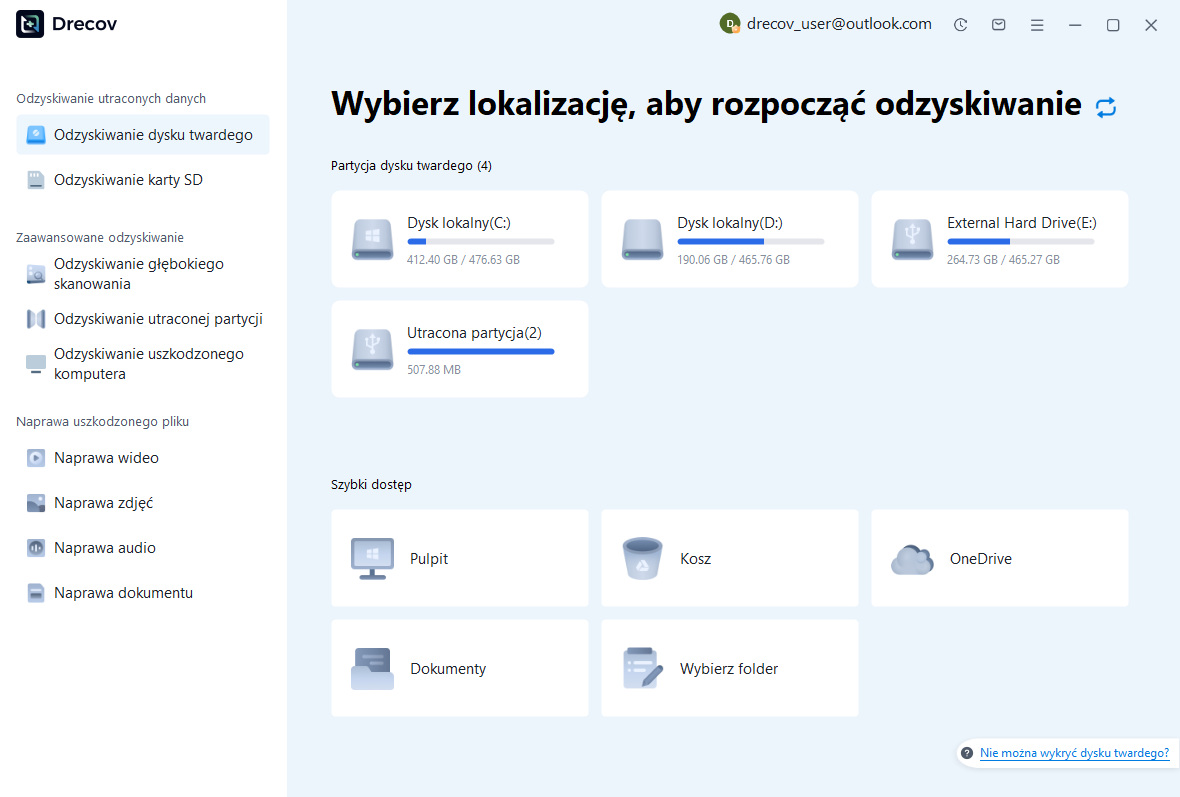
Krok 1: Zidentyfikuj projekt i przechowywanie zasobów
Wybierz dysk lub partycję, na której znajdowała się natywna animacja, automatyczna kopia zapasowa danych lub oryginalne, zaimportowane źródła. Zapisz, który komponent jest celem każdego wyszukiwania. Zachowaj odzyskane dane wyjściowe w osobnym, zdrowym magazynie. Przed przystąpieniem do rutynowego skanowania odzyskiwania oprogramowania oceń powtarzające się rozłączenia lub błędy odczytu sprzętu.
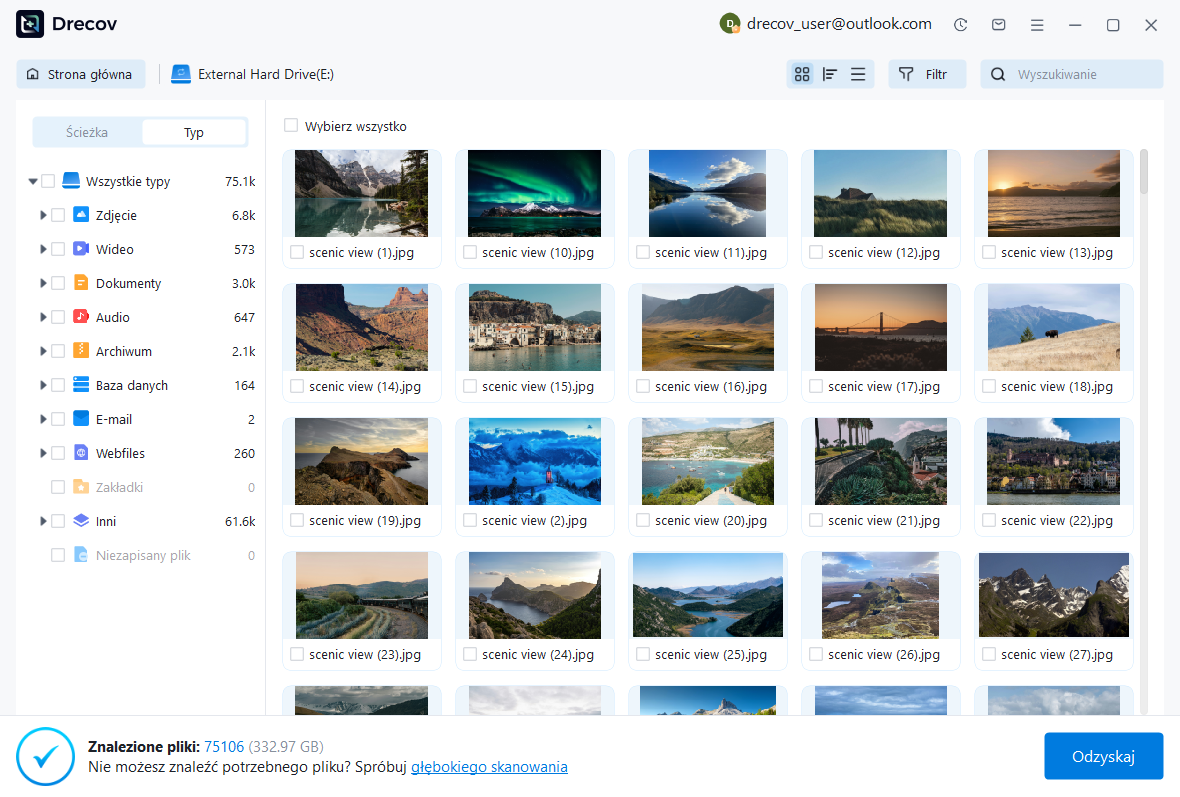
Krok 2: Porównaj kandydatów natywnych i renderowanych
Przejrzyj dostępne ścieżki, nazwy, daty, rozmiary i obsługiwane podglądy. Zachowaj wiarygodne natywne kamienie milowe i zestawy zasobów bez łączenia niepowiązanych wersji. Rozpoznawalna wyrenderowana poza nie oznacza, że edytowalne warstwy i animowane wartości przetrwały. Zachowaj alternatywy do czasu, aż Synfig będzie w stanie sprawdzić rzeczywistą strukturę źródłową działającego kandydata.
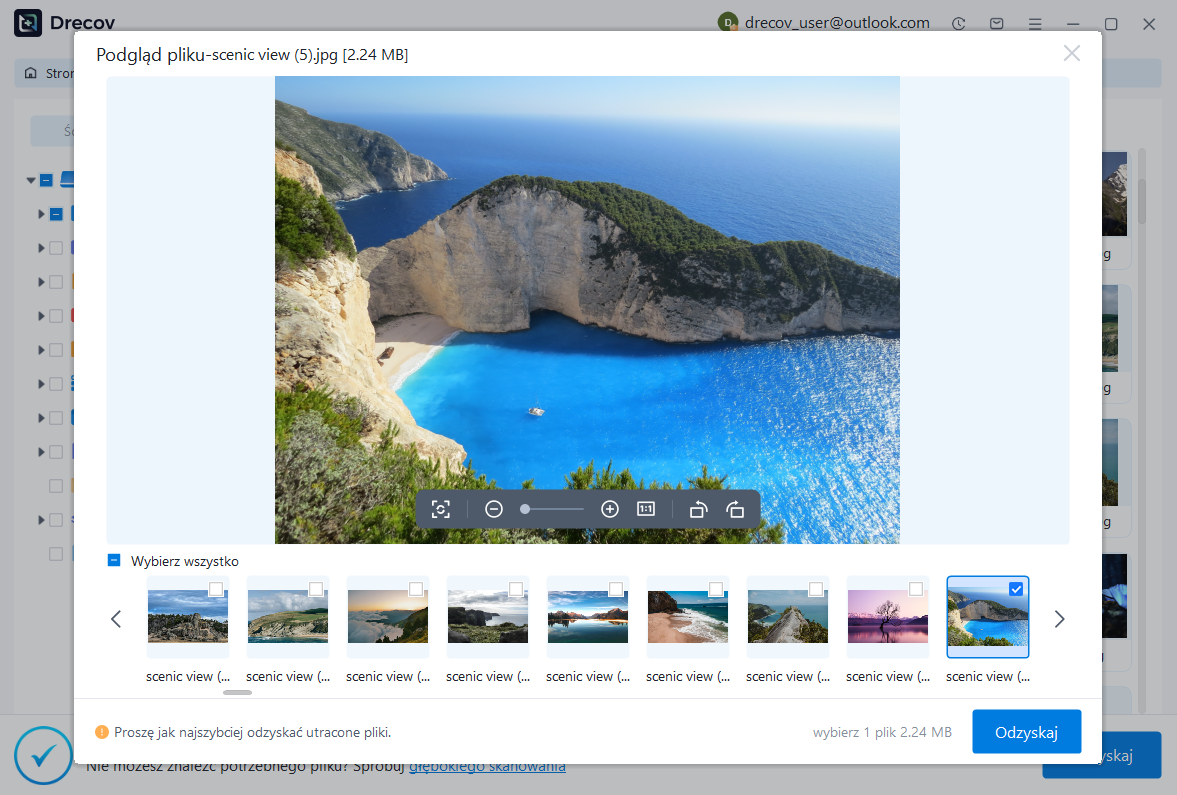
Krok 3: Przywróć w innym miejscu i wyrenderuj próbkę
Odzyskaj wybrane pliki do osobnego miejsca docelowego i zachowaj nietknięte oryginały. Otwórz działającego kandydata natywnego, podłącz ponownie zweryfikowane zasoby i sprawdź warstwy, wartości, czas i zamierzony ruch. Wyrenderuj reprezentatywny zakres i przejrzyj go niezależnie. Nagraj zrekonstruowane elementy sterujące i brakujące klatki przed przyjęciem animacji do dalszej pracy.
Zachowaj odtwarzalną animację natywną
Zachowaj zaakceptowany projekt, wymagane zasoby, render referencyjny i krótki zapis odzyskiwania. Przetestuj skopiowane przywracanie z planowanej lokalizacji. Pozwala to zachować praktyczną drogę powrotu do edytowalnej animacji, zamiast polegać wyłącznie na danych wyjściowych, które nie mogą ujawnić, w jaki sposób skonstruowano oryginalny ruch.
Powiązane zasoby odzyskiwania
Zapoznaj się z odpowiednimi opcjami odzyskiwania: Odzyskiwanie dysku twardego, Odzyskiwanie zewnętrznego dysku twardego.
Aby zapoznać się z innym przypadkiem odzyskiwania środków i jego praktycznymi kontrolami, przeczytaj powiązany przewodnik odzyskiwania.
Sprawdź wskazówki dostawcy dotyczące zainstalowanej wersji: oficjalna dokumentacja odzyskiwania 1, oficjalna dokumentacja odzyskiwania 2, oficjalna dokumentacja odzyskiwania 3, oficjalna dokumentacja odzyskiwania 4.






