







Gdy urządzenie USB ciągle nie jest rozpoznawane, nie zaczynaj od formatowania dysku ani od usuwania wszystkich sterowników. Najpierw ustal, które urządzenie znika w chwili pojawienia się komunikatu. Może to być mysz, słuchawki, kamera albo pamięć USB z ważnymi plikami. Powtarzające się odłączanie pamięci jest ostrzeżeniem: kolejne próby odczytu mogą obciążyć niestabilny nośnik. Sprawdź połączenie kilkoma kontrolowanymi krokami, a przy nasilających się błędach przerwij testy.
Powtarzający się komunikat ma własny rytm
Zwróć uwagę, kiedy alert wraca. Czy dzieje się to od razu po podłączeniu, po poruszeniu przewodu, podczas kopiowania czy również wtedy, gdy komputer pozostaje bezczynny? Jednorazowe niepowodzenie wykrywania to nie to samo co cykl rozłączeń co kilka sekund. Rytm podpowiada, czy problem bardziej wiąże się ze stykiem, zasilaniem albo pracą konkretnego urządzenia. Zapisz prostą sekwencję zdarzeń, zanim zmienisz ustawienia systemu. Warto zanotować także nazwę portu i to, czy komputer pracuje na baterii, czy z zasilaczem. Jeśli alert pojawia się tylko pod obciążeniem, porównanie tych warunków może wskazać problem z zasilaniem zamiast z samymi plikami.
Obserwuj, co w tym samym czasie przestaje działać. Znika wskaźnik myszy, urywa się dźwięk czy może litera dysku znika z Eksploratora plików? Wiele akcesoriów USB nie przechowuje żadnych dokumentów. Wtedy nie ma powodu do skanowania danych. Dopiero gdy problem dotyczy pamięci, dysku zewnętrznego lub aparatu z kartą, warto rozważać ochronę plików na takim nośniku.
Jeżeli dysk wydaje nietypowe dźwięki, pokazuje różną pojemność lub zwraca silne błędy odczytu, potraktuj to jako sygnał do zakończenia prób. Wielokrotne podłączanie nie zastąpi diagnozy sprzętu. Gdy pliki są bezcenne, bezpieczniejsza może być odpowiednio wykonana kopia sektorowa albo pomoc specjalisty.
Ogranicz listę urządzeń bez odrywania dysku w trakcie pracy
Odłączaj tylko jeden element naraz
Zapisz otwarte dokumenty i poczekaj, aż zakończy się kopiowanie. Następnie odłącz zbędne akcesoria USB pojedynczo. Po każdym odłączeniu odczekaj chwilę. Sprawdź również koncentrator, stację dokującą i mały odbiornik bezprzewodowy schowany z tyłu komputera. Jeśli komunikat ustaje po wyjęciu konkretnego elementu, masz dobrego kandydata do dalszego porównania.
Nie wyciągaj pamięci podczas zapisu. Zamknij korzystające z niej programy i użyj bezpiecznego usuwania sprzętu, jeśli system pozwala. Potwierdź zależność jednym ponownym podłączeniem tylko wtedy, gdy urządzenie nie nosi oznak uszkodzenia. Notatka „po wyjęciu huba alert zniknął” jest bardziej użyteczna niż wspomnienie dziesięciu przypadkowych zmian. Jeżeli używasz stacji dokującej, sprawdź jej połączenie z laptopem oraz własne zasilanie. Niektóre urządzenia są widoczne w systemie, choć użytkownik zapomniał, że znajdują się właśnie w stacji, a nie w obudowie komputera.
Porównaj port, przewód i zasilanie
Podłącz podejrzane urządzenie bezpośrednio do innego zgodnego portu, bez koncentratora. Jeśli tam działa stabilnie, pierwszy port, hub lub przewód wymagają sprawdzenia. Inne sprawne akcesorium użyte w pierwszym porcie pomaga oddzielić obie możliwości. Zmieniaj jedną rzecz na raz. Nie wciskaj na siłę pogiętej wtyczki ani nie używaj gniazda, które wyraźnie się nagrzewa.
Dysk zewnętrzny może potrzebować więcej energii podczas odczytu niż w stanie spoczynku. Dlatego hub może go na początku pokazać, a potem zgubić w trakcie kopiowania. Używaj jedynie pasującego i sprawdzonego zasilania. Otwieranie obudowy dysku lub improwizowanie przewodów nie powinno być pierwszą domową próbą ratowania plików.
Menedżer urządzeń pomaga nazwać problem
Uruchom Menedżera urządzeń przez wyszukiwarkę menu Start. Obserwuj wpisy w kontrolerach USB, dyskach oraz innych urządzeniach, gdy komunikat ponownie się pojawi. Dokumentacja Microsoft opisuje, jakie informacje o stanie, sterownikach i błędach pokazuje to narzędzie. Zapisz nazwę urządzenia oraz dokładny kod błędu, jeśli jest widoczny. Sama fraza „USB nie działa” nie mówi, jaki komponent wymaga uwagi. Właściwości urządzenia mają też karty ze stanem oraz zdarzeniami. Porównaj czas ostatniego zdarzenia z chwilą pojawienia się powiadomienia, zamiast zgadywać, który z kilku podobnie nazwanych wpisów jest winny.
Żółty wykrzyknik nie dowodzi, że port jest fizycznie uszkodzony. Kod 43 również nie wskazuje automatycznie jednej przyczyny. Porównaj zachowanie tego samego przedmiotu w innym porcie. Osobne omówienie błędu USB Code 43 pomoże wtedy zdecydować, czy trop prowadzi do urządzenia, czy do połączenia. Gdy drugi sprawny przedmiot działa w podejrzanym porcie, a problematyczna pamięć nie działa w żadnym, nie powtarzaj bez końca tej samej próby. Wynik już wystarcza, aby potraktować pamięć jako główny problem i skupić się na danych.
Aktualizacja właściwego sterownika może mieć sens po ustaleniu, co dokładnie znika i czy połączenie jest stabilne. Pobieraj sterowniki z systemu Windows lub od producenta sprzętu. Nie instaluj przypadkowego pakietu „do wszystkich błędów USB”. Gdy problem dotyczy jedynej kopii danych na dysku, najpierw zabezpiecz dostępne pliki. Sterownik nie naprawi pamięci, która traci zasilanie.
Na nośniku są pliki: ustal, czy można go bezpiecznie czytać
Jeśli pamięć USB przez dłuższą chwilę jest widoczna z prawidłową pojemnością, skopiuj najważniejsze pliki na inny sprawny dysk. Otwórz kilka kopii. Nie przenoś zamiast kopiować, bo przenoszenie może zmieniać źródło. Gdy odczyt co chwilę się zawiesza, zakończ próby bezpośrednie. Dalsze skanowanie może zwiększać liczbę błędów i utrudnić późniejsze wykonanie obrazu urządzenia. Nadaj kopii osobny katalog z datą, aby nie pomylić jej z późniejszymi wynikami odzyskiwania. Sprawdź, czy dokument otwiera się na całej długości, a nagranie nie kończy się nagle po kilku sekundach. To ważniejsze niż sam fakt, że plik ma nazwę i ikonę.
Nie uruchamiaj od razu CHKDSK, formatowania, inicjalizacji ani DiskPart clean. To działania zmieniające strukturę lub generujące nowe operacje na źródle. Jeśli nośnik jest już stabilny, a część plików nadal nie pojawia się w zwykłym folderze, sprawdź kopie bezpieczeństwa i aktualną literę dysku. Kiedy pamięć w ogóle nie jest widoczna w Eksploratorze, potrzebna jest odrębna diagnostyka niewidocznego USB.
W przypadku klawiatury, myszy albo słuchawek bez lokalnego magazynu plików wystarczy skupienie się na złączu, zasilaniu i wsparciu producenta. Program do odzyskiwania danych nie usuwa komunikatu o tych akcesoriach. Jeśli korzystasz z laptopa, sprawdź także, czy alert pojawia się tylko po podłączeniu stacji dokującej. Odłącz stację zgodnie z instrukcją i porównaj zachowanie urządzeń bezpośrednio w komputerze. Taki test nie wymaga ingerencji w system plików ani zmian sterowników, a często zawęża miejsce usterki.
Kiedy Drecov ma właściwe zadanie
Drecov jest programem Windows do odzyskiwania plików z urządzeń stabilnie rozpoznawanych przez system. Jego tryb odzyskiwania tylko do odczytu wykorzystuje Quick Scan, Deep Scan w razie potrzeby, filtrowanie i podgląd obsługiwanych wyników. Odnalezione pliki zapisuje się na innym zdrowym nośniku. Lost Partition Recovery służy wtedy, gdy zniknęła cała partycja. W tym przypadku Drecov może pomóc dopiero po ustabilizowaniu pamięci USB, jeżeli rzeczywiście brakuje z niej dokumentów, zdjęć lub nagrań. Nie naprawia kabla, kontrolera ani uszkodzonej elektroniki.
Przygotuj osobny sprawny dysk z wolnym miejscem. Nie instaluj Drecov na pamięci, z której zniknęły pliki. Jeśli urządzenie nadal traci połączenie, nie wykonuj kolejnych bezpośrednich skanów. Obraz wykonany pod kontrolą lub specjalista może lepiej zabezpieczyć dane. Gdy pamięć pracuje już stabilnie, omówienie odzyskiwania z USB uzupełnia dalsze kroki. Zapisz, czy wcześniej przeprowadzono formatowanie lub próbę naprawy systemu plików. Taka zmiana wpływa na to, jakie nazwy i foldery mogą pojawić się w wynikach. Nie wykonuj kolejnej modyfikacji tylko dlatego, że pierwszy skan nie odnalazł od razu oczekiwanego pliku.
⚠ Uwaga: zainstaluj Drecov na innym dysku niż ten, z którego utracono dane, aby ich nie nadpisać.
Odzyskiwanie dopiero ze stabilnej pamięci
Krok 1: wybierz pierwotny nośnik
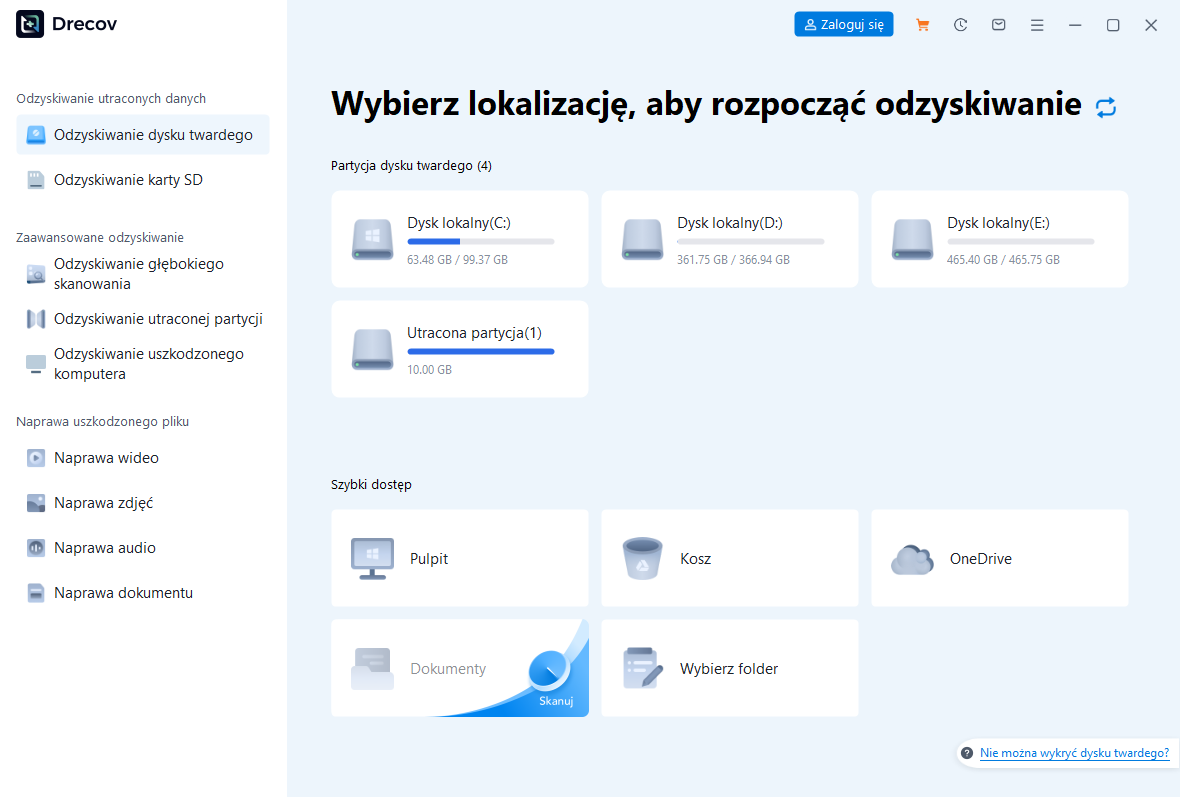
Otwórz Drecov i wskaż pamięć albo partycję, na której były brakujące pliki. Porównaj nazwę i pojemność. Litera mogła się zmienić po ponownym podłączeniu. Jeśli partycja zniknęła, ale nośnik działa stabilnie, wybierz Lost Partition Recovery zamiast tworzyć nowe miejsce na dysku.
Krok 2: rozpocznij od Quick Scan
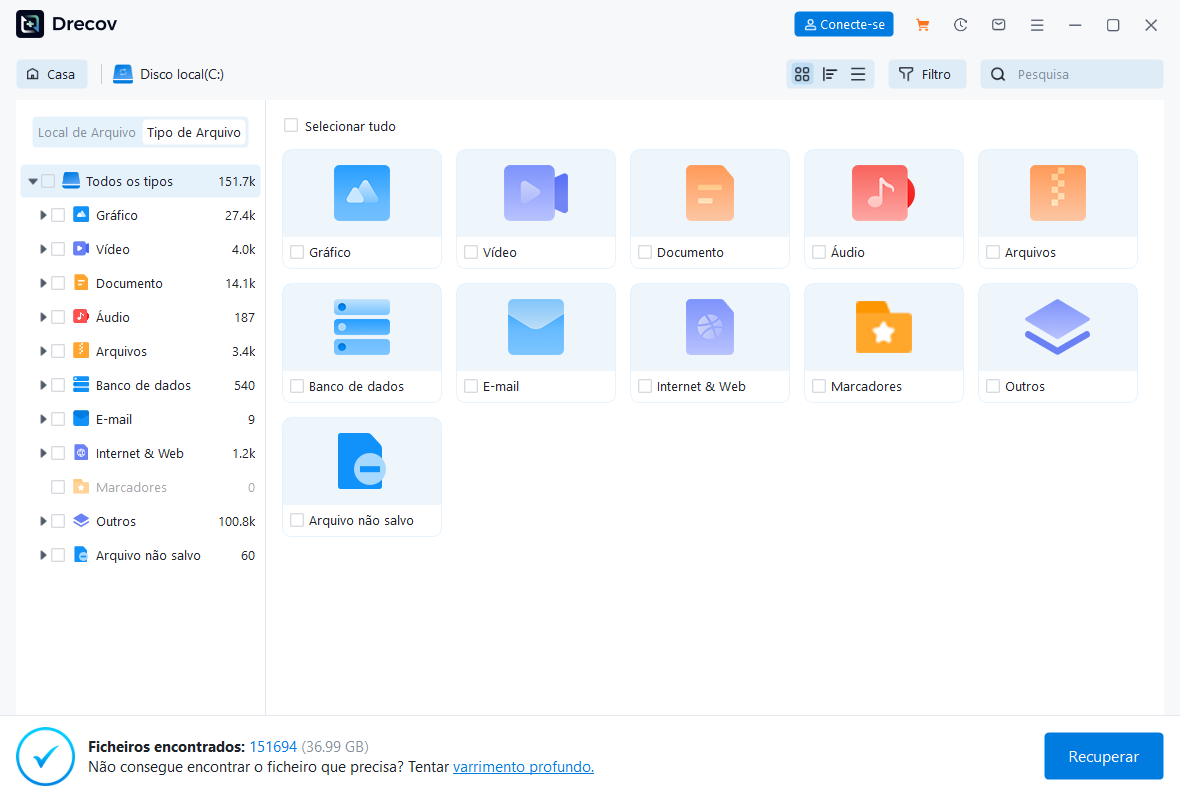
Przejrzyj znalezione foldery i typy plików. Szukaj konkretnych zdjęć lub dokumentów. Gdy nie ma ich w wynikach, a połączenie pozostaje pewne, uruchom Deep Scan. Przerwij próbę, jeśli pojawią się ponowne rozłączenia lub poważne błędy odczytu.
Krok 3: zawęź wyniki i obejrzyj podgląd
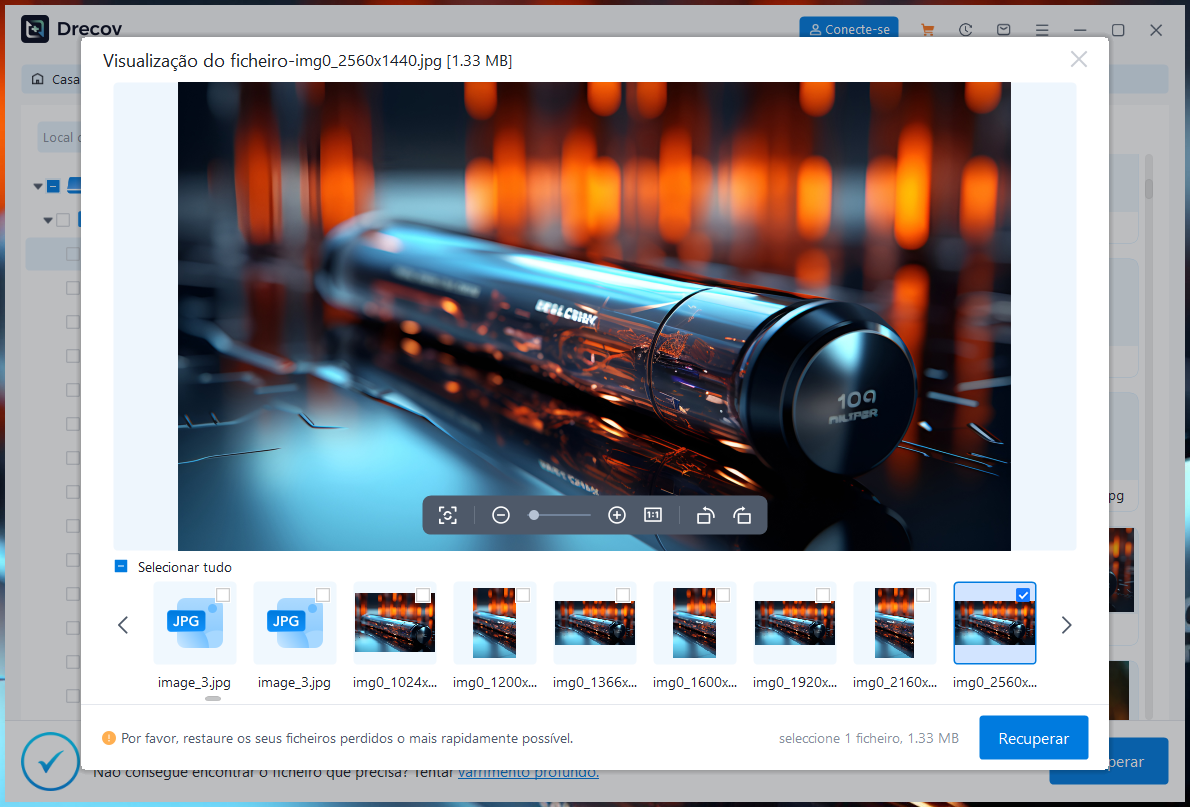
Użyj dostępnych danych o nazwie, ścieżce i typie. Sprawdź podgląd kilku reprezentatywnych plików. Jedno otwarte zdjęcie nie potwierdza poprawności całego zestawu; nagranie trzeba później sprawdzić także pod koniec. Zachowaj kilka kandydatów, jeśli stare nazwy nie są już widoczne.
Krok 4: zapisz wyniki poza źródłem
Odzyskane dane skieruj na przygotowany drugi dysk, nigdy na skanowaną pamięć. Jeśli nie znajdujesz wyniku, sprawdź wybraną lokalizację oraz ewentualny Drecov Folder lub Recovery Folder. Otwórz pliki i zweryfikuj ich zawartość przed CHKDSK, formatowaniem lub powrotem do normalnego używania nośnika.
⚠ Uwaga: zainstaluj Drecov na innym dysku niż ten, z którego utracono dane, aby ich nie nadpisać.
Częste pytania
Skąd komunikat, skoro nie widzę podłączonej pamięci?
Źródłem może być odbiornik myszy, hub, stacja dokująca albo inne schowane akcesorium. Obserwuj, co przestaje działać w chwili pojawienia się alertu.
Czy usunięcie sterowników USB to pierwszy krok?
Nie. Najpierw znajdź konkretny przedmiot i sprawdź połączenie. Przy nośniku z ważnymi plikami zabezpiecz je przed zmianą sterowników.
Inny port działa. Czy problem został rozwiązany?
To ważna wskazówka, ale warto sprawdzić stabilność podczas zwykłej pracy i porównać podejrzany port z innym sprawnym urządzeniem.
Czy Drecov usunie powtarzający się alert?
Nie. Program szuka zaginionych plików na stabilnym urządzeniu. Przyczynę rozłączania należy sprawdzić osobno w kablu, porcie, zasilaniu lub samym sprzęcie.
Kiedy zakończyć samodzielne próby?
Gdy nośnik wielokrotnie znika, zmienia pojemność lub zgłasza silne błędy odczytu. Ważne dane wymagają wtedy ostrożniejszej drogi niż kolejne próby w domu.
Podsumowanie
Jeżeli urządzenie USB ciągle nie jest rozpoznawane, najpierw ustal, co dokładnie znika i w jakich okolicznościach. Porównuj port, przewód i zasilanie pojedynczo. Na pamięci z ważnymi plikami kopiowanie dostępnych danych ma pierwszeństwo przed naprawą sterowników lub formatowaniem. Drecov może wyszukać brakujące pliki dopiero wtedy, gdy nośnik będzie stabilny, a odzyskane wyniki należy zapisać na innym dysku. Gdy połączenie nadal zanika, zakończ próby skanowania źródła.
⚠ Uwaga: zainstaluj Drecov na innym dysku niż ten, z którego utracono dane, aby ich nie nadpisać.





