








Odzyskaj edytowalnego duszka przed odbudowaniem jego eksportu
Aby odzyskać duszki Aseprite, odróżnij natywny dokument warstwowy od spłaszczonego obrazu lub wyeksportowanego arkusza sprite’ów. Natywny kandydat może zachować warstwy, komórki, ramki, znaczniki, palety i inne informacje edycyjne. Wyeksportowany arkusz może zachować przydatne piksele, pomijając część tej struktury. Zdecyduj, czy potrzebujesz dalszej edycji animacji, eksportu użytecznego obrazu, czy dokładnego historycznego kamienia milowego projektu.
Zapisz nazwę duszka, oczekiwane wymiary płótna, charakterystyczną ramkę i ostatnią zmianę warstwy lub animacji. Określ także, czy Aseprite uległ awarii, przypadkowo zamknąłeś plik lub zapisany dokument natywny zniknął. Incydenty te prowadzą do różnych źródeł odzyskiwania danych. Zachowany zamknięty dokument i kandydat do odzyskania sesji nie powinny być traktowane jako ten sam mechanizm.
Zachowaj bieżącą sesję przed czyszczeniem
Jeśli duszek pozostaje widoczny, zapisz oddzielną kopię natywną przed jego zamknięciem. Zachowaj istniejące dane sesji i zapisanych kandydatów przed ponowną instalacją lub wyczyszczeniem preferencji. Jeśli jest to praktyczne, pracuj nad skopiowanymi plikami. Dzięki temu tymczasowa ochrona i wcześniejsze kamienie milowe będą dostępne podczas sprawdzania, co faktycznie przetrwało.
Te natywne trasy wykorzystują funkcje istniejącej legalnej instalacji Aseprite bez konieczności zakupu osobnego narzędzia do odzyskiwania. Nie oznacza to, że każda dystrybucja Aseprite jest darmowa. Skorzystaj z udokumentowanego procesu odzyskiwania zainstalowanej wersji i sprawdź jej rzeczywiste ustawienia przechowywania, zamiast zakładać, że uniwersalne ustawienia domyślne gwarantują, że brakująca ramka nadal istnieje.
Trasa natywna 1: Otwórz odzyskiwanie sesji przetrwania
- Otwórz kartę Strona główna i sprawdź opcję Odzyskaj pliki, jeśli jest dostępna.
- Wybierz odpowiedniego kandydata na sesję lub duszka.
- Odzyskaj duszka i porównaj charakterystyczną ramkę i warstwę.
- Zapisz zaakceptowany wynik pod nową natywną nazwą pliku.
Aseprite może zachować dane odzyskiwania z edytowanych duszków zgodnie ze swoimi ustawieniami i informacjami o pozostałej sesji. Kandydat do odzyskania może istnieć po awarii lub innej przerwanej sesji. Może jednak wyprzedzić ostateczne zmiany. Zamiast zakładać, że najnowsza sesja na liście zawiera całą pracę, którą zamierzałeś zapisać, porównaj rzeczywistą animację i warstwy.
Porównaj szczegóły ostatniej edycji
Wybierz zamierzoną różnicę oddzielającą przydatne wersje, np. zmieniony piksel konturu, dodana ramka lub poprawiona warstwa. Sprawdź ten szczegół przy odpowiednim powiększeniu. Znana miniatura może zidentyfikować duszka, jednocześnie ukrywając brakującą zmianę. Zachowaj wiarygodnych alternatywnych kandydatów, dopóki nie będziesz wiedział, który z nich zawiera istotne informacje.
Po zapisaniu odzyskanego duszka otwórz ponownie skopiowany plik natywny i powtórz tę samą kontrolę. Oznacza to, że zaakceptowany stan utrzymuje się poza interfejsem odzyskiwania. Zachowaj oryginalne dane sesji w stanie nienaruszonym, dopóki test nie zakończy się pomyślnie. Pomyślny podgląd odzyskiwania jest użytecznym dowodem, ale nie zastępuje działającego dokumentu natywnego zapisanego osobno.
Trasa natywna 2: Otwórz ponownie ostatnio zamknięty plik
- Zachowaj dostęp do działającej sesji Aseprite po przypadkowym zamknięciu.
- Użyj opcji Plik, Otwórz ostatnie, Otwórz ponownie zamknięty plik, gdy dostępny jest zachowany stan.
- Sprawdź ponownie otwartego duszka i wszelkie przydatne informacje o cofaniu.
- Przed kontynuowaniem pracy zapisz oddzielną kopię natywną.
Aseprite może przechowywać zamkniętego duszka w pamięci przez skonfigurowany okres. Trasa ta zależy od sesji aplikacji i dostępności zachowanych danych. Nie gwarantuje się, że ponowne uruchomienie spowoduje odtworzenie każdego zamkniętego pliku. Najpierw wykonaj pozostałą sesję, zamiast zamykać aplikację w ramach ogólnego kroku rozwiązywania problemów.
Oddziel przechowywanie pamięci od odzyskiwania dysku
Ponownie otwarty duszek może oferować użyteczny stan, różniący się od ostatnio zapisanego pliku natywnego. Zachowaj oba przed porównaniem. Jeśli kandydat do przechowywania w pamięci jest niedostępny, przejdź do odzyskiwania istniejących sesji lub natywnych kopii zapasowych. Preferencje zmienione po przypadkowym zamknięciu nie mogą utworzyć treści, która nie jest już nigdzie przechowywana.
Porównaj także aktywną ramkę, widoczność warstw oraz kontekst zaznaczenia lub edycji. Duszek może wyglądać inaczej, ponieważ aplikacja ponownie otworzyła inną klatkę lub ukryła warstwę. Sprawdź treść, zanim stwierdzisz, że piksele zniknęły. Korekta widoku może rozwiązać natychmiastowy problem bez przywracania starszego dokumentu.
Trasa rodzima 3: Otwórz istniejący rodzimy kamień milowy
- Znajdź istniejący plik ASE lub ASEPRITE z odpowiedniego projektu.
- Zachowaj oryginalnego kandydata i otwórz kopię roboczą.
- Porównaj liczbę klatek, warstwy, znaczniki i edycję specyficzną dla zdarzenia.
- Zapisz zaakceptowane odzyskiwanie pod odrębną natywną nazwą.
Natywny kamień milowy może zachować strukturę edycji pomijaną w formacie PNG lub GIF. Jego użyteczność zależy od aktualnej wersji, którą zawiera. Porównaj oczekiwane płótno i charakterystyczny segment animacji przed jego zaakceptowaniem. Nazwa pliku, taka jak ostateczna lub najnowsza, nie oznacza, że plik zawiera ostatnie przydatne zmiany.
Sprawdź strukturę i wygląd razem
Sprawdź hierarchię warstw, widoczność, komórki i synchronizację klatek, odpowiednio do duszka. Dokument może wyglądać poprawnie w jednej klatce, tracąc znacznik animacji lub edytowalną warstwę. Zamiast testować tylko najłatwiejszą do wyświetlenia klatkę, dołącz próbkę ćwiczącą funkcje potrzebne do dalszej pracy.
Jeśli starszy kamień milowy zawiera brakujący materiał, podczas gdy bieżący duszek zawiera prawidłowe późniejsze zmiany, zachowaj oba. Przenieś tylko zrozumiałą treść poprzez obsługiwane przepływy pracy w oddzielnym kandydacie. Następnie porównaj rozmieszczenie ramek i relacje warstw. Łączone odzyskiwanie może być przydatne, ale nadal wymagać rejestrowania, które części pochodzą z różnych kamieni milowych.
Trasa rodzima 4: Zrekonstruuj z ocalałego arkusza ikon
- Zachowaj oryginalny arkusz i wszelkie powiązane wyeksportowane metadane.
- Utwórz oddzielny dokument rekonstrukcji.
- Zaimportuj arkusz ze zrozumieniem jego rzeczywistego układu komórek i kolejności.
- Porównaj piksele i synchronizację klatek, dokumentując strukturę, którą odbudowałeś ręcznie.
Arkusz ikonek może zachować obrazy klatek nawet wtedy, gdy plik natywny jest niedostępny. Jednak nie odtwarza automatycznie każdej oryginalnej warstwy, znacznika, wybranej palety lub relacji edycyjnej. Metadane mogą pomóc w opisaniu wyeksportowanych klatek, ale należy sprawdzić, co faktycznie zawiera dany eksport. Wynik należy traktować jako rekonstrukcję, chyba że zachowało się kompletne źródło rodzime.
Sprawdź układ komórek przed importem
Porównaj wymiary arkusza, kolejność ramek, marginesy, odstępy i ewentualne przycięcia. Arkusz wyeksportowany ze zmiennymi granicami może nie zachowywać się jak zwykła siatka. Importowanie go z odgadniętymi rozmiarami komórek może spowodować nieprawidłowe przycięcie klatek przy jednoczesnym tworzeniu wiarygodnie wyglądającej animacji. Zachowaj oryginał i przetestuj mały reprezentatywny zakres przed zaakceptowaniem zrekonstruowanej sekwencji.
Jeśli przetrwa tylko spłaszczony obraz, zachowaj go jako użyteczną treść pikselową i wizualny punkt odniesienia. Nie twierdzij, że ukryte warstwy powróciły. Możesz oddzielić lub przerysować elementy w celu dalszej edycji, ale jest to nowa praca. Zapisz te decyzje, aby inny artysta mógł odróżnić oryginalne odzyskane piksele od zrekonstruowanej struktury edycji.
Zdiagnozuj pustą ramę przed przywróceniem
Sprawdź aktywną ramkę, wybraną warstwę, widoczność warstwy i odpowiedni kontekst osi czasu. Ramka może wyglądać na pustą, podczas gdy zamierzona treść istnieje w innym miejscu dokumentu. Przed wymianą ikonki sprawdź sąsiednie ramki i znane warstwy. Dzięki temu problem z wyświetlaniem lub wyborem nie powoduje niepotrzebnego wycofywania zmian.
Porównaj dokładnie powiązane i niezależne cele
Zmiana może wpłynąć na kilka klatek, gdy ich relacje między komórkami dzielą treść. Przed skopiowaniem lub zamalowaniem odzyskanej ramy sprawdź rzeczywistą konstrukcję. Wizualnie identyczna klatka może mieć inną relację edycyjną, co ma znaczenie przy kontynuacji pracy nad animacją. Zachowaj kandydata i przetestuj zmiany w osobnej kopii roboczej.
Jeśli rekonstruujesz brakującą komórkę, zapisz, które odniesienie dostarczyło jej piksele i położenie. Eksport odzyskanego obrazu może pomijać zawartość poza płótnem lub separację warstw. Zachowaj widoczność tego ograniczenia, zamiast traktować udany import jako dowód, że oryginalna struktura komórki została zwrócona dokładnie.
Sprawdź znaczniki czasu klatek i animacji
Użyteczna animacja wymaga większej liczby klatek niż oczekiwana. Porównaj czasy trwania, kolejność sekwencji i znaczniki używane w projekcie. Odzyskany dokument może zawierać każdą widoczną pozę podczas odtwarzania z niewłaściwą prędkością. Użyj charakterystycznego przejścia lub pauzy jako testu akceptacyjnego, a następnie sprawdź rzeczywiste wartości taktowania.
Przejrzyj więcej niż jeden cykl odtwarzania
Obejrzyj pętlę animacji na początku, przejściu i końcu. Porównaj dowolną zamierzoną pozycję trzymania lub powrotu. Zaimportowany arkusz może przywrócić piksele klatki bez pierwotnego taktowania. Jeśli rekonstruujesz czasy trwania na podstawie animacji referencyjnej, zapisz wnioski, zamiast prezentować wartości jako bezpośrednio przywrócone dane natywne.
Sprawdź także, jak tagi wybierają zakresy do eksportu. Prawidłowa pełna oś czasu może w dalszym ciągu generować niekompletny produkt, jeśli tag obejmuje niewłaściwe klatki. Wyeksportuj reprezentatywną animację, korzystając z zamierzonych ustawień i przejrzyj ją niezależnie. Sprawdza to rzeczywistą ścieżkę produkcji, a nie tylko odtwarzanie w oknie edycji.
Zachowaj paletę i kontekst przezroczystości
W przypadku prac indeksowanych lub uwzględniających paletę należy porównać rzeczywistą paletę, przezroczystość i wartości pikseli, które mają znaczenie dla projektu. Kandydat podobny wizualnie może zachowywać się inaczej po wyeksportowaniu lub edycji. Zachowaj natywne źródło przed zmianą trybu kolorów lub ponownym mapowaniem kolorów, ponieważ te operacje mogą zmienić informacje, które chciałeś ocenić.
Przetestuj zamierzony format wyjściowy
Wyeksportuj małą próbkę do formatu używanego w następnym przepływie pracy i sprawdź ją niezależnie. Sprawdź przezroczyste krawędzie, zachowanie tła i charakterystyczny kolor. Duszek, który wygląda poprawnie na tle edytora, może gdzie indziej wykazywać aureolę lub nieoczekiwane wypełnienie. Zapisz wszelkie ręczne poprawki oddzielnie od stanu odzyskanego.
Jeśli rekonstruujesz z renderowanego obrazu, zachowaj ograniczenia informacji o kolorze. Eksport stratny lub przeskalowany zrzut ekranu mogą nie zachować oryginalnych wartości pikseli. Nadal może to być przydatne odniesienie, ale różni się od odzyskiwania dokładnych natywnych danych palety i pikseli wymaganych dla duszka produkcyjnego.
Odzyskaj postać warstwową po awarii
Załóżmy, że Aseprite zamyka się po dodaniu klatki animacji i poprawieniu konturu postaci. Zachowaj zapisany plik natywny i istniejące dane sesji. Otwórz plik Recover Files, porównaj kandydatów z tym konturem i ramką, a następnie zapisz najlepszy osobno. Następnie sprawdź odpowiednią warstwę, zamiast akceptować miniaturę, która jedynie przypomina postać.
Zachowaj przydatne późniejsze zmiany
Zapisany plik może zawierać użyteczną korektę palety, podczas gdy kandydat do odzyskania zawiera nową klatkę. Zachowaj oba i połącz tylko zweryfikowane materiały w dokumencie roboczym. Sprawdź relacje komórek, kolejność klatek i czas po przeniesieniu. Wynik hybrydowy może zaspokoić praktyczne potrzeby, a jednocześnie można go odróżnić od jednego dokładnego zapisu historycznego.
Otwórz ponownie zaakceptowany plik natywny i wyeksportuj krótką próbkę animacji. Porównaj poprawiony kontur i nowe przejście. Testuje to trwałość i zachowanie danych wyjściowych, co może ujawnić brakujące znaczniki lub synchronizację, których nie pokazałby statyczny podgląd odzyskiwania.
Odzyskaj z kopii animacji przeznaczonej wyłącznie do eksportu
Jeśli przetrwa tylko arkusz sprite’ów i podgląd animacji, zachowaj oba. Użyj arkusza dla dostępnych pikseli klatki i podglądu dla dowodów synchronizacji. Przed importem zidentyfikuj wszelkie przycięcia lub skalowania. Zrekonstruuj do osobnego dokumentu natywnego i zapisz, które warstwy lub relacje są niedostępne, zamiast wymyślać ukrytą strukturę na podstawie spłaszczonego wyniku.
Zaznacz granice rekonstrukcji
Zrekonstruowana animacja może zachować wygląd na tyle dobrze, że będzie można ją kontynuować, bez oryginalnej organizacji edycji. Wypisz brakujące warstwy, wywnioskowany czas i ręcznie przebudowane znaczniki. Zachowaj oryginalny eksport bez zmian. Pozwala to innemu artyście ocenić, czy wynik odpowiada następnemu zadaniu, nie myląc wiarygodnego odtworzenia z całkowitym odtworzeniem natywnym.
Zdefiniuj listę kontrolną odzyskiwania Aseprite wokół rzeczywistego duszka
Zapisz oczekiwany rozmiar płótna, tryb koloru, ważne warstwy, liczbę klatek i charakterystyczny znacznik animacji. Następnie zidentyfikuj pojedynczą zmianę, która spowodowała żądanie odzyskania. Ta lista kontrolna zapewnia każdemu kandydatowi ten sam test. Podgląd znanej postaci może ukryć brakującą warstwę lub zmianę czasu, podczas gdy strukturalnie kompletny kandydat może otworzyć się w nieznanej klatce.
Wybierz próbkę ramki informacyjnej
Uwzględnij wczesną pozę, przejście, ostateczną pozę i kadr z zamierzonym drobnym szczegółem. Praca na poziomie pikseli często zależy od zmian zbyt subtelnych, aby można było uzyskać miniaturę przywracania. Porównaj rzeczywiste piksele przy odpowiednim powiększeniu i sprawdź odpowiednią warstwę. Zapewnia to mocniejszy dowód niż akceptacja dowolnego kandydata na sesję z najnowszym podanym czasem.
W przypadku animacji z zatrzymaną klatką lub celowo powtarzaną pozą sprawdź czas i obraz. Dwóch kandydatów może zawierać identyczne piksele klatek, grając inaczej. Zapisz, czy przydatne odzyskiwanie zachowuje wygląd, czas, natywną strukturę, czy wszystkie trzy, tak aby oświadczenie o akceptacji było zgodne z tym, co faktycznie przetestowałeś.
Zachowaj dane sesji przed zmianą preferencji
Aseprite przechowuje informacje o odzyskiwaniu poprzez własny przepływ pracy sesji. Przed zresetowaniem ustawień lub ponowną instalacją zachowaj nienaruszone katalogi sesji. Nazwa katalogu może pomóc w zidentyfikowaniu uruchomienia aplikacji, ale nie dowodzi, że każdy duszek w środku zawiera najnowszą użyteczną zmianę. Jeśli to możliwe, sprawdzaj kandydatów za pomocą obsługiwanego interfejsu odzyskiwania, zamiast spekulacyjnie edytować ich pliki wewnętrzne.
Trzymaj sesję i zapisane kamienie milowe oddzielnie
Zwykły plik natywny i odzyskany kandydat na sesję mogą zachować różne przydatne szczegóły. Zapisz oba przed ich połączeniem. Plik natywny może zawierać korektę palety, natomiast podczas odzyskiwania zachowana zostanie nowa klatka animacji. Celowe porównywanie tych różnic jest bardziej wiarygodne niż zezwolenie pierwszemu odzyskanemu kandydatowi na zastąpienie jedynego wcześniejszego źródła.
Jeśli aplikacja nie może odzyskać kandydata sesji, zachowaj go w niezmienionej postaci z dokładnym błędem. Nieudana próba odzyskania danych nie oznacza, że każdy bajt jest bezużyteczny, ale nie usprawiedliwia również wymyślania procedury ręcznej rekonstrukcji nieudokumentowanych elementów wewnętrznych. Kontynuuj, korzystając z ważnych źródeł rodzimych i zachowaj oryginalne dowody do celów odpowiedniej specjalistycznej oceny, jeśli zajdzie taka potrzeba.
Użyj opcji Otwórz ponownie zamknięty plik, gdy jego warunki nadal obowiązują
Przypadkowo zamknięty duszek może pozostać dostępny w działającej aplikacji przez skonfigurowany okres przechowywania. Pozostaw tę sesję otwartą i niezwłocznie sprawdź obsługiwane polecenie ponownego otwarcia. Ponowne uruchomienie aplikacji może usunąć możliwość przechowywania w pamięci, z której chciałeś skorzystać. Ta trasa różni się od otwierania zapisanego pliku z dysku lub odzyskiwania poprzedniej sesji.
Zapisz ponownie otwarty stan przed dalszą edycją
Gdy duszek powróci, zapisz oddzielny natywny kamień milowy i sprawdź przydatną ostatnią zmianę. Zamknięty dokument może zostać ponownie otwarty w innej aktywnej ramce lub warstwie, dlatego należy porównać jego zawartość, a nie oceniać pierwszy widok. Zachowaj także ostatnią zapisaną kopię dysku, dopóki nie dowiesz się, czy ponownie otwarta wersja zawiera potrzebne informacje.
Jeśli trasa ponownego otwarcia jest niedostępna, zapisz ten stan i przejdź do odzyskiwania sesji lub natywnych kopii zapasowych. Nie zakładaj, że późniejsza zmiana preferencji dotyczących przechowywania pamięci może przywrócić stan, który już zniknął. Wyraźna kontrola wymagań wstępnych zapobiega powtarzaniu się tras, których żądane źródło już nie istnieje.
Porównaj Cels i relacje warstw
Duszek może zawierać oczekiwane piksele, ale jego relacje edycyjne są inne. Sprawdź komórki, widoczność warstw, grupowanie i oś czasu wokół zdarzenia. Udostępniona lub połączona treść może sprawić, że późniejsze zmiany będą dotyczyć większej liczby klatek, niż oczekiwano. Sam przywrócony wygląd nie oznacza, że struktura natywna obsługuje to samo zachowanie podczas dalszej edycji.
Przetestuj kopię roboczą bez zmiany źródła
Użyj skopiowanego kandydata, aby sprawdzić zamierzoną małą zmianę i jej wpływ na powiązane klatki. Następnie cofnij lub odrzuć ten test. Może to ujawnić, czy relacje są takie, jakich oczekiwałeś. Zachowaj pierwotnego kandydata natywnego w nienaruszonym stanie, aby inspekcja strukturalna nie stała się kolejną przypadkową zmianą jedynego przydatnego duszka.
Jeśli rekonstruujesz warstwę ze spłaszczonego obrazu, odnotuj, że separacja warstw jest nowa. Odzyskane piksele mogą być autentyczne, a organizacja, którą wokół nich zbudujesz, nie ma charakteru historycznego. To rozróżnienie pomaga innemu artyście zrozumieć, co pozostaje elastyczne, a co zależy od ręcznej rekonstrukcji.
Oceń metadane arkusza sprite’ów przed odbudowaniem klatek
W arkuszu można używać stałych komórek, zmiennych przyciętych granic lub innego układu eksportu. Sprawdź wszelkie prawidłowe towarzyszące metadane i porównaj je z rzeczywistymi pikselami. Nie zakładaj, że każdy arkusz jest jednolitą siatką. Domyślny import może wyciąć klatki lub zmienić ich wyrównanie, tworząc animację, która na pierwszy rzut oka wygląda wiarygodnie.
Zachowaj dowody obrotu i położenia ramy
Jeśli wyeksportowane informacje zawierają oryginalne ograniczenia lub położenie, należy je zachować wraz z arkuszem i wykorzystać jako dowód podczas rekonstrukcji. Zamiast zakładać, że każde pole metadanych jest importowane automatycznie, sprawdź odpowiednie zachowanie w zamierzonym przepływie pracy. Prawidłowo wyświetlona sekwencja obrazów może nadal przeskakiwać między klatkami, jeśli brakuje pierwotnej relacji umieszczenia.
Gdy przetrwa tylko arkusz, porównaj każdą odzyskaną klatkę ze źródłem i zaznacz niepewny czas. Film podglądowy może pomóc w oszacowaniu czasu trwania, ale nie pozwala na dokładne sprawdzenie natywnych wartości klatek. Zachowaj te ograniczenia w zapisie rekonstrukcji i zachowaj niezmieniony eksport źródłowy do późniejszego przeglądu.
Sprawdź znaczniki, plasterki i inne funkcje produkcyjne
Sprite produkcyjny może opierać się na tagach lub innych nazwanych regionach w celu eksportu i integracji. Sprawdź funkcje, z których faktycznie korzysta projekt, i porównaj reprezentatywne wartości. Odzyskany dokument natywny może zachować widoczne ramki, ale brakuje mu definicji zakresu wymaganej w następnym przepływie pracy. Wybierz próbkę akceptacyjną zgodnie z tymi zależnościami, a nie ogólnym testem otwarcia obrazu.
Sprawdź rzeczywistą ścieżkę eksportu
Wyeksportuj zamierzony tag lub segment animacji do osobnej lokalizacji testowej i niezależnie sprawdź wynik. Sprawdź kolejność, harmonogram, przejrzystość i wszelkie metadane potrzebne na kolejnym etapie. Testuje to ścieżkę produkcyjną, która może różnić się od zwykłego odtwarzania pełnej osi czasu w Aseprite.
Jeżeli ręcznie odbudowujesz brakujący znacznik lub region, zapisz źródło jego zakresu i przeznaczenia. Nowe ustawienie może być poprawne i przydatne, pozostając jednak rekonstrukcją. Uwidocznienie tego pochodzenia zapobiega zrzucaniu winy za przyszłe problemy związane z integracją na przypuszczalne oryginalne otoczenie, które w rzeczywistości nie przetrwało.
Porównaj dokładnie indeksowane kolory i przezroczystość
Projekt z indeksowanymi kolorami może zależeć od organizacji palety, a także widocznego wyglądu. W stosownych przypadkach sprawdź tryb natywny i charakterystyczny wpis palety. Spłaszczony eksport może zachować widoczne kolory bez oryginalnych relacji palety. Zachowaj natywnego kandydata przed konwersją lub ponownym mapowaniem, aby porównanie nie zmieniło informacji, które chcesz odzyskać.
Sprawdź krawędzie na więcej niż jednym tle
Przezroczysty duszek może wyglądać akceptowalnie w edytorze, odsłaniając aureolę lub niezamierzone wypełnienie w innym miejscu. Przetestuj reprezentatywny wynik na tle używanym w następnym przepływie pracy. Porównaj charakterystyczną krawędź i kolor. To pokazuje, czy zaakceptowane odzyskiwanie zachowuje użyteczną zawartość pikseli, a nie tylko miniaturę, która wygląda znajomo na tle jednego widoku szachownicy.
Jeśli odniesienie zostało przeskalowane lub skompresowane, oznacz odpowiednio wyodrębnione piksele. Zrzut ekranu może pomóc w rekonstrukcji wizualnej, chociaż brakuje mu dokładnych oryginalnych wartości. Nie wymyślaj precyzji, opisując ponownie próbkowane piksele jako dokładne odtworzenie natywne. Zachowaj najlepszy oryginalny eksport i zapisz każdy nowy rysunek lub wykonane czyszczenie.
Utwórz praktyczny test przywracania natywnego
Zapisz zaakceptowanego duszka i otwórz ponownie skopiowaną wersję z planowanej lokalizacji. Sprawdź klatkę zdarzeń, relacje warstw, czas i eksport produkcji. Testuje to razem trwałość i dalsze użytkowanie. Kandydat, który pojawił się tylko na krótko w interfejsie odzyskiwania, nie wykazał jeszcze takiej samej wartości przywracania, jak zweryfikowany plik natywny.
Zachowaj przyjazny dla artysty protokół przekazania
Zapisz kamień milowy źródła, bezpośrednio odzyskane części, zrekonstruowane warstwy lub czas oraz nierozwiązane funkcje. Zachowaj krótką animację referencyjną z plikiem natywnym. Inny artysta może następnie kontynuować pracę, nie myląc rekonstrukcji opartej na eksporcie z w pełni odrestaurowanym, edytowalnym oryginałem, a Ty zachowujesz jasny punkt odniesienia dla późniejszych zmian twórczych.
Kiedy odzyskiwanie pamięci może pomóc plikom Aseprite
PandaOffice Drecov może pomóc odzyskać usunięte lokalne sprite’y, istniejące dane odzyskiwania, arkusze lub wyeksportowane ramki z czytelnej pamięci. Nie jest w stanie wywnioskować każdej ukrytej warstwy ze spłaszczonego obrazu ani odtworzyć zmian, które nigdy nie trafiły do trwałej pamięci. Preferuj najpierw sesje, które przetrwały i natywne kamienie milowe, i ogranicz zapisy, w których mogą pozostać usunięci kandydaci.
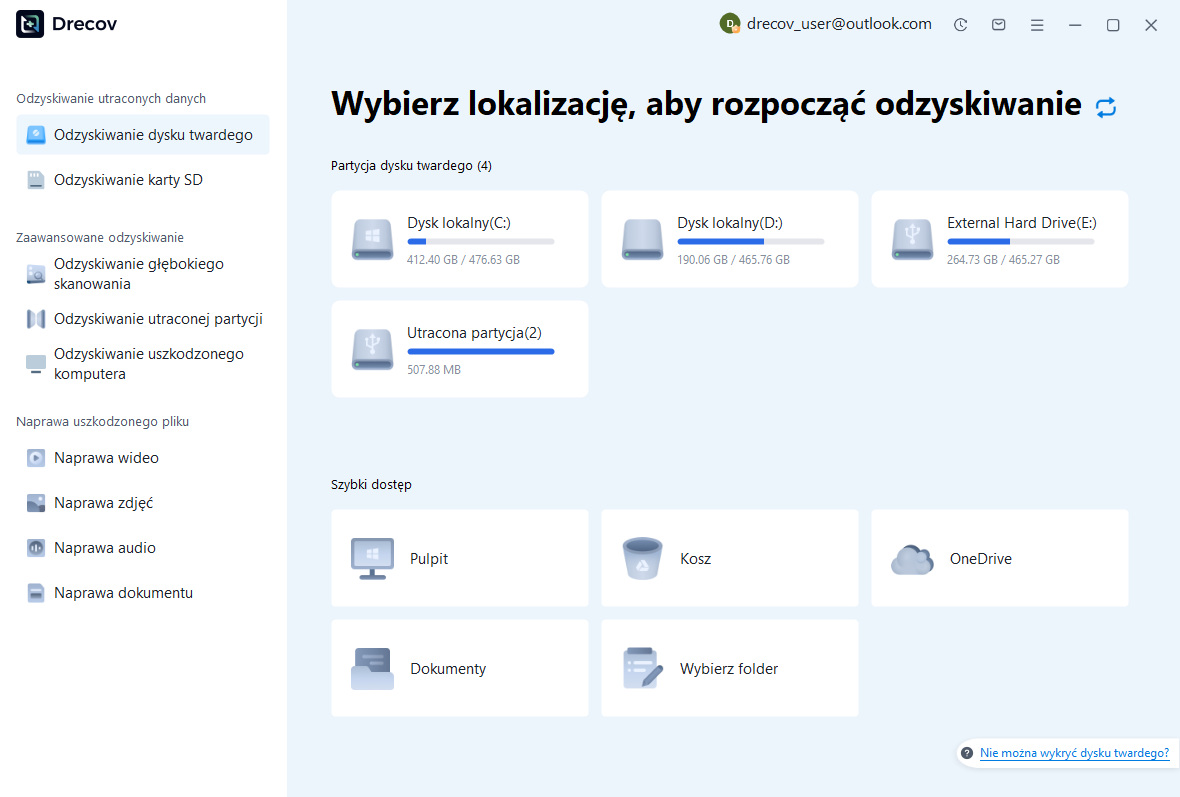
Krok 1: Zidentyfikuj duszka i pamięć sesji
Wybierz dysk lub partycję, na której znajdował się natywny duszek, skonfigurowane dane odzyskiwania lub oryginalny eksport. Zapisz, który komponent jest celem każdego wyszukiwania. Zachowaj odzyskane dane wyjściowe w osobnym, zdrowym magazynie. Jeśli źródło wielokrotnie rozłącza się lub zgłasza błędy odczytu sprzętu, oceń ten stan przed kontynuowaniem rutynowego skanowania w celu odzyskania oprogramowania.
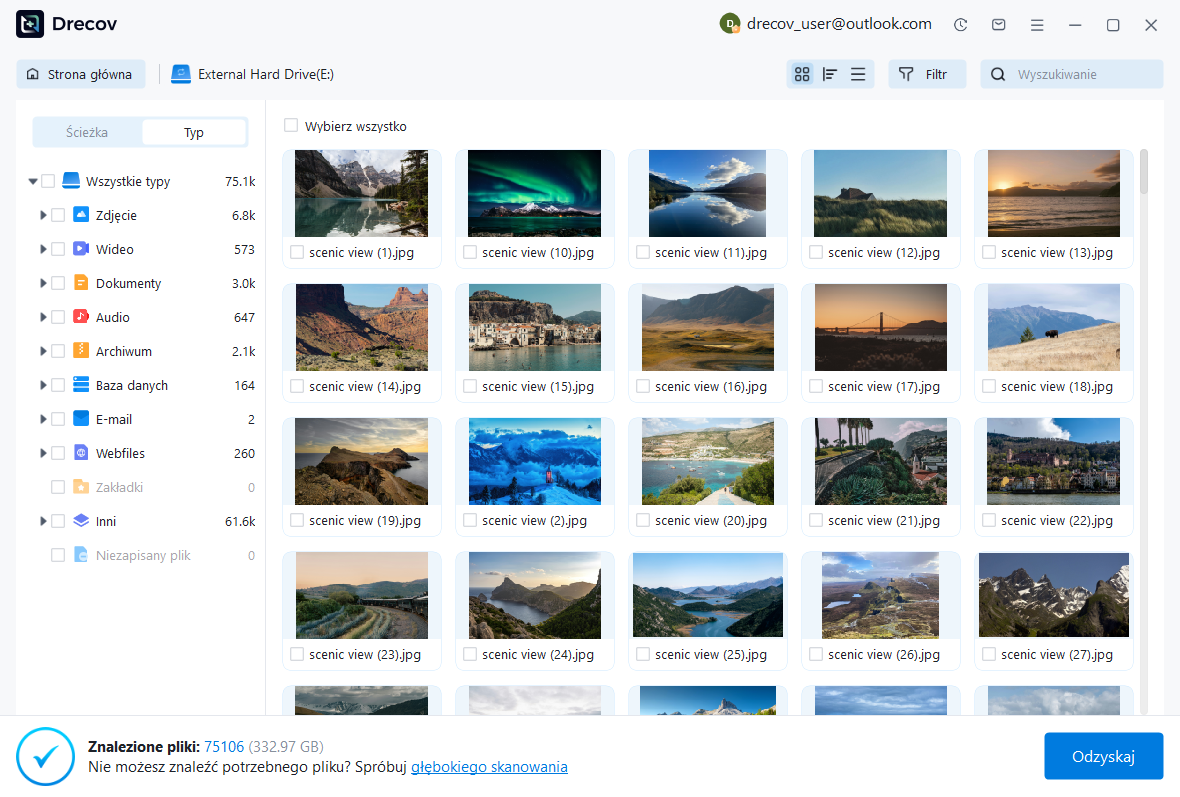
Krok 2: Porównaj kandydatów rodzimych i eksportowanych
Przejrzyj dostępne ścieżki, nazwy, rozmiary, daty i obsługiwane podglądy. Zachowaj wiarygodne pliki natywne i kandydatów sesji oddzielnie od spłaszczonych danych wyjściowych. Rozpoznawalna rama nie ustala, czy warstwy lub czas przetrwały. Zachowaj alternatywy do czasu, aż Aseprite będzie w stanie sprawdzić rzeczywistą strukturę animacji pracującego kandydata.
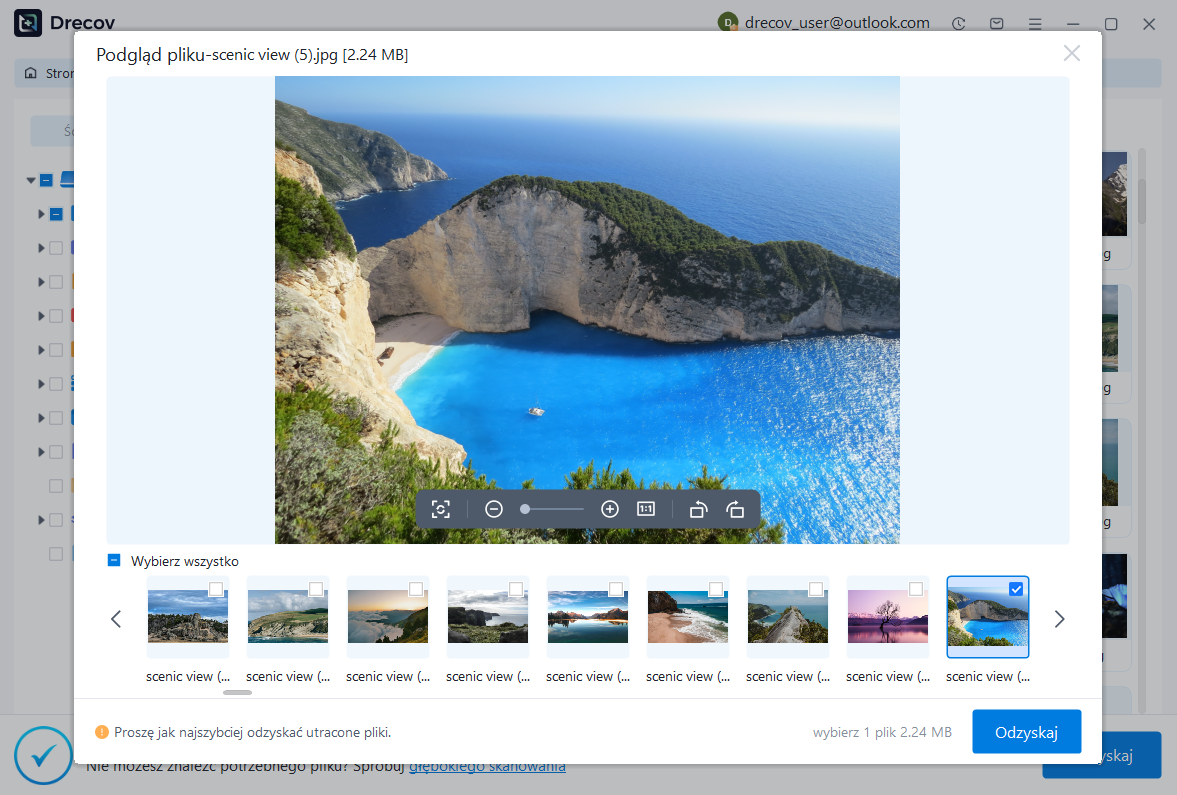
Krok 3: Przywróć w innym miejscu i zweryfikuj Sprite’a
Odzyskaj wybrane pliki do osobnego miejsca docelowego i zachowaj nienaruszone oryginały. Otwórz działającego kandydata natywnego w odpowiedniej wersji Aseprite, a następnie porównaj warstwy, komórki, ramki, znaczniki, paletę i synchronizację. Zapisz i otwórz ponownie zaakceptowany plik i wyeksportuj próbkę. Nagraj zrekonstruowaną strukturę przed przywróceniem duszka do normalnej produkcji.
Zachowaj kamień milowy zweryfikowanej animacji natywnej
Zachowaj zaakceptowaną natywną ikonkę, reprezentatywny wynik i krótki zapis odzyskanego źródła i pozostałych luk. Przetestuj skopiowane przywracanie za pomocą klatki zdarzenia i segmentu animacji. Pozwala to zachować praktyczną drogę powrotu do pracy edytowalnej, zamiast polegać wyłącznie na obrazie, który przypadkiem pokazuje właściwy znak.
Powiązane zasoby odzyskiwania
Zapoznaj się z odpowiednimi opcjami odzyskiwania: Odzyskiwanie dysku twardego, Odzyskiwanie zewnętrznego dysku twardego.
Aby zapoznać się z innym przypadkiem odzyskiwania środków i jego praktycznymi kontrolami, przeczytaj powiązany przewodnik odzyskiwania.
Sprawdź wskazówki dostawcy dotyczące zainstalowanej wersji: oficjalna dokumentacja odzyskiwania 1, oficjalna dokumentacja odzyskiwania 2, oficjalna dokumentacja odzyskiwania 3.






