







Niedawno usunięte filmy na komputerze Windows mogą nadal znajdować się w Koszu lub kopii zapasowej. Zanim zainstalujesz program, ogranicz zapisy na dysku, na którym film był ostatnio pełny. Otwórz Kosz, sprawdź datę usunięcia i dawny folder. Ustal też, czy plik został skasowany, przeniesiony czy tylko zniknął z biblioteki aplikacji. Gdy łatwiejsze drogi nie pomogą, wyszukuj na stabilnym źródle i zapisuj wynik na innym zdrowym nośniku. Odzyskany film sprawdź w odtwarzaczu, nie tylko na miniaturze.
Ogranicz zmiany, zanim plik zostanie zastąpiony
Po skasowaniu Windows może uznać miejsce zajmowane przez film za wolne. Nowe nagranie, instalacja albo duży pobrany plik może wykorzystać te same obszary. Dlatego nie zapisuj kolejnych materiałów na partycji, z której film zniknął. Jeśli był to dysk systemowy, ogranicz zwykłą pracę komputera podczas wstępnych sprawdzeń. Przy SSD funkcja TRIM może zmniejszyć szansę odnalezienia usuniętych danych. Nie da się jednak obiecać wyniku wyłącznie na podstawie tego, że usunięcie nastąpiło kilka minut temu.
Ustal, co dokładnie zniknęło. Film z aparatu, wersja po montażu, projekt edytora i mała kopia do wysłania to różne pliki. Zapisz dawny folder, przybliżoną nazwę, rozszerzenie oraz długość materiału. Niektóre aplikacje pokazują miniaturę mimo braku pełnego nagrania. Takie informacje pozwalają później odróżnić właściwy wynik od podobnego klipu. Jeśli film był na pamięci USB, źródłem jest ta pamięć, a nie automatycznie komputer, na którym otwarto Eksplorator plików.
Zwróć uwagę, czy ostatnią czynnością było usunięcie jednego pliku, czy opróżnienie całego folderu. W drugim przypadku warto spisać kilka przykładów z różnych dat, ponieważ później nie każda nazwa musi się zachować. Nie uruchamiaj programu czyszczącego miejsce na dysku w nadziei, że „uporządkuje” problem. Usuwanie plików tymczasowych i pobieranie nowych nagrań to dodatkowe zapisy. Kiedy znajdziesz działającą kopię, zabezpiecz ją, zanim wrócisz do zwykłej pracy na komputerze.
Sprawdź, czy to było usunięcie
Przeniesienie między dyskami może pozostawić jedną kopię na źródle i drugą, częściową w miejscu docelowym. Z kolei usunięcie w synchronizowanym folderze może przenieść się na inne urządzenia. Obejrzyj oba końce niedawnego transferu i historię usługi, zanim rozpoczniesz skan. Jeżeli film istnieje wyłącznie w chmurze, lokalny program może nie znaleźć właściwego źródła. Ten poradnik dotyczy nagrania przechowywanego lokalnie na PC Windows lub nośniku do niego podłączonym.
Kosz Windows: pierwszy rzeczywisty punkt przywrócenia
Otwórz Kosz i posortuj wpisy według daty usunięcia. Sprawdź kolumnę pierwotnej lokalizacji, ponieważ kilka eksportów może mieć tę samą nazwę. Po odnalezieniu filmu wybierz opcję przywrócenia, a potem otwórz plik w jego dawnym folderze. Skopiuj go na drugi zdrowy dysk. Różnicę między tą prostą operacją a szukaniem pliku po opróżnieniu Kosza wyjaśnia strona o odzyskiwaniu z Kosza. Nie skanuj źródła, jeśli zwykłe przywrócenie dało pełny wynik.
Brak filmu w Koszu nie oznacza, że wszystkie dane zostały nadpisane. Usunięcie przez Shift+Delete, wcześniejsze opróżnienie Kosza, działanie programu montażowego albo usuwanie z nośnika wymiennego może ominąć zwykły widok. Gdy z komputera korzysta kilka osób, sprawdź też konto, na którym wykonano operację, jeśli masz do niego uprawnienia. Nie kasuj innych plików tylko po to, by zrobić miejsce przed kolejną próbą. Ustal najpierw prawdziwe źródło i drogę usunięcia.
Otwórz przywrócony film
Widoczna nazwa nie dowodzi, że nagranie odtwarza się w całości. Sprawdź scenę na początku, w środku i pod koniec, a także ścieżkę dźwiękową. Jeśli potrzebujesz określonego fragmentu, przejdź bezpośrednio do niego. Podawana w właściwościach długość może wyglądać prawidłowo mimo problemu z odtwarzaniem. Gdy kopia otworzy się na drugim dysku, możesz zakończyć poszukiwania. Nie ma powodu uruchamiać długiego skanu tylko dla dodatkowego potwierdzenia.
Backup i urządzenie nagrywające mogą mieć lepszą wersję
Sprawdź Historię plików, zewnętrzne kopie zapasowe, stare foldery eksportu oraz kamerę lub telefon, z którego pochodzi materiał. Program montażowy może zachować projekt, ale nie wszystkie klipy źródłowe. Może też przechowywać pliki proxy niskiej jakości. Porównaj znalezione egzemplarze pod względem długości, rozdzielczości, ważnej sceny i dźwięku. Nie nadpisuj bieżącego folderu kopią z backupu, zanim nie upewnisz się, że to potrzebna wersja. Zapisz odzyskane kopie w osobnym miejscu.
W przypadku synchronizacji sprawdź kosz i historię wersji usługi w przeglądarce. Bezmyślne wyłączenie lub wznowienie synchronizacji bez zrozumienia jej stanu może nadpisać dobrą wersję. Jeśli nagranie nadal jest na aparacie, skopiuj je na zdrowy dysk i otwórz tę kopię. Nie przenoś jedynego egzemplarza przez operację „wytnij i wklej”. Dla domowego filmu starsza wersja może wystarczyć; przy projekcie pracy może brakować ważnej sceny. Oceń, czy gotowa kopia spełnia rzeczywisty cel.
Eksport montażowy może trafić do innego folderu niż projekt i klipy źródłowe. Otwórz ustawienia ostatniego eksportu w aplikacji, jeśli jest dostępna, ale nie rozpoczynaj nowego eksportu na zagrożonym dysku. Przejrzyj foldery Wyjście, Pobrane i katalogi wskazane przez wcześniejsze projekty. Nawet jeśli znajdziesz plik o prawidłowej nazwie, odtwórz miejsce, którego najbardziej potrzebujesz. To może być pełna wersja, starszy szkic albo sam plik proxy o niższej jakości.
Gdy proste źródła nie wystarczają
Jeśli film nie wrócił z Kosza i nie ma go w backupie, można rozważyć analizę pierwotnego stabilnego nośnika. Microsoft opisuje Windows File Recovery do wyszukiwania lokalnych plików niedostępnych już z Kosza. Narzędzie wiersza poleceń wymaga poprawnego wskazania źródła oraz innego dysku docelowego. Interfejs graficzny bywa wygodniejszy przy wielu podobnych filmach. Żadna z tych metod nie powinna zaczynać się od instalacji na partycji, na której zaginął plik.
Przed skanem sprawdź stabilność dysku
Stabilny nośnik pozostaje widoczny i pokazuje zwykłą pojemność. Gdy dysk klika, przerywa połączenie albo ma poważne błędy odczytu, powtarzane skany mogą pogorszyć sytuację. Przy bezcennym nagraniu rozważ obraz źródła wykonany odpowiednią metodą lub pomoc specjalisty. Takie oprogramowanie szuka dostępnych danych; nie naprawia mechaniki dysku ani uszkodzonego kontrolera pamięci. Jeśli źródło jest stabilne, przygotuj inny zdrowy nośnik o odpowiedniej pojemności przed rozpoczęciem wyszukiwania.
Duże pliki wideo potrzebują wiele miejsca na wyniki. Nie zapisuj ich na źródle, nawet gdy tam jest wolna przestrzeń. Mogłoby to zastąpić inne zaginione nagrania. Zrób krótką listę poszukiwanych filmów: ich dawne nazwy, przybliżoną długość i sceny pozwalające je rozpoznać. Wyniki głębszego skanu mogą utracić dawne nazwy folderów. Dlatego treść pliku i sprawdzenie kilku punktów filmu są ważniejsze niż pojedyncza miniatura.
Nie oceniaj sukcesu według samego rozszerzenia. Plik MP4 może zawierać niepełne ścieżki, a inny kontener może przechowywać potrzebny materiał poprawnie. Odtwarzaj wyniki na dysku docelowym, nie bezpośrednio ze źródła, które próbujesz ochronić. Jeśli jeden odtwarzacz nie rozpoznaje pliku, sprawdź go w drugim zaufanym programie, zanim uznasz odzyskanie za nieudane. Gdy oba zatrzymują się w identycznym miejscu, szukaj kolejnego kandydata lub kopii z backupu.
Drecov dla rzeczywiście brakującego filmu lokalnego
Drecov to oprogramowanie do odzyskiwania danych w Windows. Na stabilnie rozpoznanym dysku PC lub nośniku wymiennym może szukać usuniętych filmów. Quick Scan stanowi pierwszy etap, a Deep Scan może rozszerzyć wyniki, gdy potrzebnego nagrania brak i nośnik nadal działa poprawnie. Filtry oraz podgląd pomagają odnaleźć kandydatów. Wybrane pliki należy zapisać na innym zdrowym dysku. Lost Partition Recovery dotyczy danych z utraconej partycji, a nie pojedynczego filmu usuniętego z widocznego folderu. Drecov nie naprawia fizycznie uszkodzonego nośnika i nie gwarantuje odzyskania nadpisanych scen.
Jako źródło wybierz ostatnie miejsce pełnego nagrania. Gdy film zniknął z folderu Wideo komputera, nie skanuj zdrowego dysku przygotowanego na wyniki. Jeśli materiał był tylko na pendrivie, najpierw oceń stabilność tej pamięci. Strona o odzyskiwaniu wideo dotyczy właśnie takich lokalnych plików. Gdy z tego samego folderu zniknęły też dokumenty, strona o odzyskiwaniu plików wyjaśnia szerszy wybór źródła.
Od dawnego folderu do sprawdzonego nagrania
⚠ Uwaga: zainstaluj Drecov na innym dysku niż ten, z którego utracono dane, aby ich nie nadpisać.
Krok 1: otwórz Drecov i wskaż pierwotne miejsce utraty.
Wybierz właściwą partycję lub stabilny nośnik zewnętrzny.
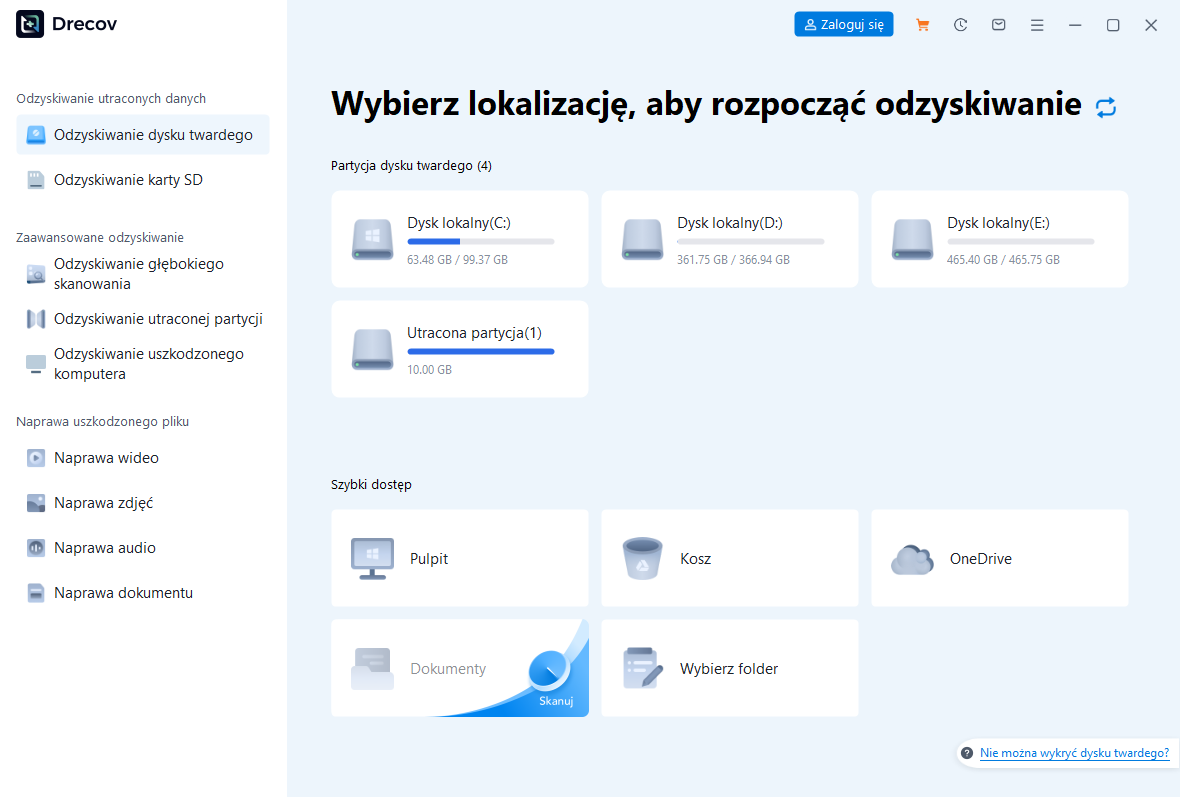
Krok 2: uruchom Quick Scan.
Sprawdź dawny folder i typy plików wideo.
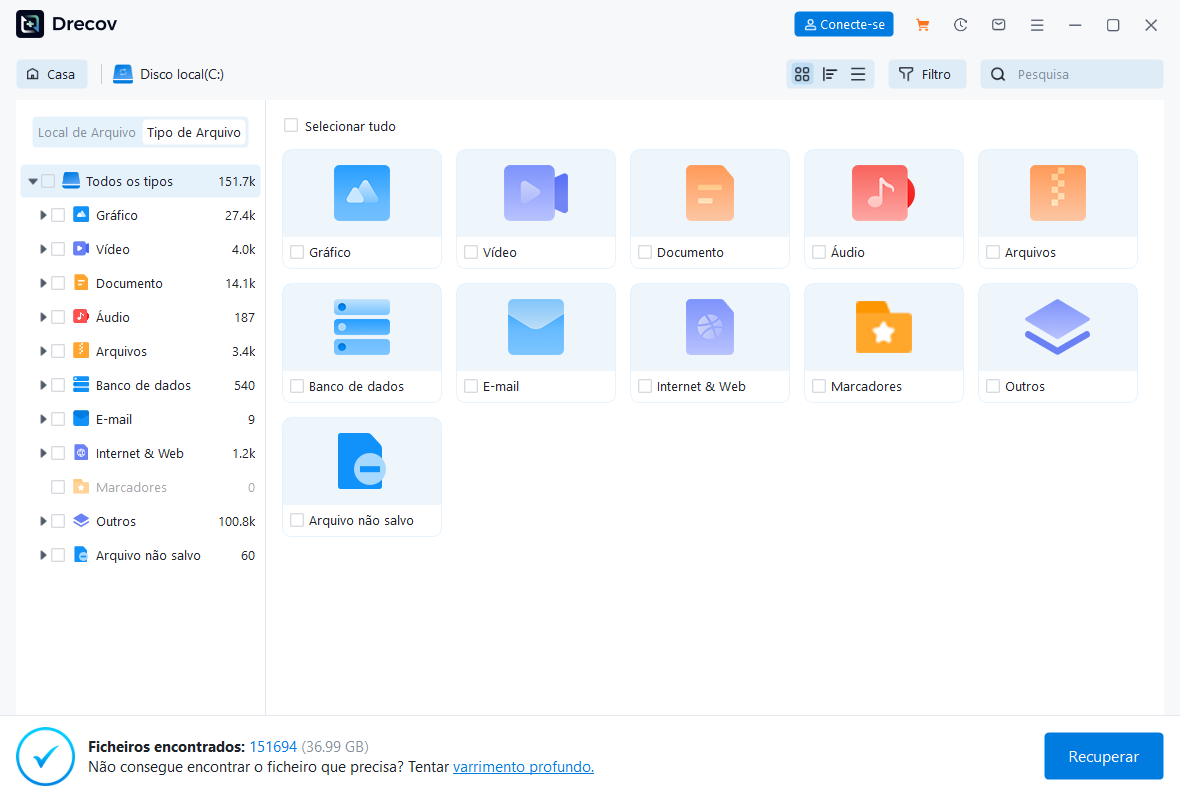
Krok 3: w razie potrzeby użyj Deep Scan.
Poszerz wyszukiwanie tylko wtedy, gdy źródło jest nadal stabilne.
Krok 4: filtruj i obejrzyj podgląd.
Porównuj nazwy, ścieżki, format oraz rozpoznawalne sceny; podgląd nie dowodzi pełnej długości.
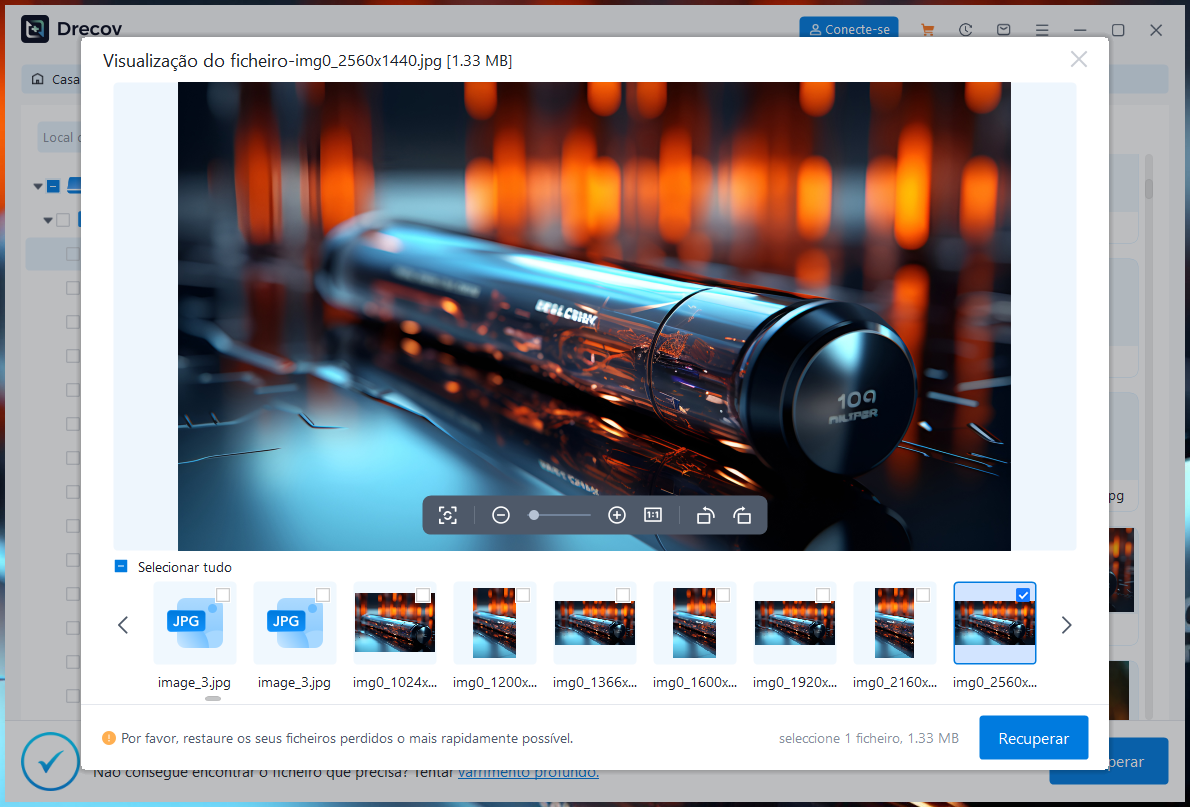
Krok 5: odzyskaj pliki na inny zdrowy dysk.
Jeżeli wynik nie jest w wybranym folderze, sprawdź Drecov Folder lub Recovery Folder.
Krok 6: odtwórz zapisane filmy.
Sprawdź obraz i dźwięk na początku, w środku i na końcu przed zmianą źródła.
Jeśli pierwsza znaleziona kopia jest tylko krótkim podglądem, nie traktuj jej jako końcowego wyniku. Zachowaj źródło w niezmienionym stanie i porównaj inne kandydatury. Film o nieznanej nazwie może być pełnym oryginałem, a znajoma miniatura może prowadzić do niekompletnej wersji. Dopiero odtworzenie zapisanego pliku odpowiada na pytanie, czy poszukiwana scena naprawdę wróciła.
⚠ Uwaga: zainstaluj Drecov na innym dysku niż ten, z którego utracono dane, aby ich nie nadpisać.
Pytania po usunięciu filmu
Czy film z pendrive’a musi być w Koszu?
Nie zawsze. Zależy to od nośnika i sposobu usunięcia. Sprawdź Kosz, ale potem ustal pierwotne miejsce nagrania i nie zapisuj nic nowego na nim.
Dlaczego miniatura wciąż się wyświetla?
Podgląd może zostać zachowany oddzielnie od pełnego filmu. Nie potwierdza on obecności wszystkich scen ani ścieżki dźwiękowej.
Czy wczorajsze usunięcie gwarantuje odzysk?
Nie. Dodatkowe zapisy i działanie SSD mogą ograniczyć dostępne dane. Zmniejsz używanie źródła i najpierw sprawdź istniejące kopie.
Gdzie zapisać odzyskane nagranie?
Na innym zdrowym urządzeniu. Dopiero po otwarciu wyniku można uporządkować foldery lub wrócić do naprawy źródła.
Co zrobić, gdy dysk traci połączenie?
Nie ponawiaj długich skanów. Przy ważnych materiałach rozważ odpowiedni obraz nośnika lub specjalistyczną pomoc.
Podsumowanie
Niedawno usunięte filmy z Windows warto najpierw szukać w Koszu, backupach i na urządzeniu nagrywającym. Ogranicz zapisy na pierwotnym nośniku, a znalezione kopie otwórz i porównaj. Gdy pełny plik naprawdę zniknął ze stabilnego lokalnego dysku, Drecov może znaleźć kandydatów i zapisać je gdzie indziej. Potwierdzeniem nie jest liczba trafień, lecz odtworzenie potrzebnych scen i dźwięku. Gdy sprzęt jest niestabilny, przerwij bezpośrednie skanowanie.
⚠ Uwaga: zainstaluj Drecov na innym dysku niż ten, z którego utracono dane, aby ich nie nadpisać.






