







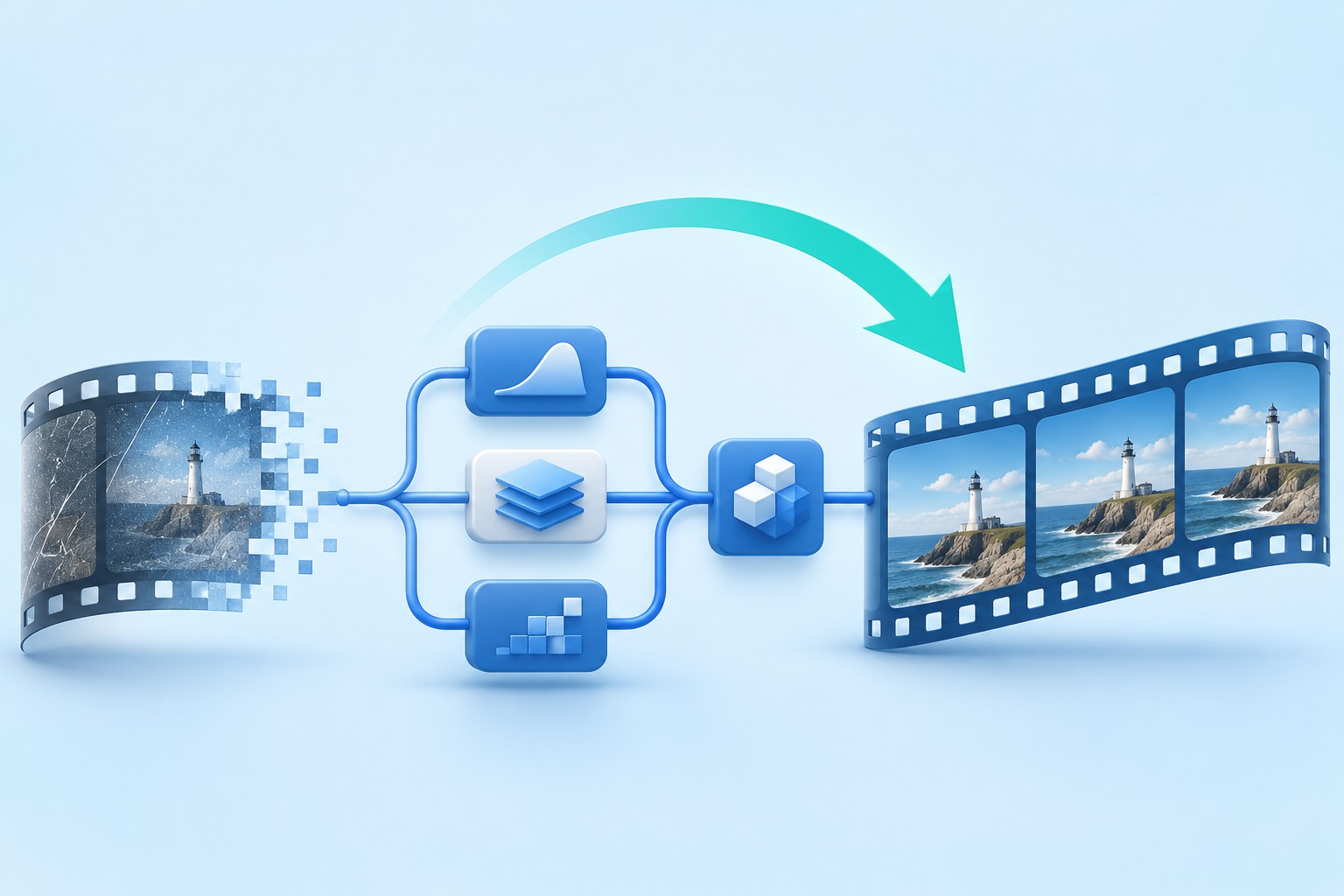
Odzyskaj wykres węzła Natron i jego materiał źródłowy
Aby odzyskać projekty Natron, zachowaj zarówno dokument .ntp, jak i sekwencje obrazów lub inne źródła używane przez jego węzły odczytu. Projekt może zachować wykres węzłów, gdy ścieżki materiału staną się niedostępne. Wyrenderowana sekwencja może zachować końcowe piksele, tracąc jednocześnie edytowalne maski i parametry. Przed wymianą plików lub odbudowaniem kompozytu zidentyfikuj, którego komponentu brakuje.
Zapisz wersję Natron, lokalizację projektu, zakres klatek, liczbę klatek na sekundę, format i charakterystyczną przetworzoną klatkę. Zwróć także uwagę na ostatnią zmianę węzła lub parametru przed incydentem. Projekt otwierany z czarnym wyjściem może mieć brakujące dane wejściowe, ramkę spoza zakresu lub przerwane połączenie z wykresem, a nie usuniętą kompozycję.
Zachowaj zachowany wykres przed przystąpieniem do rozwiązywania problemów
Skopiuj bieżący projekt, istniejące zapisane wersje i odpowiednie foldery źródłowe do osobnej lokalizacji odzyskiwania. Zachowaj jeden nietknięty zestaw. Jeśli Natron nadal wyświetla przydatną pracę, zapisz ją pod nową nazwą projektu przed zamknięciem sesji. Jeśli jest to praktyczne, zachowaj render referencyjny, ale trzymaj go oddzielnie od edytowalnego projektu i materiału źródłowego.
Unikaj czyszczenia pamięci podręcznej lub wielokrotnego zapisywania jedynego projektu, gdy wciąż identyfikujesz brakujący komponent. Zapisane w pamięci podręcznej piksele mogą stanowić wskazówkę, ale nie gwarantują pełnej kopii zapasowej projektu. Zacznij od natywnych kandydatów do projektów i rzeczywistych plików źródłowych, a następnie badaj uzyskane dane tylko ze zrozumieniem ich ograniczeń.
Trasa natywna 1: zapisz dostępne odzyskiwanie automatycznego zapisu
- Zachowaj istniejące projekty i automatycznie zapisuj kandydatów przed ponownym uruchomieniem.
- Otwórz odpowiednią instalację Natron i sprawdź ofertę odzyskiwania.
- Porównaj wykres węzła i znaną ostatnią zmianę parametru.
- Zapisz zaakceptowanego kandydata jako nowy, zwykły projekt .ntp.
Zachowanie automatycznego zapisywania Natrona zależy od preferencji i przechowywanych danych. Jego ustawienia obejmują opóźnienie wyzwalania automatycznego zapisu i opcję dla projektów, które nigdy nie zostały zapisane. Jeśli odpowiednia opcja nie była aktywna lub nie zachowały się żadne dane, późniejsze jej włączenie nie będzie w stanie odtworzyć brakującej sesji. Zamiast zakładać, że ostatnia zmiana była chroniona, porównaj rzeczywistą treść kandydata.
Uwzględnij czas automatycznego zapisywania
Udokumentowane zachowanie automatycznego zapisywania Natrona może opóźnić zapisywanie w trakcie renderowania. Dlatego przerwane renderowanie nie gwarantuje, że najnowsze zmiany na wykresie zostaną automatycznie zapisane. Zachowaj także wcześniej zapisany projekt. Kandydat może odzyskać wcześniejszy użyteczny stan, pomijając korektę dokonaną tuż przed przerwaniem.
Po zapisaniu odzyskanego kandydata pod nową nazwą otwórz ponownie kopię i porównaj tę samą ramkę i parametr. Sprawdza to, czy zaakceptowany stan utrzymuje się poza sesją odzyskiwania. Jeśli to możliwe, zachowaj oryginalny autozapis niezmieniony, dopóki zwykły zapisany projekt nie okaże się użyteczny z wymaganymi źródłami.
Natywna trasa 2: otwórz istniejący zapis projektu z wersją
- Sprawdź katalog projektu pod kątem istniejących zapisanych wersji kandydujących.
- Zachowaj je przed ponownym zapisaniem bieżącego projektu.
- Otwórz skopiowanego kandydata, korzystając z obsługiwanego przepływu pracy projektu.
- Porównaj węzły, parametry, wyrażenia i zamierzony wynik ramki.
Preferencja Zapisz wersje Natron może zachować wcześniej zapisane wersje obok projektu. Rzeczywista nazwa i liczba zależą od wersji aplikacji i ustawień. Zamiast zakładać, że każdy projekt ma pełną historię, sprawdź pliki, które rzeczywiście istnieją. Zachowaj ich oryginalne nazwiska w swojej historii odzyskiwania przed przygotowaniem skopiowanego kandydata do testów.
Porównuj treść, a nie samą kolejność przyrostków
Numerowany kandydat może reprezentować wcześniejszy zapis, ale sam przyrostek nie wskazuje, jakie przydatne zmiany zawiera. Porównaj wykres i charakterystyczną ramkę wyjściową. Zachowaj kilka wiarygodnych kamieni milowych, jeśli jeden ma właściwą maskę, a drugi zawiera późniejszą korektę kolorów. Zapisz zaakceptowaną kombinację jako nowy projekt roboczy.
Skopiowana kopia zapasowa, której nie można otworzyć, powinna pozostać niezmieniona podczas sprawdzania innego kandydata. Zapisz dokładny błąd i zastosowaną wersję Natron. Zmiana rozszerzeń lub edycja natywnego tekstu projektu bez zrozumienia struktury może spowodować dodatkowe szkody. Preferuj ważny, zachowany kamień milowy i osobno dokumentuj każdą ręczną rekonstrukcję.
Trasa natywna 3: podłącz ponownie oryginalne źródła węzła Read
- Zidentyfikuj węzeł odczytu, który zgłasza niedostępne lub nieprawidłowe źródło.
- Znajdź oryginalny materiał filmowy lub sekwencję obrazów w zachowanym magazynie.
- Popraw ścieżkę w skopiowanym projekcie i sprawdź interpretację sekwencji.
- Sprawdź reprezentatywne klatki na poniższym wykresie.
Przeniesiony folder źródłowy może przerwać projekt bez usuwania jego wykresu węzłów. Ponowne podłączenie oryginalnego wejścia może przywrócić kompozyt, gdy wykres i parametry przetrwają. Dopasuj rzeczywisty materiał filmowy, numerację sekwencyjną, wymiary i zawartość kanału. Inny klip o podobnej nazwie może się pomyślnie załadować, ale tworzy niewłaściwą kompozycję.
Zachowaj numerację klatek i zakres
Sekwencja może zawierać przerwy, inny numer początkowy lub wypełnienie różniące się od innego kandydata. Sprawdź wzorzec nazwy pliku i sprawdź pierwszą, środkową, ostatnią i specyficzną dla zdarzenia klatkę. Pojedyncza widoczna klatka nie świadczy o tym, że zachował się cały zakres źródłowy. Nagraj brakujące klatki i unikaj cichego zastępowania ich powtarzającymi się obrazami.
Porównaj także format źródła i kanał alfa. Dane wejściowe, które ponownie łączą się w niewłaściwych wymiarach lub z inną przezroczystością, mogą zmieniać maski, scalać i przekształcać w dalszej części. Użyj znanego układu odniesienia i sprawdź dotknięte węzły. Ścieżka, która nie zgłasza już błędu, to dopiero początek weryfikacji źródła.
Natywna trasa 4: dane wyjściowe z wyraźnymi limitami wykresu
- Zachowaj istniejące wyrenderowane klatki, podgląd filmów i wszelkie wyniki pośrednie.
- Zidentyfikuj ich zakres klatek, rozdzielczość, kanały i etap przetwarzania.
- Utwórz oddzielny projekt rekonstrukcji, jeśli nie przetrwał żaden użyteczny graf natywny.
- Dokument, którego decyzje edytowalne pozostają niedostępne.
Wyrenderowana sekwencja może zachować przydatne obrazy końcowe lub etap pośredni kompozytu. Nie przywraca automatycznie węzłów, masek, klatek kluczowych ani wyrażeń, które go wygenerowały. Użyj go jako materiału źródłowego, referencyjnego lub zastępczego, zgodnie z jego rzeczywistą zawartością. Oznacz nowy wykres zbudowany na podstawie wyrenderowanych pikseli jako rekonstrukcję, a nie odtworzenie oryginalnego projektu.
Sprawdź cały potrzebny zakres
Renderowanie przerwane pod koniec może pozostawić prawidłowe wcześniejsze klatki i brakować późniejszych. Niezależnie porównuj nazwy plików i otwieraj reprezentatywne obrazy. Katalog zawierający wiele plików nie oznacza kompletności wymaganego zakresu. Zapisz pierwszą i ostatnią prawidłową klatkę oraz wszelkie przerwy, zanim podejmiesz decyzję, czy sekwencja może wspierać dostarczanie lub dalsze komponowanie.
Jeśli wynik zawiera tylko spłaszczony kolor i alfa, nie zakładaj, że zawiera on wszystkie pośrednie kanały lub warstwy potrzebne do późniejszych edycji. Sprawdź rzeczywiste kanały w odpowiedniej przeglądarce. Przydatny obraz końcowy może nadal ograniczać zmiany oświetlenia, maskowania lub poszczególnych elementów, które zostały połączone wcześniej na wykresie.
Zdiagnozuj czarny wydruk w łańcuchu węzłów
Zacznij od węzła Odczyt i sprawdź znaną prawidłową ramkę. Następnie podążaj za zamierzonym połączeniem poprzez transformacje, maski, scalanie i dane wyjściowe. Odłączone wejście, wyłączony węzeł lub niedopasowanie zakresu mogą spowodować, że wydruk będzie czarny, a dane projektu pozostaną nienaruszone. Testuj po jednym zrozumiałym stanie w kopii roboczej.
Przed zmianą parametrów sprawdź kontekst ramki
Upewnij się, że bieżąca klatka mieści się w zakresach źródłowych i projektu. Prawidłowa sekwencja może wydawać się pusta poza dostępnymi ramkami. Porównaj zamierzone mapowanie czasu i dowolną operację przesunięcia. Ponowne podłączenie prawidłowego źródła do niewłaściwej relacji klatek może stworzyć wiarygodną, ale czasowo niepoprawną kompozycję, dlatego należy sprawdzić ruch lub charakterystyczne zdarzenie w kilku klatkach.
Sprawdź także połączenie przeglądarki oddzielnie od wyniku renderowania. Przeglądarka może pokazać inny węzeł niż ten zasilający końcowy węzeł zapisu. Prawidłowy podgląd nie oznacza zatem, że ścieżka dostawy jest prawidłowa. Porównaj obie trasy przed zgłoszeniem naprawy projektu lub rozpoczęciem długiego renderowania.
Sprawdź maski i animację po przywróceniu wykresu
Odzyskany projekt może zawierać oczekiwane węzły, natomiast klatki kluczowe lub kształty masek różnią się od wersji ostatecznej. Porównaj klatkę, na której maska była charakterystyczna, i drugą, na której obiekt się poruszał. Zamiast oceniać jeden statyczny podgląd, sprawdź rzeczywistą animację parametru lub kształtu. Odzyskiwanie powinno zachować potrzebne zachowanie w całym danym ujęciu.
Porównaj granice, w których widoczne są błędy
Przyjrzyj się krawędziom obiektów, przejśćom ruchu, okluzjom i każdej klatce, w której maska zmienia kierunek. Te lokalizacje łatwiej ujawniają niekompletną animację niż prostą środkową klatkę. Jeśli ręcznie odtwarzasz maskę z renderowania referencyjnego, zapisz tę operację. Wizualnie akceptowalna wymiana nie oznacza przywrócenia oryginalnych punktów kontrolnych i taktowania klatek kluczowych.
Zachowaj natywny kamień milowy przed wprowadzeniem kreatywnych poprawek podczas sprawdzania. Możesz ulepszyć maskę, ale zapisz ją jako nowszą wersję. Dzięki temu przyjęty odzysk jest porównywalny z jego źródłami i pomaga oddzielić pierwotną stratę od zmian wprowadzonych podczas kończenia ujęcia.
Zachowaj zależności wtyczek i wyrażeń
Wykres Natron może zależeć od konkretnych wtyczek OpenFX, legalnych wersji wtyczek, skryptów lub wyrażeń. Brakująca zależność może uniemożliwić węzłowi zachowanie się jak poprzednio, nawet po otwarciu projektu. Zarejestruj wymagane środowisko i zachowaj wszelkie istniejące zasoby niestandardowe. Odzyskany plik .ntp nie zapewnia automatycznie zewnętrznego oprogramowania ani dostępu do jego licencji.
Unikaj natychmiastowego zastępowania nieznanych węzłów
Przed zastąpieniem brakującego efektu zachowaj oryginalny wykres bez zmian. Zastąpienie może spowodować renderowanie projektu podczas zmiany obrazu lub odrzucenia parametrów, które oryginalna wtyczka może później odczytać. Przetestuj zamienniki w egzemplarzu roboczym i udokumentuj je. Jeśli dostępna będzie prawidłowa oryginalna zależność, zachowaj nietknięte źródło, które nadal zawiera zapisany stan.
Sprawdź wyrażenia i połączone parametry, które przekraczają granice węzłów. Zmiana nazwy węzła lub brak odniesienia może mieć wpływ na kilka dalszych wartości. Porównaj zamierzoną relację zamiast ręcznie ustawiać dla każdego wyjścia wygodną stałą. Stała wartość może ukryć błąd w jednej klatce, przerywając animację w pozostałej części sekwencji.
Sprawdź format, kanały i interpretację kolorów
Źródło może załadować się poprawnie, ale uzyskać inny wynik, ponieważ zmienił się format projektu, kanały lub interpretacja kolorów. Porównaj zaakceptowanego kandydata z zamierzonymi ustawieniami dostawy i wcześniejszą referencją. W stosownych przypadkach sprawdź zarówno wygląd RGB, jak i alfa. Poprawny wizualnie obraz widza może nadal zostać wyeksportowany z niepożądanym ustawieniem kanałów lub efektem przezroczystości.
Porównaj kontrolowany przykładowy render
Renderuj krótki, reprezentatywny zakres do osobnego katalogu wyjściowego. Otwórz pliki niezależnie i porównaj wymiary, numerację ramek, kanały i wygląd. Testuje to rzeczywistą ścieżkę węzła zapisu, zamiast polegać wyłącznie na przeglądarce. Trzymaj te wyniki testów oddzielnie od oryginalnych odzyskanych klatek, aby ich pochodzenie pozostało jasne.
Jeśli film referencyjny wykorzystuje inne przetwarzanie wyświetlania, należy to wziąć pod uwagę przed dopasowaniem odzyskanego wykresu do niego. Niedopasowanie kolorów może wynikać z kontekstu oglądania, a nie z utraty wartości klasyfikacji. Zachowaj natywny kandydat i zidentyfikuj źródło różnicy przed wprowadzeniem szerokich zmian koloru, które zmieniają odzyskaną kompozycję.
Przeanalizuj przykład sekwencji przeniesionych obrazów
Załóżmy, że projekt otwiera się po przeniesieniu magazynu, ale ostateczny obraz kompozytowy jest czarny. Zachowaj projekt i sprawdź pierwszy węzeł odczytu w znanej prawidłowej ramce. Znajdź oryginalną sekwencję, porównaj wzór jej nazwy pliku i połącz ją ponownie na skopiowanym wykresie. Następnie sprawdź maskę dolną i połącz operacje na krótkim dystansie.
Sprawdź czas i widoczność
Jeśli obiekt pojawia się, ale maska go nie zauważa, przed ponownym narysowaniem maski porównaj przesunięcia klatek i numery początkowe sekwencji. Oryginalna animacja może nadal być prawidłowa dla starego źródła czasu. Przywrócenie tej relacji może rozwiązać problem bez rekonstruowania każdej klatki kluczowej. Przed zaakceptowaniem poprawki przetestuj charakterystyczne zdarzenie ruchu i granice zasięgu.
Następnie sprawdź węzeł Write i wyrenderuj małą próbkę. Poprawione połączenie przeglądarki może ukryć niezmienioną lub rozłączoną ścieżkę wyjściową. Porównaj niezależnie przykładowe pliki i zapisz brakujące klatki. Dopiero wtedy rozpocznij dłuższy, końcowy render z zaakceptowanego projektu roboczego.
Popracuj nad utraconą niedawną zmianą węzła
Jeśli awaria usunie nowo dostosowany efekt, porównaj automatyczne zapisywanie i istniejące zapisy wersjonowane z poprzednim natywnym kamieniem milowym. Zidentyfikuj rzeczywistą różnicę parametrów i jej konsekwencje wizualne. Jeden kandydat może zawierać nowy efekt, podczas gdy inny zachowuje lepszą maskę. Zachowaj oba i połącz tylko zrozumiałe różnice w oddzielnym projekcie odzyskiwania.
Korzystaj z odniesień bez wymyślania wartości historycznych
Wcześniejszy wynik może pokazać zamierzony wygląd, ale rzadko potwierdza dokładne wartości parametrów, które go utworzyły. Jeśli odbudujesz efekt naocznie, zapisz to jako rekonstrukcję. Zachowaj odzyskane wartości natywne i wersję zrekonstruowaną oddzielnie, aby recenzent mógł odróżnić dowody od twórczego przybliżenia.
Gdy wybrany stan zadziała, przetestuj kilka klatek, w których efekt znacząco się zmieni. Parametr pasujący do jednej klatki może z czasem zachowywać się inaczej ze względu na klatki kluczowe lub połączone elementy sterujące. Sprawdź animację i wyrenderuj krótki zasięg, zamiast akceptować pojedynczy atrakcyjny kadr jako dowód całkowitego przywrócenia projektu.
Przetestuj projekt z planowanej lokalizacji
Otwórz skopiowany, zaakceptowany projekt z wymaganymi źródłami zorganizowanymi w zamierzonym miejscu przechowywania. Sprawdź, czy jakikolwiek węzeł odczytu, skrypt lub wtyczka nadal zależy od tymczasowej ścieżki odzyskiwania. Porównaj znaną klatkę i wyrenderuj krótką próbkę. Wykres, który działa tylko wtedy, gdy stary folder pozostaje zamontowany, ma nierozwiązaną zależność.
Prowadź praktyczny zapis przekazania
Zapisz natywną wersję projektu, wzorce sekwencji źródłowej, zakres ramek, wymagane wtyczki i wszelkie zrekonstruowane węzły. Zachowaj render referencyjny i zaakceptowany projekt oddzielnie od oryginalnych kandydatów. Daje to innemu specjaliście od compositingu wystarczający kontekst, aby kontynuować ujęcie i zrozumieć, które części są dokładnie odzyskane, a które zostały odbudowane.
Przed porównaniem kandydatów utwórz listę kontrolną zastrzyków Natron
Zapisz wzór sekwencji źródłowej, pierwszą i ostatnią wymaganą klatkę, liczbę klatek na sekundę, format projektu i charakterystyczne zdarzenie wizualne. Dodaj ważną maskę lub zmianę efektu związaną z incydentem. Użyj tej listy kontrolnej do automatycznego zapisywania, wersjonowanych projektów i rekonstruowanych wykresów. Dzięki temu porównanie staje się powtarzalne i nie zastępuje jednej atrakcyjnej klatki podglądu całego ujęcia.
Wybierz ramki, które eksponują różne awarie
Uwzględnij wczesną klatkę, późną klatkę, klatkę ze znacznym ruchem i klatkę, w której zmienia się maska lub efekt. Te próbki testują zakres, czas, animację i ciągłość źródła. Statyczna ramka środkowa może wyglądać poprawnie nawet wtedy, gdy sekwencja zaczyna się od niewłaściwego numeru lub maska przestaje działać, gdy tylko obiekt się poruszy.
Jeżeli sekwencja wyjściowa zawiera przerwy, zapisz dokładnie brakujący zakres i sprawdź sąsiednie klatki. Nie duplikuj po cichu ramki, aby katalog wyglądał na kompletny. W niektórych kontekstach powtarzająca się klatka może być akceptowalną, zamierzoną naprawą, ale jest to nowy wybór redakcyjny i powinien różnić się od odzyskiwania oryginalnego obrazu.
Porównaj zapisany stan wykresu z dostępnością źródła
Kandydat projektu może zawierać każdy węzeł, a jego ścieżki odczytu wskazują na niedostępną pamięć. Inny kandydat może załadować źródła, ale wyprzedzać najnowszy efekt. Zapisz te wyniki oddzielnie. Pomaga to określić, czy następnym krokiem będzie naprawa ścieżki, inny natywny kamień milowy, czy też kontrolowana rekonstrukcja na podstawie zachowanych dowodów wizualnych.
Prześledź pojedynczy obraz na wykresie
Zacznij od znanej prawidłowej ramki źródłowej i sprawdzaj kolejne etapy przetwarzania. Zwróć uwagę, w którym miejscu obraz różni się od oczekiwanego rezultatu. Odłączone dane wejściowe scalania lub niepoprawna relacja maski mogą wyjaśnić awarię bez konieczności wycofywania projektu. Popraw jeden zrozumiały warunek na skopiowanym wykresie, a następnie ponownie przeprowadź to samo porównanie klatek.
Jeśli samo źródło nie otworzy się niezależnie, zachowaj je i sprawdź innego kandydata. Natywny wykres nie może naprawić obciętych danych obrazu po prostu zmieniając węzeł odczytu. Odzyskiwanie danych wejściowych i odzyskiwanie stanu kompozycji należy oddzielić od siebie, aby nie nadpisać przydatnych informacji o węzłach podczas próby rozwiązania uszkodzonego pliku źródłowego.
Sprawdź tożsamość sekwencji obrazów poza nazwą katalogu
Porównaj dopełnienie nazw plików, numery klatek, rozdzielczość, kanały i charakterystyczne wydarzenie w materiale filmowym. Dwa foldery mogą mieć wspólną nazwę ujęcia, ale zawierać różne renderowania lub etapy przetwarzania. Ponowne podłączenie niewłaściwej sekwencji może usunąć ostrzeżenie o braku pliku, ale spowodować subtelne różnice w synchronizacji lub kolorach. Użyj dowodów treści, aby ustalić zamierzone źródło.
Sprawdź przesunięcia przed przebudowaniem animacji
Jeśli po ponownym połączeniu kształt rotacji nie podąża już za obiektem, sprawdź najpierw przesunięcia klatek i numery początkowe sekwencji. Maska może być nadal zgodna z pierwotnym czasem. Natychmiastowe przerysowanie może zmarnować pracę i ukryć niedopasowanie ścieżki. Porównaj rozpoznawalne zdarzenie ruchu w kilku klatkach, zanim podejmiesz decyzję, że oryginalne dane animacji zostały utracone.
Sprawdź także niezależnie zakresy ramek projektu i wyników. Źródło może przekraczać zakres wybrany przez węzeł zapisu lub węzeł zapisu może żądać ramek, których źródło nie zawiera. Zapisz zamierzony zakres dostawy i wyraźnie przetestuj jego granice. Pomyślna próbka centralna nie zapewnia renderowania w pełnym zakresie.
Zachowaj stan wtyczki przed dokonaniem zamiany
Niedostępny efekt OpenFX może sprawić, że nienaruszony wykres nie będzie w stanie odtworzyć wcześniejszego obrazu. Przed wymianą zidentyfikuj legalną wtyczkę i kompatybilną wersję. Zachowaj oryginalny projekt bez zmian. Zamiennik może sprawić, że wykres będzie renderowany, tracąc zachowanie parametrów lub przetwarzanie, które stanie się ważne w późniejszej ramce.
Porównaj zamienniki z zakresem odniesienia
Jeśli konieczna jest wymiana, przetestuj ją na tych samych ramkach diagnostycznych, zamiast dopasowywać jedną. Zapisz nowy węzeł i wybrane parametry. Dokładne przybliżenie wizualne może pomóc w kontynuowaniu produkcji bez udowadniania, że powrócił pierwotny stan efektu. Zachowaj render referencyjny i oryginalny wykres do późniejszego przeglądu.
Wyrażenia i powiązane kontrolki wymagają podobnej uwagi. Węzeł o zmienionej nazwie może zerwać relację nawet wtedy, gdy oba węzły przetrwają. Sprawdź zamierzone łącze i napraw je celowo w kopii roboczej. Ustawienie wygodnej stałej może ukryć błąd w jednej klatce, jednocześnie usuwając animację lub interakcję w innym miejscu ujęcia.
Sprawdź rzeczywiste dane wyjściowe zapisu
Przeglądarka i węzeł Zapis mogą korzystać z różnych połączeń wykresów. Przed renderowaniem sprawdź dane wejściowe węzła wyjściowego, wzór nazwy pliku, format, kanały i zakres. Następnie napisz krótką próbkę do nowego folderu i niezależnie otwórz te pliki. Testuje to ścieżkę dostarczania, zamiast zakładać, że prawidłowy wyświetlacz przeglądarki gwarantuje prawidłowy wynik.
Trzymaj nowe testy oddzielnie od odzyskanych renderów
Użyj wyraźnie nazwanego katalogu testowego, aby móc odróżnić oryginalne, zachowane klatki od nowych renderów utworzonych podczas odzyskiwania. Mieszanie ich może zaciemnić, które źródło dostarczyło prawidłową ramkę i czy rzeczywiście istniała luka. Zachowaj oryginalne nazwy i daty wyników w nienaruszonej kopii na czas oceny wyniku nowego wykresu.
Porównaj przezroczystość i krawędzie w odpowiedniej przeglądarce, a nie tylko obraz RGB z ciemnym tłem. Kompozyt może wyglądać wiarygodnie, gdy kanał alfa różni się od zamierzonego dostarczenia. Zapisz, które kanały i kontekst oglądania sprawdziłeś, aby wynik akceptacji odpowiadał rzeczywistym wymaganiom następnego etapu produkcji.
Przekaż powtarzalny kamień milowy w komponowaniu
Zachowaj zaakceptowany projekt .ntp, oryginalne wzorce sekwencji, wymagane prawidłowe zależności i render referencyjny z listą kontrolną ujęcia. Otwórz skopiowany projekt z zaplanowanej lokalizacji i ponownie wyrenderuj ramki diagnostyczne. Ujawnia to tymczasowe ścieżki lub założenia zewnętrzne, które oryginalna maszyna mogła ukryć podczas pierwszego pomyślnego odzyskiwania.
Podaj dokładnie pozostałe granice
Wypisz brakujące klatki, zrekonstruowane maski, zastąpione efekty i wszelkie źródła, których nie mogłeś zweryfikować. Częściowo odtworzony kompozyt może być nadal cenny, ale następny twórca musi wiedzieć, gdzie kończy się dokładne odzyskiwanie. Wyraźne ograniczenia uniemożliwiają późniejsze traktowanie odbudowanego efektu lub spłaszczonego efektu pośredniego tak, jakby zachowywał oryginalne edytowalne elementy sterujące.
Na koniec zachowaj zaakceptowany natywny kamień milowy oddzielnie od kolejnych wersji kreacji. Nowa decyzja oceniająca lub ulepszona maska powinna otrzymać własną wersję. Dzięki temu odzyskiwanie jest identyfikowalne ze źródłami i zapewnia stabilny punkt odniesienia, jeśli późniejsze renderowania różnią się od referencyjnych lub ujawniają inną brakującą zależność.
Kiedy odzyskiwanie pamięci może pomóc w projektach Natron
PandaOffice Drecov może pomóc w odzyskaniu usuniętych lokalnych plików .ntp, wersjonowanych zapisów, oryginalnych sekwencji źródłowych lub wyrenderowanych klatek z czytelnej pamięci. Nie może odtworzyć niezapisanych zmian w węzłach, które nigdy nie dotarły na dysk, ani nie może wywnioskować każdej oryginalnej maski i parametru z końcowych pikseli. Preferuj najpierw przetrwanie kandydatów na wykresy i ponowne podłączenie źródła oraz minimalizowanie zapisów, w których mogą pozostać usunięte pliki.
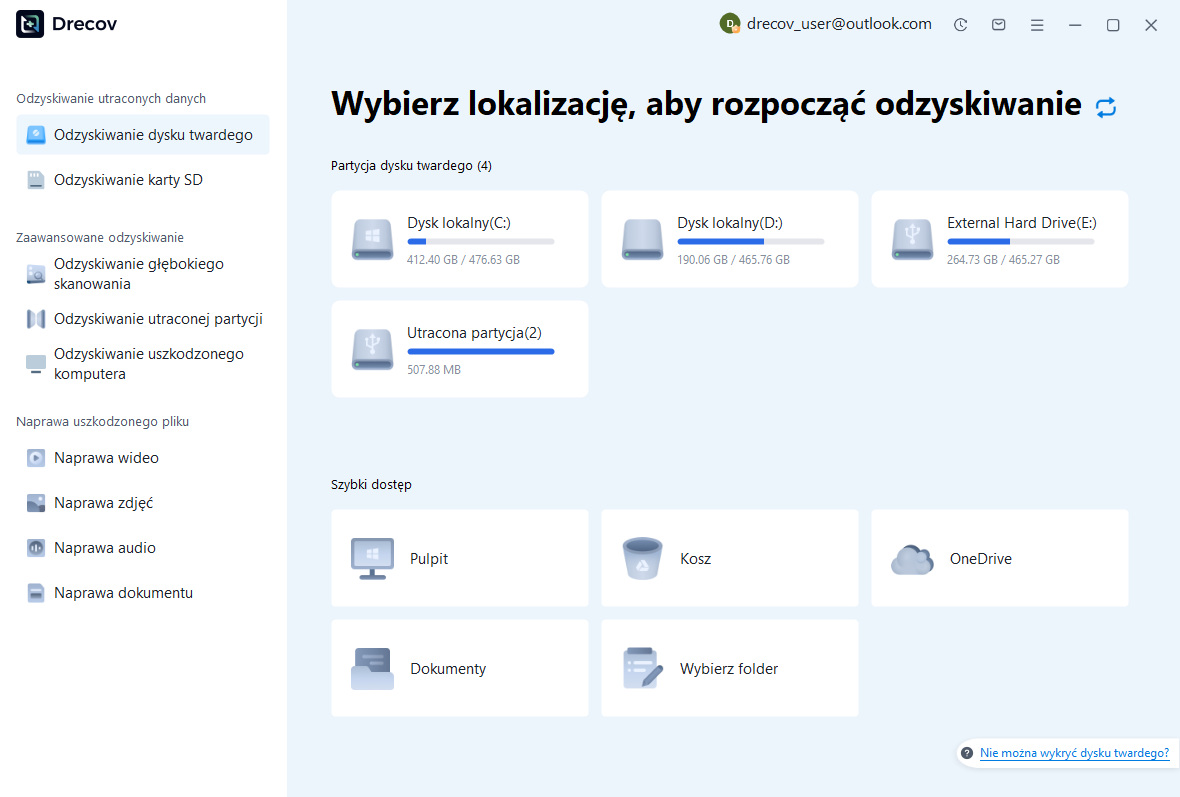
Krok 1: zidentyfikuj przechowywanie projektu i sekwencji
Wybierz dysk lub partycję, na której znajdował się projekt natywny, dane automatycznego zapisu, sekwencja źródłowa lub wyrenderowane dane wyjściowe. Zapisz, który komponent jest celem każdego wyszukiwania. Zachowaj dane wyjściowe odzyskiwania w innym zdrowym magazynie. Jeśli źródło wielokrotnie rozłącza się lub zgłasza błędy odczytu sprzętu, oceń ten stan przed przystąpieniem do rutynowego skanowania w celu odzyskania oprogramowania.
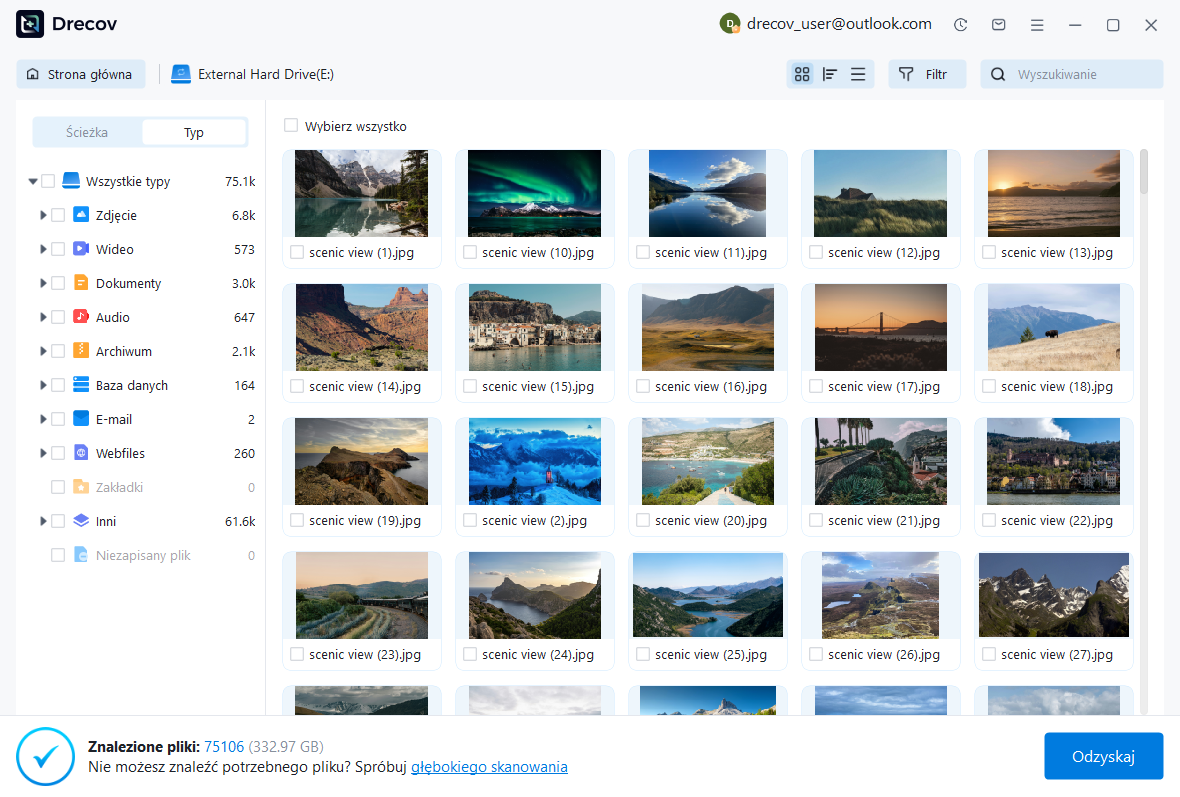
Krok 2: porównaj kandydatów na wykresy i ramki
Sprawdź dostępne ścieżki, nazwy, rozmiary, daty i obsługiwane podglądy. Zachowaj wiarygodne kamienie milowe projektu i sekwencje obrazów osobno, bez łączenia niepowiązanych wersji. Widoczna wyrenderowana ramka nie oznacza, że edytowalny wykres przetrwał. Podobnie plik projektu może zawierać przydatne węzły, gdy brakuje w nim danych wejściowych, dlatego należy zachować jawność obu kontroli.
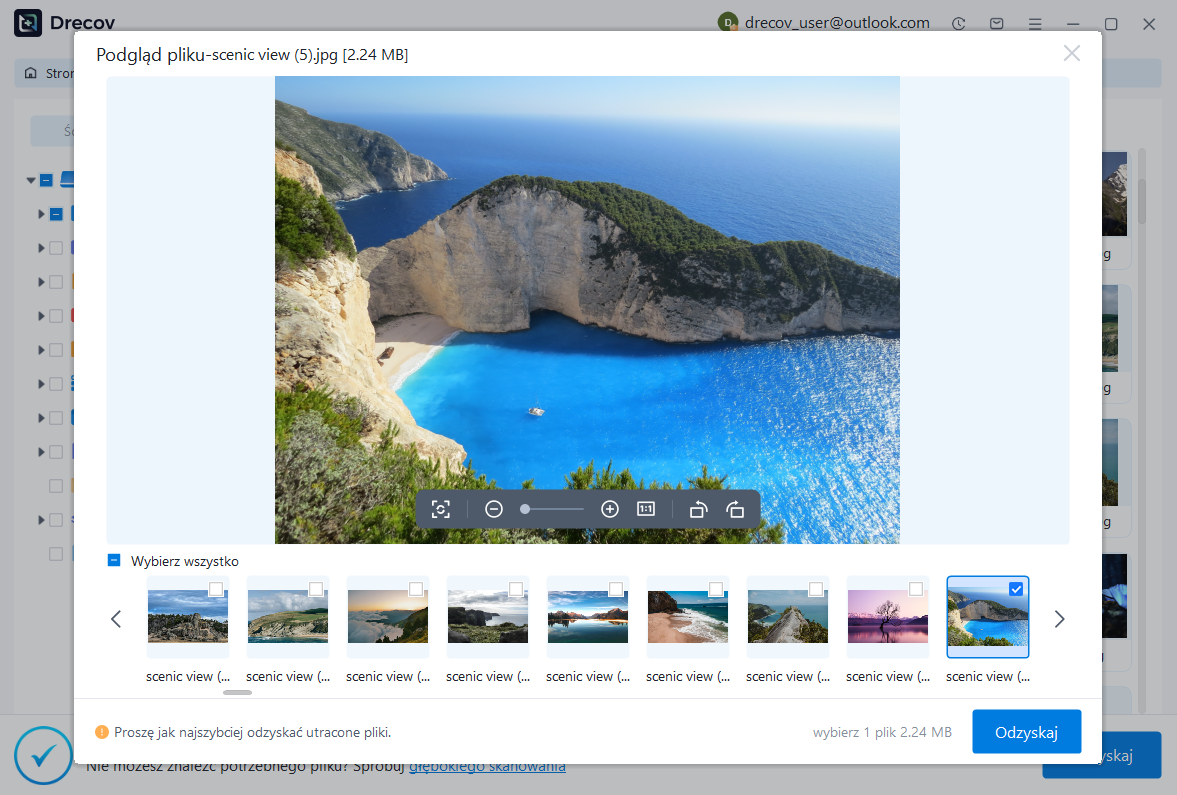
Krok 3: przywróć gdzie indziej i wyrenderuj próbkę
Odzyskaj wybrane pliki do osobnego miejsca docelowego i zachowaj nietknięte oryginały. Otwórz działający projekt w odpowiednim środowisku Natron, podłącz ponownie zweryfikowane źródła i sprawdź węzły, maski, animacje, kanały i synchronizację. Wyrenderuj reprezentatywny zakres do nowego folderu i przejrzyj go niezależnie. Zarejestruj zrekonstruowane efekty i brakujące ramki przed przyjęciem kompozytu do dalszej produkcji.
Zachowaj renderowalny i edytowalny kamień milowy
Zachowaj zaakceptowany wykres natywny, wymagane sekwencje źródłowe, rekord zależności i renderowanie referencyjne razem w planie odzyskiwania. Przetestuj skopiowany projekt z jego zamierzonej lokalizacji. Pozwala to zachować praktyczną drogę powrotną do edytowalnych decyzji dotyczących kompozytu, zamiast polegać wyłącznie na obrazie wyjściowym, który nie może ujawnić, w jaki sposób zbudowano ujęcie.
Powiązane zasoby odzyskiwania
Zapoznaj się z odpowiednimi opcjami odzyskiwania: Odzyskiwanie dysku twardego, Odzyskiwanie zewnętrznego dysku twardego.
Aby zapoznać się z innym przypadkiem odzyskiwania środków i jego praktycznymi kontrolami, przeczytaj powiązany przewodnik odzyskiwania.
Sprawdź wskazówki dostawcy dotyczące zainstalowanej wersji: oficjalna dokumentacja odzyskiwania 1, oficjalna dokumentacja odzyskiwania 2, oficjalna dokumentacja odzyskiwania 3.






