








Odzyskaj zmiany i oryginały programu Capture One jako osobne komponenty
Aby odzyskać zmiany wprowadzone w programie Capture One, przed przywróceniem plików sprawdź, czy korzystałeś z katalogu czy sesji. Ich modele pamięci masowej i wymagania dotyczące tworzenia kopii zapasowych różnią się. Baza danych katalogów może zachować dostosowania i organizację, podczas gdy odniesienia do plików RAW znajdują się gdzie indziej. Sesja może zależeć od struktury folderów i dostosowań przyczepek. Odzyskiwanie jednego pliku bazy danych nie powoduje automatycznego odzyskania wszystkich oryginalnych zdjęć.
Zapisz typ dokumentu, wersję Capture One, lokalizację oryginalnego obrazu i zdjęcie z charakterystyczną korektą. Określ także, czy oryginały były zarządzane w strukturze katalogu, czy też odniesienia do nich znajdowały się w innym folderze. Szczegóły te określają, czego potrzebuje pełne odzyskanie. Sam widoczny podgląd nie oznacza, że źródło w pełnej rozdzielczości jest dostępne do eksportu.
Zachowaj bieżący katalog lub sesję
Zamknij program Capture One i zachowaj cały folder dokumentów przed przystąpieniem do rozwiązywania problemów. Zachowaj oryginalne obrazy i odpowiednie foldery dostosowań z ich istniejącymi relacjami. Pracuj nad skopiowanym kandydatem, zamiast mieszać komponenty kopii zapasowej w jedynym aktywnym zestawie. Nowsza baza danych i niepowiązany starszy folder korekt mogą stworzyć mylącą kombinację, która nigdy nie istniała jako ważny kamień milowy.
Poniższe natywne ścieżki odzyskiwania wymagają istniejącej legalnej instalacji programu Capture One i odpowiedniego dostępu do jego funkcji. Nie wymagają zakupu osobnego narzędzia do odzyskiwania, ale sam Capture One jest oprogramowaniem komercyjnym. Skorzystaj z dokumentacji zainstalowanej wersji i unikaj traktowania aktualizacji bazy danych jako zwykłej kopii pliku, którą zawsze możesz cofnąć.
Trasa natywna 1: przywróć istniejącą kopię zapasową katalogu
- Znajdź kopię zapasową katalogu utworzoną przed utratą.
- Zachowaj oddzielnie bieżący katalog i oryginalną kopię zapasową.
- Przywróć bazę danych z kopii zapasowej wraz z powiązanymi korektami zgodnie z dokumentacją dla tej wersji.
- Otwórz skopiowany katalog i porównaj znaną edytowaną fotografię.
Kopie zapasowe katalogu Capture One umożliwiają zachowanie bazy danych i odpowiednich informacji o dostosowaniach, ale kopia zapasowa oryginalnego obrazu stanowi odrębną odpowiedzialność. Zamiast zakładać, że przestarzały folder zawiera każdy plik RAW, sprawdź rzeczywistą zawartość kopii zapasowej. Jeśli odniesienia do oryginałów znajdowały się na innym dysku, przywrócenie bazy danych może spowodować, że zdjęcia będą w trybie offline do czasu ponownego podłączenia lub odzyskania tych źródeł.
Sprawdź konkretny kamień milowy edycji
Wybierz obraz z rozpoznawalnym kadrem, kolorystyką, oceną lub wariantem. Porównaj przywrócone wartości z zamierzonym wynikiem eksportu. Katalog, który zostanie pomyślnie otwarty, może być starszy niż ostatnia sesja edycyjna. Zachowaj przydatne alternatywy i zapisz, których późnych poprawek nie ma, zanim awansujesz jednego kandydata do zaakceptowanego katalogu roboczego.
Porównuj także albumy i informacje organizacyjne ważne dla pracy. Przywrócenie korekty dla jednego zdjęcia nie oznacza, że powrócił pełny wybór klienta. Sprawdź reprezentatywne zdjęcia z różnych części sesji i potwierdź zamierzone członkostwo w kolekcji. Zachowaj oryginalną kopię zapasową nietkniętą podczas oceniania kopii roboczej.
Trasa natywna 2: przywróć cały istniejący folder sesji
- Znajdź wcześniej zachowany folder sesji lub pełną kopię zapasową.
- Skopiuj kompletnego kandydata do osobnego, zdrowego miejsca pracy.
- Otwórz plik .cosessiondb w programie Capture One.
- Sprawdź oryginalne obrazy, dostosowania, wybrane dane wyjściowe i powiązania folderów.
Kopia zapasowa sesji powinna zachować strukturę sesji i pliki, od których jest zależna. Kopiowanie wyłącznie bazy danych sesji może spowodować pominięcie oryginalnych obrazów i informacji o korektach. Sprawdź rzeczywiste foldery i zasoby z tej sesji. Jeśli odnosi się do obrazów spoza skopiowanego katalogu, uwzględnij te źródła zewnętrzne w dochodzeniu dotyczącym odzyskiwania, zamiast zakładać, że kopia sesji zawiera wszystko.
Zachowaj wózki boczne z regulacjami wraz z ich folderami obrazów
Dostosowania sesji mogą towarzyszyć obrazom źródłowym w podfolderach CaptureOne. Zachowaj te foldery pomocnicze zamiast odrzucać je jako jednorazowe podglądy. Różne typy plików w strukturze pełnią różne role. Odbudowa miniatur nie jest równoznaczna z przywróceniem ustawień edycji, dlatego należy unikać szerokiego czyszczenia, gdy źródło odzyskiwania jest nadal niepewne.
Porównaj to samo zdjęcie przed i po otwarciu przywróconej sesji. Sprawdź kadrowanie, ekspozycję, dostosowanie kolorów, maski, jeśli to konieczne, i ustawienia wyjściowe. Rozpoznawalny obraz z ustawieniami domyślnymi jest dowodem na to, że oryginał przetrwał, a nie dowodem na powrót wprowadzonych zmian. Rejestruj odzyskiwanie obrazu i odzyskiwanie regulacji jako osobne wyniki.
Natywna trasa 3: ponownie połącz ocalałe oryginalne ścieżki obrazu
- Zidentyfikuj zdjęcie lub folder offline w przywróconym dokumencie.
- Znajdź rzeczywisty oryginalny obraz w zachowanej kolekcji źródłowej.
- Skorzystaj z obsługiwanego przez Capture One procesu lokalizacji, aby ponownie połączyć właściwy plik lub folder.
- Przed szerokim zastosowaniem tego podejścia przetestuj edycję i eksport w pełnej rozdzielczości.
Przeniesiony obraz może pojawić się w trybie offline, dopóki zachowane zostaną zarówno oryginalne bajty, jak i instrukcje edycji. Ponowne podłączenie prawidłowego źródła może przywrócić użyteczny dostęp bez konieczności ponownego importowania wszystkiego. Jeśli to możliwe, dopasuj nazwę pliku kamery, szczegóły przechwytywania i treść obrazu. Inne zdjęcie o tej samej nazwie może należeć do innej sesji i nie jest akceptowalnym substytutem.
Połącz się ponownie na znaczącej granicy folderu
Jeśli cała sesja została przeniesiona razem, porównaj starą i nową strukturę folderów, zanim poprawisz każde zdjęcie osobno. Obsługiwana operacja lokalizacji na poziomie folderu pozwala zachować relacje w sposób bardziej spójny. Przetestuj później mały reprezentatywny zestaw, w tym zagnieżdżone foldery i znany, dostosowany wariant. Nie akceptuj zmiany tylko dlatego, że wskaźnik offline zniknie.
Jeśli rzeczywiście nie ma pliku źródłowego, zachowaj katalog lub informacje o sesji, które się do niego odnoszą. Ten kontekst edycji może się przydać, gdy później odzyskasz oryginał. Przedwczesne usunięcie brakujących wpisów może spowodować utratę połączenia pomiędzy zdjęciem a pozostałymi poprawkami, co utrudnia późniejsze odzyskiwanie obrazu.
Natywna trasa 4: sprawdź ocalałą kopię sprzed aktualizacji
- Zachowaj bieżący dokument przed otwarciem starszych kandydatów.
- Znajdź istniejącą kopię zapasową utworzoną podczas aktualizacji poprzedniej wersji.
- Przetestuj skopiowanego kandydata za pomocą kompatybilnej wersji Capture One.
- Porównaj zmiany i organizację, zanim zdecydujesz, czy jest to przydatne.
Istniejąca kopia bazy danych sprzed aktualizacji może zachować przydatne kamienie milowe, ale jej data i zawartość mają znaczenie. Niekoniecznie jest to najnowszy ważny stan edycji. Nie zmieniaj nazw losowych plików, dopóki aplikacja ich nie zaakceptuje lub nie załóż, że nowsza baza danych może zostać otwarta w starszej wersji. Zachowaj konwersję wersji i odzyskiwanie zawartości jako oddzielne kontrolowane kroki.
Zgodność wersji rekordu
Zwróć uwagę, która wersja aplikacji pomyślnie otwiera każdego kandydata. Jeśli otwarcie kopii powoduje aktualizację, zachowaj oryginał przed kontynuowaniem. Przekonwertowana kopia może pomóc w dalszej pracy, podczas gdy nienaruszona wcześniej baza danych zachowuje kolejną opcję odzyskiwania. Porównaj tę samą edytowaną próbkę po konwersji, aby sprawdzić, czy zamierzony wygląd i organizacja pozostały.
Jeśli kandydat zgłosi uszkodzenie, zachowaj dokładną wiadomość i skorzystaj z obsługiwanych wskazówek dotyczących weryfikacji lub naprawy tej wersji na kopii. Naprawa może poprawić czytelność bazy danych bez konieczności odtwarzania każdego brakującego rekordu. Sprawdź później zawartość i zachowaj niezmodyfikowane źródło, zamiast traktować ukończony proces naprawy jako dowód całkowitego przywrócenia.
Odróżnij podglądy od oryginałów, które można odzyskać
Katalog może wyświetlać przydatny podgląd, gdy plik RAW pozostaje offline. Może to pomóc w identyfikacji zdjęć i ocenie, czego brakuje, ale nie gwarantuje eksportu w pełnej rozdzielczości ani edycji RAW. Sprawdź wyraźnie dostępność oryginału. Widoczna miniatura nigdy nie powinna być jedynym testem akceptacji odzyskanej pracy fotograficznej.
Przetestuj faktycznie potrzebną moc wyjściową
Wybierz reprezentatywny obraz i wyeksportuj go w zamierzonych wymiarach i jakości. Sprawdź szczegóły, kadrowanie, kolor i wszelkie ważne korekty lokalne. Jeśli eksport się nie powiedzie lub korzysta z ograniczonego źródła, zapisz to ograniczenie. Podgląd może nadal umożliwiać selekcję lub prace referencyjne, ale jest to inny produkt niż przywrócony oryginał z edytowalnymi korektami.
Jeśli przetrwa jedynie podgląd lub stary wyrenderowany eksport, zachowaj go, dodając rzetelny opis. Może stanowić przydatny zapis wizualny lub kandydata na dostawę awaryjną. Nie oznaczaj jednak tego jako odzyskanego oryginału w formacie RAW ani nie wnioskuj, że pełna historia dostosowań może zostać automatycznie zrekonstruowana na podstawie wyrenderowanych pikseli.
Przejrzyj warianty, maski i zmiany organizacyjne
Obrobione zdjęcie może mieć kilka wariantów o różnym przeznaczeniu. Porównaj zamierzony wariant, zamiast akceptować pierwszy widoczny. Sprawdź charakterystyczne uprawy, opcje przetwarzania, oceny i członkostwo w kolekcji. Odzyskany katalog może zawierać oryginalny obraz, ale pomijać konkretną wersję zatwierdzoną przez klienta, która istniała dopiero w późniejszym etapie.
Do porównania użyj eksportu referencyjnego
Wcześniej zatwierdzony plik JPEG może pomóc w określeniu zamierzonego wyglądu. Porównaj go ze świeżym eksportem z przywróconego kandydata, uwzględniającym ustawienia wyjściowe. Jeżeli ręcznie dostosujesz obraz tak, aby przypominał obraz odniesienia, zapisz to jako rekonstrukcję. Podobny wygląd nie świadczy o przywróceniu oryginalnych wartości dopasowania ani lokalnej struktury maski.
Sprawdź także wszelkie metadane wspierające przepływ pracy, takie jak słowa kluczowe i oceny. Te szczegóły mogą mieć znaczenie, gdy inna osoba wznowi pracę. Odzyskiwanie, które zachowuje wygląd obrazu, ale powoduje utratę decyzji dotyczących wyboru, może nadal wymagać dodatkowej pracy. Staraj się, aby ta luka była widoczna, zamiast opisywać cały projekt jako ukończony, ponieważ jeden eksport wygląda poprawnie.
Chroń przechwytywane pliki i zewnętrzne foldery źródłowe
W przypadku zdjęć na uwięzi określ rzeczywiste miejsce docelowe przechwytywania używane podczas sesji. Sama nazwa sesji może nie zdradzać, gdzie zapisano najnowsze pliki RAW. Sprawdź skonfigurowany folder i porównaj charakterystyczny czas przechwytywania lub nazwę pliku. Zachowaj najnowsze obrazy źródłowe przed reorganizacją sesji lub zmianą miejsc docelowych przechwytywania.
Niezależnie porównuj foldery źródłowe i wyjściowe
Folder wyjściowy może zawierać przetworzone pliki JPEG, podczas gdy folder przechwytywania zawiera oryginały. Odzyskiwanie danych wyjściowych może zaspokoić natychmiastową potrzebę odniesienia bez przywracania edytowalnego źródła. Zachowaj oba, jeśli są dostępne, i zapisz ich role. Nie kopiuj przetworzonych danych wyjściowych do folderu przechwytywania tylko po to, aby zniknąć wskaźniki braku obrazu.
Jeśli foldery źródłowe znajdują się poza strukturą sesji, uwzględnij je w zaakceptowanym planie tworzenia kopii zapasowych. Kompletnie wyglądający katalog sesji może nadal zależeć od zdjęć zewnętrznych. Przetestuj skopiowane odzyskiwanie w starej lokalizacji niedostępnej w kontrolowanych ustawieniach, aby móc zidentyfikować ukryte zależności ścieżek, zanim projekt powróci do zwykłej pracy produkcyjnej.
Unikaj konfliktów synchronizacji w chmurze podczas inspekcji
Zsynchronizowany folder może się zmieniać, gdy aplikacja czyta lub zapisuje katalog lub sesję. Postępuj zgodnie z bieżącymi wskazówkami dotyczącymi przechowywania w programie Capture One i w razie potrzeby wstrzymaj synchronizację przed rozpoczęciem pracy ze skopiowanym kandydatem do odzyskania. Najpierw zachowaj stabilne kopie lokalne. Dzięki temu aktualizacja dostawcy nie zastąpi plików podczas porównywania stanów bazy danych i dostosowań.
Używaj historii dostawcy tylko wtedy, gdy istnieje użyteczna wersja
Jeśli dostawca pamięci masowej zachował wcześniejszą wersję pliku, zachowaj tę wersję oddzielnie i sprawdź powiązane z nią komponenty. Przywracanie jednej bazy danych z historii nie powoduje automatycznego przywrócenia pasujących folderów dostosowań ani oryginalnych obrazów. Porównaj kolekcję jako zestaw i nagraj dowolny komponent w wersji mieszanej przed przetestowaniem go w programie Capture One.
Nie traktuj stanu synchronizacji jako pełnej weryfikacji kopii zapasowej. Zielony wskaźnik może oznaczać, że bieżące pliki zostały pomyślnie przesłane, łącznie z niechcianymi zmianami. Twoja kontrola akceptacji nadal wymaga odtworzenia kopii, reprezentatywnej edytowanej fotografii i wymaganego oryginalnego źródła. Kontrole te pozwalają ustalić, czy przechowywany kamień milowy jest rzeczywiście przydatny do odzyskiwania.
Pracuj w katalogu offline po przeniesieniu dysku
Załóżmy, że otwiera się katalog z podglądami, ale nie można wyeksportować ostatecznego wyboru klienta po przeniesieniu folderu. Zachowaj katalog i zapisz stare ścieżki źródłowe. Znajdź oryginalny folder zdjęć i ponownie podłącz reprezentatywne zdjęcie lub obsługiwaną granicę folderu. Następnie wyeksportuj zatwierdzony wariant w pełnej rozdzielczości i porównaj go z referencją.
Zdecyduj, czy nadal brakuje zmian czy oryginałów
Jeśli źródło ponownie się połączy, ale brak jest kadrowania i obróbki kolorów, sprawdź kamień milowy w kopii zapasowej katalogu, zamiast wielokrotnie przenosić plik RAW. Jeśli zmiany pozostały, ale nie można znaleźć oryginału, zachowaj kontekst katalogu i zbadaj możliwość odzyskania źródła. Oddzielenie tych wyników zapobiega pomyleniu naprawy ścieżki obrazu z przywróceniem całego zadania.
Po zakończeniu prac zaakceptowanego kandydata sprawdź pozostałe foldery i warianty z tej samej sesji. Pojedynczy udany obraz nie dowodzi, że każda ścieżka źródłowa została poprawiona. Zachowaj oryginalny dokument i kopie zapasowe do czasu, aż reprezentatywny wybór z całego zadania przejdzie tę samą kontrolę eksportu w pełnej rozdzielczości.
Utwórz inwentarz odzyskiwania Capture One według modelu pamięci masowej
Dla każdego kandydata zapisz, czy jest to Katalog czy Sesja, która wersja aplikacji go otwiera, gdzie znajdują się oryginały i jakie informacje o korektach przetrwały. Pozwala to uniknąć traktowania każdego pliku wyglądającego jak baza danych jako wymiennego. Zarówno kompletny folder sesji, jak i kopia zapasowa bazy danych katalogu mogą być przydatne, ale zachowują różne relacje i wymagają różnych kontroli kompletności.
Zidentyfikuj zdjęcie diagnostyczne
Wybierz zdjęcie z charakterystycznym przycięciem, oceną, wariantem i lokalną korektą, jeśli zadanie je wykorzystuje. Zapisz oczekiwaną nazwę pliku źródłowego i kontekst przechwytywania. Ta jedna próbka może jednocześnie przetestować kilka roszczeń dotyczących odzyskania. Ogólny, nieedytowany obraz może potwierdzić istnienie oryginałów, ale niewiele ujawnia na temat przetrwania faktycznie utraconej pracy edycyjnej.
Dodaj drugą próbkę z innego folderu lub okresu przechwytywania. Jeśli tylko jedna część sesji zostanie ponownie połączona, może wystąpić problem z granicami folderu lub zakresem kopii zapasowej. Utrzymanie różnorodności próbki zapobiega sytuacji, w której jedno udane zdjęcie nie stanie się nieuzasadnionym twierdzeniem, że cała praca fotograficzna wróciła nienaruszona.
Porównaj bezpośrednio oryginały zarządzane i przywoływane
Katalog może organizować obrazy przechowywane w zarządzanej strukturze lub odniesienia w innym miejscu. Sprawdź faktyczne ustalenia dla swojego kandydata. Kopia zapasowa bazy danych nie obejmuje automatycznie każdego oryginału zarządzanego lub przywoływanego. Zachowaj oddzielnie cały oryginalny zestaw źródeł i przetestuj dostępność w przywróconym katalogu, zanim założysz, że kopia zapasowa jest samodzielna.
Użyj eksportu w pełnej rozdzielczości jako dowodu
Wybierz próbkę i wyeksportuj zamierzony wynik w pełnej rozdzielczości do osobnego folderu testowego. Otwórz go niezależnie i sprawdź szczegóły i wygląd. Jeśli dostępny jest tylko podgląd, zapisz, co aplikacja faktycznie może wygenerować. Wynik ten jest bardziej przydatny niż widoczna miniatura, ponieważ testuje źródło i łańcuch przetwarzania potrzebne do uzyskania rzeczywistego rezultatu.
Porównaj tożsamość źródła przed ponownym podłączeniem folderu z powtarzającymi się nazwami plików kamer. Dwie sesje mogą zawierać obraz o nazwie DSC0001. Zamiast polegać na nazwie bazowej, sprawdź szczegóły przechwytywania i widoczną zawartość. Nieprawidłowy oryginał może sprawiać wrażenie połączonego, podczas gdy katalog stosuje do niego poprawki innego zdjęcia, tworząc mylący, ale technicznie możliwy do wczytania wynik.
Chroń informacje o dostosowaniu sesji podczas czyszczenia
Sesja może umieścić przydatne dane dostosowawcze w folderach pomocniczych w pobliżu obrazów. Zachowaj te foldery wraz z oryginałami, zanim usuniesz cokolwiek, co zwyczajnie określa się jako pamięć podręczną. Niektóre wygenerowane podglądy można odtworzyć, natomiast zapisane informacje o edycji pełnią inną rolę. Identyfikuj typy plików, korzystając ze wskazówek odpowiedniej wersji, zamiast traktować cały katalog pomocniczy jako jednorazowy.
Przetestuj edytowany obraz w skopiowanej sesji
Otwórz skopiowaną sesję i porównaj obraz z oczywistym przycięciem i kolorystyką. Następnie sprawdź jego wariant i wszelkie ważne korekty lokalne. Jeśli oryginalny obraz pojawi się z domyślnym przetwarzaniem, sprawdź źródło korekty, zamiast wielokrotnie ponownie łączyć ścieżkę RAW. Obraz źródłowy i stan edycji to oddzielne cele odzyskiwania.
Jeśli znajdziesz kilka propozycji dopasowań, zachowaj każdy z nich z oryginalnym kontekstem folderu. Nie łącz ich, wybierając najnowszy pojedynczy plik w każdym katalogu. Może to stworzyć kombinację, która nigdy nie istniała jako spójna sesja. Najpierw przetestuj kompletne, wiarygodne kamienie milowe, a następnie przenieś tylko zrozumiałe zmiany do działającego kandydata do odzyskiwania.
Przejrzyj zakres naprawy katalogu
Obsługiwany proces weryfikacji lub naprawy może poprawić użyteczność bazy danych, ale wynik nadal wymaga kontroli zawartości. Porównaj zdjęcie diagnostyczne, zbiory i reprezentatywne metadane po naprawie. Zachowaj nienaprawione źródło w nienaruszonym stanie. Jeżeli nadal brakuje zapisu lub korekty, należy zachować to ustalenie, zamiast zakładać, że raport naprawy gwarantuje całkowite przywrócenie danych historycznych.
Zapisz co się zmieniło po naprawie
Zwróć uwagę, czy katalog się teraz otwiera, czy ścieżki offline pozostały i czy powróciły charakterystyczne zmiany. To osobne obserwacje. Naprawa, która rozwiąże problem otwierania, może w dalszym ciągu spowodować brak oryginałów lub starszy kamień milowy w zakresie regulacji. Oddzielenie wyników pomoże Ci wybrać następny krok bez niepotrzebnego powtarzania tej samej naprawy.
Jeśli starsza kopia zapasowa tworzy lepszą zawartość niż naprawiony bieżący katalog, zachowaj oba. Bieżący kandydat może nadal zawierać ostatnie wybrane elementy lub słowa kluczowe, których nie ma w kopii zapasowej. Porównaj przydatne różnice przed podjęciem decyzji o pełnym wycofaniu. Wszelkie ręczne kombinacje powinny pozostać udokumentowaną decyzją o odzyskaniu w oddzielnym, zaakceptowanym katalogu.
Porównaj warianty z referencją zatwierdzoną przez klienta
Zdjęcie może mieć kilka wariantów, które mają to samo oryginalne źródło. Zidentyfikuj ten, który pasuje do zamierzonego kamienia milowego wyboru klienta lub edycji. Porównaj wygląd kadrowania, przetwarzania i wydruku. Nienaruszony plik źródłowy i jeden widoczny wariant nie gwarantują, że zwrócona zostanie każda alternatywna wersja lub maska lokalna.
Oddziel ustawienia wyjściowe od różnic regulacyjnych
Jeśli świeży eksport różni się od starszego, zatwierdzonego pliku JPEG, sprawdź zarówno kontekst przetwarzania, jak i wyjściowy. Wymiary, wyostrzenie, obsługa kolorów i inne opcje wyjściowe mogą mieć wpływ na porównanie. Zachowaj natywnego kandydata przed wprowadzeniem ogólnych zmian w celu dopasowania do odniesienia. W przeciwnym razie możesz zmienić prawidłowo odzyskane korekty, aby skompensować inną konfigurację eksportu.
Jeśli nie można odzyskać dokładnych ustawień natywnych, ręczna rekonstrukcja wizualna może nadal umożliwiać natychmiastową dostawę. Oznacz to wyraźnie i zachowaj oryginalne zatwierdzone dane wyjściowe. Dokładny wygląd może być przydatny bez udowadniania, że oryginalna geometria maski, wartości parametrów i zależności wariantów przetrwały incydent.
Odzyskaj uwiązany pęd z jego rzeczywistej ścieżki przechwytywania
Zamiast zakładać, że wszystkie oryginały znajdują się w folderze nazwanym na cześć zadania, sprawdź miejsce docelowe przechwytywania używane podczas sesji. Porównaj czasy przechwytywania i charakterystyczną klatkę. Jeśli stan sesji jest starszy niż ostatni okres nagrywania, najnowsze pliki RAW mogą nadal znajdować się w rzeczywistym katalogu przechwytywania i wymagać osobnego przechowywania.
Oddziel etapy przetwarzania i edytowania
Folder nowych plików RAW może przywrócić oryginalne ujęcia sesji, podczas gdy kopia zapasowa bazy danych przywraca wcześniejszy wybór edycji. Zapisz te kamienie milowe niezależnie. Importowanie nowych oryginałów nie powoduje automatycznego odtworzenia ocen, wariantów ani poprawek, które nigdy nie zostały zachowane. To rozróżnienie pomaga fotografowi zaplanować pozostałą pracę bez wyolbrzymiania tego, co dostarczyła kopia zapasowa.
W przypadku dużej sesji porównaj liczbę zdjęć z kontekstem przechwytywania i sprawdź reprezentatywne pliki od początku i końca. Same liczby mogą ukryć duplikaty lub brakujące serie. Zachowaj oryginalną strukturę folderów do czasu zrozumienia luk i unikaj reorganizacji nazw plików podczas dopasowywania obrazów do zachowanych informacji o edycji.
Przetestuj zaakceptowane zadanie bez ścieżek tymczasowych
Otwórz skopiowany katalog lub sesję z planowanej lokalizacji przechowywania i ponownie sprawdź zdjęcia diagnostyczne. Upewnij się, że eksporty w pełnej rozdzielczości działają i że żadne źródło nie korzysta z tymczasowego katalogu odzyskiwania. Ten praktyczny test ujawnia ukryte zależności, które może ukryć pomyślne otwarcie na oryginalnej maszynie.
Prowadź rejestr odzyskiwania dostosowany do fotografii
Zapisz kamień milowy w bazie danych, oryginalne lokalizacje źródeł, źródło korekt, wersję aplikacji i wyeksportowane próbki. Wymień wyraźnie brakujące obrazy, maski lub zrekonstruowane zmiany. Wynik daje innemu redaktorowi jasny punkt wyjścia i zapobiega odrzuceniu starszej kopii zapasowej, gdy nadal zawiera ona jedyną zachowaną wersję ważnej korekty.
Zachowaj pełną zaakceptowaną kopię zapasową i okresowo testuj kopiowane przywracanie w ramach własnego przepływu pracy. Użytecznym pytaniem jest, czy zachowany zestaw może odtworzyć zamierzone edytowane zdjęcia, a nie tylko to, czy folder kopii zapasowej zawiera plik bazy danych. Dzięki temu ochrona oryginalnego obrazu i ochrona stanu edycji są ze sobą połączone, bez mieszania ich odrębnych ról.
Kiedy odzyskiwanie pamięci może pomóc w plikach Capture One
PandaOffice Drecov może pomóc w odzyskaniu usuniętych kopii zapasowych katalogów lokalnych, plików sesji, folderów korekcyjnych lub oryginalnych zdjęć z czytelnej pamięci. Nie można wywnioskować wszystkich ustawień edycji z miniatury ani odtworzyć brakującego oryginału RAW z podglądu. Preferuj najpierw spójne, trwałe kopie zapasowe i naprawę ścieżek oraz minimalizuj zapisy, w których mogą pozostać usunięte pliki projektu.
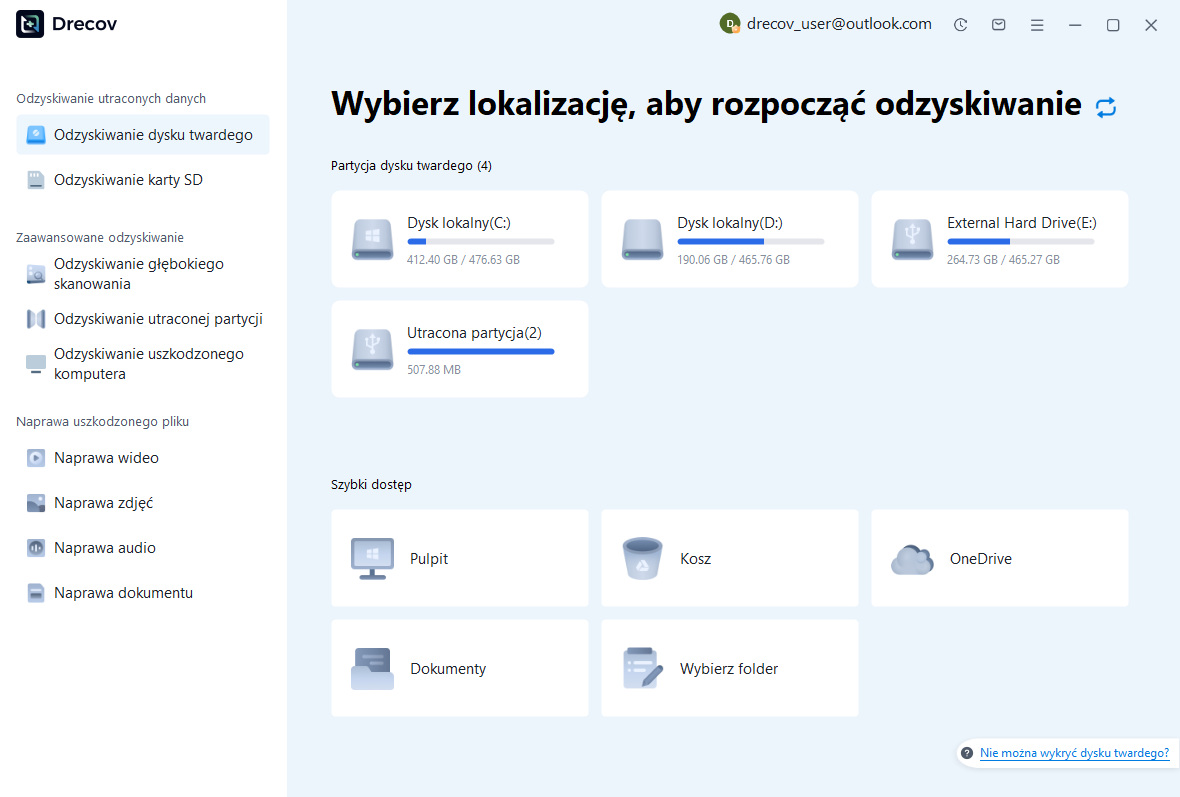
Krok 1: zidentyfikuj bazę danych i oryginalną pamięć
Wybierz dysk lub partycję, na której znajdował się katalog, folder sesji, wózki boczne z korektami lub oryginalna sesja. Zapisz, który komponent jest celem każdego wyszukiwania. Zachowaj dane wyjściowe odzyskiwania w innym zdrowym magazynie. Przed przystąpieniem do rutynowego skanowania oprogramowania oceń powtarzające się rozłączenia lub błędy odczytu sprzętu, ponieważ stabilność źródła wpływa na to, co może odczytać skan.
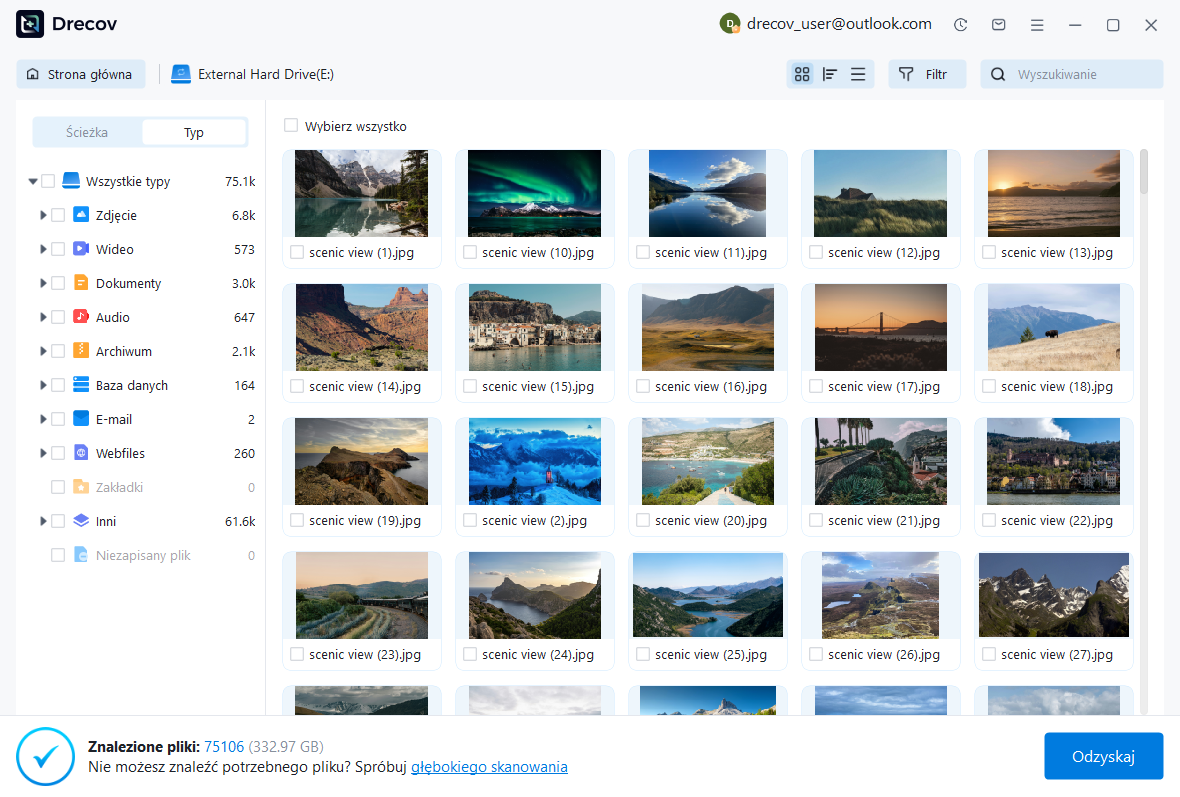
Krok 2: porównaj spójne zbiory kandydatów
Przejrzyj dostępne ścieżki, daty, rozmiary i obsługiwane podglądy. Zachowaj wiarygodne bazy danych i zestawy korekt bez mieszania niepowiązanych kamieni milowych. Sprawdzaj oryginalne zdjęcia oddzielnie od podglądów i przetworzonych wyników. Rozpoznawalny obraz nie dowodzi, że jego zmiany przetrwały, natomiast nazwa pliku bazy danych nie potwierdza, że źródło w pełnej rozdzielczości nadal istnieje.
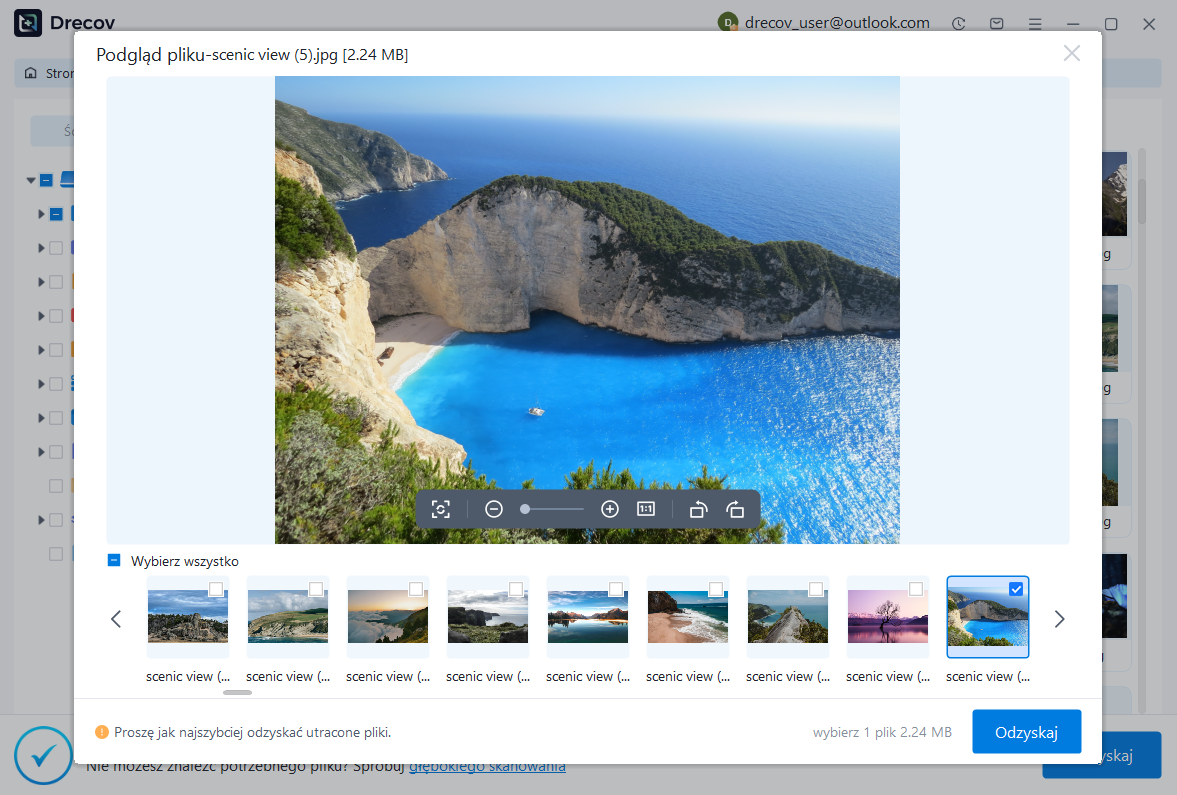
Krok 3: przywróć w innym miejscu i przetestuj za pomocą Capture One
Odzyskaj wybrane pliki do osobnego miejsca docelowego i zachowaj nienaruszony zestaw. Otwórz działający katalog lub sesję za pomocą kompatybilnej wersji aplikacji, podłącz ponownie zweryfikowane oryginały i sprawdź reprezentatywne warianty. Wyeksportuj wymagany produkt i porównaj go z zaufaną referencją. Zapisz brakujące maski, metadane, obrazy lub zrekonstruowane zmiany przed zaakceptowaniem odzyskanego zadania.
Zachowaj sprawdzony fotograficzny kamień milowy
Zachowaj zaakceptowaną bazę danych lub pełną sesję, wymagane informacje dotyczące regulacji oraz rzeczywiste oryginalne zdjęcia. Dodaj krótki zapis wersji aplikacji, lokalizacji źródłowych i kontroli eksportu. Skopiowane przywracanie, które daje oczekiwany wynik w pełnej rozdzielczości, jest bardziej przydatnym źródłem odzyskiwania niż folder kopii zapasowej, którego zawartość nigdy nie była testowana.
Powiązane zasoby odzyskiwania
Zapoznaj się z odpowiednimi opcjami odzyskiwania: Odzyskiwanie dysku twardego, Odzyskiwanie zewnętrznego dysku twardego.
Aby zapoznać się z innym przypadkiem odzyskiwania środków i jego praktycznymi kontrolami, przeczytaj powiązany przewodnik odzyskiwania.
Sprawdź wskazówki dostawcy dotyczące zainstalowanej wersji: oficjalna dokumentacja odzyskiwania 1, oficjalna dokumentacja odzyskiwania 2, oficjalna dokumentacja odzyskiwania 3.






