







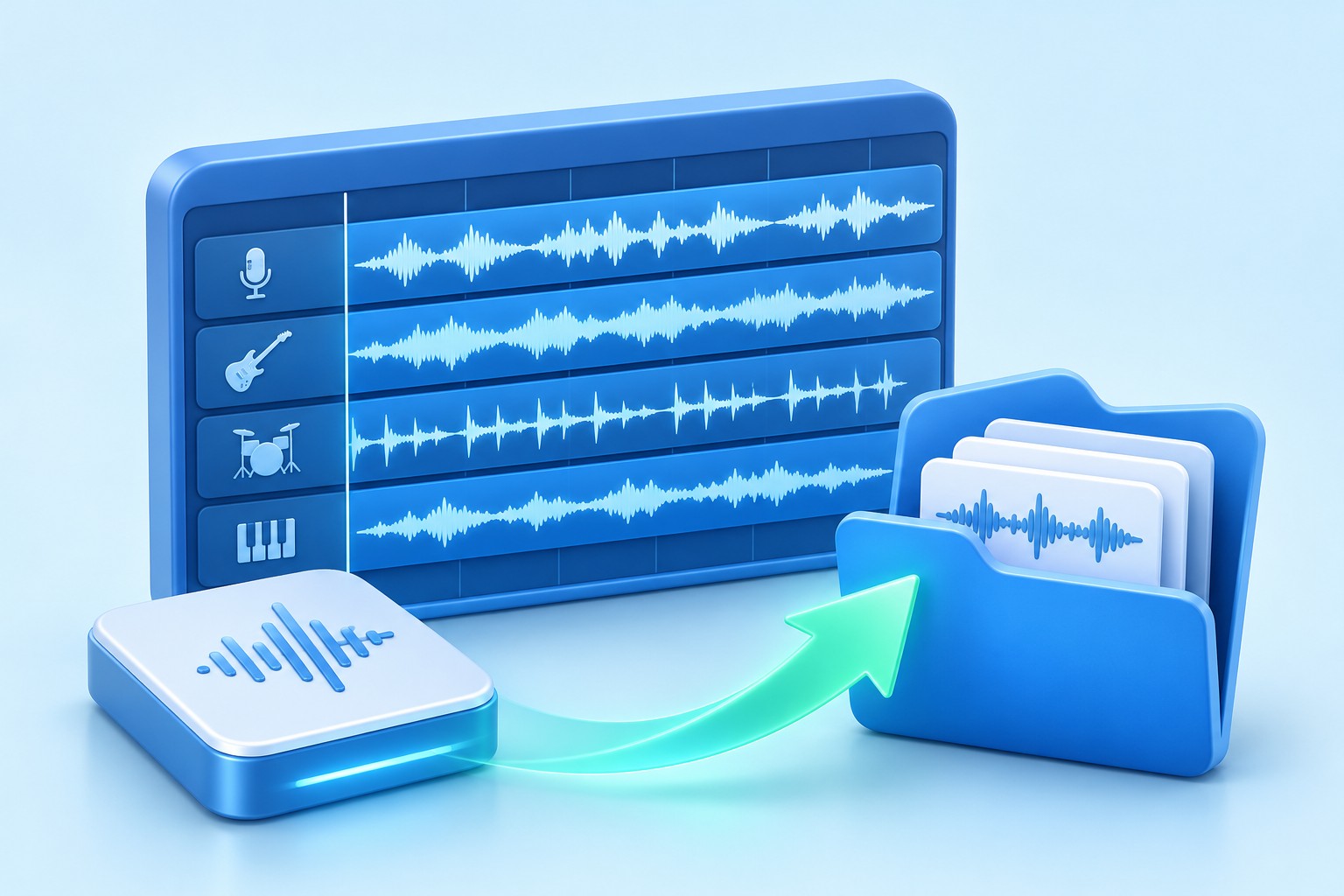
Odzyskaj razem stan sesji Ardour i nagrane źródła
Aby odzyskać sesje Ardour, określ, czy brakujący komponent to stan sesji, źródło dźwięku, edycja czy miks zależny od wtyczki. Plik sesji może opisywać regiony i trasy, podczas gdy nagrania znajdują się w innym miejscu struktury sesji. Migawka zachowuje inny stan, ale udostępnia dane źródłowe. Dlatego odnalezienie migawki nie oznacza automatycznie, że każde potrzebne jej nagranie przetrwało.
Nagraj folder sesji, wersję Ardour, częstotliwość próbkowania audio i charakterystyczny region lub zmianę miksu. Zanotuj także ostatnie udane nagranie i zapisz. Nowo nagrana próba może istnieć nawet wtedy, gdy stan ostatniej aranżacji nie został zapisany. I odwrotnie, nienaruszony układ może wskazywać na brakujące źródło. Przypadki te wymagają odrębnych kontroli i źródeł odzyskiwania.
Zachowaj całą sesję przed testowaniem
Zamknij Ardour i skopiuj cały folder sesji, który przetrwał, łącznie z plikami źródłowymi i stanowymi. Zachowaj nienaruszoną kopię i użyj innej kopii do kontroli. Jeśli sesja odwołuje się do nośników zewnętrznych, zachowaj także te ścieżki i pliki. Kopia folderu może wyglądać na kompletną, a jednocześnie opierać się na nagraniach, które nigdy nie zostały do niej skopiowane.
Poniższe przepływy pracy wykorzystują istniejące funkcje sesji i zachowane kopie zapasowe bez konieczności stosowania osobnego narzędzia do odzyskiwania. Ustalenia dotyczące dystrybucji i wsparcia Ardour mogą się różnić, dlatego skorzystaj z instalacji, do której uruchomienia jesteś uprawniony. Nie opisuj dostępu do konkretnej kompilacji jako powszechnie bezpłatnego tylko dlatego, że projekt zapewnia otwarty kod źródłowy.
Trasa natywna 1: sprawdź dostępny stan przywracania po awarii
- Zachowaj folder sesji przed ponownym otwarciem lub zapisaniem.
- Otwórz zamierzoną sesję z kompatybilną instalacją Ardour.
- Sprawdź oferowane możliwości odzyskania przerwanego lub oczekującego stanu sesji.
- Zapisz zaakceptowanego kandydata jako nową migawkę lub stan roboczy o wyraźnie nazwanej nazwie.
Ardour może zachować przydatne informacje o stanie po przerwanej sesji. Dokładny kandydat zależy od tego, co przetrwało i używanej konfiguracji. Monit o odzyskanie jest okazją do sprawdzenia tego stanu, a nie dowodem, że ostateczna edycja i nagranie dotarły do pamięci trwałej. Porównaj znaną pozycję regionu i ostatnią zmianę miksera przed jej zaakceptowaniem.
Zachowaj dostępność poprzedniego zapisanego stanu
Przerwany kandydat może zawierać przydatne późne zmiany, podczas gdy inny zapisany zrzut ekranu zawiera bardziej stabilny wcześniejszy miks. Zachowaj oba. Nie zastępuj wcześniejszego stanu, gdy tylko otworzy się jeden z kandydatów do odzyskiwania. Najpierw porównaj ich źródła, zmiany i routing, aby wybrać przydatny kamień milowy bez odrzucania alternatywy, która może zawierać inny brakujący szczegół.
Jeśli podczas odzyskiwania aplikacja zgłosi brakujące źródła, zapisz dokładne nazwy plików i ścieżki. Stan sesji może być czytelny, ale dźwięk pozostaje niedostępny. Rozwiąż osobno te pytania źródłowe. Wielokrotne zapisywanie odzyskanego stanu nie może spowodować powstania brakujących nagrań i może utrudnić zrozumienie pierwotnego stanu kandydata.
Trasa natywna 2: otwórz użyteczną istniejącą migawkę
- Znajdź dostępne migawki sesji w normalnym interfejsie.
- Zachowaj bieżący stan przed przełączeniem na starszą migawkę.
- Otwórz kandydata i porównaj zmiany lub mieszankę specyficzne dla zdarzenia.
- Zapisz zaakceptowany wynik pod odrębną nazwą migawki.
Migawka zapewnia kolejny zapisany stan w ramach sesji. Udostępnia podstawowe dane sesji, zamiast duplikować każde nagranie w niezależnym archiwum. Dzięki temu migawki są przydatne do przywracania aranżacji lub miksowania, ale oznacza to również, że usunięcie źródła może mieć wpływ na kilka migawek. Zachowaj udostępnione pliki źródłowe podczas porównywania stanów.
Dowiedz się, który stan otrzyma późniejsze zapisy
Ardour oferuje przepływ pracy z migawkami, dzięki któremu możesz pracować na bieżącej wersji lub przejść na nową wersję. Przeczytaj uważnie wybór, zachowując kamień milowy odzyskiwania. Decyzja wpływa na to, który stan później zapisuje aktualizację. Używaj wyraźnych nazw i potwierdź aktywną migawkę przed wprowadzeniem dodatkowych zmian, aby przydatne odniesienie nie zmieniło się przypadkowo.
Porównaj położenie regionu, wzmocnienie, automatyzację, routing i stan wtyczki, jeśli to konieczne. Migawka z prawidłowymi nazwami utworów może nadal być wcześniejsza niż decyzja dotycząca miksu, której potrzebujesz. Zachowaj odniesienie audio i sprawdź charakterystyczny fragment. Jeśli ręcznie odtworzysz późniejszą zmianę, zapisz ją jako rekonstrukcję, zamiast twierdzić, że zawierała ją wcześniejsza migawka.
Trasa natywna 3: przywróć pełną kopię zapasową lub archiwum sesji
- Znajdź istniejącą kopię pełnej sesji lub obsługiwane archiwum sesji.
- Zachowaj pierwotnego kandydata i przywróć kopię roboczą w innym miejscu.
- Otwórz sesję i sprawdź raporty o brakujących źródłach.
- Porównaj nagrania, odpowiednie migawki, routing i fragment referencyjny.
Kompletny folder sesji pozwala zachować stan i multimedia potrzebne do dalszej pracy. Archiwum może mieć węższy zakres w zależności od opcji eksportu. Na przykład archiwum oszczędzające miejsce może wykluczyć nieużywany dźwięk lub zachować tylko określony stan. Zamiast zakładać, że każde archiwum zawiera wszystkie alternatywne ujęcia i migawki, sprawdź rzeczywistego kandydata.
Przed wywołaniem tworzenia kopii zapasowej sprawdź źródła zewnętrzne
Jeśli multimedia pozostały poza folderem sesji, prosta kopia folderu może ich nie zawierać. W razie potrzeby skorzystaj z obsługiwanego przepływu pracy konsolidacji lub udostępniania i zweryfikuj wynik. Sesja działająca na oryginalnej maszynie może nadal zakończyć się niepowodzeniem w innym miejscu, ponieważ po cichu odczytuje nagranie zewnętrzne. Przetestuj z planowanej lokalizacji odzyskiwania ze zrozumieniem tych zależności.
Przechowuj niewykorzystane ujęcia do czasu, aż zaakceptowane odzyskiwanie nie będzie już ich potrzebne. Podczas zwykłej produkcji czyszczenie może zmniejszyć ilość miejsca na dysku, ale odzyskiwanie ma inny priorytet. Pozornie nieużywane źródło może zawierać jedyne zachowane wykonanie lub obsługiwać starszą migawkę. Nie uruchamiaj czyszczenia źródła w jedynej zachowanej sesji, gdy nadal porównujesz kandydatów.
Natywna trasa 4: zlokalizuj ocalałe nagrania audio
- Przeczytaj informacje o brakującym źródle i zidentyfikuj oczekiwane nagranie.
- Przeszukaj zachowaną sesję i legalne zewnętrzne lokalizacje nagrań.
- Dopasuj kandydata według treści, czasu trwania, kanałów i kontekstu nagrania.
- Połącz się ponownie za pośrednictwem obsługiwanego przepływu pracy i porównaj wyrównanie regionów.
Nagranie może przetrwać nawet w przypadku braku ostatniego stanu sesji lub zmiany ścieżki. Zachowaj oryginalny dźwięk przed jego zaimportowaniem lub przycięciem. Sama nazwa pliku jest słabym dowodem, gdy kilka ujęć ma podobne nazwy. Posłuchaj charakterystycznej frazy i porównaj właściwości techniczne, aby zidentyfikować zamierzone źródło.
Podłącz ponownie występ bez zgadywania jego położenia
Jeśli sesja nadal zawiera informacje o rozmieszczeniu regionu, sprawdź, czy ponownie podłączone źródło odtwarza w oczekiwanej pozycji. Jeśli przetrwają tylko surowe nagrania, rekonstrukcja może wymagać dopasowania ujęć przy użyciu łupków, miksu referencyjnego lub innych dowodów. Zapisz te decyzje. Importowanie pliku dźwiękowego nie przywraca automatycznie oryginalnych zmian, wyciszeń ani aranżacji kompozycji.
Sprawdź także interpretację kanału. Źródło stereo, ujęcie mono i dwa oddzielne pliki kanałowe mogą wymagać innej obsługi. Słuchaj odpowiednich kanałów niezależnie i razem. Przebieg, który wygląda wiarygodnie, może nadal zawierać nieprawidłowe ujęcie lub zamianę źródła, dlatego należy polegać na słyszalnym wykonaniu i kontekście sesji.
Zdiagnozuj ciszę przed przywróceniem aranżacji
Sprawdź stan transportu, warunki wyciszenia ścieżki i solo, routing, konfigurację urządzenia audio i wyjście główne. Pełna sesja nie może generować żadnego sygnału dźwiękowego ze względu na otoczenie. Jeśli to konieczne, przetestuj osobno odpowiednie znane źródło. Rozwiązywanie problemów z odtwarzaniem systemu należy odróżniać od przywracania brakującej zawartości sesji, aby zmiana konfiguracji urządzenia nie prowadziła do niepotrzebnego wycofywania zmian.
Podążaj ścieżką sygnału
Zacznij od źródła, którego dotyczy problem i obserwuj, czy sygnał dociera do swojej ścieżki, szyn i wyjścia. Niedostępna wtyczka lub zmienione routing mogą przerwać odtwarzanie pomimo nienaruszonego nośnika. Popraw tylko zrozumiałe ustawienia w kopii roboczej, a następnie porównaj fragment referencyjny. Nie przebudowuj każdego toru, gdy jeden ze wspólnych autobusów wyjaśnia objaw.
Jeżeli regiony wykazują wskaźniki braku źródła lub nie wytwarzają sygnału na etapie źródła, wróć do badania mediów. Jeśli sygnał źródłowy istnieje, ale na wyjściu pozostaje cichy, sprawdź routing i przetwarzanie. To etapowe podejście zawęża problem i zachowuje rozróżnienie między nienaruszonymi nagraniami a niekompletnym lub niekompatybilnym środowiskiem miksowania.
Odzyskaj zmiany bez odrzucania alternatywnych dubli
Sesja może zawierać kilka wykonań, a widoczna aranżacja wykorzystuje tylko wybrane regiony. Sprawdź playlisty i dostępne materiały źródłowe za pomocą normalnego interfejsu. Pożądane ujęcie może nadal istnieć, nawet jeśli nie zajmuje już bieżącej osi czasu. Zachowaj bieżący układ przed przełączeniem lub skopiowaniem materiału z innego stanu.
Porównaj kompozycję w znaczących granicach
W przypadku kompozycji wokalnej lub dialogowej słuchaj ponad granicami edycji i porównuj zamierzoną frazę. Sprawdź zanikanie, nakładanie się, synchronizację i wszelkie zmiany wzmocnienia. Przywrócony zestaw regionów może nadal powodować kliknięcia lub niezamierzone przejścia między wyrazami, jeśli relacje edycji są różne. Jeśli jest to możliwe, użyj mieszanki referencyjnej i zapisz granicę, którą rekonstruujesz ręcznie.
Nie przycinaj ani nie konsoliduj jedynego ocalałego źródła podczas poszukiwania alternatyw. Pracuj ze skopiowanym materiałem sesyjnym i zachowaj pełne nagrania. Późniejsze odkrycie może wymagać dźwięku poza granicami bieżącego regionu. Utrzymanie oryginalnego wykonania w nienaruszonym stanie powoduje zachowanie opcji, które destrukcyjna edycja źródła mogłaby trwale usunąć.
Sprawdź automatyzację i zależności wtyczek
Miks zależy nie tylko od pozycji tłumików. Porównaj tryb automatyzacji, krzywe parametrów, routing, dostępność wtyczek i odpowiednie ustawienia wstępne. Sesja może zostać otwarta z symbolami zastępczymi lub niedostępnym przetwarzaniem, które zmienia dźwięk. Zachowaj oryginalny stan przed zastąpieniem wtyczek lub zapisaniem poprzez zredukowaną konfigurację, która może nie odzwierciedlać już wcześniejszego miksu.
Przetestuj ważny fragment w kontekście
Posłuchaj fragmentu, w którym istotne było brakujące przetwarzanie, takie jak zanik, wysłanie efektu lub wzmocnienie. Następnie sprawdź odpowiednie dane automatyki. Jeśli odtwarzasz dźwięk za pomocą innej wtyczki, udokumentuj zamianę. Dźwiękowe przybliżenie może wspierać dostarczanie bez udowadniania, że oryginalny stan wtyczki i elementy sterujące edycją przetrwały.
Porównaj także częstotliwość próbkowania projektu i zamierzoną konfigurację audio, zanim ocenisz różnice w wysokości lub taktowaniu. Zmiany otoczenia mogą mieć wpływ na odtwarzanie niezależnie od odzyskania źródła. Zachowaj oryginalne pliki bez zmian i sprawdź kontekst techniczny sesji. Pośpieszna ponowna próbka lub eksport może spowodować utworzenie nowej pochodnej, która zaciemnia to, co faktycznie zawierało odzyskane źródło.
Użyj wyrenderowanego wyniku jako odniesienia z ograniczeniami
Miks stereo może zachować słyszalny efekt kamienia milowego, podczas gdy ścieżki mogą zachować bardziej izolowany materiał. Niekoniecznie zawiera oryginalne zmiany regionu, routing lub parametry wtyczki. Zachowaj renderowany wynik bez zmian i użyj go do porównania aranżacji i dźwięku. Jeśli brakuje sesji źródłowej, oznacz każdy nowy projekt zbudowany w oparciu o te pliki jako rekonstrukcję.
Przed odbudową sprawdź wyrównanie trzpienia
Porównaj pozycje początkowe, czas trwania, częstotliwość próbkowania i wiodącą ciszę. Pnie rozpoczynające się w różnych miejscach muzycznych wymagają celowego wyrównania. Grupa plików, które indywidualnie brzmią poprawnie, może spowodować nieprawidłowy układ, jeśli zostaną zaimportowane w tym samym miejscu bez dowodów. Użyj miksu referencyjnego lub zarejestrowanych informacji o taktowaniu, aby ustalić ich zamierzony związek.
Jeśli przetrwa tylko ostateczna mieszanka, określ praktyczny cel odzyskiwania. Może zadowalać słuchanie lub dostarczanie, oferując jednocześnie niewielką elastyczność edycji. Zachowaj ten użyteczny wynik bez opisywania go jako przywróconej sesji wielościeżkowej. Następnie udokumentuj, które ścieżki, edycje lub alternatywne ujęcia pozostają niedostępne w przyszłych pracach produkcyjnych.
Przeanalizuj przykład przerywanego nagrywania
Załóżmy, że sesja ulega awarii po wykonaniu nowego ujęcia i przed zapisaniem najnowszej aranżacji. Zachowaj cały folder, sprawdź oferowany stan odzyskiwania i porównaj obecność nowego nagrania. Jeśli źródło dźwięku przetrwa, ale położenie regionu nie, zachowaj nagranie i zrekonstruuj rozmieszczenie na podstawie planu lub znanego kontekstu sesji w oddzielnym stanie roboczym.
Niezależnie porównaj kamienie milowe dźwięku i stanu
Starsza migawka może zapewniać stabilny routing i wtyczki, podczas gdy nowszy katalog źródłowy zawiera ujęcie, którego potrzebujesz. Przetestuj dokładnie tę kombinację na kopii, zachowując oryginalne składniki. Porównaj wydajność i wyrównanie z zaufaną referencją. Nagraj ręczne umieszczenie zamiast żądać automatycznego przywrócenia starszej migawki w późniejszej sesji nagrywania.
Gdy zaakceptowana aranżacja zadziała, wyeksportuj krótki fragment obejmujący odzyskane ujęcie i jego przejścia. Następnie posłuchaj szerszej sesji pod kątem brakujących źródeł lub przetwarzania. Sprawdza to natychmiastową naprawę i otaczający kontekst produkcyjny, który może zależeć od udostępnionych autobusów, alternatywnych list odtwarzania lub ustawień obejmujących całą sesję.
Sprawdź sesję jako niezależne przywracanie
Otwórz skopiowaną sesję z zamierzonej lokalizacji i sprawdź reprezentatywne ścieżki, nagrania, migawki i przetwarzanie. Wyeksportuj produkt, którego faktycznie potrzebujesz i porównaj go niezależnie. Pomyślne uruchomienie edytora nie dowodzi, że istnieje cały dźwięk ani że ostateczny miks jest odtwarzany poprawnie. Użyj fragmentu dotyczącego konkretnego zdarzenia jako powtarzalnego testu akceptacyjnego.
Zachowaj zaakceptowany zestaw źródeł w stanie nienaruszonym
Zachowaj pełne nagrania, zaakceptowany stan sesji i wszelki niezbędny uzasadniony kontekst wtyczek. Dodaj krótką notatkę identyfikującą zrekonstruowane zmiany i nierozwiązane zależności. Testowana kopia nie powinna opierać się na tymczasowym folderze odzyskiwania ani starej ścieżce zewnętrznej. Rozwiąż te zależności przed potraktowaniem sesji jako gotowej do przekazania.
Inwentarz sesji Ardour według stanu i źródła
Wypisz każdy stan sesji kandydackiej wraz z potrzebnymi nagraniami i plikami zewnętrznymi. Migawka może opisywać prawidłową aranżację, gdy brakuje jej udostępnionego dźwięku. Nienaruszony folder nagrań może zachować występy, gdy nie ma ostatecznej kompilacji. Inwentarz uwidacznia te różne mocne strony, zanim podejmiesz decyzję, którego kandydata awansujesz na zaakceptowaną sesję.
Zidentyfikuj fragment zapisu diagnostycznego
Wybierz fragment z charakterystycznym wykonaniem, edytuj granice i zmień miks. Zapisz przybliżoną pozycję sesji i tożsamość źródła. Porównaj ten sam fragment u kandydatów. Sesja ze znanymi nazwami ścieżek może nadal korzystać ze starszego ujęcia, podczas gdy nowszy stan oczekujący może zachować odpowiednią wydajność, ale nie wymaga późniejszej decyzji o przetwarzaniu.
Dołącz kolejny fragment z innego okresu nagrywania. Pomaga to w udostępnieniu kopii zapasowej zawierającej wczesne ujęcia, ale pomijającej ostatnią sesję nagraniową. Liczba plików może pomóc w porównaniu, ale nie potwierdza, że zachowana została prawidłowa wydajność. Posłuchaj rzeczywistej treści i porównaj relacje źródłowe sesji.
Zrozum, dlaczego migawki nie są niezależnymi kopiami multimedialnymi
Migawki zachowują alternatywne stany sesji podczas udostępniania danych źródłowych. Jest to skuteczne w przypadku porównań aranżacji i miksów, ale oznacza, że usunięcie źródła może mieć wpływ na wiele migawek. Zachowaj pełną sesję i nośniki zewnętrzne przed czyszczeniem. Nie zakładaj, że posiadanie kilku nazw migawek zapewnia kilka niezależnych kopii każdego nagrania.
Porównaj migawkę z pełnym archiwum
Kompletnie zachowany folder sesji może zawierać więcej materiału źródłowego niż oszczędzające miejsce archiwum. Archiwum może celowo pomijać nieużywane nośniki lub stany alternatywne. Sprawdź opcje i rzeczywistą zawartość istniejącego kandydata. Jeśli cel odzyskiwania obejmuje ujęcie alternatywne, archiwum zoptymalizowane tylko pod kątem bieżącej aranżacji może go nie zawierać.
To rozróżnienie ma również znaczenie w przypadku przekazania sesji innemu inżynierowi. Sam plik migawki może opisać miks, ale pozostawić odbiorcę bez dźwięku. Przetestuj skopiowaną sesję z planowanej lokalizacji i sprawdź komunikaty o brakujących źródłach. Pomyślny transfer wymaga stanu i jego zależności, a nie tylko pliku z oczekiwaną nazwą sesji.
Odzyskaj nagrane źródła przed ich edycją
Zachowaj nagrania pełnej długości w ich oryginalnej formie przed ich zaimportowaniem, przycięciem lub normalizacją. Widoczny region może wykorzystywać tylko część źródła, a inna migawka może wymagać innej sekcji. Zachowanie całego nagrania daje możliwość rekonstrukcji i weryfikacji, które przycięte pochodne zostałyby usunięte.
Dopasuj ujęcie poprzez dowody dźwiękowe
Użyj wypowiedzianej tablicy, charakterystycznej frazy, wejścia instrumentu lub innego znacznika treści, aby zidentyfikować ujęcie. Porównaj czas trwania i właściwości kanału jako dowód potwierdzający. Dwa nagrania mogą mieć podobne nazwy i długość, a jednocześnie zawierać różne wykonania. Uważne słuchanie zapobiega ponownemu podłączeniu nieprawidłowego ujęcia, które pasuje do brakującej nazwy pliku.
Jeśli dokładne rozmieszczenie regionu nie jest dostępne, wyrównaj skopiowane źródło, korzystając z wiarygodnych danych dotyczących synchronizacji. Zapisz metodę osiowania i wszelkie niepewności. Ręcznie umieszczone ujęcie może sprawić, że sesja będzie użyteczna, pozostawiając oryginalną historię edycji nieznaną. Należy zachować to ograniczenie oddzielnie od pomyślnego odzyskania samego nagrania.
Celowo sprawdzaj playlisty i alternatywne aranżacje
Wykonanie może pozostać na liście odtwarzania lub liście źródeł, nie pojawiając się w aktywnej aranżacji. Przed podjęciem decyzji o usunięciu sprawdź odpowiednie alternatywy za pośrednictwem obsługiwanego interfejsu. Najpierw zachowaj obecny stan. Przejście na inną aranżację może ujawnić przydatny materiał, ale może też zmienić to, co później zapisuje aktualizację, jeśli nie śledzisz stanu aktywnego.
Porównaj granice komp. ze źródłem
Słuchaj początku i końca odzyskanego regionu, łącznie z zanikaniem i nakładaniem się. Region może odwoływać się do prawidłowego dubla, zaczynając od niewłaściwej sylaby lub stanu przejściowego. Porównaj zamierzoną frazę i otaczający ją rytm. Jeśli ręcznie odbudujesz granicę, zapisz ją jako edycję zrekonstruowaną na podstawie dowodów.
Oceniając kompozycję, zachowaj nieprzetworzone odniesienie do źródła. Przetwarzanie może ukryć lub wyolbrzymić problem granic. Najpierw sprawdź wydajność i synchronizację, a następnie porównaj miks. Oddziela to odzyskiwanie źródeł od decyzji artystycznych i ułatwia określenie, dlaczego zrekonstruowany fragment różni się od wcześniejszego eksportu referencyjnego.
Porównaj automatyzację jako część stanu sesji
Migawka miksu może zachować automatyzację zmieniającą się w czasie, a nie tylko statyczne pozycje sterowania. Sprawdź znany przejazd wzmocnienia, wyślij zmianę lub ruch parametrów wtyczki. Porównaj odpowiedni tryb i rzeczywisty fragment słyszalny. Tłumik utrzymujący się w jednej chwili na oczekiwanej wartości nie dowodzi, że cała krzywa automatyzacji przetrwała.
Przetestuj wspólne autobusy i skutki uboczne
Zmiana we wspólnym autobusie może mieć wpływ na kilka torów. Jeśli wiele odzyskanych utworów brzmi inaczej w ten sam sposób, sprawdź wspólne przetwarzanie i routing przed zmianą każdej ścieżki z osobna. Popraw jedną zrozumiałą przyczynę w kopii roboczej i ponownie porównaj fragment diagnostyczny. Dzięki temu naprawa jest skupiona i pozwala uniknąć wprowadzania niepowiązanych zmian mieszanki.
Gdy wtyczka jest niedostępna, zachowaj jej oryginalny zapisany stan i udokumentuj każdy zamiennik. Nowy procesor może obsługiwać dostarczanie bez dopasowania oryginalnej odpowiedzi parametru. Zachowaj zaakceptowane odtworzenie i późniejszą wersję twórczą jako osobne kamienie milowe, aby przyszły inżynier mógł zobaczyć, gdzie zakończyła się dokładna renowacja, a zaczęła przybliżanie.
Sprawdź archiwum sesji pod kątem celu odzyskiwania
Jeśli celem jest ostateczna dostawa, obecny układ i wymagane źródła mogą wystarczyć. Jeśli celem jest kontynuacja edycji, możesz potrzebować alternatywnych ujęć, migawek i kontekstu przetwarzania. Określ ten cel przed wyrzuceniem niewykorzystanego materiału. Archiwum kompletne w jednym celu może być niekompletne w innym.
Sprawdź niezależne przywracanie
Otwórz skopiowaną sesję z zamierzonej lokalizacji i przetestuj fragmenty diagnostyczne, potrzebne materiały alternatywne oraz ostateczny eksport. Upewnij się, że żadne źródło nie zależy od starej ścieżki zewnętrznej lub tymczasowego katalogu odzyskiwania. Stanowi to dowód na to, że zachowany zestaw może odtworzyć użyteczną pracę poza oryginalnym środowiskiem.
Zachowaj nietknięte kandydaci źródłowe do czasu pozytywnego zakończenia niezależnego testu. Dodaj krótki zapis zaakceptowanego stanu, źródeł nagrań, zrekonstruowanych zmian, zastąpień wtyczek i znanych luk. Ten zapis pomaga innemu inżynierowi kontynuować produkcję bez mylenia częściowego odzyskiwania, które można odtworzyć, z całkowicie przywróconą sesją historyczną.
Kiedy odzyskiwanie pamięci może pomóc w sesjach Ardour
PandaOffice Drecov może pomóc odzyskać usunięte pliki sesji lokalnej, migawki, pełne kopie zapasowe lub nagrane źródła z czytelnej pamięci. Nie może odtworzyć niezapisanej edycji, która nie pozostawiła trwałego stanu, ani nie może wyprowadzić każdej oryginalnej ścieżki z miksu stereo. Preferuj najpierw zachowanie tras stanu i multimediów oraz minimalizuj zapisy, w których mogą nadal pozostać usunięte komponenty sesji.
Krok 1: identyfikacja stanu i lokalizacji zapisu
Wybierz dysk lub partycję, na której znajdował się folder sesji, archiwum lub zewnętrzne źródła nagrań. Zapisz komponent docelowy dla każdego wyszukiwania. Zachowaj odzyskane dane wyjściowe w innej, sprawnej pamięci masowej. Jeśli źródło wielokrotnie rozłącza się lub zgłasza błędy odczytu sprzętu, przed przystąpieniem do rutynowego skanowania oprogramowania oceń stan urządzenia.
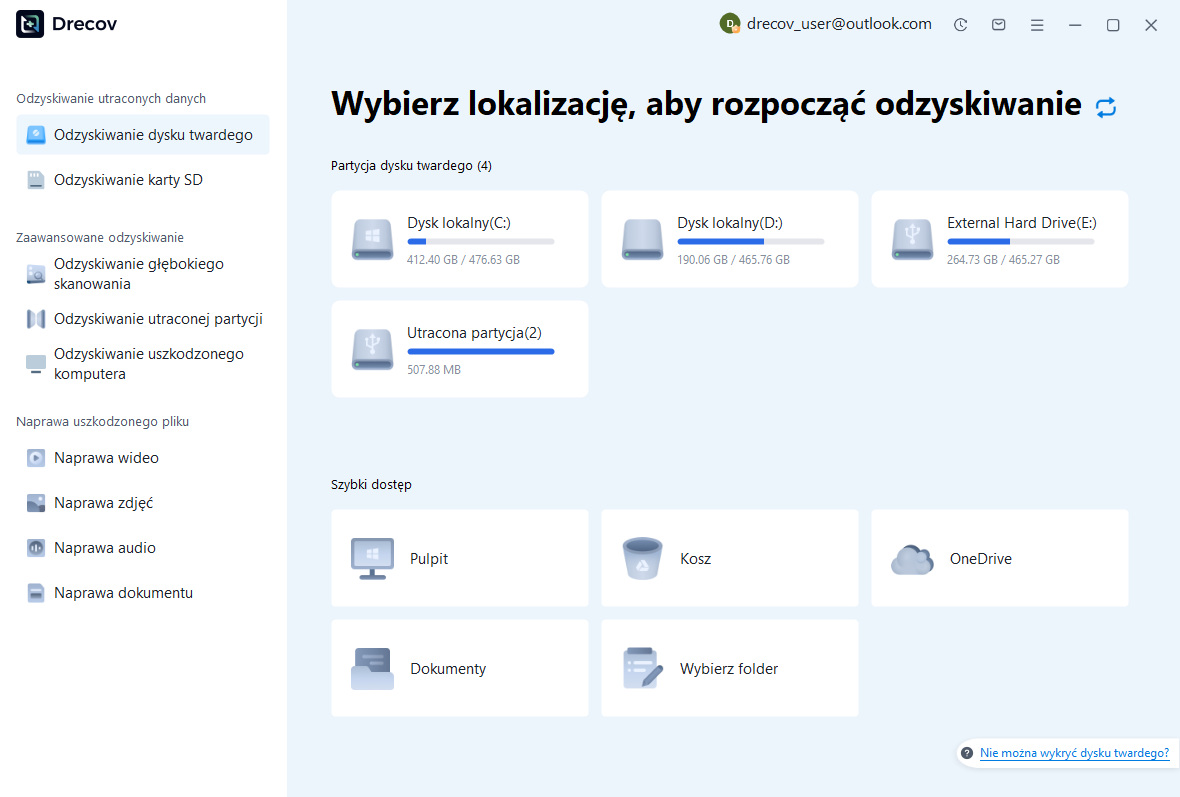
Krok 2: porównaj kandydatów ze stanu i źródła
Sprawdź dostępne ścieżki, nazwy, daty, rozmiary i obsługiwane podglądy. Zachowaj wiarygodne stany sesji i pełne nagrania kandydatów jako osobne zestawy. Odtwarzalne nagranie nie dowodzi, że jego zmiany i routing przetrwały. Podobnie plik sesji może zawierać przydatną strukturę wskazującą brakujący dźwięk, dlatego oba pytania powinny być widoczne.
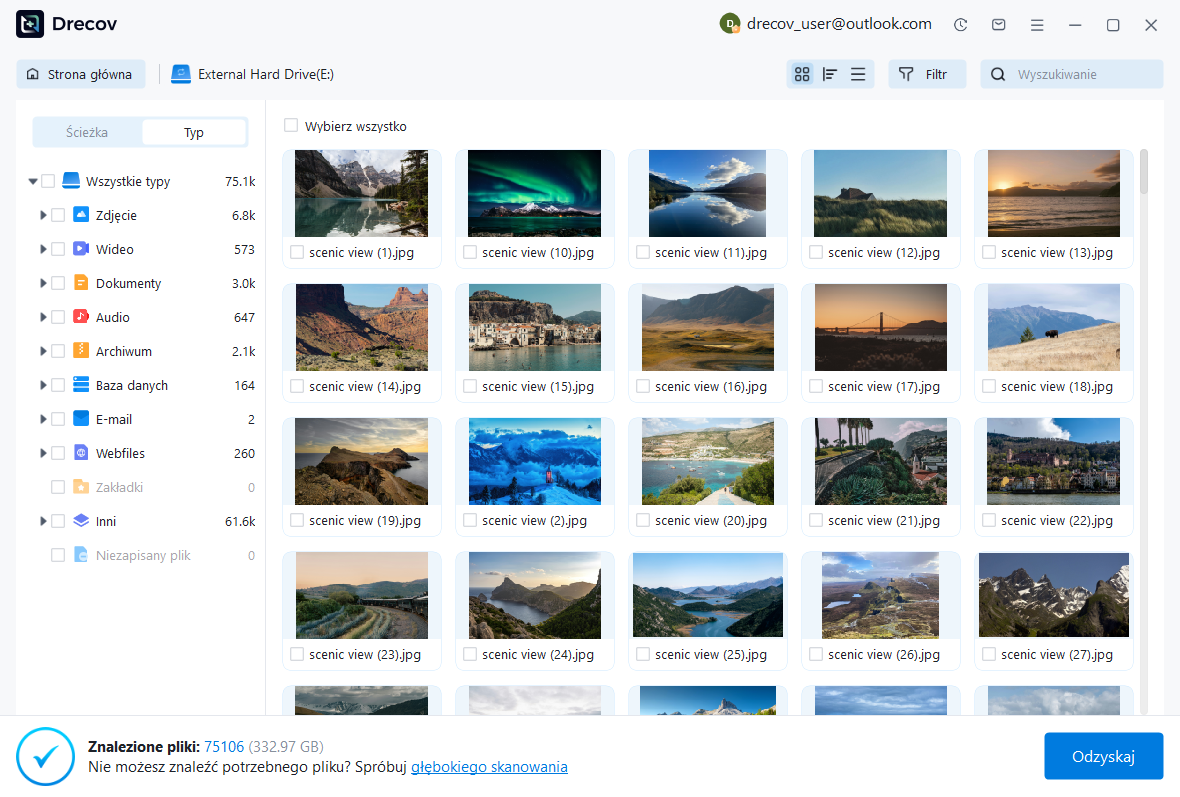
Krok 3: przywróć gdzie indziej i przetestuj sesję
Odzyskaj wybrane pliki do osobnego miejsca docelowego i zachowaj nietknięte oryginały. Otwórz skopiowaną sesję w odpowiedniej wersji Ardour, podłącz ponownie zweryfikowane źródła i sprawdź regiony, zaniki, playlisty, automatyzację i routing. Eksportuj i porównaj fragment zdarzenia. Przed zatwierdzeniem odzyskanego stanu produkcyjnego zarejestruj ręcznie zrekonstruowane rozmieszczenie lub zastąpione przetwarzanie.
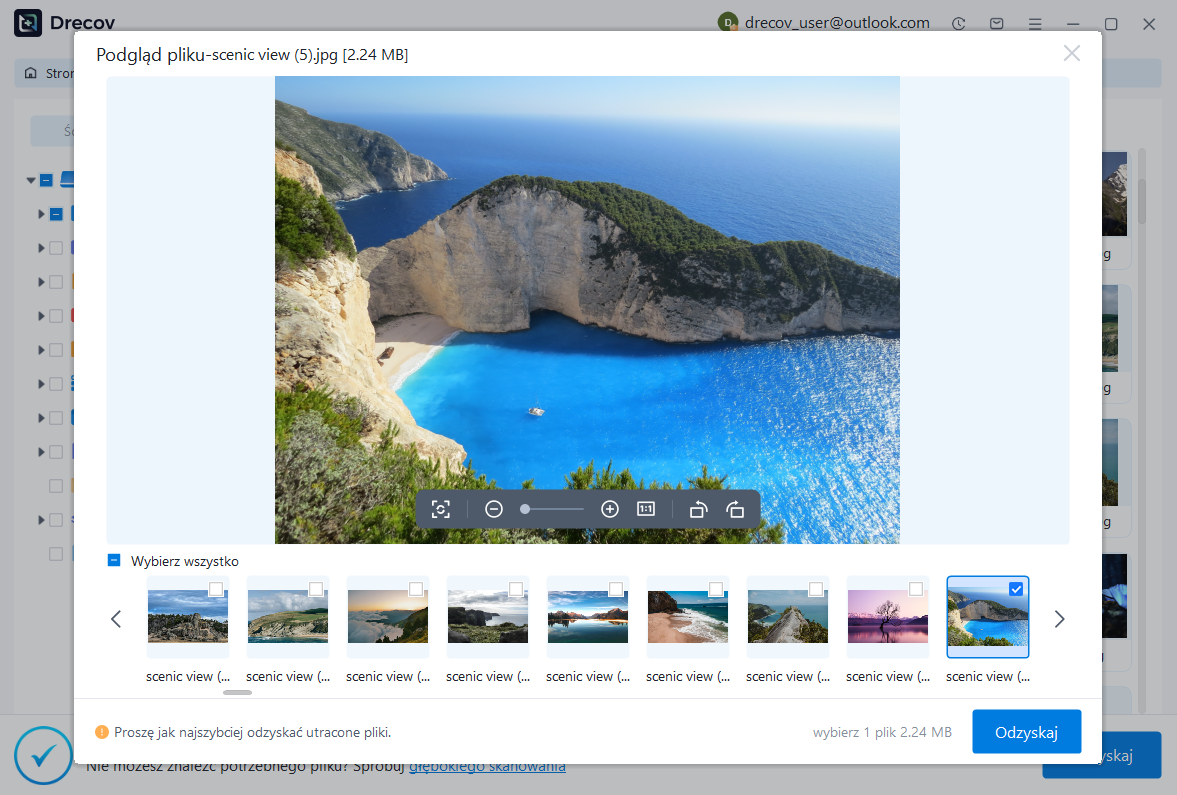
Zachowaj sesję, która może odtworzyć jej dźwięk
Zachowaj zaakceptowaną sesję, pełne nagrania źródłowe, odpowiednie migawki i eksport referencyjny z krótkim zapisem odzyskiwania. Przetestuj skopiowane przywracanie z planowanej lokalizacji. Pozwala to zachować praktyczną drogę powrotną do edytowalnej produkcji, zamiast polegać wyłącznie na pliku miksu, który nie jest w stanie wyjaśnić oryginalnych utworów i decyzji.
Powiązane zasoby odzyskiwania
Zapoznaj się z odpowiednimi opcjami odzyskiwania: Odzyskiwanie dysku twardego, Odzyskiwanie zewnętrznego dysku twardego.
Aby zapoznać się z innym przypadkiem odzyskiwania środków i jego praktycznymi kontrolami, przeczytaj powiązany przewodnik odzyskiwania.
Sprawdź wskazówki dostawcy dotyczące zainstalowanej wersji: oficjalna dokumentacja odzyskiwania 1, oficjalna dokumentacja odzyskiwania 2, oficjalna dokumentacja odzyskiwania 3, oficjalna dokumentacja odzyskiwania 4.






