







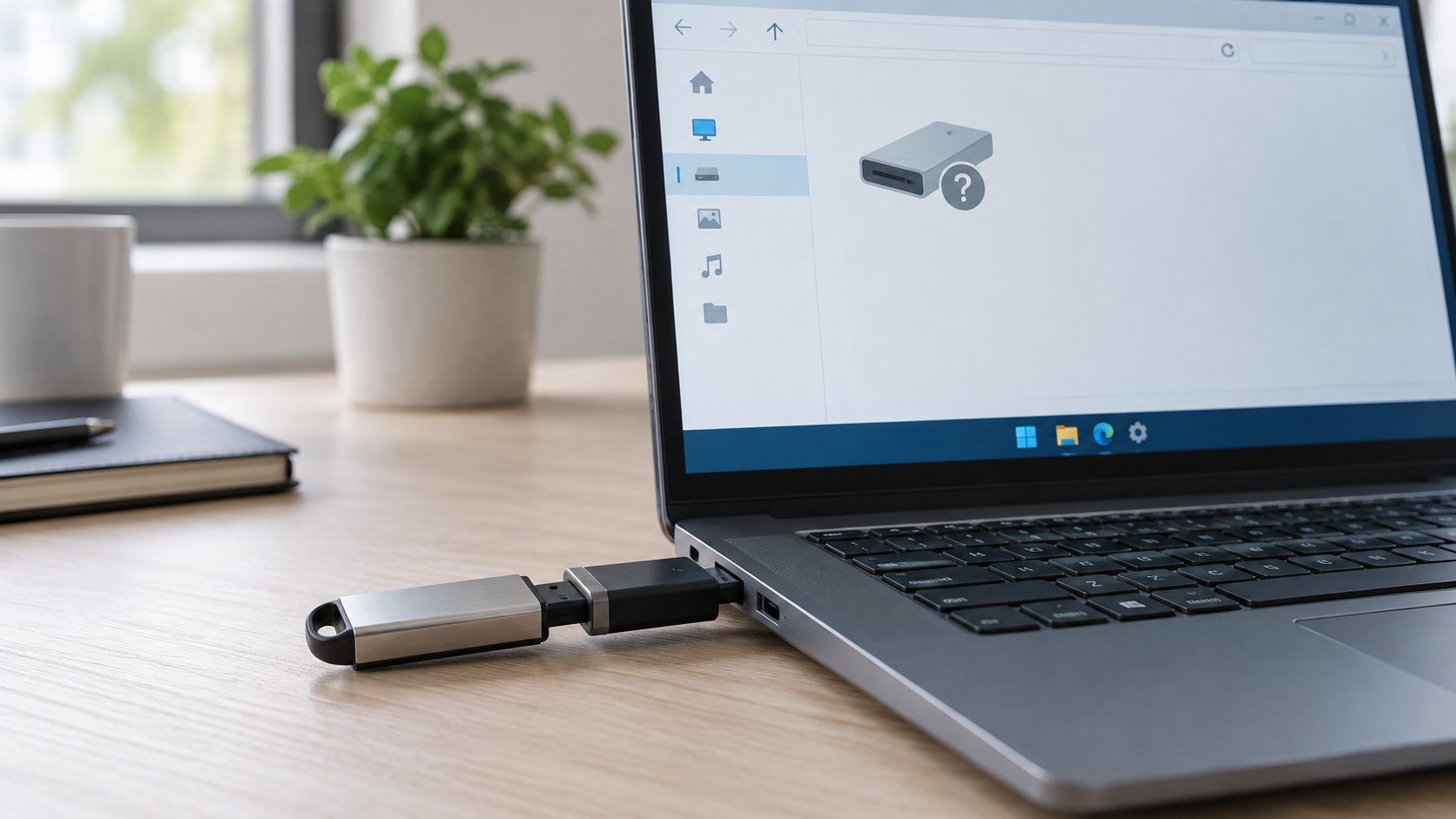
pendrive prosi o włożenie dysku: Przed zmianą dysku sprawdź, czy zawiera niezastąpione pliki, czy sprzęt jest stabilny i które urządzenia muszą go odczytywać. Formatowanie jest ostatnim etapem konfiguracji, a nie pierwszą reakcją na błąd.
Krótka Odpowiedź
Nie formatuj USB z komunikatem o włożeniu dysku. Sprawdź Zarządzanie dyskami na innym komputerze i pojemność. Jeśli nadal jest 0 bajtów lub Brak nośnika, kontroler albo pamięć mogły ulec awarii i zwykły program może go nie odczytać. Opis systemowych kontroli używanych w tej diagnostyce zawiera oficjalna dokumentacja techniczna.
Dlaczego Formatowanie Nie Jest Pierwszym Krokiem
Format przygotowuje wolumin dla systemu plików. Szybki format zastępuje głównie metadane; pełny może zapisywać większą część nośnika. Żaden nie naprawia uszkodzeń mechanicznych.
Chroń Nośnik Przed Naprawą
Zatrzymaj pobieranie, synchronizację, naprawę, inicjalizację i zbędny zapis. Zanotuj model, pojemność, partycje, szyfrowanie i błąd. Użyj innego zdrowego dysku jako celu. Przy podobnym objawie przeczytaj poradnik o pendrive pokazuje 0 bajtów, zanim zmienisz źródło.
Bezpłatne Opcje Odzyskiwania Systemowego
Metoda 1: Historia Plików Lub Poprzednie Wersje
Historia plików i Poprzednie wersje są bezpłatne, ale pomagają tylko wtedy, gdy kopia powstała przed utratą.
- Przestań używać uszkodzonego dysku i podłącz inny zdrowy nośnik docelowy.
- Otwórz Panel sterowania > Historia plików > Przywróć pliki osobiste; sprawdź też Właściwości > Poprzednie wersje.
- Wybierz wersję sprzed utraty.
- Jeśli można, podejrzyj przykładowy plik.
- Przywróć w inne miejsce.
- Otwórz kilka plików i wykonaj drugą kopię.
Metoda 2: Kopia Windows Lub Time Machine
Kopia Windows lub Time Machine może zawierać pliki. Przywróć wybrane dane w inne miejsce przed zmianą źródła.
- Podłącz znany dysk kopii bez formatowania ani naprawiania źródła.
- Otwórz Kopia zapasowa i przywracanie Windows albo Time Machine na Mac.
- Wybierz datę sprzed utraty.
- Najpierw zaznacz krytyczne foldery.
- Przywróć do osobnej zdrowej lokalizacji.
- Sprawdź daty, rozmiary i zawartość przed formatem.
Bezpieczna Diagnostyka I Odzyskiwanie
- Zidentyfikuj fizyczny nośnik według modelu i pojemności, nie tylko litery.
- Sprawdź pewny kabel, port bezpośredni, czytnik, obudowę lub pierwotny komputer bez zapisu na źródle.
- Przy klikaniu, rozłączaniu, przegrzewaniu lub złej pojemności przerwij skany programowe.
- Sprawdź chmurę, Historię plików, poprzednie wersje, Time Machine lub inną kopię.
- Jeśli nośnik działa stabilnie, skanuj bez zapisu i zapisuj pliki na innym fizycznym dysku.
- Otwórz próbkę odzyskanych plików i wykonaj drugą kopię przed naprawą, inicjalizacją lub formatem.
Na podstawie objawu, zachowania sprzętu i zgłaszanej pojemności wybierz najmniej inwazyjny krok. Przed działaniem niszczącym dane porównaj wynik z poradnikiem o pliki USB zniknęły miejsce zajęte.
Odzyskaj Pliki Przed Formatowaniem
Jeśli brakuje plików, odzyskaj je przed formatowaniem. Zainstaluj program na zdrowym woluminie i nigdy nie zapisuj na źródle. PandaOffice Drecov.
Odzyskiwanie Plików Z Drecov
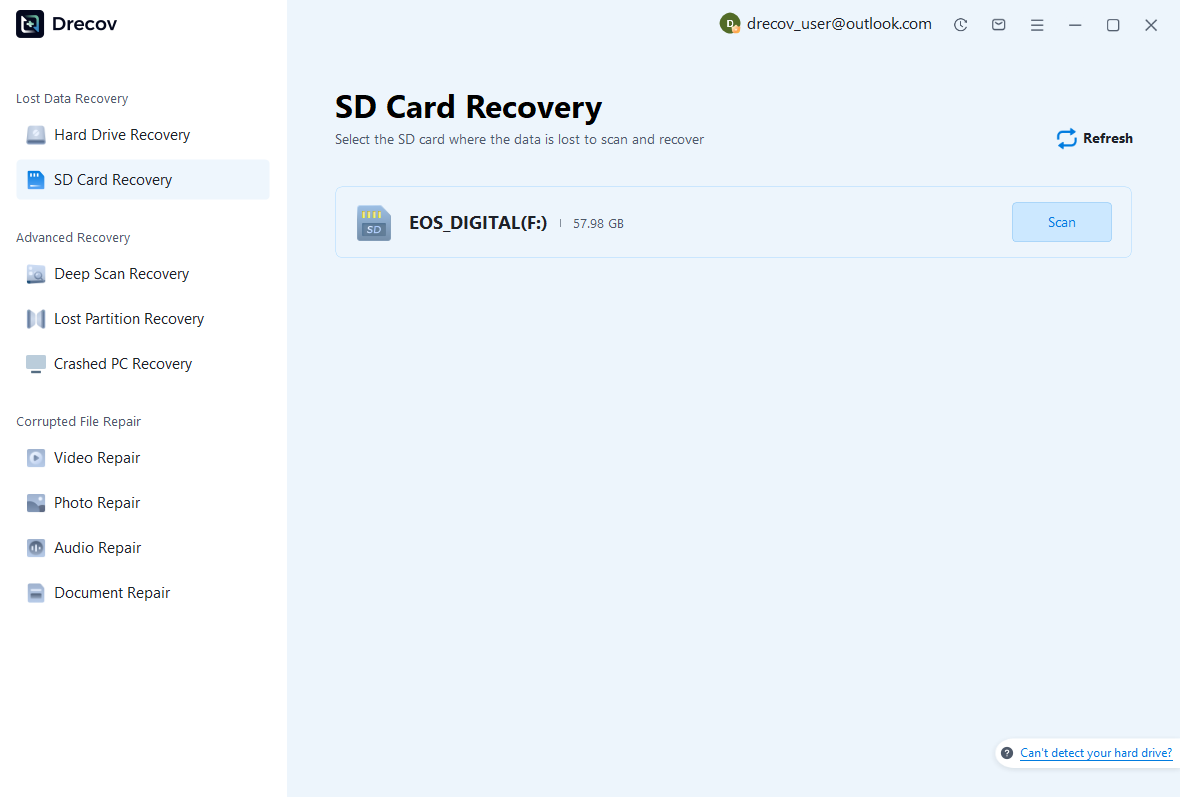
Krok 1: Wybierz Źródło
Otwórz Drecov ze zdrowego dysku Windows. Wybierz źródło dopiero po sprawdzeniu modelu i pojemności.
Krok 2: Skanuj I Filtruj
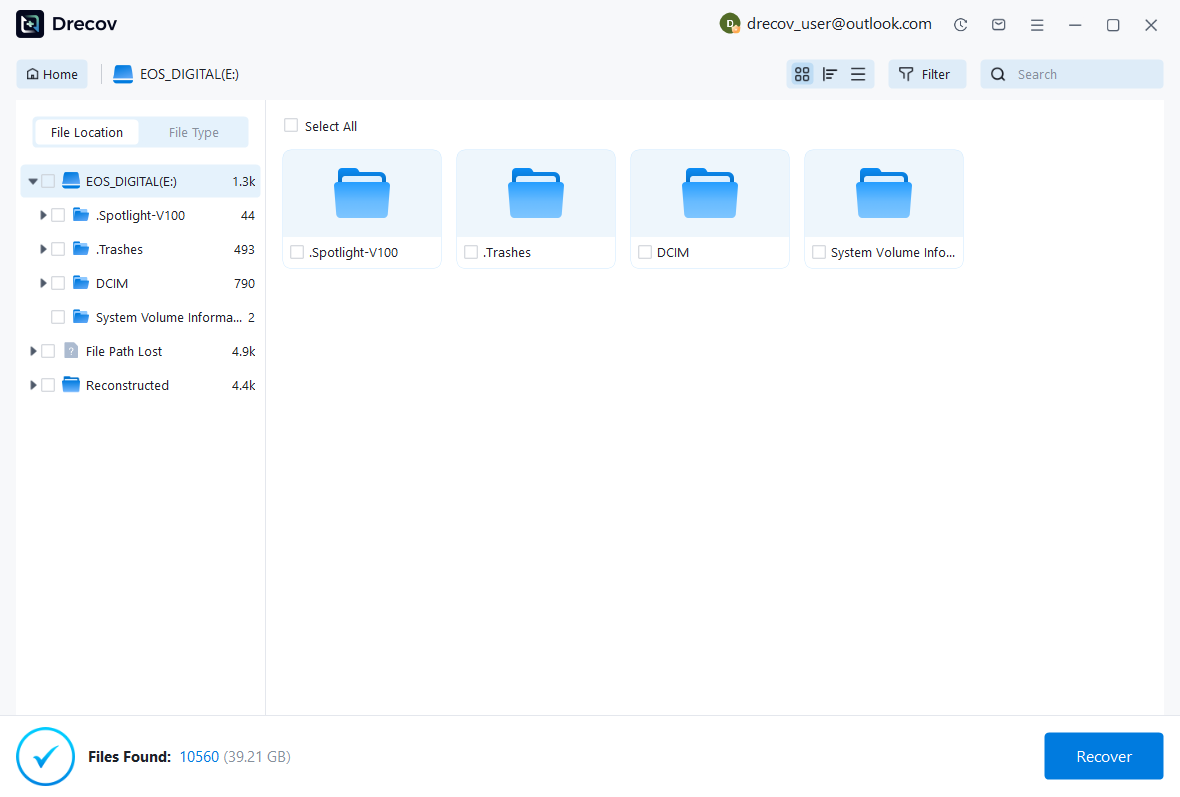
Uruchom skan, w razie potrzeby użyj głębokiego skanu na stabilnym nośniku i filtruj po ścieżce, typie, nazwie, rozmiarze lub dacie.
Krok 3: Podgląd I Zapis Gdzie Indziej
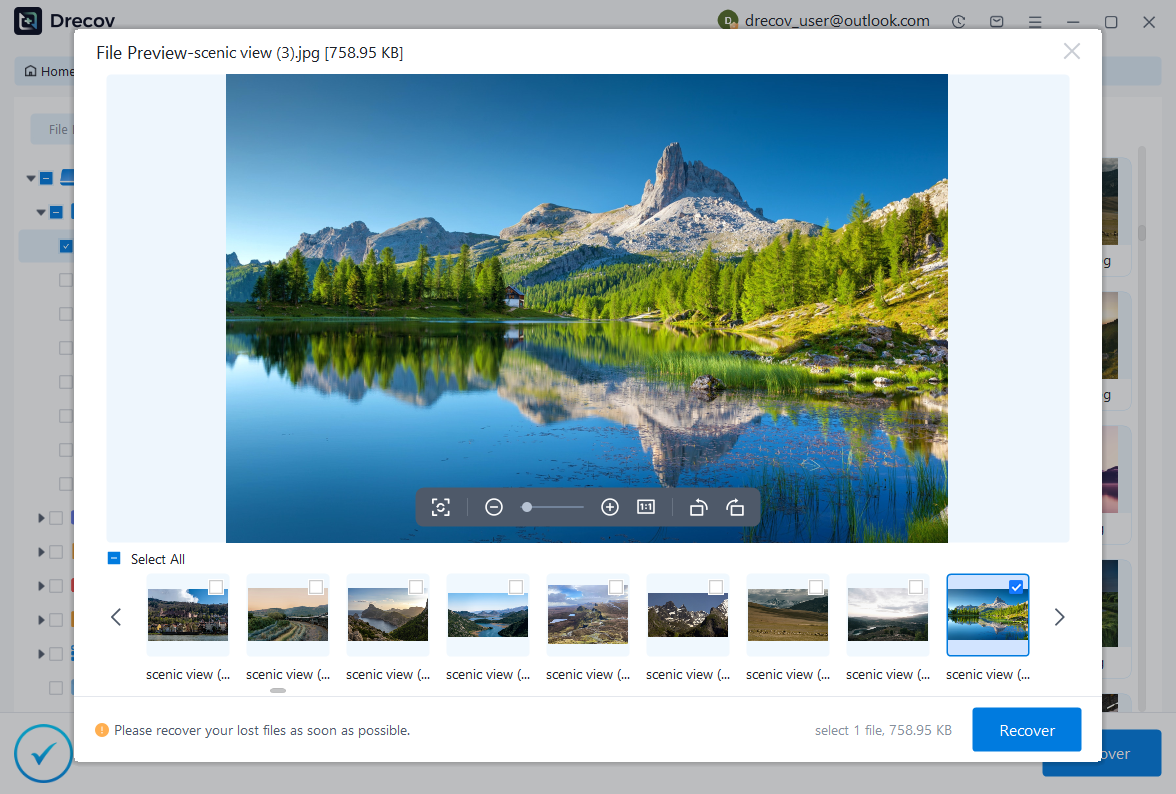
Podejrzyj obsługiwane pliki i odzyskaj je na inny dysk fizyczny. Sprawdź je przed formatowaniem.
Błędy, Których Należy Unikać
- Formatować od razu po komunikacie systemu
- Wybierać tylko według litery dysku
- Naprawiać przed skopiowaniem plików
- Zapisywać odzyskane dane na źródle
- Niepotrzebnie używać pełnego formatu
- Dalej skanować klikający lub odłączający się dysk
Częste Pytania
Czy formatowanie zawsze usuwa wszystko na stałe?
Zastępuje struktury i może nadpisywać dane. Po szybkim formacie odzysk bywa możliwy, ale nigdy nie jest gwarantowany.
Czy format naprawia uszkodzenia fizyczne?
Nie. Klikanie, niestabilność, błędna pojemność lub przegrzewanie wymagają diagnostyki sprzętu.
Gdzie zapisać odzyskane pliki?
Na innym zdrowym dysku fizycznym.
Werdykt
Pendrive Prosi O Włożenie Dysku: Bezpieczny Odzysk. Bezpieczna kolejność to identyfikacja, kopia, odzysk, weryfikacja i dopiero format. Wybierz system dla rzeczywistych urządzeń i rozmiarów plików. Jeśli brakuje plików, odzyskaj je przed formatowaniem. Zainstaluj program na zdrowym woluminie i nigdy nie zapisuj na źródle.





