








Odzyskaj skrypt przed ponownym uruchomieniem analizy
Aby odzyskać utracone skrypty RStudio, najpierw zachowaj pozostały edytor źródłowy i sprawdź historię poleceń przed ponownym uruchomieniem lub zresetowaniem IDE. Plik skryptu, historia konsoli i obszar roboczy języka R zawierają różne informacje. Dlatego należy określić, które źródło może dostarczyć brakujący kod, zamiast zakładać, że zapisany zestaw danych lub przywrócony panel Środowisko odtwarza oryginalny skrypt analityczny.
Plik źródłowy może zniknąć, a przydatne polecenia pozostaną w panelu Historia. I odwrotnie, niezrealizowane komentarze i proza mogą istnieć tylko w zachowanym buforze edytora lub zapisanej wersji pliku. W tym przewodniku połączono te odrębne źródła natywne z istniejącymi odniesieniami do kontroli wersji i rekonstrukcji. Wyjaśnia także, jak zweryfikować odzyskany kod bez ślepego wykonywania poleceń, które mogą zastąpić dane wejściowe lub wyjściowe.
Najpierw zachowaj edytor na żywo
Jeśli brakujący skrypt pozostaje widoczny na otwartej karcie Source, przed zamknięciem karty zapisz osobną kopię w znanej lokalizacji odzyskiwania. Następnie sprawdź plik z tej lokalizacji, aby potwierdzić rzeczywisty tekst. Zapisz ścieżkę projektu i wyróżniającą funkcję lub komentarz. Pomaga to odróżnić odzyskany skrypt od innego pliku o tej samej nazwie bazowej i znajdującego się w innym katalogu analiz.
Unikaj resetowania stanu RStudio jako pierwszej odpowiedzi na brakujący dokument. Może to usunąć przydatny kontekst sesji. Zachowaj także katalog projektu i istniejący stan ukryty przed eksperymentowaniem z instrukcjami rozwiązywania problemów. Wewnętrzne pliki sesji nie są gwarantowanym formatem publicznej kopii zapasowej, więc użyj istniejącego edytora i udokumentowanych interfejsów Historii lub Git, gdy tylko będą mogły dostarczyć wymagany kod.
Dowolna trasa 1: zapisz ocalały bufor źródłowy
- Wybierz kartę Źródło, która nadal zawiera brakującą pracę.
- Użyj opcji Zapisz jako, aby utworzyć nowy skrypt w osobnym folderze odzyskiwania.
- Otwórz ponownie zapisaną kopię i porównaj początek, zakończenie i charakterystyczną ostatnią funkcję.
- Zachowaj oryginalny projekt i zapisz wszelkie nierozwiązane problemy z plikami lub kodowaniem.
Ta trasa może zachować tekst, który nie dotarł do oczekiwanej ścieżki skryptu. Upewnij się jednak, że zapisujesz poprawną kartę i kontekst projektu. Dwa skrypty o podobnych nazwach mogą zawierać różne analizy. Sprawdź także kodowanie pliku, jeśli znaczenie mają etykiety lub komentarze w formacie innym niż ASCII. Pomyślne zapisanie jest przydatne tylko wtedy, gdy odzyskany tekst pozostaje czytelny i kompletny.
Sprawdź więcej niż tylko widoczny ekran
Przewiń cały dokument i sprawdź ostatnie wiersze. Pozornie nienaruszona górna część może ukrywać obcięte zakończenie lub starszą definicję funkcji w dolnej części. Porównaj także komentarze, wartości konfiguracyjne i ścieżki danych. Elementy te mogą nie pojawiać się w historii konsoli, ale mogą wyjaśnić, w jaki sposób zamierzono przeprowadzić analizę.
Jeśli w edytorze znajduje się kilka niezapisanych dokumentów, zachowaj każdy z osobna przed ich reorganizacją. Nadaj kopiom odzyskiwania opisowe nazwy i zapisz ich oryginalne etykiety. Nie łącz wszystkich buforów w jeden plik tylko po to, aby uprościć folder. Oddzielne skrypty mogą zależeć od określonej kolejności wykonania lub służyć różnym etapom analizy, a zachowanie tej struktury pomaga w późniejszej weryfikacji.
Dowolna trasa 2: wstaw wybrane polecenia Historii do źródła
- Otwórz panel Historia RStudio i wyszukaj charakterystyczne polecenie lub nazwę obiektu.
- Sprawdź pobliski kontekst historii, aby zidentyfikować odpowiednią sesję analityczną.
- Wybierz przydatne polecenia i użyj opcji Wstaw do źródła, zamiast wykonywać je natychmiast (Insert into Source).
- Zapisz powstałą wersję roboczą jako nowy skrypt i przejrzyj jego kolejność i zależności.
Historia poleceń może zachować wykonany kod nawet w przypadku braku pliku źródłowego. Jest to jednak zapis interaktywnego działania, niekoniecznie uporządkowany końcowy skrypt. Może zawierać nieudane próby, polecenia eksploracyjne, powtarzające się importy i wartości tymczasowe. Dlatego przed potraktowaniem odzyskanego tekstu jako powtarzalnej analizy należy sprawdzić kolejność i określić zamierzone operacje.
Szukaj według charakterystycznej treści analizy
Użyj konkretnej nazwy funkcji, nazwy kolumny lub identyfikatora zbioru danych, a nie ogólnego terminu, który pojawia się w wielu projektach. Następnie sprawdź sąsiednie polecenia pod kątem kontekstu. Przydatne dopasowanie może ujawnić odpowiedni blok sesji, ale może również należeć do wcześniejszego eksperymentu. Przed dodaniem poleceń do wersji roboczej odzyskiwania porównaj ścieżki danych i wartości parametrów.
Nie wysyłaj dużego, nieznanego wyboru historii bezpośrednio do Konsoli. Niektóre polecenia mogą zapisywać pliki, modyfikować bazę danych lub usuwać wyniki pośrednie. Wstawienie do źródła pozwala najpierw sprawdzić te działania. Zachowaj odzyskaną sekwencję jako dowód, a następnie zbuduj oddzielny sprawdzony skrypt, który wykorzysta bezpieczne wyniki testów i jasno określone dane wejściowe.
Dowolna trasa 3: sprawdź istniejący plik historii
- Zachowaj istniejący plik .Rhistory w odpowiednim projekcie lub znanej lokalizacji historii.
- Otwórz kopię jako tekst i wyszukaj brakującą funkcję lub etap analizy.
- Skopiuj przydatne polecenia do nowej wersji roboczej źródła bez automatycznego ich uruchamiania.
- Porównaj projekt z innymi zachowanymi źródłami i udokumentuj wszelkie luki.
Istniejący plik historii zawiera polecenia, które faktycznie zostały zapisane zgodnie z ustawieniami sesji i zapisami. Nie gwarantuje to całego kodu z każdej karty źródłowej. Komentarze, niezrealizowane gałęzie i proza Markdown mogą być nieobecne. Dlatego należy go używać jako jednego źródła odzyskiwania i zachować pierwotną kolejność podczas określania, które polecenia należą do zamierzonej analizy.
Trzymaj historię i role źródłowe oddzielnie
Na przykład historia może pokazywać dopasowanie modelu i wywołanie funkcji rysującej wykres, pomijając definicję funkcji pomocniczej znajdującą się w skrypcie. Zamiast zakładać, że widoczne polecenia są samodzielne, zidentyfikuj tę brakującą zależność. Wyszukaj pomocnika w zachowanych skryptach lub wersji Git. Jeśli nie pozostało żadne źródło, odnotuj potrzebę zrekonstruowania go na podstawie zamierzonego zachowania.
Porównaj także wartości parametrów w powtarzanych poleceniach. Interaktywna analiza może przetestować kilka progów przed wybraniem jednego. Ostatnie polecenie nie jest automatycznie zatwierdzoną decyzją. Użyj notatek, wyników lub udokumentowanego kamienia milowego, aby zidentyfikować zamierzone ustawienie. Zapobiega to cichemu kodowaniu wartości eksploracyjnej w odzyskanym skrypcie tylko dlatego, że pojawiła się pod koniec historii.
Bezpłatna trasa 4: sprawdź istniejącą wersję Git
- Zachowaj bieżące pliki i niezatwierdzone zmiany przed użyciem kontroli wersji.
- Użyj istniejącej historii Git projektu, aby zidentyfikować odpowiednią wersję skryptu.
- Wyodrębnij lub otwórz kandydata w osobnej kopii roboczej lub gałęzi.
- Porównaj kod, konfigurację i zależności projektu przed przyjęciem go jako punktu odniesienia.
Git może odzyskać zawartość faktycznie zapisaną w istniejącym repozytorium. Nie może odtworzyć niezatwierdzonego bufora edytora tylko dlatego, że projekt korzysta z kontroli wersji. Sprawdź także, czy Git w ogóle śledził brakujący plik. Skrypt przetwarzania danych znajdujący się w ignorowanym katalogu mógł nigdy nie trafić do repozytorium, natomiast zatwierdzone źródło raportu może pozostać dostępne nawet po zniknięciu jego kopii roboczej.
Pogodź pracę zaangażowaną z późniejszą pracą interaktywną
Przydatne odzyskiwanie może rozpocząć się od zatwierdzonego skryptu i dodać zweryfikowane polecenia z Historii. Podaj te źródła wyraźnie. Porównaj każde dodane polecenie z istniejącymi definicjami obiektów skryptu i kolejnością wykonywania. Polecenie, które zadziałało w sesji interaktywnej, może zależeć od obiektów utworzonych w wyniku eksperymentów, których nie chcesz uwzględniać w końcowej, powtarzalnej analizie.
Zapisz połączony wynik jako nową wersję odzyskiwania i przejrzyj różnice przed jej wykonaniem. Dzięki temu celowa rekonstrukcja staje się widoczna i umożliwia powrót do pierwotnie przyjętego poziomu bazowego. Unikaj odrzucania bieżącego katalogu roboczego po prostu w celu uzyskania starego skryptu, ponieważ późniejsze prawidłowe pliki mogą być nadal przydatne do ukończenia analizy.
Używaj raportów i notatników jako źródeł rekonstrukcji
Istniejące źródło R Markdown lub Quarto może zawierać fragmenty kodu nakładające się na brakujący skrypt. Zachowaj te pliki źródłowe i porównaj ich fragmenty z zamierzoną analizą. Wyrenderowany kod HTML lub PDF może również zawierać równania, wartości wyjściowe lub drukowany kod, ale może pomijać ukryte fragmenty i szczegóły konfiguracji. Używając raportu do przebudowy źródła, zachowaj jasne ograniczenia.
Nie myl obszaru roboczego R z archiwum skryptów
Plik RData lub RDS może zachować obiekty, ale generalnie nie odtwarza pełnej sekwencji kodu, komentarzy i decyzji, które je wygenerowały. Zapisany obiekt funkcji może dostarczyć użyteczny kod, natomiast obiekt dopasowanego modelu może dostarczyć parametry lub wyniki. Są to konkretne wskazówki dotyczące rekonstrukcji, a nie gwarancja, że oryginalny scenariusz będzie można odzyskać w całości.
Ostrożnie sprawdź zapisane obiekty w oddzielnym środowisku, odpowiednim dla ich źródła. Następnie porównaj te informacje z odzyskaną wersją roboczą kodu. Nie używaj wypełnionego panelu Środowisko jako dowodu, że analiza jest odtwarzalna. Skrypt musi utworzyć wymagane obiekty na podstawie zidentyfikowanych danych wejściowych, a jest to zadanie weryfikacji odrębne od odzyskiwania zapisanego stanu sesji.
Oddzielne lokalne i zdalne lokalizacje wykonania
Jeśli korzystałeś z RStudio za pośrednictwem przeglądarki lub usługi zdalnej, skrypt i historia mogą znajdować się na tym serwerze, a nie na Twoim komputerze. Zidentyfikuj rzeczywistą lokalizację projektu i użyj tam normalnego autoryzowanego interfejsu plików. Skanowanie plików na komputerze nie pozwala odzyskać dokumentu po stronie serwera, który nigdy nie istniał na dysku lokalnym.
Przed szerokimi poszukiwaniami sprawdź zamierzony projekt
Otwórz właściwy projekt i sprawdź jego panel Pliki, najnowsze dokumenty i znane katalogi źródłowe. Następnie porównaj rzeczywistą ścieżkę z notatkami. Przełączenie projektu może sprawić, że skrypt będzie sprawiał wrażenie brakującego, gdy po prostu przeglądasz inny katalog roboczy. Znalezienie istniejącego pliku we właściwej lokalizacji to korekta ścieżki, a nie odzyskiwanie usuniętych plików.
Sprawdź także istniejące foldery wyjściowe pod kątem kopii źródłowych, które zostały celowo zachowane w procesie raportowania lub pakowania. Traktuj każdego jak kandydata, którego rewizja wymaga porównania. Skrypt zawarty w starszym pakiecie analiz może zachować stabilny kamień milowy, ale nie będzie wymagał późniejszych zmian. Zapisz ten wiek, zamiast po cichu promować go do bieżącego źródła.
Sprawdzone odzyskiwanie utraconego skryptu czyszczenia danych
Załóżmy, że skrypt znika po awarii, ale Historia nadal zawiera ostatnie polecenia importu i transformacji. Zachowaj projekt i wyszukaj charakterystyczną kolumnę pochodną. Wstaw odpowiedni blok historii do nowej wersji roboczej źródła. Następnie porównaj go z najnowszym zatwierdzonym skryptem, który może zachować funkcje pomocnicze i komentarze brakujące w Historii.
Odbuduj czystą sekwencję wykonania
Zacznij od ścieżek wejściowych i wymaganych pakietów, a następnie zdefiniuj pomocniki przed transformacjami, które je wywołują. Usuń polecenia eksploracyjne dopiero po zachowaniu oryginalnej odzyskanej sekwencji w innym miejscu. Zidentyfikuj także zapisy do plików wyjściowych i przekieruj testy do nowego katalogu. Dzięki temu przydatny fragment historii staje się rekonstrukcją, którą można przeglądać, bez narażania oryginalnych produktów analizy.
Następnie sprawdź znany wynik pośredni, taki jak liczba wierszy, typy kolumn i reprezentatywna wartość pochodna. Następnie porównaj wynik końcowy z wiarygodnym raportem wstępnym, jeśli jest dostępny. Skrypt działający bez błędów może nadal używać nieprawidłowych danych wejściowych lub progu eksploracyjnego. Sprawdzanie zawartości pozwala ustalić, czy odzyskana logika jest zgodna z zamierzoną analizą.
Zweryfikuj kod przed uruchomieniem całej analizy
Przeczytaj odzyskaną wersję roboczą pod kątem brakujących definicji, zduplikowanych transformacji, ścieżek bezwzględnych i destrukcyjnych skutków ubocznych. Następnie przetestuj go w czystej sesji, używając kopii lub odpowiednich danych wejściowych nieprodukcyjnych. Unikaj polegania na przedmiotach pozostałych z poprzedniej sesji. Obiekty te mogą ukryć brakujący kod instalacyjny i sprawić, że niekompletne odzyskiwanie będzie wyglądało na powtarzalne.
Sprawdź założenia dotyczące danych i środowiska
Zapisz wersję wejściowego zestawu danych, wymagania dotyczące pakietu i wszelkie ważne konfiguracje. Odzyskany skrypt może dawać różne wyniki, gdy te zależności ulegną zmianie. Istniejące pliki zależności mogą pomóc w odtworzeniu środowiska, ale nie zastępują brakującego kodu. Zachowaj odzyskiwanie źródła, przywracanie środowiska i weryfikację wyników jako powiązane kontrole z oddzielnymi dowodami.
Sprawdź ostrzeżenia i wymiary pośrednie, a także ostateczną figurę. Ostrzeżenie o nieudanym połączeniu lub zmianie typu może wyjaśnić różnicę w wynikach, nawet jeśli wykres wygląda znajomo. Użyj kilku celowych kontroli akceptacji, które odpowiadają analizie, takich jak oczekiwane identyfikatory lub znane sumy, zamiast dodawać arbitralne kontrole, które niewiele mówią o poprawności.
Zdiagnozuj lukę źródłową R Markdown lub Quarto
Brakująca sekcja prozy różni się od brakującego wykonanego fragmentu kodu. Historia konsoli może dostarczać tego drugiego, nie zawierając żadnego z pierwszych. Porównaj odpowiednio zachowane źródła raportów, istniejące renderowane wyniki i historię wersji. Jeśli rekonstruujesz tekst na podstawie renderowanego raportu, zachowaj jego znaczenie i zidentyfikuj wszelkie elementy sterujące specyficzne dla źródła, których renderowany dokument nie może ujawnić.
Zachowaj kolejność i opcje fragmentów
Przejrzyj fragmenty konfiguracji, etykiety, zależności i opcje wyjściowe w odzyskanym dokumencie. Fragment kodu może działać samodzielnie, ale zachowywać się inaczej podczas pełnego renderowania. Następnie wyrenderuj test do osobnego katalogu wyjściowego i porównaj odpowiednie tabele i rysunki. Sprawdza to przepływ pracy odzyskanego dokumentu, a nie tylko składnię poszczególnych poleceń.
Jeśli w wynikach raportu pominięto kod źródłowy, nie należy twierdzić, że leżącą u jego podstaw analizę można w pełni odtworzyć na podstawie widocznych wykresów. Można zrekonstruować części na podstawie zamierzonej metody, ale jest to nowa praca analityczna. Zachowaj odzyskane dowody i zrekonstruowane decyzje w sposób wyraźny, aby inny analityk mógł dokonać przeglądu tego, co pozostaje niepewne.
Zrekonstruuj skrypt R jako sekwencję zależności
Wybór historii to zwykle przydatna wersja robocza, a nie gotowy skrypt. Zidentyfikuj dane wejściowe, ładowanie pakietu, definicje pomocnicze, transformacje i wyniki, które należą do zamierzonej analizy. Następnie ułóż omówione polecenia tak, aby każdy obiekt istniał przed użyciem. Zachowaj osobno oryginalny fragment historii. Umożliwia to zbudowanie odtwarzalnego źródła bez utraty dowodów sesji interaktywnej, z której pochodzi.
Znajdź ukryte zależności w udanych poleceniach
Wywołanie modelu może zależeć od obiektu utworzonego znacznie wcześniej, podczas gdy wykres może opierać się na tymczasowym uporządkowaniu czynników lub wektorze etykiety. Sprawdź te zależności jawnie. Przeszukaj historię i zachowane pliki w poszukiwaniu definicji, a następnie porównaj wartości z zamierzoną analizą. Polecenie, które powiedzie się w starej sesji, może zakończyć się niepowodzeniem w czystej sesji, ponieważ sesja zawiera obiekty, których odzyskany skrypt nigdy nie utworzy.
Sprawdź także, czy podczas eksperymentu zastosowano transformację więcej niż raz. Odtworzenie całej historii może zduplikować filtr, dwukrotnie dodać rekordy lub zastąpić obiekt pośredni wersją eksploracyjną. Zachowaj surową sekwencję, ale utwórz sprawdzone źródło, które raz wyrazi zamierzoną operację. Następnie przetestuj go w porównaniu ze znanymi wynikami pośrednimi, zamiast oceniać poprawność wyłącznie na podstawie braku błędu.
Odzyskaj komentarze i zamiary analityczne z innych źródeł
Historia konsoli może zachować wykonane polecenia, pomijając komentarze, wyjaśnienia i niezrealizowane alternatywy. Sprawdź zachowane źródła raportów, notatki analityczne i wersjonowane skrypty dla tego kontekstu. Wyrenderowany raport może wyjaśniać wybraną metodę bez ujawniania każdego kroku konfiguracji. Skorzystaj z tych źródeł, aby poprowadzić rekonstrukcję i określić, które decyzje wywnioskowałeś, a nie bezpośrednio odzyskałeś z zapisanego kodu.
Oddziel zatwierdzony parametr od eksperymentu
Załóżmy, że historia zawiera kilka progów filtrowania, po których następują podobne wykresy. Porównaj raport końcowy, notatki lub znane wyniki, aby określić zamierzony wybór. Nie należy po prostu przyjmować ostatniej widocznej wartości, ponieważ może ona należeć do późniejszej sesji eksploracyjnej. Zapisz dowody dotyczące wybranego parametru w odzyskanym źródle lub notatce odbiorczej, aby inny analityk mógł sprawdzić decyzję.
Jeżeli zamierzona wartość pozostaje niepewna, należy zachować alternatywy i określić lukę. Nadal możesz odzyskać większość kodu, pozostawiając jeden wybór analityczny nierozwiązany. Jest to bardziej przydatne niż ciche wybieranie dogodnych ustawień i tworzenie pewnie wyglądających wyników, których związek z oryginalną analizą jest niejasny.
Przetestuj odzyskany kod z izolowanymi danymi wyjściowymi
Przed wykonaniem zrekonstruowanego skryptu sprawdź każde polecenie zapisujące pliki lub zmieniające stan zewnętrzny. Przekieruj zwykłe wyniki testów do nowego katalogu odzyskiwania i użyj odpowiednich kopii danych wejściowych. Następnie uruchom skrypt w czystej sesji ze zidentyfikowanym wymaganym środowiskiem. Dzięki temu brakujące definicje stają się widoczne i chronią oryginalne wyniki podczas porównywania odzyskanego przepływu pracy.
Porównaj znaczące wyniki pośrednie
Wybierz kontrole odzwierciedlające analizę, takie jak oczekiwana liczba wierszy po złączeniu, znane identyfikatory, wzorce brakujących wartości lub reprezentatywna obliczona wartość. Sprawdź je na etapie, w którym następuje odpowiednia transformacja. Ostateczny wykres może wyglądać znajomo, podczas gdy wcześniejsza różnica w czyszczeniu danych zmienia próbkę bazową. Kontrole pośrednie pomagają zlokalizować źródło tej różnicy, zamiast zachęcać do kosmetycznych korekt wyników.
Porównaj także typy kolumn i założenia dotyczące kolejności, jeśli mają one wpływ na analizę. Data zaimportowana jako tekst lub zmieniony poziom współczynnika może zmienić zachowanie dalszych elementów bez powodowania natychmiastowego błędu. Zapisz odpowiednią wersję danych wejściowych i środowisko pakietu. Odzyskiwanie źródła to tylko jedna część odtwarzania wyniku analitycznego; zaakceptowany skrypt potrzebuje danych i kontekstu, które sprawią, że jego polecenia będą znaczące.
Zachowaj odrębność rekonstrukcji raportu od zwykłego odzyskiwania skryptu
W przypadku dokumentu R Markdown lub Quarto sprawdź treść, etykiety fragmentów, opcje, kod instalacyjny i kolejność wykonania. Zbiór poleceń konsoli może dostarczyć obliczenia, pozostawiając brakującą strukturę dokumentu. Odbuduj te części w nowym źródle i porównaj renderowanie testowe z zamierzonym raportem. Zachowaj oryginalne renderowane dane wyjściowe jako odniesienie, zamiast traktować je jako kompletne archiwum źródłowe.
Przejrzyj kod, który został celowo ukryty
Raport może ukryć w widocznych wynikach fragmenty konfiguracji lub czyszczenia danych. W związku z tym kopiowanie drukowanego kodu z formatu HTML lub PDF może spowodować brak ważnych zależności. Wyszukaj te fragmenty, które przetrwały pliki źródłowe i historię wersji. Jeśli żaden nie pozostał, udokumentuj ich rekonstrukcję i przetestuj pełny render z czystej sesji. Pozwala to ustalić, czy odzyskany dokument rzeczywiście tworzy swoje wyniki niezależnie.
Zakończ notatką akceptacyjną obejmującą kompletność źródła, zrekonstruowane decyzje, tożsamość danych wejściowych, środowisko i zatwierdzone wyniki. Zachowaj sprawdzony skrypt oddzielnie od surowych fragmentów historii i odrzuconych kandydatów. Jeśli nadal brakuje niektórych komentarzy lub niezrealizowanych gałęzi, powiedz to. Daje to następnemu analitykowi wiarygodną roboczą linię bazową i sprawia, że pozostałe prace rekonstrukcyjne są widoczne.
Zachowaj zrekonstruowaną analizę przed dalszą eksploracją
Gdy sprawdzony skrypt zostanie uruchomiony w czystej sesji i pomyślnie przejdzie kontrolę zawartości, zapisz kamień milowy stabilnego odzyskiwania. Następnie rozpocznij nowe eksperymenty w innej wersji. Tworzy to wyraźną granicę pomiędzy odzyskaną analizą a późniejszymi decyzjami analitycznymi. Zachowaj także osobno surową historię i kandydatów na źródła, aby nowo znalezioną definicję lub komentarz można było nadal porównywać z zaakceptowaną rekonstrukcją.
Zapewnij powtarzalność przekazania
Podaj zaakceptowane źródło ze zidentyfikowanymi wersjami wejściowymi, informacjami o środowisku i krótkim opisem przeprowadzonych kontroli. Następnie otwórz ponownie projekt z zapisanej lokalizacji i uruchom zamierzony przepływ pracy z odpowiednimi izolowanymi wynikami. Sprawdza to, czy wynik nie zależy od obiektów pozostawionych w poprzedniej sesji lub od przypadkowego katalogu roboczego na twoim komputerze.
Podaj wszelkie pozostałe luki w prozie, niezrealizowane gałęzie lub niepewne parametry. Skrypt może być użyteczny i w większości kompletny, a jednocześnie wymagać jednej decyzji metodologicznej. Utrzymanie tej niepewności w widocznym miejscu umożliwia innemu analitykowi jej właściwą ocenę i zapobiega pomyleniu pozornie udanego przebiegu z dowodem na to, że pierwotne zamierzenia analityczne przetrwały w całości.
Odzyskiwanie usuniętych plików może pomóc w działaniu RStudio
PandaOffice Drecov można uwzględnić w przypadku zapisanych skryptów, źródeł raportów lub istniejących plików historii usuniętych z czytelnej pamięci lokalnej. Nie może pobrać plików pochodzących tylko z serwera ze skanu komputera ani odtworzyć niezarejestrowanego bufora. Użyj najpierw istniejących edytorów, Historii i Git, a następnie ogranicz zapisy w dotkniętym magazynie, oceniając odzyskiwanie usuniętych plików.
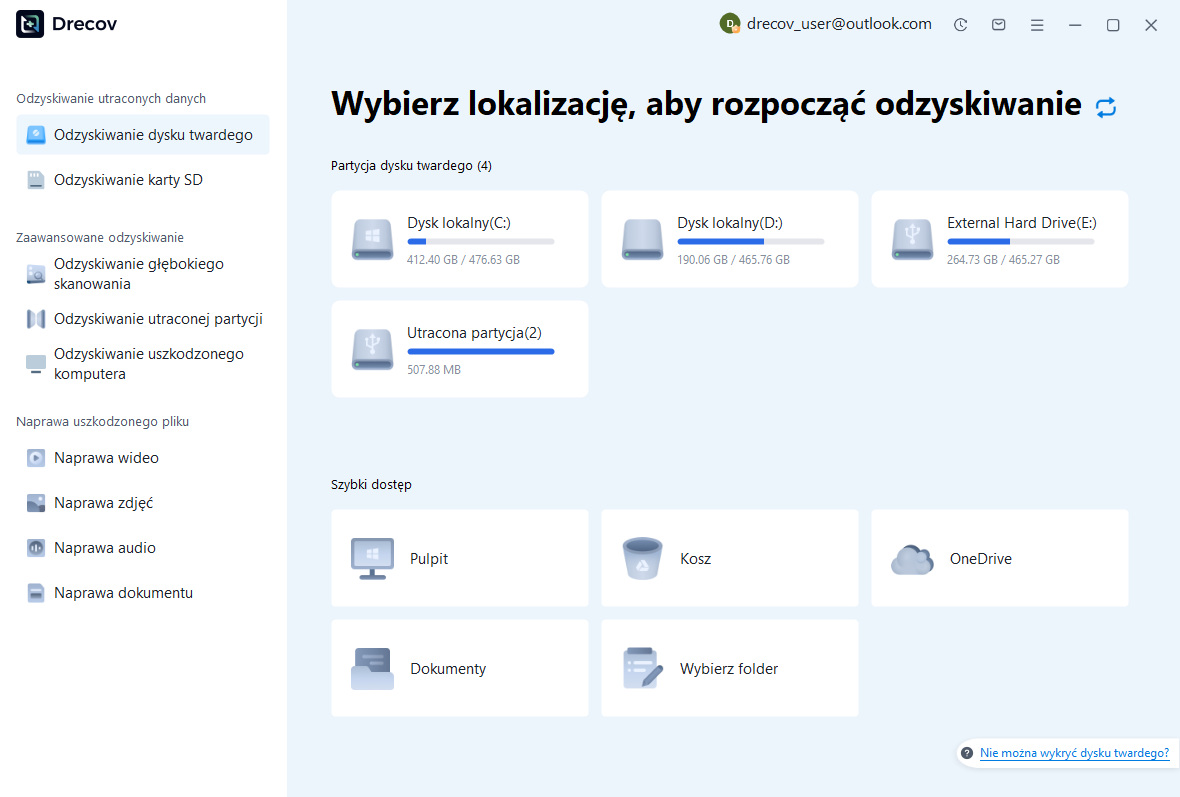
Krok 1: wybierz prawdziwą lokalizację źródła
Wybierz dysk lub partycję, na której znajdował się lokalny skrypt, źródło raportu lub plik historii. Zapisz oryginalną ścieżkę projektu oraz to, czy wykonanie odbyło się lokalnie czy zdalnie. Aby odzyskać dane wyjściowe, użyj innego zdrowego magazynu. Powtarzające się rozłączenia lub błędy odczytu sprzętu wymagają oceny przed przystąpieniem do rutynowego skanowania oprogramowania.
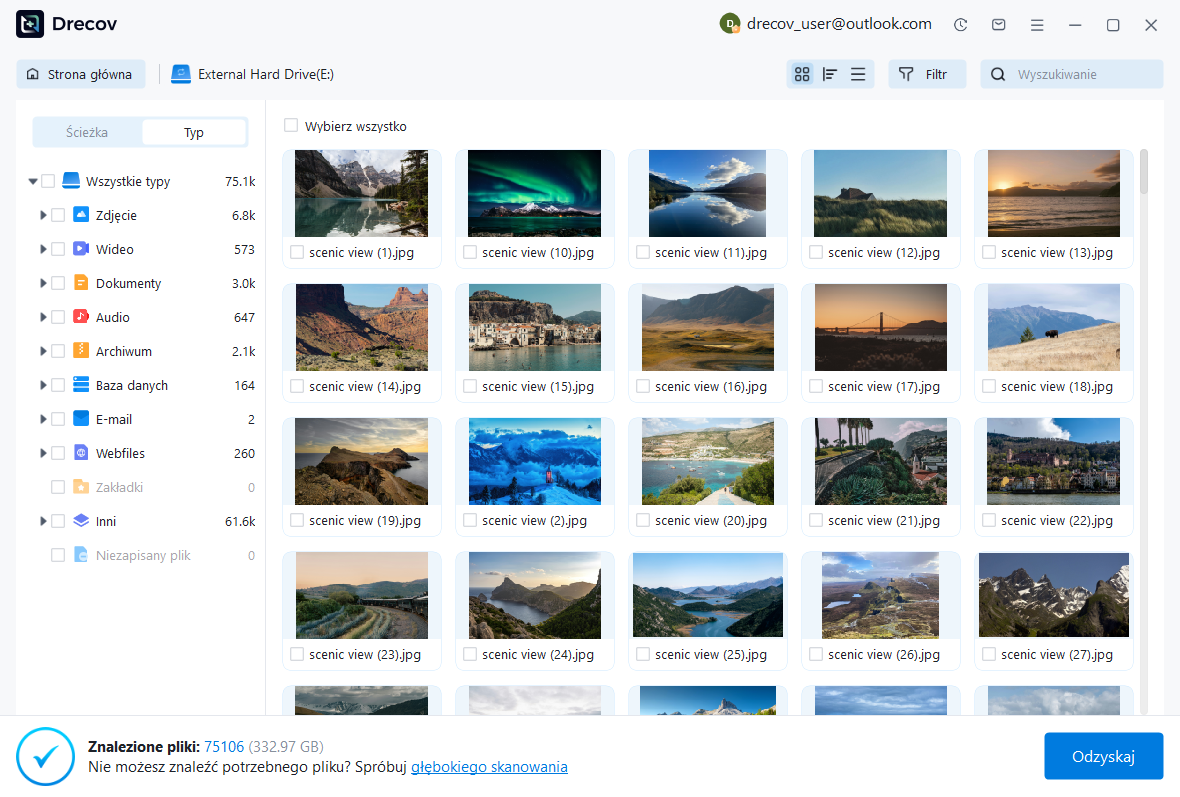
Krok 2: porównaj kandydatów na źródła i historię
Przejrzyj dostępne ścieżki, nazwy, rozmiary, daty i obsługiwane podglądy tekstu. W stosownych przypadkach zachowaj wiarygodnych kandydatów na R, Rmd, Qmd i historię. Rozpoznawalna nazwa funkcji pomaga zidentyfikować plik, ale nie dowodzi, że jego zakończenie i konfiguracja przetrwały. W razie potrzeby zachowaj kilka przydatnych wersji, a po odzyskaniu porównaj je w edytorze tekstu.
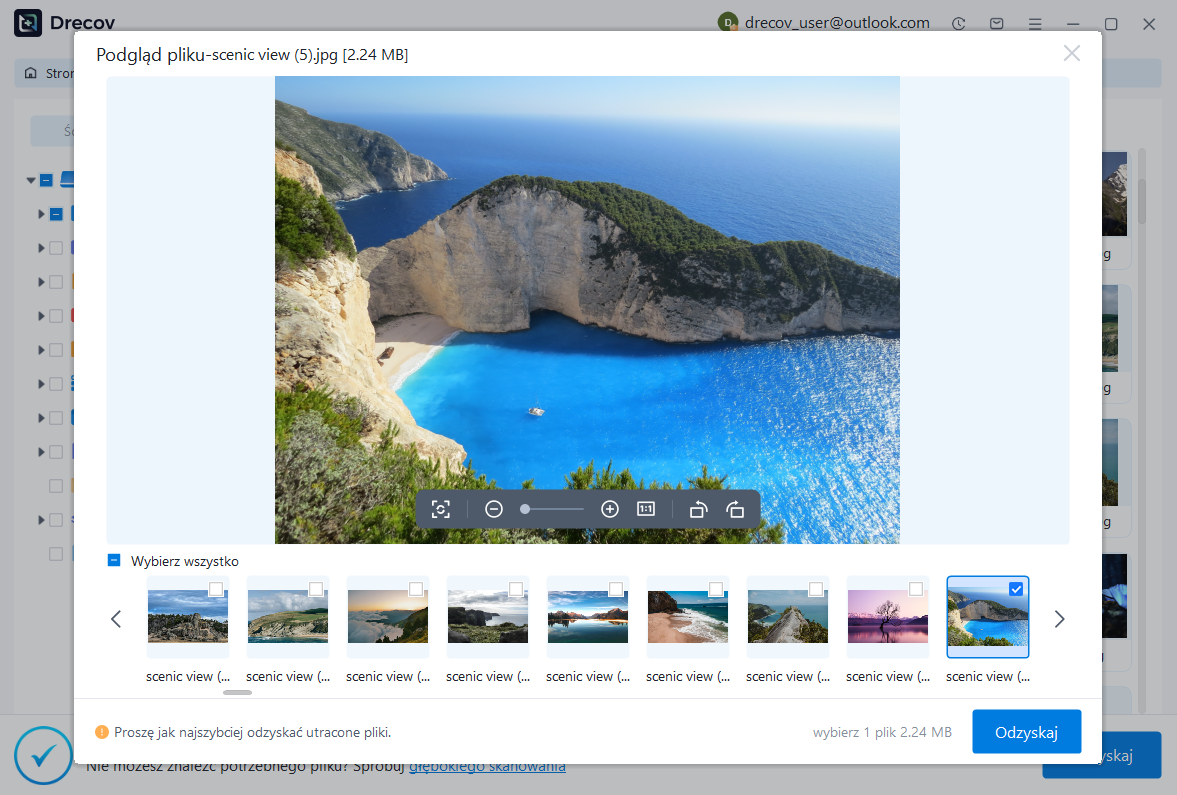
Krok 3: przywróć w innym miejscu i przejrzyj przed wykonaniem
Odzyskaj wybrane pliki do osobnego miejsca docelowego i sprawdź kopie robocze przed uruchomieniem jakiegokolwiek kodu. Sprawdź definicje, ścieżki wejściowe, parametry, zapisy wyjściowe i założenia zależności. Następnie przetestuj zaakceptowaną wersję roboczą w czystym środowisku z odpowiednimi danymi wejściowymi. Trzymaj niepewne fragmenty oddzielnie od sprawdzanego skryptu, aby nie mogły po cichu przejść do analizy.
Zachowaj odtwarzalny, odzyskany kamień milowy
Zapisz zaakceptowane źródło pod jasną nazwą i zapisz, które części pochodzą z aktywnego bufora, Historii, Git lub rekonstrukcji. Następnie zachowaj zidentyfikowane dane wejściowe, informacje o zależnościach i niewielki zestaw zweryfikowanych wyników. Dzięki temu wynik jest przydatny do dalszej analizy, a nie tylko do zbioru fragmentów kodu, które działały w starej sesji interaktywnej.
Celowo testuj przyszłą ochronę źródła
Użyj jednorazowego projektu, aby sprawdzić, gdzie zapisywane są skrypty i historia oraz jak zmieniają się zapisy przepływu pracy związane z kontrolą wersji. Otwórz ponownie pliki z dysku i sprawdź wersję historyczną. Po przełączeniu między środowiskiem lokalnym i zdalnym potwierdź także rzeczywistą lokalizację przechowywania. Te praktyczne kontrole ujawniają założenia, zanim staną się kolejnym problemem związanym z odzyskiwaniem środków.
Jeśli nadal brakuje komentarzy, prozy lub niezrealizowanych gałęzi, wypisz te luki. Odzyskana sekwencja poleceń może w dalszym ciągu zaoszczędzić znaczną ilość pracy, wymagając jednocześnie starannej rekonstrukcji. Jasne limity ułatwiają innemu analitykowi sprawdzenie wyniku i zapobiegają pomyleniu częściowo przywróconej sesji interaktywnej z pełnym, odtwarzalnym archiwum źródłowym.
Powiązane zasoby odzyskiwania
Zapoznaj się z odpowiednimi opcjami odzyskiwania: Odzyskiwanie dysku twardego, Odzyskiwanie zewnętrznego dysku twardego.
Aby zapoznać się z innym przypadkiem odzyskiwania środków i jego praktycznymi kontrolami, przeczytaj powiązany przewodnik odzyskiwania.
Sprawdź wskazówki dostawcy dotyczące zainstalowanej wersji: oficjalna dokumentacja odzyskiwania 1, oficjalna dokumentacja odzyskiwania 2, oficjalna dokumentacja odzyskiwania 3.





