







Odzyskaj FLP przed wymianą próbek lub wtyczek
Aby odzyskać projekty FL Studio, zachowaj pozostały FLP i sprawdź istniejące kopie zapasowe projektów przed zmianą instalacji. Brakująca próbka, błąd ładowania wtyczki i usunięty projekt to różne problemy. Dlatego przed ponowną instalacją instrumentów lub wielokrotnym zapisaniem starego projektu w jego jedynej użytecznej kopii historycznej zidentyfikuj, której części sesji brakuje.
FL Studio jest oprogramowaniem komercyjnym. Poniższe trasy natywne pozwalają uniknąć zakupu dodatkowego narzędzia do odzyskiwania dla osoby, która ma już odpowiednią instalację i licencję. Nie czynią aplikacji ani płatnych wtyczek darmowymi. Sprawdź także ograniczenia wersji, z której korzystasz; dostępna kopia zapasowa jest przydatna tylko wtedy, gdy instalacja faktycznie może ją otworzyć i ocenić.
Zachowaj pliki pomocnicze sesji
Skopiuj plik FLP, istniejące pliki kopii zapasowych, dane projektu i oryginalne próbki do osobnego obszaru roboczego odzyskiwania. Zwróć także uwagę na tempo, charakterystyczną nazwę wzoru i ostatnią zmianę aranżacji, którą pamiętasz. Te szczegóły pomagają odróżnić przydatnego kandydata od innego projektu lub starszej wersji o podobnej nazwie pliku. Podczas porównywania kandydatów zachowaj oryginalne pliki w niezmienionej formie.
Jeśli FL Studio nadal działa i widoczny jest przydatny materiał, zachowaj go przed wymuszeniem ponownego uruchomienia. Sprawdź, czy problem dotyczy jednej wtyczki, jednej próbki, czy całego projektu. Awaria aplikacji może pozostawić kopie zapasowe na dysku, ale wielokrotne ponowne uruchamianie i zapisywanie może spowodować rotację starszych kandydatów. Dlatego przed eksperymentowaniem z kilkoma wersjami projektu skopiuj dostępny katalog kopii zapasowych.
Natywna trasa 1: porównaj istniejące kopie zapasowe przeglądarki
- Znajdź obszar kopii zapasowej w przeglądarce FL Studio i sprawdź rzeczywistą lokalizację kopii zapasowej.
- Skopiuj odpowiednich kandydatów do kopii zapasowych FLP do innego folderu przed ich otwarciem.
- Otwórz kandydatów indywidualnie i porównaj brakujący fragment wzoru lub aranżacji.
- Zapisz najlepiej zweryfikowaną wersję pod nową nazwą projektu bez zastępowania zachowanego oryginału.
Lokalizacja kopii zapasowej zależy od folderu danych użytkownika, konfiguracji projektu i zainstalowanej wersji. Niektóre instalacje korzystają z globalnej lokalizacji kopii zapasowych, podczas gdy inne mogą przechowywać kopie zapasowe danych projektu. Zamiast zakładać pojedynczą ścieżkę, sprawdź bieżące ustawienia i istniejące pliki. Funkcja tworzenia kopii zapasowych, która została wyłączona lub jeszcze nie została uruchomiona, nie może retrospektywnie uzupełnić brakującej sesji.
Porównaj układ i zawartość wzoru
Zacznij od konkretnej zmiany, której potrzebujesz. Na przykład sprawdź nowy schemat refrenu, edytowany klip automatyczny lub ostatnio nagrane ujęcie audio. Następnie sprawdź aranżację otoczenia. Kandydat może zawierać nowy wzór, ale umieścić wcześniejszą wersję na liście odtwarzania. Przed akceptacją projektu potwierdź zarówno materiał źródłowy, jak i jego faktyczne wykorzystanie w utworze.
Sprawdź także wyciszone klipy, alternatywne aranżacje i poprowadzenie miksera, jeśli ma to zastosowanie. Kopia zapasowa może sprawiać wrażenie utraconej części, gdy jest po prostu wyciszona lub umieszczona w innym układzie. I odwrotnie, usłyszenie znajomego refrenu nie dowodzi, że nowsza automatyka lub routing przetrwały. Użyj konkretnego porównania, zamiast wybierać kandydata wyłącznie na podstawie pierwszych kilku sekund odtwarzania.
Natywna trasa 2: sprawdź istniejące ręczne wersje projektu
- Przeszukaj katalog projektu pod kątem wcześniej zapisanych wersji i istniejących pakietów projektów.
- Skopiuj wiarygodnych kandydatów FLP lub ZIP do oddzielnych folderów odzyskiwania.
- Otwórz każdego kandydata wraz z dostępnymi powiązanymi z nim próbkami.
- Porównaj zamierzoną wersję i zapisz wyraźnie nazwaną linię bazową odzyskiwania.
Wersja ręczna utworzona przed ryzykowną edycją może zapewnić czystszy punkt kontrolny niż najnowsza automatyczna kopia zapasowa. Może jednak pominąć późniejszą pracę, dlatego należy dokładnie określić, co zachowuje. Decydując o tym, jak odbudować sesję, zachowaj kilka przydatnych wersji. Nie zakładaj, że dodanie sufiksu numerycznego podczas odzyskiwania ustala, która wersja jest najnowsza lub najbardziej kompletna.
Sprawdź istniejący spakowany projekt
Uprzednio utworzony projekt ZIP może zawierać przydatne przykładowe zasoby wraz z plikiem FLP. Wyodrębnij kopię do nowego folderu, a nie do bieżącego projektu. Następnie sprawdź jego zawartość i sam utwór. Paczka wysłana przed ostatnim ujęciem wokalu nie może zawierać późniejszego nagrania, nawet jeśli zostanie otwarta bez ostrzeżenia o braku pliku.
Porównaj nazwy plików i zawartość audio dla ważnych nagrań. Dwie próby wokalne mogą mieć podobne nazwy, a jednocześnie zawierać różne wykonania. Posłuchaj odpowiedniego fragmentu i sprawdź moment, zanim zastąpisz jeden fragment drugim. Zapobiega to cichej zmianie kreatywnej zawartości odzyskanego projektu w przypadku pozornie udanej naprawy ścieżki.
Trasa natywna 3: wyizoluj błąd ładowania związany z wtyczką
- Zachowaj uszkodzony plik FLP i potwierdź, że problemem nie jest po prostu brakująca ścieżka do pliku.
- Porównaj istniejącą kopię zapasową utworzoną przed podejrzaną zmianą wtyczki.
- Jeśli jest to odpowiednie dla Twojej licencjonowanej instalacji, skorzystaj z oficjalnych wbudowanych wskazówek diagnostycznych na kopii roboczej.
- Zapisz oddzielnie każdy odzyskany projekt i udokumentuj usuniętą lub pominiętą zawartość wtyczki.
Źle działająca wtyczka może uniemożliwić załadowanie przydatnego projektu. Usunięcie tej wtyczki odpowiednią ścieżką diagnostyczną może uratować aranżację, ale może również usunąć jej dźwięk lub stan przetwarzania. Postępuj zgodnie z oficjalnymi instrukcjami dotyczącymi zainstalowanej wersji i wydania. Wersja próbna nie zapewnia wszystkich możliwości ładowania projektów i diagnostyki, więc nie obiecuj tej trasy dla każdej instalacji.
Zachowaj efekt muzyczny zaginionego urządzenia
Przed wymianą wtyczki sprawdź istniejące rendery, łodygi, ustawienia wstępne lub notatki z sesji. Mogą zachować odniesienie do zamierzonego dźwięku nawet wtedy, gdy stan urządzenia jest niedostępny. Zachowaj te odniesienia oddzielnie od pełnego odzyskiwania stanu wtyczki. Trzon audio może zachować słyszalny wynik bez zachowywania edytowalnych ustawień syntezy lub wszelkich relacji automatyzacji.
Jeśli inna wersja wtyczki ładuje projekt, dokładnie porównaj zachowanie dźwięku i parametrów. Pomyślne wczytanie nie gwarantuje identycznych ustawień wstępnych ani przetwarzania. Wyrenderuj krótką reprezentatywną sekcję i porównaj ją z istniejącą zatwierdzoną mieszanką, jeśli jest dostępna. Sprawdź także cele automatyzacji, ponieważ przywrócony układ może nadal wskazywać parametry, które nie zachowują się już zgodnie z oczekiwaniami.
Trasa natywna 4: podłącz ponownie oryginalne próbki
- Zapisz brakujące nazwy próbek oraz ścieżki lub lokalizacje wyszukiwania, których oczekuje projekt.
- Znajdź dokładne oryginały w zachowanych zasobach projektu lub istniejącym pakiecie.
- Popraw odpowiednią ścieżkę wyszukiwania lub przykładowe odniesienie w skopiowanym projekcie.
- Odtwórz odpowiednie sekcje i porównaj ustawienia czasu, wysokości, przycinania i kanałów.
Ponowne łączenie dotyczy próbek, które nadal istnieją, ale nie są już rozpoznawane. Nie pozwala odzyskać nagrania, które zostało usunięte i nie ma zachowanej kopii. Unikaj także zastępowania oryginału innym plikiem tylko dlatego, że nazwa pliku jest zgodna. Krótsza edycja, inna częstotliwość próbkowania lub alternatywne ujęcie mogą zmienić utwór nawet wtedy, gdy zniknie ostrzeżenie o braku pliku.
Sprawdź założenia klipu audio
Sprawdź przesunięcia początkowe, rozciąganie, zmiany wysokości i wszelkie edycje zależne od oryginalnej długości pliku. Zamiennik, który na początku brzmi poprawnie, może później dryfować lub ujawnić niewłaściwe zakończenie. Dlatego też przetestuj cały fragment, którego dotyczy problem, a nie tylko odsłuchuj pojedynczą próbkę. Kontekst aranżacji określa, czy ponownie połączony dźwięk jest rzeczywiście użyteczny.
Jeśli projekt odwołuje się do plików poza swoim folderem, zapisz te lokalizacje przed udostępnieniem odzyskiwania jako przenośnego. Następnie po weryfikacji utwórz odpowiedni nowy pakiet i przetestuj go z innego katalogu. Sprawdza to, czy zaakceptowany projekt nie jest już zależny od przypadkowej ścieżki na stacji roboczej. Zachowaj oryginalne nagrania osobno do celów przyszłej edycji i porównań wersji.
Odróżnij plik projektu od dźwięku, do którego się odnosi
FLP przechowuje informacje o projekcie, ale nie zawiera automatycznie wszystkich zewnętrznych próbek i nagrań. W rezultacie samo odzyskanie projektu może spowodować pozostawienie niemych lub brakujących sekcji. Zrób inwentarz ważnych źródeł dźwięku i zidentyfikuj, które z nich są oryginalnymi nagraniami, próbkami z biblioteki lub renderowanymi plikami źródłowymi. Każda kategoria ma inne możliwe źródło wymiany i inny wpływ na możliwość edycji.
Użyj renderów jako ograniczonego rozwiązania zastępczego
Istniejący pełny miks może zachować brzmienie utworu w celach informacyjnych, podczas gdy łodygi mogą zachować oddzielne grupy w celu ograniczonej przebudowy. Żadne z nich nie rekonstruuje automatycznie oryginalnych wzorców, automatyzacji ani kontrolek wtyczek. Jeśli złożysz nową sesję z pni, oznacz ją jako rekonstrukcję i zachowaj oryginalne kandydaci na FLP do późniejszych prób odzyskania natywnego.
W przypadku recenzji wymagającej czasu zweryfikowany render może zaspokoić natychmiastową potrzebę odsłuchania podczas kontynuowania badania edytowalnego projektu. Sprawdź, czy render przedstawia zamierzoną wersję i zawiera pełne zakończenie. Plik o nazwie final może nadal być starszy niż ostatnio zatwierdzone zmiany. Posłuchaj charakterystycznych sekcji, które potwierdzają tożsamość firmy, zamiast ufać jej etykiecie.
Działające odzyskiwanie po awarii wtyczki miksera
Załóżmy, że projekt ulega awarii po dodaniu efektu do szyny wokalnej. Zachowaj katalog FLP i kopię zapasową, a następnie porównaj kandydata zapisanego przed dodaniem z kandydatem zapisanym później. Jeśli otwiera się wcześniejszy kandydat, sprawdź aranżację i nagranie wokalu. Daje to stabilną linię bazową i konkretną hipotezę dotyczącą niepowodzenia ładowania.
Odbuduj tylko nierozwiązaną część
Jeśli odpowiednia operacja diagnostyczna usunie uszkodzone urządzenie i umożliwi otwarcie nowszego kandydata, porównaj pozostały łańcuch mikserów i automatyzację ze stabilną wartością bazową. Udokumentuj usunięty efekt i użyj istniejącego renderowania jako odniesienia dźwiękowego. Odtwórz to przetwarzanie tylko w nowym projekcie odzyskiwania, pozostawiając zachowane źródło niezmienione do przyszłego badania.
Następnie odtwórz utwór od początku do końca. Sprawdź przejścia, zachowanie łańcucha bocznego i automatyzację w sekcji, w której wystąpiła awaria. Projekt, który otwiera się i odtwarza jeden wzór, może nadal zawierać brakujący materiał w innym miejscu. Zapisz, zamknij, otwórz ponownie i wyrenderuj krótki test, zanim potraktujesz projekt jako gotowy do dalszej produkcji.
Sprawdź strukturę muzyczną odzyskanej sesji
Sprawdź zmiany tempa, znaczniki czasu, automatyzację, długość paternów i routing miksera. Następnie porównaj aranżację z wiarygodnym miksem referencyjnym lub notatką produkcyjną. Te kontrole dotyczą rzeczywistego stanu kreacji, a nie tylko formatu pliku. Składniowo poprawny FLP może nadal reprezentować niewłaściwą wersję utworu lub pomijać późną decyzję aranżacyjną.
Niezależnie sprawdź nagrany dźwięk
Otwórz lub przesłuchaj ważne nagrania i sprawdź ich czas trwania i zawartość. Następnie sprawdź ich umiejscowienie na liście odtwarzania. Odzyskana nazwa pliku audio może przetrwać, nawet jeśli samo nagranie jest niekompletne. I odwrotnie, nagranie może pozostać nienaruszone, podczas gdy projekt wskazuje starszą ścieżkę. Trzymanie tych kontroli oddzielnie pozwala uniknąć odrzucenia przydatnego ujęcia, ponieważ pierwszy kandydat do projektu nie może go znaleźć.
Sprawdź także klipy, w których zastosowano destrukcyjne zewnętrzne zmiany lub zamienniki. Określ, jakiego rzeczywistego pliku źródłowego potrzebuje zaakceptowany projekt, i zachowaj tę wersję obok rekordu odzyskiwania. W przeciwnym razie późniejsze porządkowanie może spowodować usunięcie tego samego ujęcia, które sprawiło, że odzyskana aranżacja zadziałała. Przejrzysty spis zasobów ułatwia przenoszenie i przeglądanie ostatniej sesji.
Użyj struktury utworu, aby zidentyfikować właściwą wersję FLP
Przed porównaniem kopii zapasowych wybierz kilka muzycznych punktów orientacyjnych: tempo, charakterystyczny wzór, przejście i ostateczną długość aranżacji. Następnie sprawdź te cechy u każdego kandydata. Zapewnia to spójną metodę porównywania, nawet jeśli nazwy plików kopii zapasowych są ogólne. Kandydat może zawierać właściwe instrumenty, a jednocześnie reprezentować wcześniejszą aranżację, dlatego należy porównać faktyczne decyzje muzyczne, a nie samą listę utworów.
Sprawdź związek pomiędzy wzorcem a listą odtwarzania
Odzyskany wzór może istnieć w projekcie, ale nie pojawiać się w aranżacji w oczekiwanym miejscu. Znajdź sam wzorzec, przejrzyj jego notatki lub zdarzenia, a następnie zlokalizuj jego wystąpienia na liście odtwarzania. Porównaj długości, powtórzenia i wszelkie wyciszone sekcje. Oddziela to brakujący wzór od problemu rozmieszczenia i pozwala uniknąć odtwarzania notatek, które przetrwały już w innym miejscu kandydata.
W przypadku nagranej części określ dokładne ujęcie i sposób jego wykorzystania w klipie. Porównaj dźwięk źródłowy z zamierzoną frazą, a następnie sprawdź przycięcie i umiejscowienie. Nagranie o podobnej nazwie może być alternatywnym ujęciem w innym czasie. Zachowaj oba utwory, dopóki nie ustalisz, które wykonanie należy do zaakceptowanej wersji utworu, i zapisz wszelkie ręczne rozmieszczenia, które zrekonstruujesz z miksu referencyjnego.
Odzyskaj automatyzację jako zachowanie muzyczne
Automatyzacja może przetrwać, jeśli będzie ukierunkowana na zmienione urządzenie lub parametr. Sprawdź klip automatyzacji i sterowanie, na które ma wpływ, a następnie odtwórz odpowiedni fragment. Porównaj słyszalne zachowanie i zakres parametrów z wiarygodnymi danymi referencyjnymi. Widoczna krzywa nie wystarczy, gdy odzyskana wersja wtyczki inaczej interpretuje sterowanie lub projekt nie wskazuje już zamierzonego celu.
Sprawdź przejścia w ich rzeczywistej pozycji w utworze
Przetestuj przemiatanie filtra, zmianę głośności lub zmianę efektu w pełnej aranżacji, a nie tylko odsłuchiwanie klipu automatycznego. Pobliskie klipy, routing miksera i początkowa wartość kontrolna mogą mieć wpływ na wynik. Następnie sprawdź przejście do i z sekcji automatycznej. To wychwytuje odzyskaną krzywą, która działa samodzielnie, ale powoduje skok lub ciszę w kontekście utworu.
Jeśli oryginalny stan urządzenia pozostaje niedostępny, zachowaj dowody automatyzacji i zrekonstruuj efekt w osobnej kopii odzyskiwania. Jeśli to możliwe, użyj wcześniejszego renderowania jako odniesienia. Udokumentuj wymianę i wszelkie przybliżenia. Daje to praktyczną ścieżkę naprzód, zachowując jednocześnie wyraźne rozróżnienie między przywróconymi danymi projektu a nowo odtworzonym dźwiękiem.
Celowo przebuduj przykładowe wyszukiwanie
Jeśli brakuje kilku próbek, zacznij od znanego oryginału, zamiast bezkrytycznie dodawać szerokie lokalizacje wyszukiwania. Zidentyfikuj folder projektu lub pakiet zawierający zamierzoną wersję. Następnie napraw odpowiednie odniesienia i przetestuj wynik. Szerokie wyszukiwanie może spowodować zwrócenie plików o tej samej nazwie z innych utworów, co może spowodować usunięcie ostrzeżeń podczas zmiany rzeczywistego brzmienia aranżacji.
Porównaj przykładową zawartość i założenia dotyczące przetwarzania
Sprawdź czas trwania potencjalnej próbki, wiodącą ciszę, zawartość kanału i charakterystyczny dźwięk. Następnie porównaj zależne od niego ustawienia projektu, takie jak przesunięcie początkowe, pętla lub rozciąganie. Plik, który brzmi podobnie, gdy jest odtwarzany samodzielnie, może zachowywać się inaczej w odzyskanej sesji. Testowanie frazy, której dotyczy problem, w kontekście dostarcza mocniejszych dowodów niż dopasowanie nazwy pliku.
Jeśli próbka biblioteki już nie istnieje lokalnie, przed zastąpieniem innego dźwięku sprawdź autoryzowaną oryginalną bibliotekę lub istniejący pakiet projektu. Zapisz, czy odzyskałeś dokładne źródło, czy wybrałeś zamiennik. Twórcza substytucja może być akceptowalna, ale nie należy jej opisywać jako odzyskania oryginalnej próbki. To rozróżnienie ma znaczenie przy porównywaniu zrekonstruowanej mieszanki z zatwierdzonym materiałem referencyjnym.
Zachowaj wstępne ustawienia wtyczek i renderowania jako osobny dowód
Istniejące ustawienie wstępne może pomóc w przywróceniu dźwięku urządzenia, podczas gdy renderowany rdzeń może zachować jego sygnał dźwiękowy. Niekoniecznie zawiera wszystkie łącza do automatyzacji projektu lub relacje miksera. Trzymaj te źródła obok FLP i określ, co każde z nich może dostarczyć. Daje to opcje, gdy ładowany jest odzyskany projekt, ale urządzenie innej firmy pozostaje niedostępne lub niekompatybilne.
Testuj zmianę jednego urządzenia na raz
W osobnej kopii roboczej przywróć lub wymień jedno nierozwiązane urządzenie i odtwórz reprezentatywną sekcję. Porównaj dźwięk, poziom i automatyzację przed przejściem do następnej zmiany. Zapisz punkt kontrolny, gdy wynik będzie przydatny. Ta kontrolowana sekwencja ułatwia identyfikację, które działanie odzyskiwania zmieniło mieszankę, zamiast kumulować kilka podstawień i tracić kontrolę nad ich efektami.
Sprawdź także wysyłki miksera i relacje sidechain po naprawie urządzenia. Odzyskany instrument może brzmieć poprawnie samodzielnie, ale inaczej reagować na resztę sesji. Porównaj pełny miks i odpowiedni fragment solo. Kontrole te łączą powodzenie technicznego załadunku z rzeczywistym wynikiem produkcji, który należy zachować.
Odzyskaj nagrany materiał bez zakładania, że znajduje się on w FLP
Zrób inwentarz ważnych oryginalnych nagrań i określ, gdzie były przechowywane. Zapisany projekt może odwoływać się do ujęcia poza własnym folderem, więc samo odzyskanie FLP może nie przywrócić wydajności. Zachowaj każde przydatne nagranie z jego oryginalną nazwą i szczegółami źródła. Następnie podłącz go do zamierzonego klipu dopiero po porównaniu treści i czasu.
Zachowaj surowe ujęcia obok edytowanych wyników
Wyrenderowana edycja wokalu może zachować zatwierdzoną frazę, podczas gdy surowe ujęcie zachowuje dodatkowy materiał potrzebny do poprawek. Zachowaj oba, jeśli są dostępne. Jeśli brakuje edytowanego wyniku, surowe ujęcie może umożliwić rekonstrukcję, ale odzyskany projekt może nie zawierać oryginalnych granic edycji. Rejestruj wszelkie nowo odbudowane cięcia lub korekty taktowania, zamiast traktować je jako nietknięte, odzyskane dane sesji.
Zakończ, testując pakiet odzyskiwania z innego katalogu i renderując zamierzony zakres utworów. Sprawdź początek, ważne przejścia i zakończenie, łącznie z ewentualnymi resztami. Nagraj nierozwiązane wtyczki lub przybliżone zamienniki dźwięku obok zaakceptowanego FLP. Dzięki temu wynik będzie użyteczny w następnej sesji produkcyjnej i zapobiegnie pomyleniu bezostrzeżeniowego wczytania z dowodem, że każdy twórczy szczegół przetrwał.
Porównaj odzyskaną mieszankę ze znanym materiałem referencyjnym
Użyj istniejącego zatwierdzonego renderowania, aby porównać sekcje najbardziej dotknięte odzyskiwaniem. Zamiast oczekiwać, że każda różnica ujawni się w pierwszym refrenie, sprawdź synchronizację, zmiany poziomów, przejścia i zakończenie. Wymiana urządzenia może zmienić dźwięk, pozostawiając aranżację nienaruszoną. Wyraźnie zidentyfikuj te różnice, aby zaakceptowany projekt odzwierciedlał przemyślaną decyzję dotyczącą produkcji, a nie niezauważony efekt uboczny odzyskiwania.
Zachowaj wersję odzyskiwania przed dalszymi edycjami kreatywnymi
Zapisz stabilny, odzyskany kamień milowy przed rozpoczęciem nowej aranżacji lub zmianami w miksie. Następnie zachowaj render referencyjny z tego konkretnego projektu. Tworzy to użyteczną granicę: późniejsze różnice dotyczą kontynuacji produkcji, natomiast notatka o odzyskaniu opisuje, co przetrwało, a co odbudowano. Bez tej granicy trudniej jest ocenić nowo znalezioną kopię zapasową w porównaniu z wersją, którą właśnie edytujesz.
W przypadku przekazania do współpracy dołącz zaakceptowany pakiet projektu i krótką listę nierozwiązanych urządzeń lub dźwięków zastępczych. Przetestuj pakiet z osobnego katalogu, a następnie ponownie porównaj ważne muzyczne perełki. Weryfikuje to pliki, które otrzyma następny producent i zapobiega uzależnieniu lokalnej sesji roboczej od niezarejestrowanego przykładowego folderu na stacji roboczej.
Odzyskiwanie usuniętych plików może pomóc FL Studio
PandaOffice Drecov może pomóc w odzyskaniu usuniętych zapisanych plików FLP, istniejących kopii zapasowych lub oryginalnych nagrań z czytelnej pamięci. Nie może odtworzyć niezapisanego wzoru, który nigdy nie dotarł na dysk, ani przywrócić płatnej licencji wtyczki. Wypróbuj najpierw dostępne natywne rozwiązania i unikaj zapisywania nowych nagrań lub renderowania na dysku, którego dotyczy problem, podczas oceny odzyskiwania usuniętych plików.
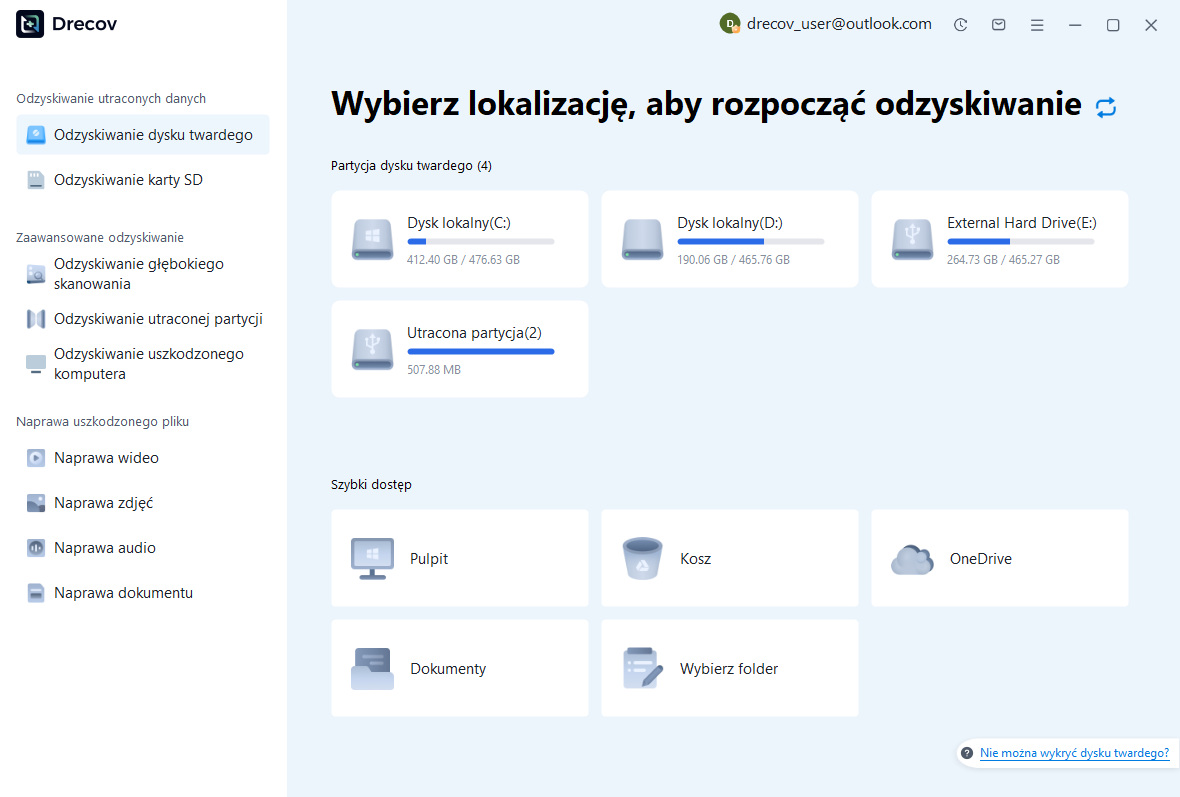
Krok 1: zidentyfikuj pamięć brakującej sesji
Wybierz dysk lub partycję, na której znajdował się plik FLP, rzeczywisty folder kopii zapasowej lub brakujące nagranie. Mogą to być oddzielne lokalizacje, więc zwróć uwagę, co ma znaleźć każde skanowanie. Aby odzyskać dane wyjściowe, użyj innego zdrowego magazynu. Powtarzające się rozłączenia lub błędy odczytu wymagają oceny, zanim dysk będzie traktowany jako rutynowe źródło odzyskiwania oprogramowania.
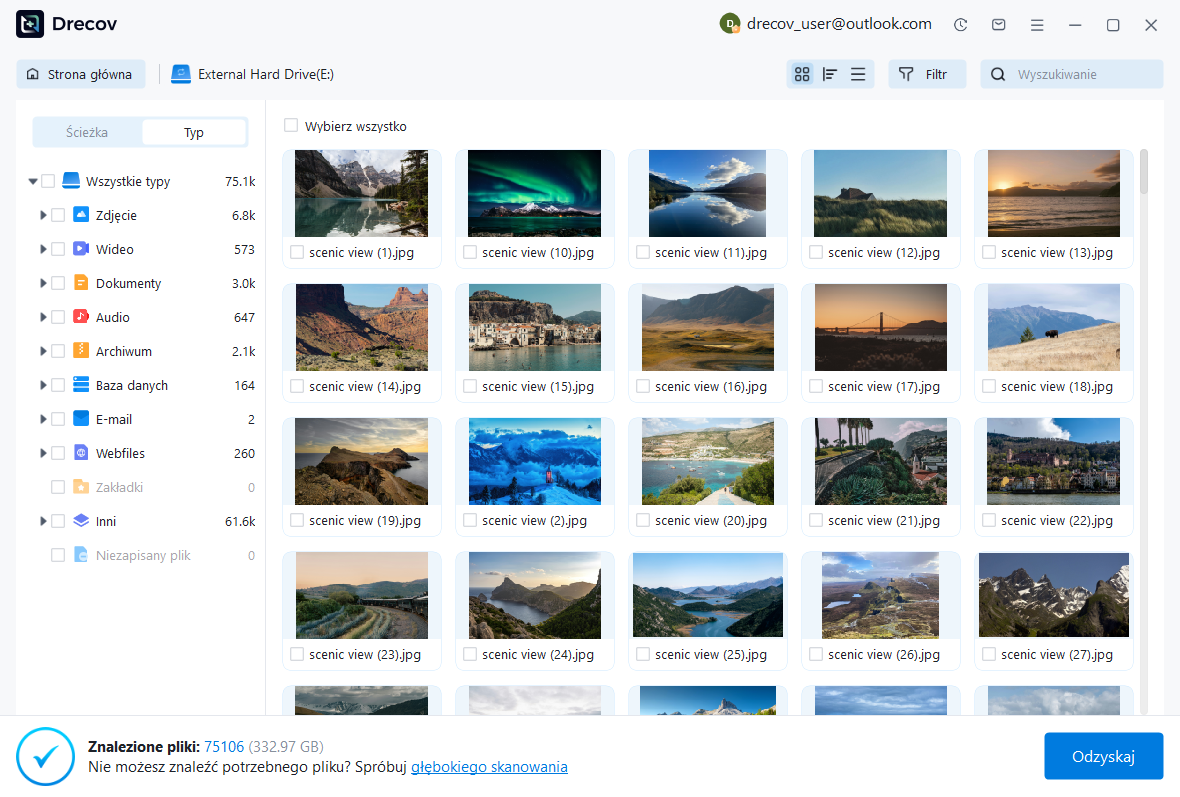
Krok 2: porównaj kandydatów do projektu i audio
Przejrzyj nazwy, ścieżki, daty, rozmiary i obsługiwane podglądy. Jeśli to możliwe, zachowaj przydatne wersje FLP wraz z powiązanym dźwiękiem. Podgląd audio może pomóc w identyfikacji ujęcia, ale nie pozwala ustalić, czy cała aranżacja projektu przetrwała. Zachowaj dane kandydata, aby móc później porównać odzyskane pliki w FL Studio.
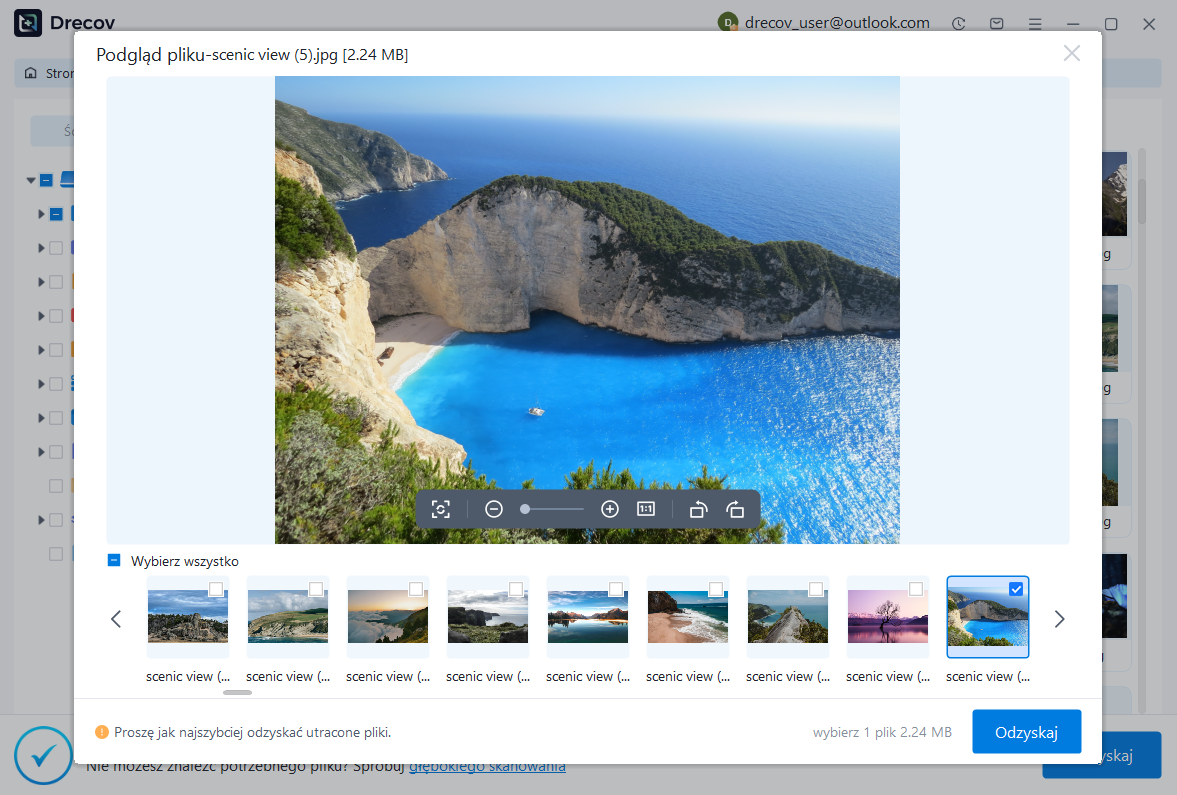
Krok 3: odzyskaj gdzie indziej i ponownie otwórz kopię roboczą
Przywróć wybrane pliki do innego miejsca docelowego i odbuduj strukturę projektu w folderze roboczym. Następnie sprawdź wzorce, aranżacje, próbki, wtyczki i routing miksera. Zapisz zweryfikowaną sesję pod nową nazwą i wyrenderuj fragment testowy. Trzymaj niekompletnych kandydatów oddzielnie od zaakceptowanego projektu, aby nie mogli zastąpić przydatnego odzyskiwania.
Zachowaj wyraźny kamień milowy w zakresie odzyskanej produkcji
Otwórz ponownie ostateczny projekt i ponownie przetestuj ważne sekcje utworu. Następnie utwórz odpowiedni pakiet i render referencyjny na podstawie zaakceptowanej wersji. Zapisz, która kopia zapasowa dostarczyła projekt, które pliki audio ponownie połączyłeś i jakie efekty zrekonstruowałeś. Daje to użyteczną bazę produkcyjną zamiast kilku niewyjaśnionych plików FLP o niemal identycznych nazwach.
Przetestuj ustawienia kopii zapasowej na jednorazowym utworze
Użyj małego projektu testowego, aby potwierdzić skonfigurowaną lokalizację kopii zapasowej i zachowanie przechowywania. Wprowadź nieszkodliwą zmianę i sprawdź, czy możesz zlokalizować i otworzyć wynikowy kandydat. Po każdej migracji sprawdź także ustawienie folderu danych użytkownika. Praktyczny test pokazuje, dokąd faktycznie trafią przyszłe materiały do odzysku, i pomaga wskazać ścieżkę prowadzącą do starej instalacji.
Jeśli przetrwa tylko miks lub łodygi, podaj, że materiał dźwiękowy jest dostępny, podczas gdy projekt edytowalny pozostaje niekompletny. Nadal możesz odbudować użyteczną sesję, ale jest to inny wynik niż odzyskanie oryginalnego FLP i stanu wtyczki. Utrzymanie wyraźnego rozróżnienia chroni zarówno intencje twórcze, jak i przepływ pracy przy kolejnej rewizji.
Powiązane zasoby odzyskiwania
Zapoznaj się z odpowiednimi opcjami odzyskiwania: Odzyskiwanie dysku twardego, Odzyskiwanie zewnętrznego dysku twardego.
Aby zapoznać się z innym przypadkiem odzyskiwania środków i jego praktycznymi kontrolami, przeczytaj powiązany przewodnik odzyskiwania.
Sprawdź wskazówki dostawcy dotyczące zainstalowanej wersji: oficjalna dokumentacja odzyskiwania 1, oficjalna dokumentacja odzyskiwania 2, oficjalna dokumentacja odzyskiwania 3.





