








Odzyskaj dokument Affinity Photo na właściwym etapie edycji
Aby odzyskać dokumenty Affinity Photo, zachowaj zachowany plik natywny i sprawdź istniejące migawki lub zapisaną historię przed odbudowaniem warstw. Migawka, zwykła historia cofania i odzyskiwanie po awarii mają różne role. Dlatego określ, czy potrzebujesz wcześniejszego stanu projektu, brakującej niezapisanej zmiany, czy po prostu warstwy, która pozostaje obecna, ale ukryta.
Ten przewodnik skupia się na udokumentowanym przepływie pracy w Affinity Photo 2. Rozmieszczenie menu i licencjonowanie mogą się różnić w innych wersjach, dlatego sprawdź aktualną wersję. Wbudowane funkcje pozwalają uniknąć zakupu dodatkowego narzędzia do odzyskiwania, jeśli masz już odpowiedni dostęp. Nie ustalają, że każda instalacja posiada tradycyjne, oparte na interwałach archiwum wszystkich poprzednich wersji dokumentów.
Zdefiniuj zawartość, którą chcesz odzyskać
Zapisz natywną ścieżkę dokumentu i charakterystyczną brakującą zmianę, taką jak warstwa retuszowa, maska, przycięcie lub dopasowanie kolorów. Następnie zachowaj bieżący dokument i powiązane zasoby źródłowe. Plik AFPhoto i spłaszczony eksport mogą wyglądać podobnie, zachowując jednocześnie bardzo różne informacje o edycji. Wybierz cel odzyskiwania zgodnie z następnym zadaniem, a nie samym wyglądem.
Jeśli użyteczna praca pozostaje otwarta, zapisz oddzielną kopię natywną przed ponownym uruchomieniem lub eksperymentowaniem z historią. Zwróć także uwagę na ofertę odzyskiwania i aktualną wersję aplikacji. Stabilna bieżąca kopia umożliwia zachowanie prawidłowej późniejszej pracy podczas porównywania starszej migawki. Zapobiega także przypadkowemu odrzuceniu przydatnej, niedawnej warstwy podczas pomyślnej renowacji obiektów historycznych.
Trasa natywna 1: utwórz nowy dokument na podstawie istniejącej migawki
- Zachowaj bieżący dokument natywny przed przywróceniem jakiegokolwiek stanu historycznego.
- Otwórz panel Migawki i sprawdź migawki, które już istnieją.
- Wybierz odpowiedniego kandydata i użyj opcji Nowy dokument z migawki, jeśli jest to możliwe (New Document from Snapshot).
- Porównaj brakującą treść i osobno zapisz nowy dokument natywny.
Aby pomóc teraz, migawka musiała istnieć przed niechcianą zmianą. Utworzenie go po utracie powoduje zachowanie jedynie stanu bieżącego. Sprawdź także rzeczywistą zawartość migawki, zamiast polegać na jej nazwie. Nazwany kamień milowy może poprzedzać późniejszą korektę, podczas gdy inny kandydat może zachować określoną warstwę lub maskę, której potrzebujesz.
Porównaj migawkę z bieżącym dokumentem
Sprawdź strukturę warstw, maski, dopasowania, wymiary i charakterystyczną ostatnią zmianę. Następnie porównaj wyrenderowany wygląd przy użytecznym powiększeniu. Migawka może zachować wcześniejszą kompozycję, ale pozbawiona ważnych późniejszych szczegółów. Zachowaj oba dokumenty do czasu podjęcia decyzji, czy przyjąć historyczny poziom bazowy, czy przenieść zweryfikowaną zawartość do nowego połączonego odzyskiwania.
Jeśli przenosisz warstwę lub grupę, sprawdź później relacje mieszania i maski. Te same piksele mogą wyglądać inaczej w innym kontekście dokumentu. Zapisz połączony wynik jako nową wersję i zapisz, która migawka dostarczyła treść. Dzięki temu celowa rekonstrukcja jest jasna, zamiast przedstawiać połączony dokument jako nienaruszony stan historyczny.
Trasa natywna 2: sprawdź historię zapisaną w dokumencie
- Zachowaj bieżący plik AFPhoto i otwórz kopię roboczą.
- Sprawdź panel Historia pod kątem konkretnej wcześniejszej akcji lub przydatnego stanu.
- Jeśli historia przetrwa, porównaj kontrolowany wcześniejszy punkt, nie odrzucając zachowanej bieżącej wersji.
- Zapisz zaakceptowany wynik jako oddzielny dokument natywny.
Historia pomiędzy sesjami zależy od tego, czy została zapisana wraz z dokumentem. Włączenie opcji Zapisz historię z dokumentem po utracie nie pozwala na odtworzenie brakujących działań z wcześniejszej sesji. Odróżnij także zapisaną historię od stosu cofania na żywo. Dokument można otworzyć z nienaruszonymi warstwami, bez operacji historycznych, do których chciałbyś wrócić. (Save History with Document).
Unikaj długiego, niekontrolowanego wycofywania
Zidentyfikuj odpowiednie działania i zachowaj użyteczną bieżącą pracę przed przejściem przez historię. Wielokrotne cofanie bez celu może spowodować usunięcie poprawnych późniejszych zmian i utrudnić porównanie. Jeśli żądany stan już nie istnieje, zachowaj bieżącego kandydata i przejdź do migawek lub innego źródła, zamiast zakładać, że ponowne uruchomienie spowoduje odtworzenie historii.
Jeśli wcześniejszy stan dostarcza użyteczną treść, sprawdź jej płótno i strukturę warstw przed jej zaakceptowaniem. Wycofywanie może przywrócić retusz podczas usuwania późniejszego przycięcia lub korekty tekstu. Pogodź te różnice w nowej wersji odzyskiwania. Celem jest zamierzona edytowalna kompozycja, a nie tylko osiągnięcie wcześniejszego znacznika czasu w panelu.
Trasa natywna 3: zachowaj dostępne przywracanie po awarii
- Zachowaj istniejące pliki natywne i dostępne dane do odzyskiwania przed czyszczeniem.
- Otwórz ponownie odpowiedni dokument w odpowiedniej wersji aplikacji i sprawdź ofertę odzyskiwania.
- Zaakceptuj przydatnego kandydata i porównaj brakujące niezapisane treści.
- Zapisz go celowo pod nową natywną nazwą w znanej lokalizacji odzyskiwania.
Odzyskiwanie po awarii jest uzależnione od użytecznych danych z przerwanej sesji. Nie gwarantuje się, że każdy ostatni skok lub regulacja przetrwa. Nie utożsamiaj tego ze zwykłym archiwum plików historycznych. Sprawdź rzeczywistego kandydata, zachowaj ostatni ręczny zapis i przechowuj odzyskane źródło oddzielnie od wszelkich kolejnych eksperymentów naprawczych.
Sprawdź odzyskaną warstwę, a nie jej miniaturę
Wybierz oczekiwaną warstwę retuszu lub dopasowania i sprawdź jej zawartość w pełnym rozmiarze. Następnie przełącz odpowiednie maski i grupy w kopii roboczej. Miniaturka może wyglądać znajomo, gdy ukrywa brakujący region lub spłaszczony wynik. Upewnij się, że odzyskana zawartość będzie nadal możliwa do edycji w sposób wymagany przez następną wersję.
Zapisz, zamknij i ponownie otwórz zaakceptowaną kopię natywną. Następnie porównaj świeży eksport z zamierzonym wyglądem. Sprawdza to zarówno możliwość edycji zapisanej zawartości, jak i zachowanie danych wyjściowych. Jeśli przetrwała tylko część dokumentu, zachowaj ten użyteczny wynik i wypisz pozostałą lukę, zamiast traktować pomyślne otwarcie jako dowód całkowitej renowacji.
Natywna trasa 4: użyj istniejącego źródła warstwowego lub eksportu
- Znajdź zweryfikowany wcześniejszy dokument natywny lub plik wymiany warstw z odpowiedniego kamienia milowego.
- Otwórz kopię w oddzielnym obszarze roboczym odzyskiwania.
- Sprawdź, które warstwy, maski, tekst i dopasowania przetrwały.
- Zapisz nowe odzyskiwanie natywne i udokumentuj wszelkie spłaszczone lub zrekonstruowane elementy.
Warstwowe źródło może zachować przydatne informacje do edycji, różniąc się jednak zachowaniem specyficznym dla aplikacji. Spłaszczony plik PNG lub JPEG zachowuje wygląd przy znacznie mniejszej strukturze. Trzymaj te wyniki osobno. Nie opisuj importowania wyrenderowanego obrazu jako odzyskiwania oryginalnego stosu warstw, nawet jeśli wygląda na wystarczająco blisko, aby umożliwić natychmiastową ocenę.
Sprawdź zamierzoną jakość wydruku
Porównaj wymiary, przezroczystość, drobne szczegóły i zachowanie kolorów w rozmiarze potrzebnym do dostawy. Mały podgląd może pomóc w identyfikacji projektu, choć nie nadaje się jako źródło produkcyjne. Ustal także rewizję eksportu. Plik o nazwie final może być starszy niż ostatnia korekta maski lub pomijać warstwę, która pojawiła się tylko w dokumencie natywnym.
Jeśli odbudujesz brakujące warstwy na kompozycie, zachowaj oryginalne pozostałości i nową pracę oddzielnie. Zapisz, które elementy odtworzyłeś z odniesienia. Przydatna rekonstrukcja może zaoszczędzić czas bez zachowywania oryginalnych operacji edycyjnych, a to rozróżnienie ma znaczenie, gdy inny redaktor będzie musiał później poprawić ten sam obszar.
Zdiagnozuj dokument natywny, który wygląda na niekompletny
Sprawdź widoczność warstw, widoczność grup, krycie, przycinanie, maski i aktywny dokument, zanim założysz, że zawartość zniknęła. Prawidłową warstwę można ukryć za pomocą innej relacji. Pracuj na kopii podczas testowania. Jeśli oczekiwanego obiektu nie ma na liście warstw, porównaj historyczne kandydatury, zamiast wielokrotnie zmieniać niepowiązane ustawienia wyświetlania.
Sprawdź maski i przycinanie w ich kontekście
Przełącz odpowiednią maskę lub grupę w kopii roboczej i porównaj wynik. Brakujący region może zawierać nienaruszone piksele, które ukrywa maska. I odwrotnie, pusta warstwa nie może zapewnić oryginalnego retuszu po prostu poprzez zmianę krycia. Te kontrole odróżniają relację wyświetlania od rzeczywistej utraty danych i pomagają wybrać następną ścieżkę odzyskiwania.
Sprawdź także, czy dopasowanie jest aktywne, czy już wtopione w warstwę pikseli. Wizualnie podobny dokument może zapewniać różne przyszłe kontrole. Zachowaj zasoby edytowalności u zaakceptowanego kandydata. Zapobiega to cichemu zastąpieniu natywnego wzorca przez spłaszczone lub uproszczone odzyskiwanie, gdy następne zadanie wymaga zmiany określonej regulacji.
Ostrożnie używaj migawek do selektywnej rekonstrukcji
Historyczna migawka może dostarczyć użytecznych pikseli lub kompozycji, podczas gdy bieżący dokument zapewnia ważną późniejszą pracę. Zachowaj obydwa źródła przed ich połączeniem. Następnie porównaj obszar docelowy i otaczające go warstwy. Przywrócony wygląd może zależeć od mieszania, masek i ustawień dokumentu, a nie od samej pojedynczej warstwy.
Odróżnij warstwę migawki od pełnego dokumentu historycznego
Spłaszczona warstwa uzyskana na podstawie migawki może zachować stan wizualny bez zachowywania każdego oryginalnego komponentu jako oddzielnych edytowalnych warstw. Użyj go zgodnie z tą rolą. Jeśli potrzebujesz historycznej struktury warstw, zamiast tego sprawdź trasę nowego dokumentu ze migawki. Wyniki te mogą być przydatne do różnych zadań i nie należy ich opisywać jako równoważnych odzyskanych środków.
Po selektywnej rekonstrukcji wyeksportuj obraz poglądowy i sprawdź dotknięte krawędzie, teksturę i przezroczystość. Następnie ponownie otwórz natywne odzyskiwanie i sprawdź elementy sterujące potrzebne do dalszej edycji. Ta sparowana kontrola pokazuje, czy wynik zachowuje zarówno pożądany wygląd, jak i wystarczającą strukturę do następnej rewizji.
Skuteczna rekonwalescencja po niechcianym retuszu
Załóżmy, że spłaszczasz lub nadpisujesz etap retuszu i zauważasz, że ważny szczegół wygląda nieprawidłowo. Zachowaj bieżący dokument i sprawdź istniejące migawki i zapisaną historię. Zidentyfikuj kandydata zawierającego prawidłowe dane. Starsza migawka może zachować temat, podczas gdy bieżący dokument zawiera przydatne późniejsze zmiany tekstu lub układu.
Połącz zweryfikowane etapy w nowej wersji
Utwórz osobny dokument odzyskiwania i przenieś tylko użyteczną treść po porównaniu jej kontekstu. Sprawdź maski, tryby mieszania i wyrównanie w pełnej rozdzielczości. Następnie porównaj świeży eksport z referencją. Zapisz, który stan historyczny zapewnił przywrócone szczegóły, a które korekty odtworzyłeś ręcznie.
Jeśli żadne natywne źródło nie zawiera brakujących warstw, zachowaj najlepszy kompozyt jako odniesienie i określ ograniczenia. Nadal możesz odbudować użyteczny, edytowalny wynik, ale jest to nowa praca z obrazem oparta na zachowanych dowodach. Utrzymanie jasnego rozróżnienia chroni odzyskanego mistrza przed staniem się niewyjaśnioną mieszaniną historii i przybliżeń.
Zdecyduj, czy potrzebujesz pikseli, warstw, czy operacji historycznych
Odzyskiwanie Affinity Photo może zachować kilka różnych poziomów informacji. Kompozyt zachowuje widoczne piksele, natywny stos warstw zachowuje relacje edycyjne, a zapisana historia może zachować wcześniejsze operacje. Określ, jakiego poziomu wymaga następne zadanie. Spłaszczony fragment może wymagać natychmiastowej oceny, ale nie nadaje się do zmiany maski lub ponownego retuszu. Ten cel akceptacji pomaga wybrać przydatnego kandydata bez udawania, że każdy wizualnie kompletny obraz jest edytowalnym wzorcem.
Porównaj jeden znaczący szczegół wśród kandydatów
Wybierz charakterystyczny region, taki jak naprawiona krawędź, lokalne podświetlenie lub usunięty obiekt. Sprawdź go w pełnej rozdzielczości u każdego kandydata i określ, która warstwa lub dopasowanie go wytwarza. Następnie przełącz odpowiednią grupę w kopii roboczej. Podobny kompozyt może pochodzić z różnych struktur i te różnice mają znaczenie dla przyszłych wersji. Zachowaj źródło dostarczające najsilniejszych edytowalnych informacji, nawet jeśli inny kandydat ma nowszy ogólny wygląd.
Sprawdź także wymiary płótna i granice przycięcia. Migawka może zachować dobry retusz przed późniejszym przycięciem, a bieżący dokument może zachować użyteczny układ, choć brakuje mu prawidłowych szczegółów obrazu. Zachowaj oba stany i uzgodnij zweryfikowane fragmenty w nowym dokumencie. Zapisz kombinację, zamiast opisywać wynik jako jeden nienaruszony stan historyczny. Ułatwia to późniejsze porównanie, jeśli inne źródło ujawni lepszą wersję brakującego szczegółu.
Użyj trasy migawki odpowiadającej potrzebom edycji
Nowy dokument z istniejącej migawki i spłaszczona warstwa pochodząca ze migawki mogą służyć różnym celom. Pierwsza z nich może zapewnić dokument historyczny do wglądu, druga może zachować stan wizualny do celów komponowania lub odniesienia. Przed wybraniem sprawdź rzeczywistą strukturę wyniku. Nie zakładaj, że wszystko, co powstało na podstawie migawki, zachowuje wszystkie oryginalne warstwy i dopasowania w tej samej formie.
Zachowaj bieżącą pracę przed przetestowaniem stanu historycznego
Zapisz osobną, bieżącą kopię natywną, a następnie, jeśli to możliwe, sprawdź przydatną migawkę niezależnie. Porównaj dotknięty region i kilka ważnych późniejszych zmian. Chroni to nowsze prace, podczas gdy Ty decydujesz, co przywrócić. Bezpośrednie wycofanie zmian może być właściwe, ale powinno nastąpić po porównaniu tego, co zwraca i co usuwa. Celem jest zamierzona kompozycja, a nie tylko dotarcie do wcześniejszego punktu na osi czasu dokumentu.
Jeśli używasz migawki jako źródła do selektywnej rekonstrukcji, sprawdź mieszanie, maski, wyrównanie i zachowanie kolorów w miejscu docelowym. Przydatna izolowana warstwa może wyglądać inaczej w innym stosie. Porównaj pełny skład i świeży eksport po przeniesieniu. Zachowaj oryginalny kandydat na migawkę, aby móc ponownie przyjrzeć się relacji, która później okaże się ważna, zamiast odbudowywać ją z pamięci.
Traktuj zapisaną historię jako dowód warunkowy
Historia może pomóc tylko wtedy, gdy odpowiednie działania zostaną zachowane w dokumencie lub sesji na żywo. Przed zaplanowaniem wycofania sprawdź jego rzeczywisty zasięg. Włączone teraz ustawienie nie może odtworzyć wcześniejszej niezapisanej sesji. Zachowaj jasne ograniczenie, zwłaszcza gdy dokument natywny otwiera się normalnie i pojawia się pokusa założenia, że wszystkie wcześniejsze operacje muszą nadal istnieć gdzieś w interfejsie.
Wąsko kieruj niechciane działania
Zidentyfikuj operację, która spowodowała problem i porównaj stan poprzedzający. Następnie sprawdź prawidłowe późniejsze zmiany, które wycofanie spowodowałoby usunięcie. Zachowaj oba, zanim wybierzesz sposób kontynuacji. Pozwala to uniknąć długich sekwencji cofania, które poświęcają użyteczną pracę podczas wyszukiwania jednej brakującej warstwy. Jeśli w historii nie ma akcji, zachowaj bieżącego kandydata i przejdź do migawki lub innego źródła, zamiast wielokrotnie testować ten sam niedostępny stan.
Pomyślne wycofanie zmian nadal wymaga sprawdzenia zawartości. Sprawdź strukturę warstwy, dotknięte piksele, maski i wymiary. Następnie zapisz zaakceptowany wynik osobno i otwórz go ponownie. Stanowi to stabilny, odzyskany kamień milowy, a nie tymczasowy widok treści historycznych. Zachowaj krótką notatkę na temat punktu historycznego i wszelkich późniejszych prac, które zrekonstruowałeś, aby inny redaktor mógł zrozumieć zakres dokumentu wynikowego.
Przed ponownym malowaniem sprawdź maski i relacje dopasowań
Pozornie brakujący retusz można ukryć za pomocą maski, stanu grupy lub relacji przycinania. Przed dodaniem nowej farby sprawdź te kontrole w kopii roboczej. Jeśli piksele przetrwają, skorygowanie relacji może przywrócić zamierzony wygląd bez rekonstrukcji. Jeśli brakuje samej warstwy, zmiana ustawień wyświetlania nie będzie w stanie jej odtworzyć, a odpowiednim źródłem stanie się kandydat historyczny.
Porównuj krawędzie i przejścia, a nie tylko obiekt
Sprawdź granicę, w której dopasowanie spotyka się z niezmodyfikowaną treścią. Odzyskana maska może wyglądać wiarygodnie w małej skali, jednocześnie odsłaniając aureolę lub nieprawidłowo umieszczoną krawędź w pełnym rozmiarze. Następnie porównaj zamierzone wymiary wyjściowe. To ukierunkowane sprawdzenie sprawdza część edycji, która najprawdopodobniej ujawni częściowe wyleczenie i dostarcza mocniejszych dowodów niż rozpoznawalny główny temat na miniaturze.
Jeśli musisz odbudować maskę na podstawie odniesienia złożonego, zadbaj o to, aby nowa maska i jej źródło były możliwe do zidentyfikowania. Odniesienie może pokazać żądaną krawędź bez zachowywania ukrytych pikseli lub oryginalnego miękkiego przejścia. Dokładna rekonstrukcja może być użyteczna, ale powinna umożliwiać odróżnienie jej od odzyskanych danych warstwy natywnej. Pozostawia to miejsce późniejszemu historycznemu kandydatowi na zastąpienie przybliżenia bez utraty bieżącego użytecznego wyniku.
Oceń importowane lub spłaszczone źródło na podstawie jego rzeczywistej elastyczności
Kandydat na wymianę warstwową może zachować pewną strukturę, zmieniając jednocześnie zachowanie specyficzne dla aplikacji. Zamiast zakładać równoważną możliwość edycji, sprawdzaj tekst, maski, tryby mieszania i dopasowania. Spłaszczony eksport może zachować wygląd, obsługując jednocześnie znacznie węższy zestaw wersji. Wybierz go zgodnie z zadaniem i zachowaj oddzielnie kandydatów natywnych, nawet jeśli eksport początkowo wygląda na bardziej kompletny.
Przetestuj jedną reprezentatywną edycję na jednorazowej kopii
Wybierz warstwę lub element tekstowy, który będzie potrzebny w następnej wersji i wprowadź niewielką zmianę testową w innej kopii. Następnie sprawdź, czy kontrola zachowuje się zgodnie z oczekiwaniami i odrzuć test. Ujawnia to praktyczne ograniczenia kandydata bez zmiany przyjętego odzysku. Dokument, który tylko wygląda poprawnie, może okazać się niewystarczający, gdy kolejne zadanie wymaga niezależnej kontroli korekty lub obiektu.
Porównaj także przezroczystość, zachowanie kolorów i drobne szczegóły na świeżym wydruku. Zmniejszony lub skompresowany eksport może być użyteczny jako punkt odniesienia, ale nie nadaje się jako zastępcze źródło produkcji. Zapisz te limity jakości wraz z inwentarzem możliwości edycji. Zapobiega to cichemu zastąpieniu bogatszego natywnego obrazu wzorcowego przez wygodny obraz awaryjny i pozwala uniknąć niepotrzebnej przebudowy, gdy przydatne, edytowalne źródło nadal istnieje gdzie indziej.
Przed rozpoczęciem pracy nad nowym obrazem należy zachować czystą granicę odzyskiwania
Gdy zaakceptowany dokument przejdzie pomyślnie weryfikację, zapisz natywny kamień milowy i eksport referencyjny z tej samej wersji. Następnie rozpocznij nowe zmiany twórcze w innej wersji. Ta granica pomaga porównać późniejsze odkrycia z rzeczywistym odzyskanym stanem, a nie z dokumentem, w którym zastosowano już nowy retusz. Zachowaj oddzielnie oryginalnych kandydatów, migawki i odrzucone źródła, dodając zwięzłe notatki na temat ich przydatnej zawartości.
Testuj ochronę na granicy sesji
Użyj dokumentu jednorazowego, aby sprawdzić, czy oczekiwane informacje dotyczące migawki lub historii pozostają dostępne po zapisaniu, zamknięciu i ponownym otwarciu. Następnie niezależnie sprawdź rzeczywistą natywną kopię zapasową. Ten praktyczny test odróżnia wygodę sesji na żywo od trwałego materiału do odzyskiwania. Zakończ, wypisując wszystkie pozostałe brakujące warstwy lub zrekonstruowane regiony, aby następny redaktor mógł kontynuować pracę na podstawie wiarygodnego punktu odniesienia i realistycznych oczekiwań.
Sprawdź edytowalne elementy sterujące potrzebne do następnej wersji
Wybierz jedną maskę, warstwę lub dopasowanie, które będzie wymagane w następnym zadaniu. Sprawdź to w odzyskanym dokumencie rodzimym i, jeśli to przydatne, przetestuj niewielką zmianę na jednorazowej kopii. Ujawnia to praktyczną możliwość edycji, której nie można uzyskać za pomocą podglądu złożonego. Podczas testowania nie zmieniaj zaakceptowanego źródła, aby sprawdzenie nie stało się niewyjaśnioną nową wersją kreacji.
Zachowaj zmiany specyficzne dla danych wyjściowych w oddzielnych wersjach
Obraz internetowy lub wydruk mogą wymagać zmiany rozmiaru i wyostrzenia w porównaniu z odzyskanym wzorcem. Zapisz te warianty osobno i zidentyfikuj natywny kamień milowy, który je wytworzył. Dzięki temu późniejsze porównania wyglądu są wyraźniejsze i zapobiegają cichemu zastąpieniu historycznej wartości bazowej odzyskiwania przez korektę dostawy.
Jeśli region pozostaje zrekonstruowany na podstawie spłaszczonego odniesienia, podaj go wraz z zastosowanym źródłem. Wizualnie kompletny wynik może nadal mieć lokalne ograniczenie edytowalności. Wyczyść zakres pozwala innemu redaktorowi kontynuować użyteczną pracę, zachowując jednocześnie opcję zastąpienia tego przybliżenia, jeśli później pojawi się silniejszy kandydat natywny.
Kiedy odzyskiwanie pamięci może pomóc plikom Affinity Photo
PandaOffice Drecov może pomóc w odzyskaniu usuniętych zapisanych plików AFPhoto, istniejących kopii natywnych lub oryginalnych zasobów obrazów w czytelnej pamięci. Nie można zregenerować niezapisanych warstw, które nigdy nie dotarły na dysk ani wywnioskować oryginalnej struktury z pliku JPEG. Najpierw użyj migawek, zapisanej historii i istniejących źródeł, a na czas badania ogranicz zapisy do lokalizacji, której dotyczy problem.
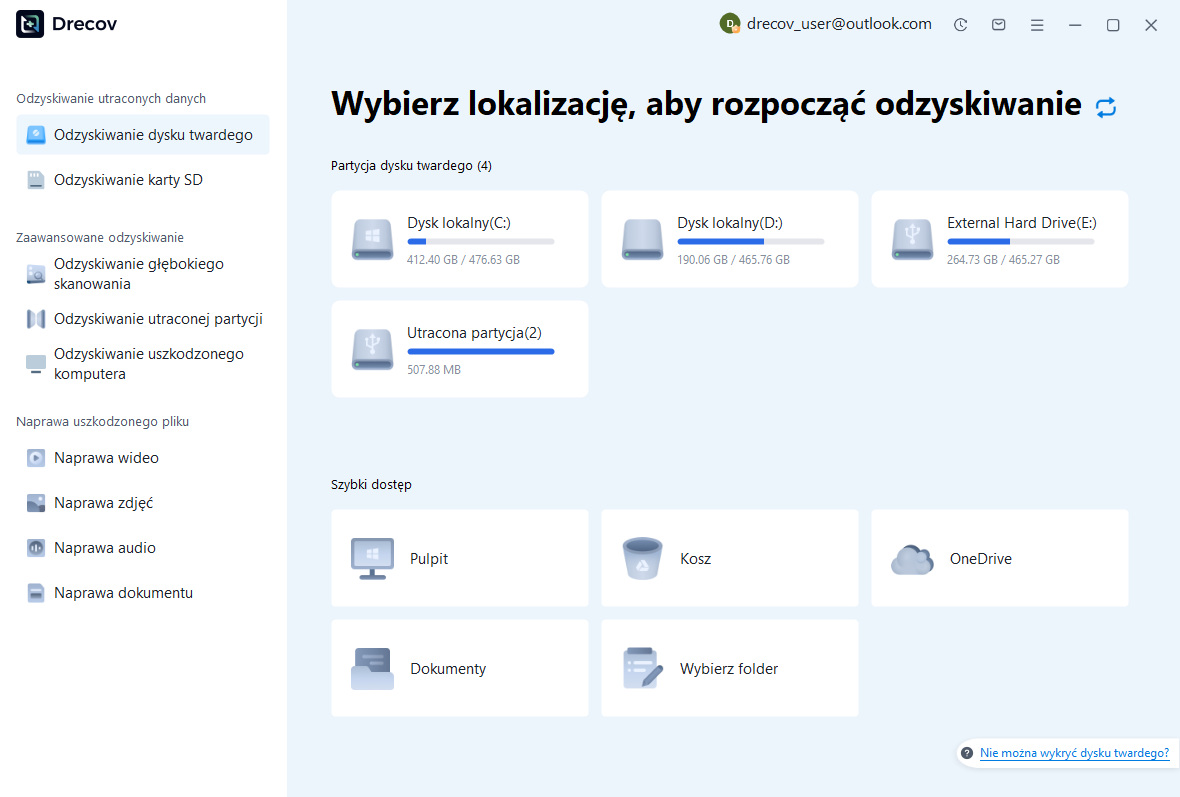
Krok 1: zidentyfikuj miejsce przechowywania dokumentu natywnego
Wybierz dysk lub partycję, na której znajdował się plik AFPhoto lub odpowiednie zasoby źródłowe. Zapisz, czy odrębna istniejąca kopia znajdowała się gdzie indziej. Zachowaj dane wyjściowe odzyskiwania w innym zdrowym magazynie. Jeśli źródło wielokrotnie rozłącza się lub zgłasza błędy odczytu sprzętu, oceń ten stan, zanim potraktujesz go jako zwykłe skanowanie w celu usunięcia usuniętych plików.
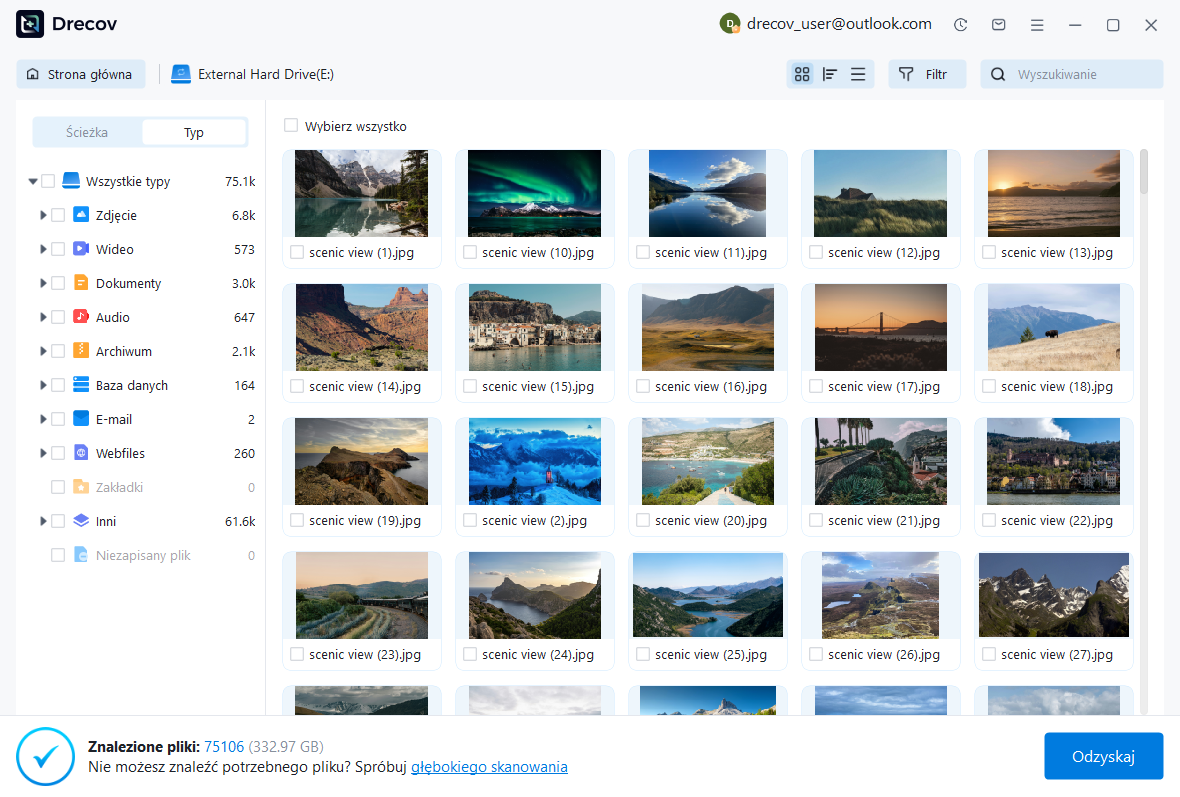
Krok 2: porównaj kandydatów natywnych i wizualnych
Przejrzyj dostępne ścieżki, nazwy, rozmiary, daty i obsługiwane podglądy. Zachowaj wiarygodne wersje natywne wraz z przydatnymi źródłami warstwowymi lub spłaszczonymi. Rozpoznawalny podgląd nie pozwala stwierdzić, czy cały stos warstw przetrwał. Zachowaj kilka przydatnych kandydatów i po odzyskaniu sprawdź ich rzeczywistą strukturę w aplikacji.
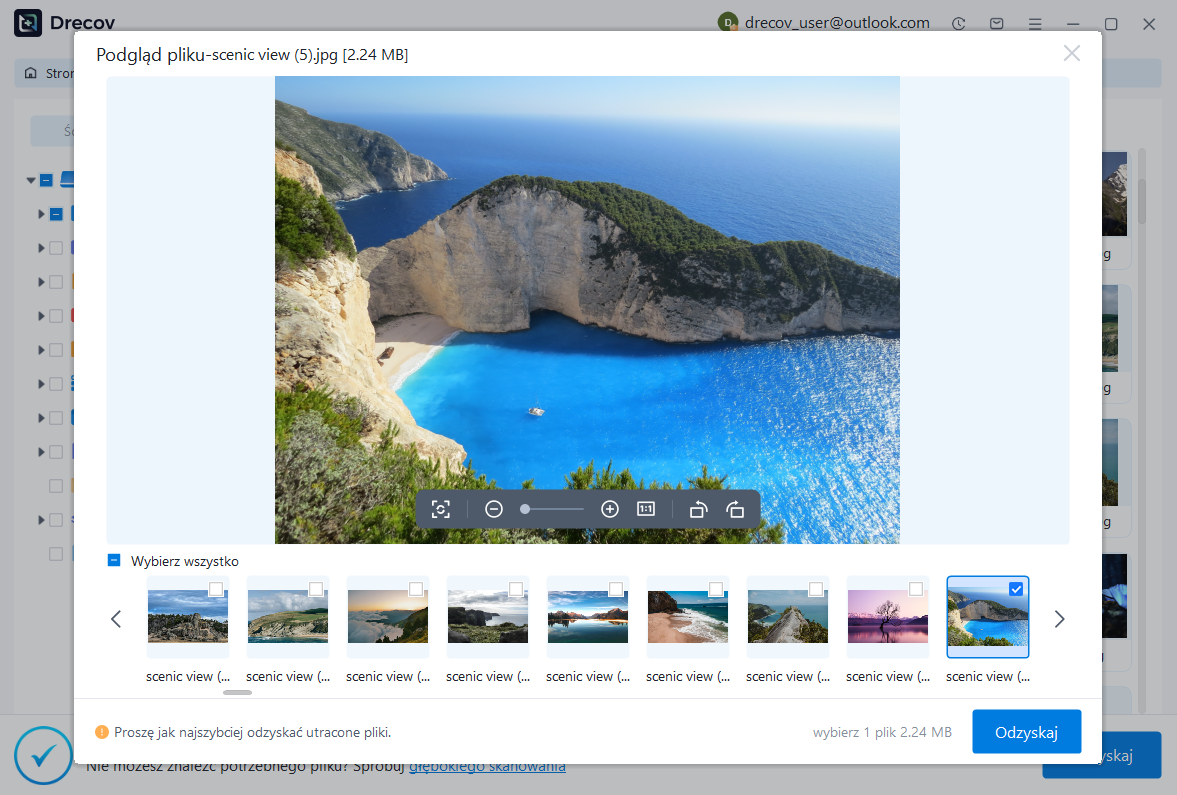
Krok 3: przywróć w innym miejscu i sprawdź możliwość edycji
Odzyskaj wybrane pliki do osobnego miejsca docelowego i zachowaj nienaruszony zestaw. Otwórz kopie robocze, sprawdź warstwy, maski, historię, migawki, wymiary i nowy eksport. Zapisz zaakceptowany natywny kamień milowy oddzielnie. Trzymaj niepewnych kandydatów z daleka od zweryfikowanego już dokumentu, aby nie mogli nadpisać przydatnej, odzyskanej pracy.
Zachowaj zaakceptowany stan edycji
Zapisz kandydata na źródło, migawkę lub trasę historii, zrekonstruowane elementy i pozostałe ograniczenia. Następnie otwórz ponownie zaakceptowany dokument natywny i ponownie porównaj charakterystyczne szczegóły. Zachowaj eksport referencyjny z tej dokładnej wersji. Daje to następnemu redaktorowi niezawodne połączenie pomiędzy widocznym wynikiem a edytowalnym źródłem, które go wygenerowało.
Celowo przetestuj przepływ pracy z zapisaną historią
Użyj jednorazowego dokumentu, aby sprawdzić, jak migawki i zapisana historia zachowują się w aktualnej wersji. Zapisz, zamknij, otwórz ponownie i zweryfikuj oczekiwany stan historyczny. Przetestuj także zwykłą kopię zapasową pliku natywnego. Te praktyczne kontrole pokazują, które zabezpieczenia przetrwają granicę sesji i zapobiegają pomyleniu funkcji warunkowej z nieograniczonym archiwum.
Powiązane zasoby odzyskiwania
Zapoznaj się z odpowiednimi opcjami odzyskiwania: Odzyskiwanie dysku twardego, Odzyskiwanie zewnętrznego dysku twardego.
Aby zapoznać się z innym przypadkiem odzyskiwania środków i jego praktycznymi kontrolami, przeczytaj powiązany przewodnik odzyskiwania.
Sprawdź wskazówki dostawcy dotyczące zainstalowanej wersji: oficjalna dokumentacja odzyskiwania 1, oficjalna dokumentacja odzyskiwania 2, oficjalna dokumentacja odzyskiwania 3.





