







Odzyskaj publikację i jej zasoby jako osobne części
Aby odzyskać pliki Affinity Publisher, zachowaj dokument natywny i sprawdź stan jego zasobów przed odbudowaniem stron. Brakujący połączony obraz może pozostać widoczny jako podgląd, gdy źródło jest niedostępne. I odwrotnie, osadzony obraz może przetrwać w dokumencie bez zewnętrznego oryginału. Dlatego zanim potraktujesz każde ostrzeżenie jako utratę całej publikacji, zidentyfikuj faktyczny brakujący element.
W tym przewodniku wykorzystano udokumentowany przepływ pracy programu Publisher 2. Inne wydania mogą inaczej rozmieszczać elementy sterujące, dlatego sprawdź zainstalowaną wersję. Natywne odzyskiwanie i pakowanie może pomóc istniejącemu kwalifikującemu się użytkownikowi bez konieczności zakupu dodatkowego narzędzia do odzyskiwania. Nie ustalają, że aplikacja lub każda wymagana czcionka i zasób jest bezpłatna.
Zapisz zamierzoną wersję publikacji
Zapisz ścieżkę natywną, liczbę stron i charakterystyczną niedawną zmianę, taką jak zastąpione zdjęcie lub poprawiony nagłówek. Następnie zachowaj dokument i jego foldery zasobów. Te szczegóły pomogą Ci porównać kandydatów, którzy na pierwszej stronie wyglądają podobnie. Publikację można otworzyć pomyślnie, reprezentując starszą wersję tekstu lub obrazu.
Jeśli przydatne strony pozostają otwarte, zapisz osobną kopię natywną przed ponownym uruchomieniem wyłącznie w celu sprawdzenia. Zachowaj także wszelkie dostępne dane odzyskiwania i istniejący pakiet. Zachowaj oryginały w niezmienionej formie podczas naprawy referencji w kopii roboczej. Chroni to przydatny podgląd, osadzony zasób lub dokument historyczny przed zastąpieniem podczas niekontrolowanej aktualizacji.
Trasa natywna 1: ponownie połącz istniejący brakujący zasób
- Otwórz skopiowaną publikację i sprawdź Menedżera zasobów (Resource Manager).
- Zidentyfikuj brakujący zasób, typ jego miejsca docelowego i stronę, na której jest używany.
- Znajdź dokładne ocalałe źródło i użyj odpowiedniego elementu sterującego Połącz ponownie.
- Przed zaakceptowaniem naprawy porównaj każde miejsce docelowe, uprawę i wydruk, którego dotyczy problem.
Ponowne połączenie przywraca dostęp do zasobu, który nadal istnieje. Nie odtwarza usuniętego oryginału z wyświetlanego podglądu. Rozróżnij także brakujący plik od zmodyfikowanego pliku połączonego. Aktualizacja zmodyfikowanego zasobu może zastąpić wygląd publikacji nowszą wersją zewnętrzną, dlatego należy zachować bieżący dokument i ustalić, której wersji zasobu faktycznie zamierzasz używać.
Sprawdź powtarzające się rozmieszczenia jednego źródła
Ten sam zasób może pojawić się na kilku stronach z różnymi przycięciami i skalami. Po ponownym połączeniu sprawdź każde ważne miejsce docelowe. Prawidłowe źródło może nadal ujawnić problemy z przycięciem lub rozdzielczością podczas jednego użycia. Następnie porównaj nowy plik PDF w zamierzonym rozmiarze wyjściowym, ponieważ podgląd małej strony może ukryć różnice w jakości istotne dla publikacji.
Jeśli przeniesiono cały folder zasobów, najpierw napraw znane dokładne źródło i sprawdź powiązane automatyczne dopasowania. Nie akceptuj każdego obrazu o podobnej nazwie bez sprawdzenia zawartości. Plik z innego wydania może usunąć ostrzeżenie przy zmianie publikacji. Trzymaj niepewne dopasowania oddzielnie, dopóki nie ustalisz ich tożsamości i wersji.
Trasa natywna 2: otwórz ponownie istniejący pakiet
- Znajdź pakiet utworzony w odpowiednim kamieniu milowym publikacji.
- Zachowaj go i otwórz kopię roboczą w osobnej lokalizacji odzyskiwania.
- Sprawdź dokument natywny i zasoby faktycznie zawarte w pakiecie.
- Porównaj strony, tekst, obrazy, czcionki i dane wyjściowe przed przyjęciem pakietu jako punktu odniesienia.
Pakiet może zachować przydatny przenośny punkt kontrolny, ale może być starszy niż późniejsze poprawki lub pomijać wymagane zależności. Zamiast zakładać, że każdy pakiet jest kompletny, sprawdź jego rzeczywistą zawartość. Należy także oddzielić dostępność czcionek i prawa do ich użytkowania od gromadzenia obrazów. Samo gromadzenie zasobów nie zapewnia automatycznie całego środowiska typograficznego publikacji.
Porównaj wydanie, a nie samą okładkę
Sprawdź wyróżniającą się stronę wewnętrzną, stronę końcową i konkretną poprawkę, która motywowała do powrotu do zdrowia. Znana okładka może pojawić się w kilku wydaniach z innym tekstem lub paginacją. Przechowuj pakiet i bieżący dokument oddzielnie, dopóki nie podejmiesz decyzji, czy przyjąć starszą wersję bazową, czy przenieść zweryfikowaną późniejszą zawartość do nowej wersji odzyskiwania.
Jeśli łączysz źródła, sprawdź później przepływ tekstu, rozmieszczenie obrazów i relacje strona wzorcowa. Skopiowana ramka może zachowywać się inaczej w innym kontekście układu. Zapisz wynik pod nową natywną nazwą i zapisz, z jakiego źródła pochodzi treść. Dzięki temu rekonstrukcja jest widoczna, zamiast przedstawiać połączoną publikację jako nietknięte wydanie historyczne.
Natywna trasa 3: zachowaj ocalałe zasoby osadzone
- Sprawdź typ umieszczenia zasobu w skopiowanym dokumencie natywnym.
- Określ, czy przydatny obraz lub umieszczony dokument jest osadzony i nadal czytelny.
- Użyj obsługiwanego przepływu pracy zasobów, aby zachować oddzielną kopię, jeśli jest dostępna.
- Porównaj jakość i zawartość wyodrębnionego lub ponownie wykorzystanego zasobu z wymogami publikacji.
Zasób osadzony może pozostać przydatny nawet wtedy, gdy oryginalny plik zewnętrzny zniknie. Jednak jego rola i jakość wymagają weryfikacji. Wyświetlany podgląd brakującego połączonego pliku nie jest równoznaczny z pełnym osadzonym oryginałem. Zamiast zakładać, że cokolwiek widoczne na stronie może dostarczyć pełne dane źródłowe o jakości produkcyjnej, sprawdź Menedżera zasobów i rzeczywiste dane wyjściowe.
Oddziel jakość źródła od wyglądu strony
Sprawdź wymiary, umieszczoną rozdzielczość, przezroczystość i część obrazu użytą w układzie. Zasób może wyglądać odpowiednio na ekranie, a jednocześnie być niewystarczający w stosunku do zamierzonego rozmiaru wydruku. Zachowaj przydatne pozostałości jako kandydat, ale zanotuj limit jakości. Dzięki temu podgląd awaryjny nie stanie się po cichu oryginałem zastępczym do późniejszej pracy wielkoformatowej.
W przypadku umieszczonego dokumentu należy sprawdzić, czy jego zawartość nadaje się do wymaganej rewizji. Spłaszczona lub ograniczona reprezentacja może zachować wygląd bez oryginalnych elementów sterujących edycją. Zachowaj publikację natywną i odzyskany zasób oddzielnie, aby w późniejszej pracy móc wybrać odpowiednie źródło, zamiast zakładać pełną możliwość edycji.
Trasa natywna 4: sprawdź dostępne odzyskiwanie dokumentów
- Zachowaj plik natywny, istniejący pakiet i dostępne pliki kandydujące do odzyskania przed oczyszczeniem.
- Otwórz ponownie odpowiednią publikację w odpowiedniej wersji aplikacji i sprawdź ofertę odzyskiwania.
- Porównaj strony kandydata, tekst i charakterystyczną ostatnią zmianę.
- Zapisz przydatny wynik pod nową natywną nazwą i zweryfikuj jego zasoby zewnętrzne.
Odzyskiwanie po awarii zależy od użytecznych danych z przerwanej sesji. Nie gwarantuje się, że każda niezapisana korekta przetrwa. Sprawdź także odniesienia do zasobów odzyskanego pliku. Nowszy stan tekstu może w dalszym ciągu wskazywać na brakujące obrazy zewnętrzne, więc odzyskiwanie dokumentów i odzyskiwanie zasobów pozostają ze sobą powiązane, ale odrębne zadania.
Sprawdź przepływ historii po odzyskaniu
Sprawdź połączone ramki tekstowe, tekst zakryty, początki sekcji i końcowy akapit ważnych artykułów. Publikacja może zachować obiekty strony, zmieniając kierunek przepływu tekstu. Porównaj wiarygodne pliki PDF lub odniesienia redakcyjne, jeśli są dostępne. Rzeczywisty tekst i paginacja stanowią mocniejszy dowód niż prawidłowo wyglądająca pierwsza strona.
Następnie zapisz, zamknij i ponownie otwórz natywne odzyskiwanie. Przed eksportem sprawdź wszelkie ostrzeżenia dotyczące pozostałych zasobów lub czcionek. Potwierdza to, że zapisany dokument umożliwia kontynuację pracy poza poprzednią sesją. Zachowaj na liście nierozwiązane zależności, zamiast traktować pomyślne otwarcie pliku jako pełne odzyskanie publikacji.
Użyj pliku PDF jako odniesienia z wyraźnymi ograniczeniami
Istniejący plik PDF może zachować wygląd strony, tekst i obrazy do przeglądu lub rekonstrukcji. Nie przywraca automatycznie oryginalnych łączy ramek, stylów, relacji strony wzorcowej ani edytowalnych ustawień zasobów. Zidentyfikuj wydanie pliku PDF i zawarte w nim informacje, zanim użyjesz go do odbudowania publikacji natywnej.
Porównaj tekst i układ wizualny
Sprawdź poprawione sformułowania, podpisy, numery stron i ostatnie akapity. Podobny wizualnie plik PDF może być starszy niż późna zmiana redakcyjna. Jeśli rekonstruujesz ramkę tekstową na podstawie jej zawartości, sprawdź interpunkcję, podziały wierszy i kolejność czytania. Zachowaj plik PDF jako dowód i zapisz odbudowaną publikację oddzielnie od odzyskanego kandydata natywnego.
W przypadku obrazów odzyskanych z pliku PDF sprawdź ich rzeczywistą rozdzielczość i kompresję. Mogą być użytecznym ocaleniem, różniąc się od pierwotnie umieszczonych źródeł. Nie zakładaj, że czysty podgląd strony dowodzi, że wyodrębniony obraz będzie obsługiwał większe miejsce docelowe. Zapisz rolę i limit każdego ponownie użytego zasobu.
Diagnozuj rozmyte obrazy bez usuwania przydatnych miejsc docelowych
Sprawdź, czy brakuje zasobu, czy jest on zmodyfikowany, połączony, osadzony lub po prostu wyświetlony z niższą jakością podglądu. Następnie porównaj świeży eksport w zamierzonym rozmiarze wyjściowym. Zamazany podgląd ekranu może współistnieć z prawidłowym oryginałem, natomiast brakujące połączone źródło może pozostawić jedynie ograniczony podgląd. Przypadki te wymagają różnych działań.
Zachowaj plony podczas naprawy źródła
Zamiast natychmiastowego usuwania ramki obrazu, użyj obsługiwanego procesu ponownego łączenia. Ramka może zachować przydatne decyzje dotyczące przycięcia i rozmieszczenia, nawet jeśli jej źródło się przesunęło. Po naprawie porównaj skalę, obrót, przycięcie i ponowne użycie. Zastąpienie całej ramki może spowodować odrzucenie tych relacji i niepotrzebną rekonstrukcję układu.
Jeśli dokładne źródło nie jest dostępne, zachowaj istniejące miejsce docelowe jako odniesienie i oddzielnie zidentyfikuj zamierzone zamienniki. Nowy obraz może być akceptowalny pod względem redakcyjnym, ale jest to raczej zmiana treści niż odzyskanie oryginalnego zasobu. Zapisz to rozróżnienie, aby historia wersji odzyskanej publikacji pozostała zrozumiała.
Sprawdź typografię i inspekcję wstępną po przywróceniu
Brakująca czcionka może zmienić zakończenie linii, liczbę stron i układ tekstu bez usuwania słów. Sprawdź zamierzone środowisko czcionek i odpowiednie ostrzeżenia dotyczące czcionek. Następnie przeprowadź kontrolę wstępną publikacji i przejrzyj faktyczne wyniki. Sama przejrzyście wyglądająca strona nie gwarantuje, że każdy tekst pasuje lub każdy zasób spełnia wymagania wyjściowe.
Przejrzyj ostatnie strony i trudne układy
Sprawdź gęste tabele, podpisy, przypisy i końcówki długich ciągów tekstu. Obszary te mogą ujawnić zmiany, które na prostych stronach pozostają nieoczywiste. Porównaj także dowolną stronę, która otrzymała zrekonstruowany zasób lub blok tekstu. Akceptacja odzyskiwania powinna dotyczyć rzeczywistej złożoności publikacji, a nie ogólnego sprawdzenia okładki i liczby stron.
Wygeneruj nowy plik PDF do nowego katalogu wyjściowego i sprawdź go niezależnie. Zachowaj ten plik PDF powiązany z zaakceptowanym natywnym kamieniem milowym. Mieszanie starszego dowodu z nowo odzyskanym dokumentem może powodować zamieszanie, nawet jeśli oba pliki otwierają się normalnie. Przejrzysta etykieta wydania łączy widoczne wyjście ze źródłem, które chcesz kontynuować edycję.
Sprawdzone odzyskiwanie dla przeniesionego projektu magazynu
Załóżmy, że po przeniesieniu folderu otwiera się publikacja ze znanymi stronami, ale brakuje kilku połączonych zdjęć. Zachowaj dokument natywny i sprawdź jeden znany zasób. Podłącz ponownie dokładnie oryginał, porównaj jego rozmieszczenie, a następnie przejrzyj powiązane naprawy. Przywraca to dostęp do źródła, zachowując przydatne decyzje dotyczące kadrowania i układu.
Później rozwiąż różnice redakcyjne osobno
Jeśli istniejący pakiet zawiera obrazy, ale starszy tekst, zachowaj go jako źródło zasobów, zachowując jednocześnie bieżący dokument. Podłącz ponownie zweryfikowane zasoby w nowej kopii ratunkowej, a następnie porównaj poprawiony nagłówek i końcowe akapity artykułu. Pozwala to uniknąć odrzucania ważnych prac redakcyjnych tylko dlatego, że starszy pakiet przenośny otwiera się z mniejszą liczbą ostrzeżeń.
Na koniec sprawdź inspekcję wstępną, przepływ tekstu i nowy plik PDF. Zapisz każdą podmienioną zmianę obrazu lub typografii jako nową decyzję o rewizji. Wynik powinien zachować użyteczną podstawę publikacji, a pozostałe luki w treści powinny być widoczne dla następnego redaktora lub projektanta.
Zbuduj kontrolę akceptacji wydawcy wokół jednej zmiany redakcyjnej
Wskaż korektę wyróżniającą zamierzone wydanie, np. poprawiony nagłówek, zastąpione zdjęcie lub dodany akapit. Następnie sprawdź tę zmianę u każdego rodzimego kandydata i wszelkie dowody referencyjne. Prawidłowo wyglądająca okładka może pojawić się w kilku wydaniach z różną zawartością wnętrza. To porównanie redakcyjne daje silniejszą podstawę do wyboru sposobu odzyskiwania niż czas modyfikacji pliku lub liczba wyświetlanych stron.
Przyjrzyj się zmienionej historii poprzez jej końcową klatkę
Aby poprawić tekst, porównaj początek opowiadania, edytowany fragment i jego ostatni akapit. Następnie sprawdź połączone ramki i zakryte wskaźniki. Odzyskany dokument może zachować słowa podczas zmiany układu tekstu, więc sama liczba stron nie wystarczy. Zachowaj wiarygodny dowód obok natywnego kandydata i określ, czy różnice wynikają ze zmian redakcyjnych, podstawień czcionek lub relacji w układzie, które nadal wymagają naprawy.
Porównaj także podpisy i odsyłacze wokół zastąpionego obrazu. Naprawa zasobów może przywrócić obraz, pozostawiając starszy podpis lub odniesienie na miejscu. Jest to raczej niezgodność treści niż błąd odczytu pliku. Przed zaakceptowaniem strony przejrzyj faktyczny związek z publikacją i zapisz wszelkie nowo poprawione sformułowania oddzielnie od bezpośredniego odtwarzania historycznego źródła rodzimego.
Naprawiaj zasoby, zachowując decyzje dotyczące ich rozmieszczenia
Brakujący połączony zasób może pozostawić przydatne ramki, przycięcia i skale w dokumencie natywnym. Zachowaj te relacje przed wymianą całego miejsca docelowego. Zacznij od dokładnego źródła, jeśli jest dostępne, i sprawdzaj każde ponowne użycie po ponownym połączeniu. Może to przywrócić jakość produkcji bez konieczności ponownego tworzenia dokładnego układu, ale tylko wtedy, gdy porównasz rzeczywistą wersję obrazu z zamierzonym wyglądem miejsca docelowego.
Sprawdź rozdzielczość w kontekście miejsca docelowego
Obraz o odpowiednich wymiarach w pikselach do zastosowania z niewielkimi napisami może nie wystarczyć do umieszczenia na całej stronie. Sprawdź rzeczywiste źródło i ustawioną rozdzielczość przy zamierzonej wielkości wyjściowej. Następnie porównaj kadrowanie i przezroczystość. Znajomy podgląd nie gwarantuje, że oryginał pełnej jakości przetrwa. Należy wyraźnie zidentyfikować wszelkie ograniczone materiały odzyskane, aby nie mogły stać się głównym źródłem do późniejszego szerszego wykorzystania.
Jeśli źródło zostało zmodyfikowane zewnętrznie, zachowaj bieżącą publikację przed jej aktualizacją. Porównaj stary wygląd z proponowaną wersją źródłową i zdecyduj, która wersja należy do zamierzonego wydania. Zaakceptowanie aktualizacji to decyzja dotycząca zawartości, a nie sukces automatycznego odzyskiwania. Rejestruj celowe zamiany, aby w ostatecznej publikacji nie mieszano po cichu odzyskanego układu z obrazami z innego etapu redakcyjnego.
Sprawdź paczki pod kątem tego, co faktycznie zawierają
Istniejący pakiet może stanowić przenośny kamień milowy, ale jego zawartość i wiek wymagają weryfikacji. Sprawdź dokument natywny, powiązane zasoby i odpowiednie wymagania środowiskowe. Następnie porównaj charakterystyczną zmianę redakcyjną. Pakiet może zostać otwarty z mniejszą liczbą ostrzeżeń o zasobach, a jednocześnie będzie zawierać starszy tekst. Zachowaj go jako silne źródło zasobów, nie zakładając, że jego rodzimy dokument będzie musiał całkowicie zastąpić bieżące wydanie.
Uzgodnij starszy pakiet z nowszym dokumentem
Jeśli pakiet zawiera prawidłowe obrazy, podczas gdy bieżący plik natywny zawiera późniejsze sformułowania, zachowaj oba źródła i napraw zasoby w nowej kopii bieżącego dokumentu. Następnie sprawdź przepływ tekstu i rozmieszczenie każdego ważnego obrazu. Ta ukierunkowana kombinacja może zachować ważność późniejszej pracy podczas odzyskiwania zasobów przenośnych. Zapisz jego pochodzenie, aby późniejszy redaktor wiedział, dlaczego zaakceptowane wydanie różni się od pakietu historycznego.
Sprawdź także osobno środowisko typograficzne. Kolekcja zasobów niekoniecznie zapewnia wszystkie czcionki potrzebne do odtworzenia podziału wierszy i liczby stron. Używaj odpowiednich dostępnych czcionek i przestrzegaj ich rzeczywistych warunków użytkowania. Jeśli konieczna jest zamiana, potraktuj jej efekt układu jako nową wersję i przejrzyj powstałe strony, zamiast twierdzić, że pozbawiony ostrzeżeń pakiet obrazów przywraca całe środowisko publikacji.
Korzystaj z osadzonych zasobów, nie myląc ich z podglądami
Przed wyodrębnieniem lub ponownym wykorzystaniem treści sprawdź typ miejsca docelowego i stan źródła. Kompletny osadzony obraz może pozostać użyteczny po zniknięciu zewnętrznego oryginału, natomiast brakujący połączony zasób może pozostawić jedynie ograniczoną wyświetlaną reprezentację. Przypadki te wymagają różnych kontroli akceptacji. Zachowaj dokument natywny i sprawdź wymiary i jakość faktycznie odzyskanego zasobu, zanim wybierzesz go jako źródło zamienne.
Porównaj możliwość edycji umieszczonego dokumentu
Umieszczony plik PDF lub inny dokument może zachować wygląd bez ujawniania oryginalnych ramek tekstowych lub elementów sterujących projektem wewnątrz publikacji. Określ, czego wymaga następne zadanie i sprawdź aktualnie dostępne elementy sterujące. Jeśli chcesz zmienić sformułowanie lub zrekonstruować grafikę pochodzącą z pierwotnego źródła, zachowaj oddzielnie najlepszy kandydat na źródło natywne. Wizualnie kompletne umieszczenie jest cenne, ale nie należy go opisywać jako automatycznego odzyskiwania oryginalnego, edytowalnego projektu.
Jeżeli przetrwała jedynie reprezentacja w niskiej rozdzielczości, zachowaj ją jako odniesienie i zidentyfikuj brakujący oryginał. Może pomóc w rekonstrukcji kadru lub układu podczas poszukiwania odpowiedniego źródła. Nie podwyższaj skali ani nie maluj go, a następnie przedstaw wynik jako odtworzenie historyczne. Nowe prace graficzne mogą być przydatne, ale oddzielenie ich chroni zapis źródłowy publikacji i pomaga innemu projektantowi ocenić pozostałe ograniczenia jakości.
Przejrzyj końcowe wyniki wykraczające poza zautomatyzowaną inspekcję wstępną
Preflight może zidentyfikować ważne problemy techniczne, ale nie może rozstrzygnąć wszystkich kwestii redakcyjnych i wizualnych. Sprawdź poprawione fragmenty, trudne tabele, podpisy i ostatnie strony w nowym pliku PDF. Następnie porównaj pełny zestaw zasobów i typografii odpowiednich do rzeczywistej publikacji. Czysty raport jest użytecznym dowodem, natomiast zamierzona treść nadal wymaga bezpośredniego przeglądu.
Sprawdź trudną stronę jako reprezentatywną próbkę
Wybierz stronę zawierającą połączone obrazy, gęsty tekst i, jeśli to konieczne, specjalny układ. Porównaj kadrowanie, zakończenia linii, dopasowanie tekstu i nawigację na stronie z zamierzonym wydrukiem próbnym. Następnie sprawdź każdą stronę dotkniętą rekonstrukcją. Ta ukierunkowana ocena wizualna dostarcza więcej informacji niż sprawdzenie tylko prostej strony otwierającej i założenie, że wszystkie inne strony zachowują się podobnie.
Zachowaj wyeksportowany dowód powiązany z natywną wersją odzyskiwania, która go wygenerowała. Stary zatwierdzony plik PDF i nowo naprawiona publikacja mogą być czytelne, choć zawierają inną treść. Zapisz wyraźnie datę wydania i eksportu, aby inny recenzent wiedział, co porównuje. Pozwala to uniknąć praktycznych błędów publikacyjnych spowodowanych dystrybucją niedopasowanego dowodu obok innego edytowalnego źródła.
Ustanów kamień milowy w zakresie publikacji przenośnej
Po akceptacji zapisz wydanie natywne i przygotuj odpowiednią paczkę lub kopię zbiorczą. Przetestuj go w innym katalogu, gdzie jest to praktyczne, i ponownie sprawdź zasoby, czcionki, przepływ tekstu i charakterystyczną korektę redakcyjną. Sprawdza to pliki, które otrzyma następny projektant, a nie wygodę oryginalnej stacji roboczej, gdzie niezarejestrowana ścieżka zasobu może nadal zostać przypadkowo rozwiązana.
Zachowaj konkretność nierozwiązanych zależności
Wymień brakujący oryginał, zastąpioną czcionkę, zrekonstruowaną grafikę lub ograniczony podgląd użyty w zaakceptowanym wydaniu. Dzięki temu częściowy odzysk jest użyteczny i wyznacza kolejny etap produkcji. Publikacja może być gotowa do wewnętrznej recenzji, a mimo to wymagać do druku jednego obrazu o pełnej jakości. Jasny zakres zapobiega sytuacji, w której atrakcyjny plik PDF staje się nieuzasadnionym dowodem na to, że przetrwały wszystkie możliwe do edycji zasoby źródłowe i oryginalne.
Porównaj ostateczną wersję próbną z zaakceptowaną wersją natywną
Sprawdź charakterystyczną korektę, trudną stronę wewnętrzną i stronę końcową w nowym pliku PDF. Następnie ponownie otwórz publikację natywną i potwierdź odpowiednie powiązania tekstu i zasobów. Ta sparowana kontrola łączy widoczny rezultat z edytowalnym źródłem, zamiast polegać na znanej okładce lub starszym zatwierdzonym odbitce próbnej.
Utrzymuj widoczne limity produkcji
Jeśli jeden obraz pozostał ocalały w jakości podglądu lub po zastąpieniu czcionek zmieniły się zakończenia wierszy, zapisz konkretną stronę i pozostałe wymagania. Publikacja może nadawać się do przeglądu wewnętrznego, jednak przed drukiem będzie wymagać źródła. Jasne ograniczenia uniemożliwiają dopracowanie wyników, co oznaczałoby, że każdy zasób na rynku wyższego szczebla zostanie odzyskany w pełnej jakości.
W celu przekazania należy dostarczyć zaakceptowane wydanie i odpowiedni pakiet zasobów. Przetestuj kopię, którą otrzyma inny projektant, i sprawdź zawarte w niej ostrzeżenia i przepływ tekstu. Weryfikuje to rzeczywistą dostawę, a nie wygodę stacji roboczej, na której wciąż zdarza się rozwiązać niezarejestrowany zasób zewnętrzny.
Kiedy odzyskiwanie pamięci może pomóc w pracy programu Publisher
PandaOffice Drecov może pomóc odzyskać usunięte publikacje natywne, istniejące pakiety lub oryginalne połączone zasoby z czytelnej pamięci. Nie może odtworzyć niezapisanej zmiany redakcyjnej ani zamienić każdego podglądu w niskiej rozdzielczości w oryginał o pełnej jakości. Najpierw użyj naprawy zasobów i istniejących kandydatów, a następnie ogranicz zapisy do lokalizacji, której dotyczy problem, podczas sprawdzania usuniętych plików.
Krok 1: zidentyfikuj lokalizacje natywne i zasoby
Wybierz dysk lub partycję, na której znajdowała się publikacja, pakiet lub brakujące źródła. Zapisz, który komponent jest celem każdego skanowania, ponieważ połączone zasoby mogą znajdować się gdzie indziej. Zachowaj dane wyjściowe odzyskiwania w innym zdrowym magazynie. Powtarzające się rozłączenia lub błędy odczytu sprzętu wymagają oceny przed przystąpieniem do rutynowego wyszukiwania odzyskiwania oprogramowania.
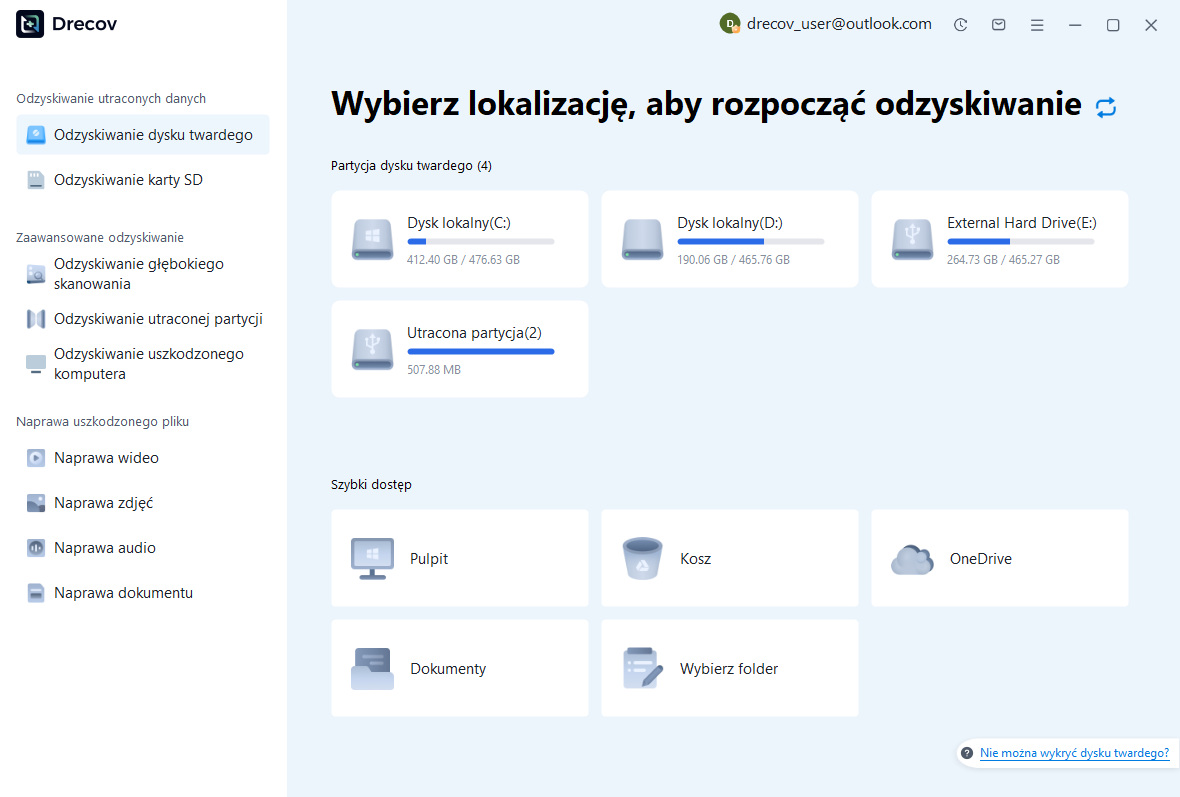
Krok 2: porównaj publikacje i zasoby
Przejrzyj dostępne ścieżki, nazwy, daty, rozmiary i obsługiwane podglądy. Tam, gdzie to możliwe, przechowuj razem wiarygodne wydania natywne i powiązane zasoby. Rozpoznawalna strona lub obraz nie oznacza, że przetrwały wszystkie historie i oryginalne źródła. Zachowaj kilku przydatnych kandydatów i porównaj ich rzeczywisty układ i zawartość po odzyskaniu.
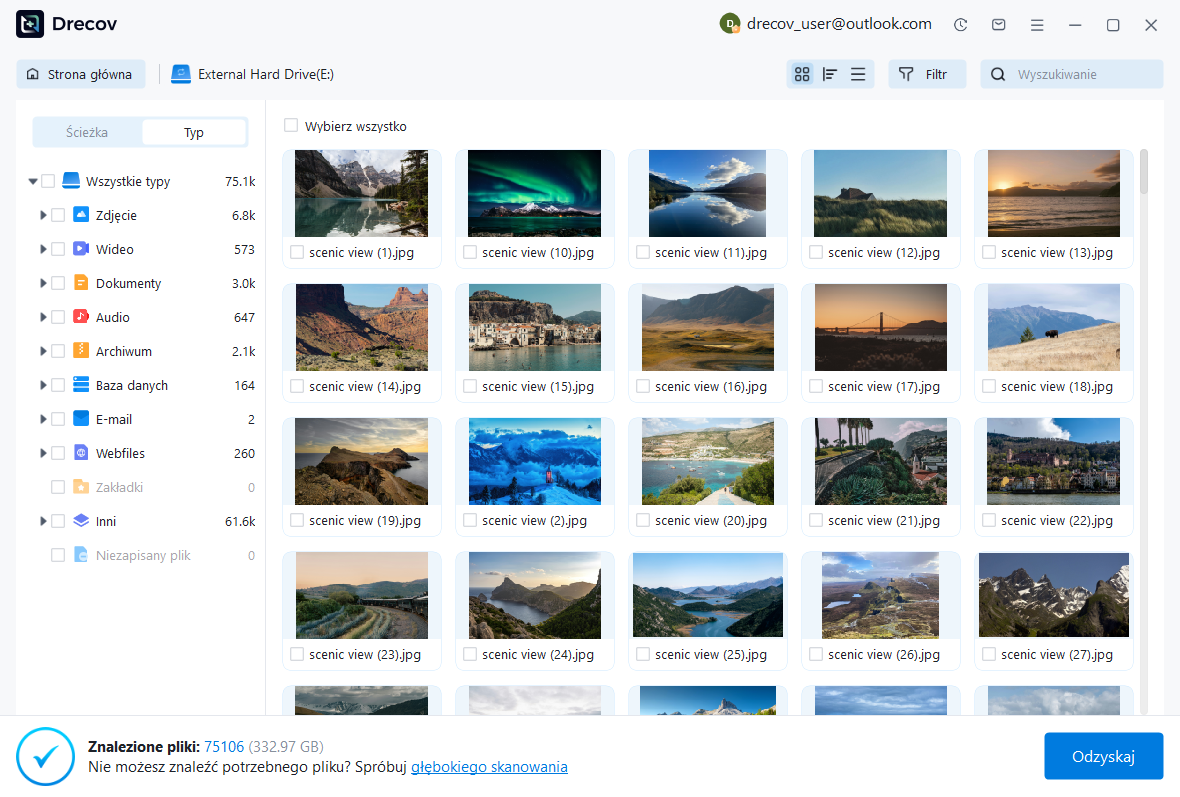
Krok 3: przywróć w innym miejscu i zatwierdź wydanie
Odzyskaj wybrane pliki do osobnego miejsca docelowego i zachowaj nienaruszony zestaw. Otwórz działającą publikację, podłącz ponownie zweryfikowane zasoby i sprawdź tekst, czcionki, kadrowanie, inspekcję wstępną i nowy plik PDF. Zapisz zaakceptowany natywny kamień milowy oddzielnie. Trzymaj niekompletnych kandydatów z dala od zweryfikowanej już edycji.
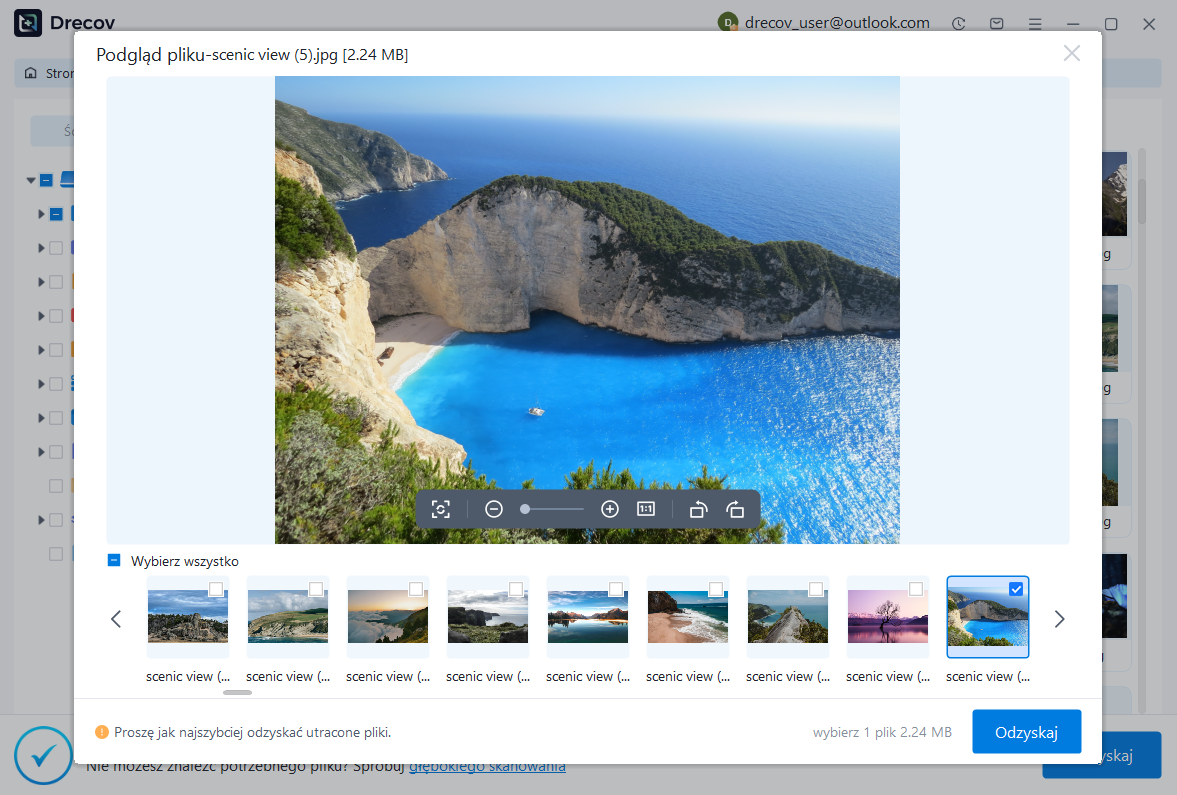
Zachowaj zaakceptowany pakiet publikacji
Zapisz natywne źródło, odzyskane zasoby, zrekonstruowaną zawartość i pozostałe zależności. Następnie otwórz ponownie zaakceptowane wydanie i ponownie porównaj ważną poprawkę. Zachowaj odpowiedni dowód i odpowiednią paczkę razem. Daje to następnej wersji wiarygodną podstawę, a nie zbiór wydań o podobnych nazwach z niepewnymi linkami do zasobów.
Przetestuj przenośność za pomocą małej publikacji
Użyj dokumentu jednorazowego, aby sprawdzić, jakie gromadzenie i pakowanie zasobów obejmuje zainstalowana wersja. Otwórz skopiowany pakiet z innego katalogu i sprawdź zawarte w nim czcionki i obrazy. Ten praktyczny test pokazuje, które zależności wymagają osobnej konserwacji i zapobiega pomyleniu lokalnie działającej publikacji z kompletnym przenośnym archiwum.
Powiązane zasoby odzyskiwania
Zapoznaj się z odpowiednimi opcjami odzyskiwania: Odzyskiwanie dysku twardego, Odzyskiwanie zewnętrznego dysku twardego.
Aby zapoznać się z innym przypadkiem odzyskiwania środków i jego praktycznymi kontrolami, przeczytaj powiązany przewodnik odzyskiwania.
Sprawdź wskazówki dostawcy dotyczące zainstalowanej wersji: oficjalna dokumentacja odzyskiwania 1, oficjalna dokumentacja odzyskiwania 2, oficjalna dokumentacja odzyskiwania 3.





