







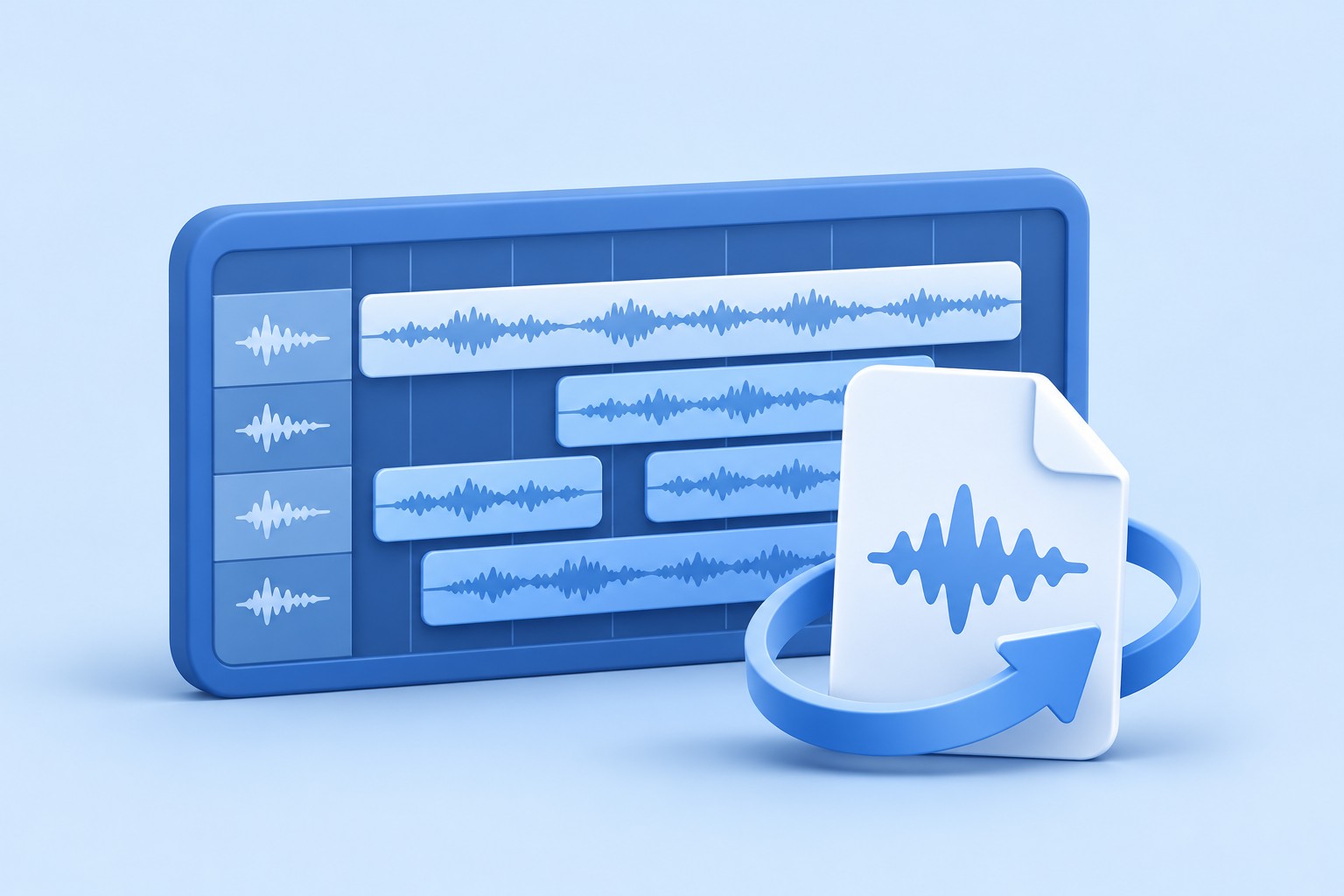
Odzyskaj osobno projekt REAPER i jego nagrania
Aby odzyskać projekty programu REAPER, przed wykonaniem nowych zapisów zachowaj plik RPP, istniejące pliki kandydackie RPP-bak i oryginalne foldery z nagraniami. Projekt może zapamiętywać ścieżki i zmiany, podczas gdy jego dźwięk pozostaje poza plikiem. Dlatego ustal, czy utraciłeś dane aranżacyjne, nagrane ujęcie, stan wtyczki, czy po prostu dostęp do przeniesionych multimediów.
REAPER jest oprogramowaniem komercyjnym. Natywne ścieżki tworzenia kopii zapasowych i odzyskiwania danych mogą pomóc istniejącemu uprawnionemu użytkownikowi bez konieczności zakupu dodatkowego narzędzia do odzyskiwania. Nie powodują, że program REAPER ani płatne wtyczki są bezpłatne. Sprawdź także ustawienia kopii zapasowej, które istniały przed utratą, ponieważ opcja włączona później nie umożliwia retrospektywnego tworzenia historycznych wersji projektu.
Zidentyfikuj stan muzyczny, jakiego potrzebujesz
Zapisz ścieżkę projektu, wersję aplikacji, tempo i charakterystyczną edycję, taką jak skompilowany wokal lub poprawiony region. Następnie zachowaj projekt i powiązane pliki. Jeśli nadal otwarte są przydatne prace, zapisz osobną wersję odzyskiwania przed zamknięciem lub zresetowaniem środowiska. Dzięki temu sesja, która przetrwała, nie zniknie podczas wyszukiwania starszych kandydatów.
Zrób inwentarz ważnych nagrań i zanotuj, czy znajdują się one w katalogu projektu, czy w innej ścieżce nagrywania. Zachowaj także istniejące renderowania i ustawienia wstępne jako odniesienia pomocnicze. Pamięć podręczna przebiegów lub znajoma nazwa pliku nie pozwalają na ustalenie, czy pełne nagranie przetrwało, dlatego podczas oceniania odzyskiwania należy porównać rzeczywisty dźwięk źródłowy.
Trasa natywna 1: otwórz istniejącą RPP-bak
- Zachowaj bieżący plik RPP i wszystkie prawdopodobne pliki RPP-bak przed dodatkowymi zapisami.
- Skopiuj przydatne kandydatury kopii zapasowych do osobnego katalogu odzyskiwania.
- Otwórz kandydata w programie REAPER i wybierz wersję historyczną, jeśli format kopii zapasowej oferuje taką możliwość.
- Porównaj zamierzoną edycję i zapisz przydatny wynik pod nową nazwą RPP.
Dostępne zachowanie kopii zapasowej zależy od wcześniejszych preferencji i wersji. Kopia zapasowa może zachować jeden poprzedni stan lub zestaw wersji historycznych, zgodnie z konfiguracją. Zamiast zakładać, że każdy RPP-bak zawiera nieograniczoną historię, sprawdzaj rzeczywistych kandydatów. Zachowaj także bieżący projekt, ponieważ może on zachować ważne późniejsze prace, których nie ma w starszej kopii zapasowej.
Porównaj aranżacje i podejmij decyzje
Sprawdź dotknięte elementy, dokonaj wyboru, granic kompozycji, zaników i automatyzacji. Następnie odtwórz fragment w kontekście. Kandydat może zawierać te same nagrania źródłowe, korzystając ze starszej decyzji lub edycji. Rzeczywisty wybór twórczy zapewnia silniejszy dowód rewizji niż lista utworów lub całkowita długość projektu.
W przypadku odzyskiwania mieszanego zachowaj oba źródła i przenieś zweryfikowaną zawartość do nowego działającego projektu. Następnie sprawdź routing i efekty po transferze. Element odtwarzany poprawnie w jednym kontekście utworu może zachowywać się inaczej w innym. Zapisz kombinację, aby późniejsze porównanie nie pomyliło jej z pojedynczym, nienaruszonym stanem historycznym.
Trasa natywna 2: porównaj skonfigurowane kandydatów do automatycznego zapisu
- Sprawdź preferencje tworzenia kopii zapasowych i automatycznego zapisywania odpowiednie dla przerwanego projektu.
- Zlokalizuj istniejących kandydatów ze znacznikami czasu w faktycznie skonfigurowanych katalogach.
- Zachowaj je przed otwarciem kilku wersji lub utworzeniem nowych zapisów projektu.
- Porównaj brakującą zmianę i osobno zapisz najlepiej zweryfikowanego kandydata.
Aby pomóc teraz, funkcja automatycznego zapisywania musiała wygenerować kandydata przed przerwaniem. Jego lokalizacja może różnić się od głównego folderu projektu. Porównaj także rzeczywistą zawartość muzyczną, zamiast oczekiwać, że najnowszy znacznik czasu będzie idealny. Niedawny kandydat może śledzić przypadkowe usunięcie lub zmianę wtyczki, podczas gdy starszy może zachować potrzebną stabilną edycję.
Identyfikuj kandydatów za pomocą kilku charakterystycznych punktów
Sprawdź charakterystyczny region, znaną nagraną frazę i automatyzację wokół przejścia. Następnie porównaj wybrane ujęcia i ścieżki źródłowe. Dzięki temu wyszukiwanie jest bardziej niezawodne, gdy kilka kopii zapasowych ma podobne nazwy. Trzymaj przydatnych kandydatów osobno, dopóki nie ustalisz, która kombinacja najlepiej zachowa zamierzoną sesję.
Nie nadpisuj wielokrotnie głównego projektu w celu wygenerowania kolejnej kopii zapasowej podczas diagnozy. Może to zmienić historię, którą chcesz sprawdzić. Pracuj na kopiach, zachowując nazwy źródeł i sygnatury czasowe w krótkiej notatce. Daje to jasny zapis tego, który kandydat dostarczył zaakceptowane ustalenia, a które późniejsze prace nadal wymagają rekonstrukcji.
Natywna trasa 3: sprawdź zachowaną historię cofań, jeśli jest dostępna
- Zachowaj razem pasujący projekt i wszelkie istniejące zapisane dane historii cofania.
- Otwórz kopię roboczą w odpowiednim środowisku programu REAPER.
- Sprawdź, czy dostępna historia zawiera konkretną niechcianą akcję lub brakującą zmianę.
- Zapisz oddzielny, użyteczny stan projektu przed kontynuowaniem produkcji.
Zapisana historia cofania jest uzależniona od wcześniejszych ustawień i zgodnych zachowanych danych. Nie zastępuje każdej kopii zapasowej projektu i nie może zapewnić nagrania, które nigdy nie dotarło do pamięci. Zachowaj także pasujący kontekst RPP. Niepowiązany plik historii o podobnej nazwie nie stanowi użytecznego źródła odzyskiwania dla badanego projektu.
Unikaj niekontrolowanych sekwencji cofania
Przed wykonaniem wielu czynności sprawdź odpowiedni wpis w historii. Nieokreślona sekwencja może spowodować usunięcie prawidłowej późniejszej pracy podczas wyszukiwania jednej brakującej edycji. Zachowaj linię bazową i porównaj powstały układ. Jeżeli historia nie jest w stanie zapewnić pożądanego stanu, należy zachować użyteczny bieżący projekt i przejść do innego kandydata, zamiast wielokrotnie otwierać go na nowo w nadziei na stworzenie nowej historii.
Jeśli odzyskasz wcześniejszy przedmiot lub podejmiesz decyzję, sprawdź otaczające go zaniki i routing. Pomyślne cofnięcie może przywrócić obiekt, pozostawiając inne zamierzone późniejsze zmiany poza tym stanem. Celowo pogódź te decyzje w nowej wersji odzyskiwania i zachowaj źródło historyczne nienaruszone do celów porównawczych.
Natywna trasa 4: podłącz ponownie oryginalne nagrane ujęcia
- Sprawdź oczekiwaną nazwę pliku, ścieżkę i przeznaczenie projektu brakującego nośnika.
- Znajdź dokładne nagranie w oryginalnych folderach nagrań lub istniejącej kopii projektu.
- Napraw odwołanie w działającym programie RPP, korzystając ze zwykłego procesu lokalizacji multimediów programu REAPER.
- Odtwórz wybrane ujęcie i porównaj czas trwania, treść, przesunięcia i synchronizację.
Ta trasa przywraca dostęp do dźwięku, który nadal istnieje. Nie przywraca usuniętego wykonania z pliku szczytowego lub pustego elementu. Porównaj także rzeczywiste ujęcie przed zaakceptowaniem dopasowania o tej samej nazwie. Inne nagranie może usunąć ostrzeżenie o braku multimediów podczas zmiany wykonania i zależnych od tego granic edycji.
Sprawdź niezależnie czas źródła i elementu
Prawidłowy plik WAV może nadal być odtwarzany nieprawidłowo, jeśli odzyskany element używa różnych przesunięć, szybkości, wysokości lub wyboru dubli. Sprawdź te elementy sterujące i odtwórz całą frazę. Następnie porównaj przejście do sąsiadujących elementów. Wykrywa to niezgodność, której proste przesłuchanie pliku źródłowego nie jest w stanie wykryć.
Przechowuj surowe nagrania wraz z przydatnymi renderowanymi edycjami. Render może zachować zatwierdzony dźwięk, podczas gdy oryginalne ujęcie zapewnia materiał do przyszłych poprawek. Ich role są różne. Jeśli projekt musi zostać zrekonstruowany z pni, wyraźnie oznacz wyniki i zachowaj natywne kandydatury, które mogą później przywrócić bardziej szczegółowe możliwości edycji.
Zdiagnozuj ciszę bez zakładania, że projekt jest pusty
Sprawdzaj dostępność źródła, śledź stan wyciszenia i solo, routing, konfigurację urządzenia i zawartość elementu. Cichy projekt może zawierać nienaruszone dane edycyjne. I odwrotnie, element z widoczną etykietą może wskazywać na brak dźwięku. Zapisz konkretny objaw i przetestuj znane źródło przed odbudowaniem sesji lub bezkrytyczną wymianą wtyczek.
Oddziel dostępność wtyczki od odzyskiwania aranżacji
Brakująca lub niekompatybilna wtyczka może zmienić odtwarzanie, zachowując ścieżki i edycje. Zachowaj oryginalny stan urządzenia i wszelkie istniejące renderowania przed wymianą innego procesora. Następnie testuj zmiany pojedynczo w kopii odzyskiwania. Zastąpienie, które umożliwi odtworzenie projektu, jest nową, rozsądną decyzją, chyba że sprawdzisz, czy odtwarza zamierzone zachowanie.
Sprawdź także miejsca docelowe automatyki i zakresy parametrów po zmianie urządzenia. Odzyskana krzywa może być ukierunkowana na formant, który zachowuje się inaczej w innej wersji. Porównaj odpowiedni fragment ze znanym odniesieniem. Zapisz przybliżone wymiany w nocie zwrotu, aby następny producent wiedział, co pozostaje nierozwiązane.
Użyj tekstu projektu jako dowodu, a nie gwarancji naprawy
Pliki RPP mają czytelną strukturę, która może pomóc doświadczonemu użytkownikowi sprawdzić odniesienia do źródeł w kopii. Jednak czytelny tekst nie stwierdza, że każda relacja projektowa przetrwała. Najpierw użyj normalnego procesu otwierania aplikacji i naprawy nośnika. Zachowaj źródło przed jakąkolwiek ręczną zmianą i dokładnie porównaj wynikową sesję.
Trzymaj okrojonych kandydatów oddzielnie
Niekompletny plan RPP może zawierać przydatne informacje o utworze, choć może brakować w nim późniejszych sekcji. Nie usuwaj przypadkowo nieznanych przewodów, aby wymusić obciążenie. Plik otwierany po edycji może nadal pomijać ważne dane dotyczące tras lub elementów. Jeśli odzyskasz podzbiór, oznacz go jako częściowy i zachowaj nietkniętego kandydata do pełniejszego zbadania.
Podobnie zmiana rozszerzenia nazwy pliku nie może zapewnić brakującego dźwięku ani zrekonstruować pustego projektu. Sprawdź rzeczywistą treść i zamierzony kamień milowy twórczy. Pomyślny wynik otwarcia pliku jest początkiem sprawdzania poprawności muzycznej, a nie dowodem na to, że przerwana sesja powróciła w całości.
Sprawdzona regeneracja utraconego zestawu wokalnego
Załóżmy, że po kilku wybranych ujęciach i korektach przenikania następuje awaria. Zachowaj RPP, kopie zapasowe i nagrania. Porównaj odpowiednią frazę u każdego rodzimego kandydata, sprawdzając wybrane ujęcia, a nie tylko liczbę elementów. Starszy projekt może zawierać wszystkie nagrania, ale inną kompozycję, podczas gdy późniejsze automatyczne zapisywanie zachowuje zamierzone wybory wykonawcze.
Odbuduj tylko nierozwiązane decyzje dotyczące edycji
Jeśli żaden kandydat nie zawiera kompletnej kompozycji, jako podstawę rekonstrukcji użyj najlepszego stabilnego projektu i zweryfikowanych surowych ujęć. Porównaj render referencyjny, jeśli jest dostępny, i odbuduj brakujące granice w nowej wersji. Zapisz tę pracę wyraźnie. Zachowany materiał dźwiękowy to materiał odzyskany, natomiast nowo wywnioskowane miejsce ujęcia pozostaje rekonstrukcją.
Następnie sprawdź zaniki i zagraj cały fragment miksu. Wyeksportuj krótki test i porównaj go niezależnie. Na koniec otwórz ponownie zapisany RPP i ponownie sprawdź ścieżki źródłowe. Ustala to użyteczny natywny kamień milowy i wynik odniesienia, który należy do tej samej zaakceptowanej sesji.
Zidentyfikuj zamierzony stan programu REAPER poprzez podjęcie decyzji
Wybierz krótki fragment zawierający opcje wykonania i edycji, które chcesz zachować. Zarejestruj oczekiwane ujęcie, granice elementów, zanikanie i charakterystyczną zmianę automatyzacji. Następnie porównaj ten fragment u każdego kandydata RPP. Projekt może zawierać te same surowe nagrania przy użyciu innego komputera lub aranżacji, więc faktyczna decyzja muzyczna dostarcza mocniejszych dowodów niż obecność znanych nazw utworów.
Porównaj bierze udział w elemencie, a nie tylko na liście źródłowej
Sprawdź, które ujęcie jest aktywne i w jaki sposób przedmiot wykorzystuje swoje źródło. Następnie odtwórz frazę, słysząc sąsiednie elementy. Odzyskane nagranie może zostać ukończone, gdy projekt wybierze inne wykonanie lub rozpocznie się w innym przesunięciu. Trzymaj te czeki oddzielnie. Jeśli ręcznie odtworzysz wybrane ujęcie z renderowania referencyjnego, nagraj je jako rekonstrukcję, a nie traktuj zachowanie nieprzetworzonego nagrania jako dowód, że oryginalna kompilacja powróciła.
Sprawdź także przejścia i przejścia w ciszę lub oddech. Niewielkie różnice w taktowaniu mogą zmienić wypowiadaną frazę lub artykulację muzyczną, nawet jeśli główne nuty pozostają nienaruszone. Zapisz punkt kontrolny przed naprawą tych granic. Następnie porównaj krótki render z zamierzonym odniesieniem. Łączy to natywną kontrolę elementu z efektem dźwiękowym, którego faktycznie użyje inny producent lub słuchacz.
Porównaj tryby tworzenia kopii zapasowych zgodnie z utworzonymi plikami
Skonfigurowany przepływ pracy tworzenia kopii zapasowych może zachować wcześniejsze zapisanie, kandydatów ze znacznikami czasu lub wersje historyczne w innym układzie. Przed podjęciem decyzji, co zawiera plik RPP-bak, sprawdź rzeczywiste preferencje i istniejące pliki. Nie wnioskuj nieograniczonej historii na podstawie samego rozszerzenia. Zachowaj wszystkich wiarygodnych kandydatów i porównaj ich zawartość muzyczną w kopiach roboczych, zachowując oryginalne źródło kopii zapasowych niezmienione podczas selekcji.
Użyj znaczącej notatki powtórkowej dla każdego kandydata
Nagraj wybrane ujęcie, charakterystyczny region i odpowiednią zmianę miksu. Dzięki temu porównanie jest łatwiejsze niż pisanie tylko najstarszych lub najnowszych. Kandydatowi z odpowiednią kompozycją może brakować późniejszej sekcji aranżacji, podczas gdy inny zachowuje tę sekcję, ale używa starszego podejścia. Zachowaj oba do czasu podjęcia decyzji, czy przyjąć jeden poziom bazowy, czy połączyć zweryfikowany materiał w nowy projekt odzyskiwania.
Jeśli aplikacja oferuje kilka wersji od jednego kandydata zapasowego, sprawdź je celowo i osobno zapisz przydatne wyniki. Nie nadpisuj wielokrotnie głównego projektu podczas przeglądania. Stabilny zestaw źródeł umożliwia ponowne przeglądanie wersji, gdy istotna staje się inna zależność. Pomaga także uniknąć typowego błędu polegającego na wyborze pierwszego projektu, który się otwiera, zamiast tego, który zawiera stan twórczy, którego faktycznie potrzebujesz.
Odzyskaj nagranie jako dźwięk przed odbudowaniem jego edycji
Otwórz skopiowany plik źródłowy i porównaj rzeczywistą wydajność, czas trwania i zawartość kanału. Następnie określ jego zamierzone miejsce w projekcie. Wyświetlany szczyt, nazwa pliku lub etykieta elementu to jedynie wskazówka identyfikacyjna. Oryginalne próbki muszą przetrwać w czytelnym pliku audio lub innym zweryfikowanym źródle. To rozróżnienie sprawia, że widoczny kształt fali nie staje się nieuzasadnionym twierdzeniem, że pełny ujęcie można odzyskać.
Porównaj dokładnie nagrania wielokanałowe i alternatywne
Plik stereo i oryginał wielokanałowy mogą zawierać powiązany materiał, obsługując jednocześnie różne zadania edycyjne. Sprawdź kanały, z których korzysta projekt, i porównaj odpowiednie wyniki. Podobnie skonsolidowane lub renderowane ujęcie może zachować słyszalną frazę, pomijając materiał poza edycją. Zachowaj przydatne alternatywy, ale udokumentuj, czy zapewniają oryginalne nagranie, czy ograniczony zamiennik.
Jeśli nagranie istnieje poza folderem projektu, zachowaj jego oryginalną nazwę i szczegóły źródła przed pobraniem go do odzyskiwania. Następnie sprawdź przesunięcia projektu, szybkość, wysokość i zachowanie rozciągania. Prawidłowe źródło może nadal odtwarzać inaczej, jeśli te elementy sterujące się różnią. Ponowne połączenie nazwy pliku jest zatem tylko pierwszą częścią przywracania muzycznej relacji między źródłem a osią czasu.
Zachowaj routing i automatyzację podczas częściowego transferu
Gdy jeden z kandydatów RPP dostarczy przydatną ścieżkę lub element, przetestuj przeniesienie do nowego projektu odzyskiwania. Następnie sprawdź routing wejścia i wyjścia, wysyłki, efekty i automatyzację. Utwór może brzmieć poprawnie sam, zachowując się inaczej w pełnym miksie. Zachowaj kandydata źródłowego, aby móc porównać zamierzony kontekst zamiast odbudowywać go z pamięci po przeniesieniu.
Przetestuj fragment zarówno w wersji solo, jak i w pełnym miksie
Użyj odtwarzania solo, aby zidentyfikować nagrania i oczywiste defekty edycyjne. Następnie odtwórz pełny miks, aby porównać zachowanie łańcucha bocznego, zwroty i relacje automatyzacji. Kontrole te odpowiadają na różne pytania. Prawidłowe izolowane ujęcie może w dalszym ciągu wejść do niewłaściwego autobusu lub nieoczekiwanie wejść w interakcję z innym utworem. Zapisz każdą nową decyzję dotyczącą trasy oddzielnie od danych odzyskanego przedmiotu.
Jeśli wtyczka pozostaje niedostępna, zachowaj jej zapisany stan i wszelkie renderowanie referencyjne przed wymianą innego procesora. Następnie zmieniaj po jednym urządzeniu w kopii odzyskiwania i porównuj odpowiedni fragment. Zamiennik może być użyteczny muzycznie bez odtwarzania oryginalnego zachowania parametrów. Zachowaj wyraźnie to przybliżenie, aby inny producent wiedział, które elementy sterujące wymagają dalszego przeglądu, jeśli oryginalne środowisko stanie się dostępne.
Użyj zapisanych informacji o cofaniu w wąskim celu
Zachowany zestaw projektu i historii może oferować przydatną wcześniejszą edycję, ale jej dostępność zależy od wcześniejszych ustawień i pasujących danych. Zachowaj bieżący stan przed jego zbadaniem. Następnie zidentyfikuj konkretną akcję, którą chcesz odwrócić i sprawdź wynikowy fragment. Długie, niekontrolowane wycofywanie może odrzucić poprawną późniejszą pracę i utrudnić ustalenie, który stan zapewnił zaakceptowane odzyskiwanie.
Pogodzić użyteczny stan historyczny z późniejszą pracą
Załóżmy, że cofnięcie przywraca przypadkowo usunięty element, ale usuwa także jazdę na wyższym poziomie. Zachowaj oddzielnie przywrócony przedmiot i użyteczny stan bieżący, a następnie zbuduj ich zweryfikowaną kombinację w nowym projekcie. Porównaj zanikanie, dokonanie wyboru i automatyzację wokół łączenia. Jest to celowa rekonstrukcja na podstawie zachowanych dowodów, a krótka notatka wyjaśnia pochodzenie, co umożliwi przyszłą redakcję.
Jeśli żądana akcja nie istnieje w zachowanej historii, zachowaj przydatny bieżący projekt i porównaj inne kopie zapasowe. Ponowne otwarcie lub zmiana ustawień cofania nie może teraz spowodować utworzenia treści historycznych, które nigdy nie zostały zapisane. Wyraźny punkt zatrzymania dla tej trasy zapobiega czasowi spędzanemu na wielokrotnym testowaniu tego samego brakującego stanu, podczas gdy silniejsze kandydatury do nagrywania lub tworzenia kopii zapasowych pozostają dostępne gdzie indziej.
Zdecyduj, w czym może pomóc rekonstrukcja oparta na pniu
Istniejący rdzeń lub miks może zachować dźwięk podczas spłaszczania elementów, ujęć i elementów sterujących urządzeniami. Przed zbudowaniem sesji zastępczej sprawdź jej zakres, jakość i wersję. Może wspierać zmiany aranżacji lub natychmiastową recenzję, nie pozwalając na te same szczegółowe zmiany kompozycji wokalnych lub instrumentów, co w oryginalnym projekcie. Określ te limity przed przyjęciem ich jako linii bazowej produkcji.
Zachowaj natywny kamień milowy przed nową pracą twórczą
Gdy odzyskana sesja pomyślnie przejdzie kontrolę zawartości, zapisz plik RPP o wyraźnej nazwie i wyrenderuj odniesienie do tej dokładnej wersji. Następnie rozpocznij nowe edycje w innej wersji. Tworzy to użyteczną granicę między odzyskiem a ciągłą produkcją. Zachowaj oryginalne dowody i odrzuconych kandydatów oddzielnie, aby późniejsze odkrycie nadal mogło być porównane z zaakceptowanym kamieniem milowym.
Na koniec przetestuj zebraną kopię z innego katalogu i sprawdź ten sam fragment muzyczny. Spowoduje to ujawnienie brakujących nagrań zewnętrznych lub ustawień wstępnych, które pozostały dostępne na oryginalnej stacji roboczej. Zapisz zaakceptowane pliki źródłowe, zrekonstruowane decyzje i nierozwiązane urządzenia. Przenośna sesja, którą można przeglądać, jest bardziej użyteczna niż folder wiarygodnych plików RPP, których różnice muzyczne pozostają niepewne.
Zachowaj akceptację muzyczną powiązaną z zapisanym RPP
Gdy odzyskana sesja pomyślnie przejdzie kontrolę, zapisz i otwórz ponownie dokładnie ten projekt, a następnie wyrenderuj odniesienie. Porównaj ponownie wybrane ujęcie, przejścia i automatyzację. Łączy to słyszalny wynik z trwałym źródłem natywnym i pomaga ujawnić przypadkową zależność od stanu poprzedniej sesji.
Zidentyfikuj spłaszczone źródła przyszłych wersji
Jeżeli odzyskany trzpień zastępuje elementy edytowalne lub niedostępny instrument, należy udokumentować wymianę i jej zakres. Inny producent może wówczas zaplanować odpowiednią równowagę lub prace aranżacyjne, nie oczekując kontroli, które już nie przetrwają. Zachowaj oryginalny natywny stan kandydata i urządzenia na potrzeby późniejszej oceny zgodności środowiska.
W celu współpracy przetestuj zebrane odzyskiwanie z innego katalogu i sprawdź fragment akceptacji. Następnie dołącz do projektu zwięzły zapis źródła i limitu. Potwierdza to faktyczne przekazanie plików i zapobiega opieraniu się lokalnie działającej sesji na niezarejestrowanej ścieżce nagrywania w innym miejscu stacji roboczej.
Kiedy odzyskiwanie pamięci może pomóc w działaniu programu REAPER
PandaOffice Drecov może pomóc odzyskać usunięte pliki RPP, istniejące kopie zapasowe lub oryginalne nagrania w czytelnej pamięci. Nie może zrekonstruować niezapisanej decyzji, która nigdy nie dotarła na dysk, ani wygenerować pełnej wydajności z pamięci podręcznej przebiegów. Najpierw użyj natywnych kandydatów i zmniejsz liczbę zapisów w dotkniętym magazynie podczas sprawdzania usuniętych plików.
Krok 1: zidentyfikuj lokalizacje projektu i nagrań
Wybierz dysk lub partycję, na której znajdował się plik RPP, skonfigurowane automatyczne zapisywanie lub brakujące ujęcia. Mogą to być różne lokalizacje, dlatego zapisz, co jest celem każdego wyszukiwania. Zachowaj dane wyjściowe odzyskiwania w innym miejscu. Powtarzające się rozłączenia pamięci masowej lub błędy odczytu sprzętu wymagają oceny przed przystąpieniem do zwykłego skanowania oprogramowania.
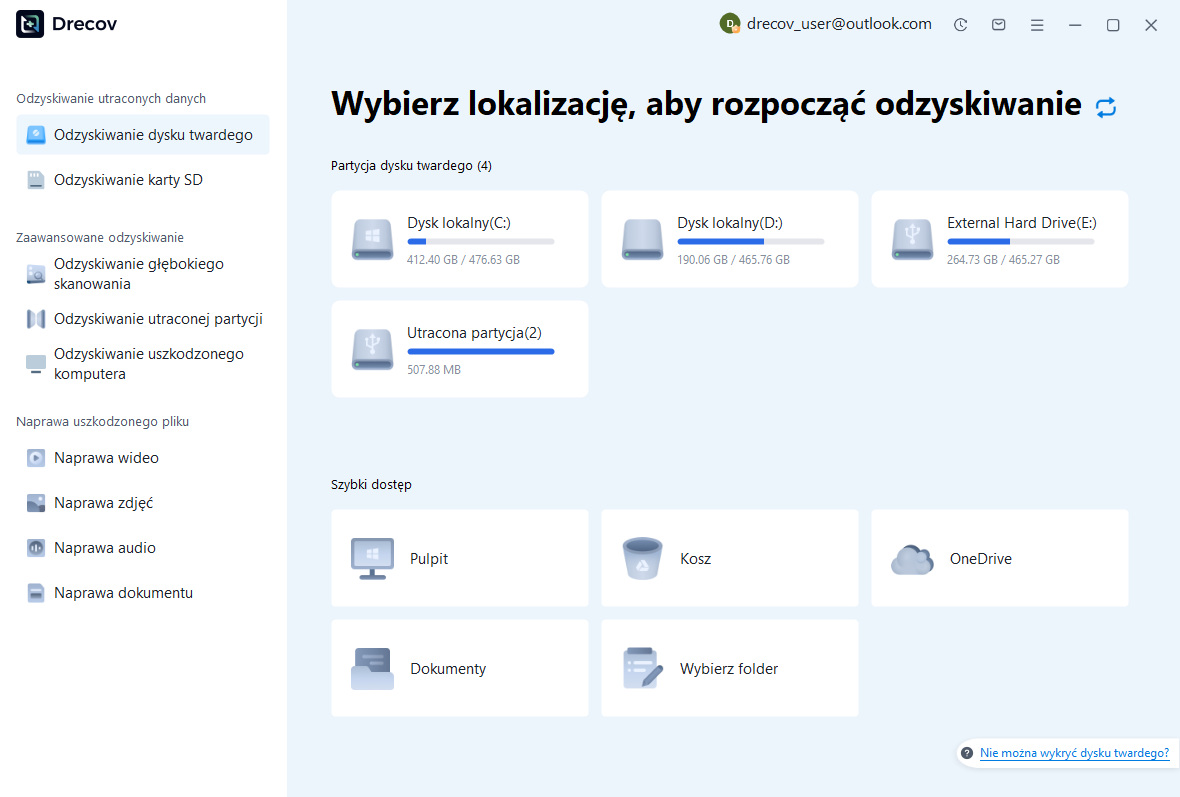
Krok 2: porównaj kandydatów do projektu i audio
Przejrzyj dostępne nazwy plików, ścieżki, rozmiary, daty i obsługiwane podglądy audio. Jeśli to możliwe, zachowaj wiarygodne wersje RPP wraz z powiązanymi z nimi nagraniami. Rozpoznawalne ujęcie nie oznacza, że przetrwała właściwa kompilacja i routing. Zachowaj szczegółowe informacje o źródle, aby po odzyskaniu móc ocenić te relacje w programie REAPER.
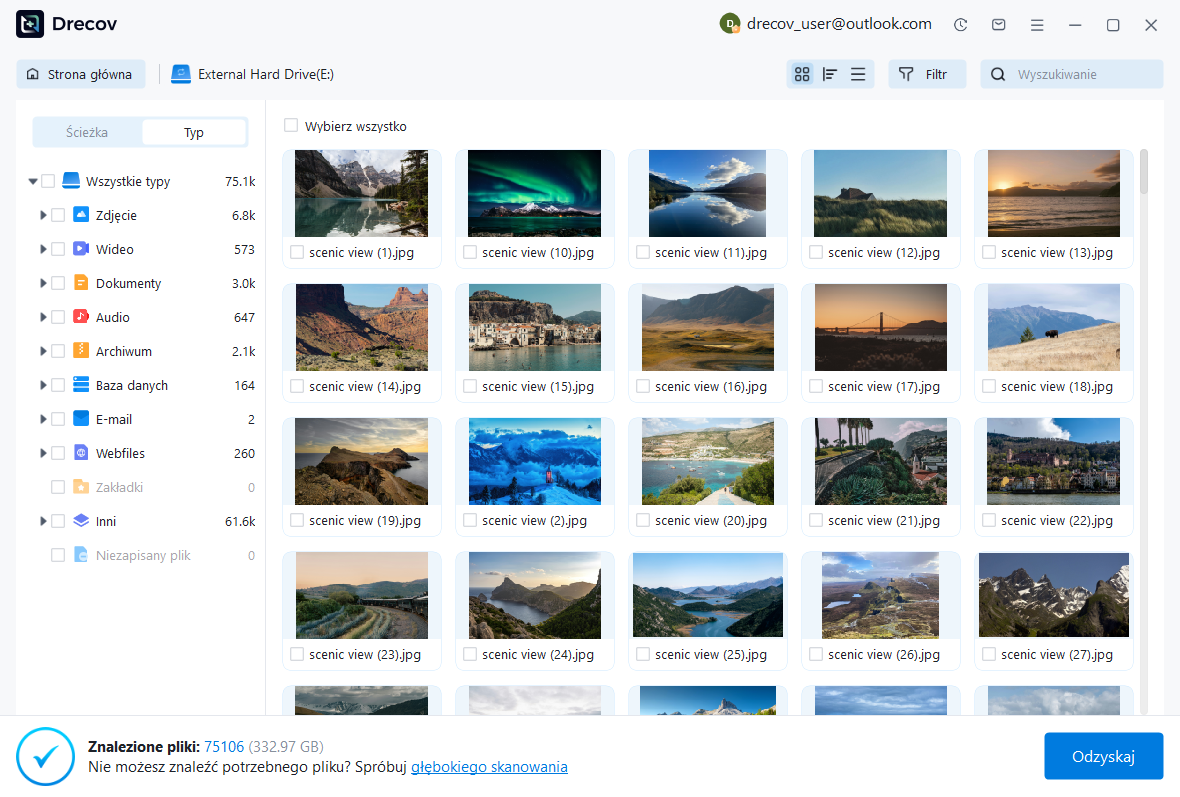
Krok 3: przywróć gdzie indziej i przetestuj sesję
Odzyskaj wybrane pliki do innego zdrowego miejsca docelowego i zachowaj nienaruszony zestaw. Otwórz działający projekt, podłącz ponownie zweryfikowane ujęcia i sprawdź elementy, automatyzację, routing i zachowanie urządzenia. Zapisz nowy RPP i wyrenderuj reprezentatywny test. Trzymaj niekompletnych kandydatów oddzielnie od sesji, którą już zaakceptowałeś.
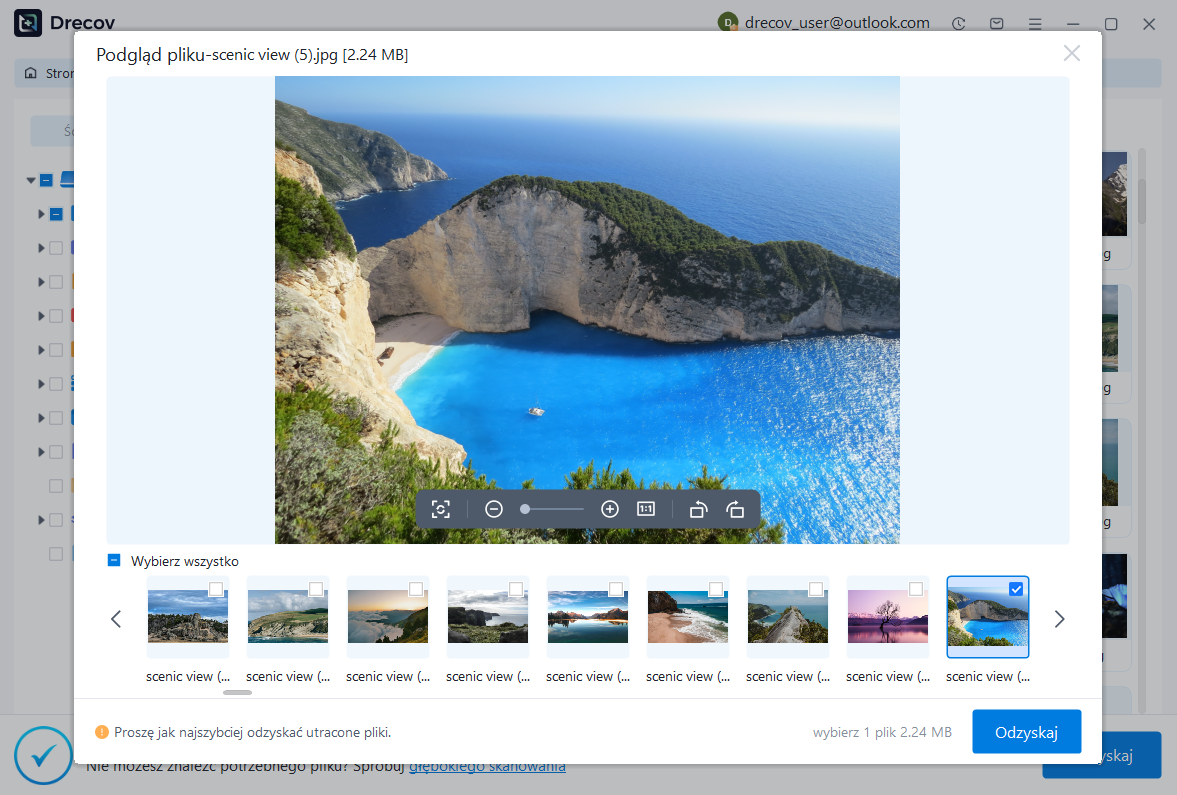
Zachowaj odzyskany kamień milowy produkcji
Rejestruj kopię zapasową źródła, nagrania, zrekonstruowane zmiany i nierozwiązane urządzenia. Następnie otwórz ponownie zaakceptowany projekt i porównaj jego ważne muzyczne punkty orientacyjne. Zachowaj razem render referencyjny i odpowiedni projekt natywny. Daje to następnej sesji produkcyjnej niezawodny punkt odniesienia bez ukrywania częściowego odzyskiwania za uruchomieniem bez ostrzeżeń.
Przetestuj rzeczywiste zachowanie tworzenia kopii zapasowych i gromadzenia multimediów
Użyj projektu jednorazowego, aby zweryfikować skonfigurowane lokalizacje kopii zapasowych i zachowane wersje. Otwórz skopiowanego kandydata, a następnie przetestuj zebrany projekt z innego katalogu. Te praktyczne kontrole pokazują, co naprawdę zapewnia proces przechowywania, i pomagają zidentyfikować nagrania zewnętrzne, które wymagają wyraźnego uwzględnienia w przyszłych kopiach zapasowych.
Powiązane zasoby odzyskiwania
Zapoznaj się z odpowiednimi opcjami odzyskiwania: Odzyskiwanie dysku twardego, Odzyskiwanie zewnętrznego dysku twardego.
Aby zapoznać się z innym przypadkiem odzyskiwania środków i jego praktycznymi kontrolami, przeczytaj powiązany przewodnik odzyskiwania.
Sprawdź wskazówki dostawcy dotyczące zainstalowanej wersji: oficjalna dokumentacja odzyskiwania 1, oficjalna dokumentacja odzyskiwania 2.





