







Odzyskaj zestaw Live Set i jego multimedia jako osobne części
Aby odzyskać zestawy Ableton Live Set, zachowaj projekt i pliki związane z awarią, a następnie porównaj odzyskiwanie natywne z istniejącymi zestawami kopii zapasowych przed zmianą instalacji. Zestaw, który nie może zlokalizować próbek, wymaga innej odpowiedzi niż usunięty plik ALS. Dlatego najpierw sprawdź, czy utraciłeś dane aranżacji, nagrany dźwięk, stan urządzenia, czy po prostu link do istniejącego folderu multimediów.
Ableton Live jest oprogramowaniem komercyjnym. Wbudowane funkcje odzyskiwania i tworzenia kopii zapasowych mogą pomóc istniejącemu uprawnionemu użytkownikowi bez konieczności zakupu osobnego narzędzia do odzyskiwania. Nie powodują, że urządzenia Live ani urządzenia innych firm są bezpłatne. Używaj także wersji odpowiedniej dla zapisanego materiału, szczególnie w przypadku odzyskiwania po awarii, gdzie liczy się wersja, która wygenerowała stan odzyskiwania.
Zachowaj dowody z przerwanej sesji
Skopiuj folder projektu i wszystkie odpowiednie awarie lub tymczasowe elementy kandydujące przed czyszczeniem lub ponownym rozwiązywaniem problemów. Dołącz oryginalne nagrania i próbki pochodzące z zewnętrznych źródeł, jeśli są dostępne. Następnie nagraj ostatnią zapamiętaną zmianę muzyczną, na przykład nową scenę, zmienione przejście lub nagrane ujęcie. Te szczegóły pomogą Ci zidentyfikować, który kandydat faktycznie zawiera brakującą pracę.
Jeśli przydatny zestaw pozostaje otwarty, zachowaj jego zawartość przed ponownym uruchomieniem wyłącznie w celu przetestowania odzyskiwania. Nagraj także wersję na żywo, której dotyczy przerwa. Inna instalacja może spowodować pojawienie się komunikatów o nowym urządzeniu lub zgodności, które przesłaniają pierwotny problem. Zachowane źródła przechowuj oddzielnie od folderu, w którym będziesz otwierać kandydatów, ponownie łączyć multimedia lub odbudowywać przetwarzanie.
Trasa natywna 1: zaakceptuj odpowiednią ofertę automatycznego odzyskiwania
- Zachowaj projekt i odpowiednie dane odzyskiwania, jeśli są dostępne.
- Uruchom wersję Live, której dotyczy awaria i sprawdź ofertę przywracania dokumentów.
- Odzyskaj uszkodzony zestaw i porównaj brakującą zawartość muzyczną.
- Zapisz wynik pod nową nazwą ALS w oddzielnym projekcie roboczym.
Automatyczne odzyskiwanie zależy od stanu użytkowego przerwanej sesji. Nie gwarantujemy, że każda edycja lub nagranie przetrwało. Po otwarciu zestawu sprawdź rzeczywistą aranżację i ważne klipy, zamiast akceptować znajomą listę utworów jako dowód. Zapisuj także celowo, ponieważ odzyskana sesja nadal potrzebuje stabilnego projektu o nazwie do dalszej pracy.
Sprawdź treść aranżacji i sesji
Sprawdź odpowiednie sekcje aranżacji, klipy sesji, sceny i właściwości klipów. Niedawny pomysł może istnieć w jednym widoku i nie pojawiać się w drugim. Następnie sprawdź automatykę i łańcuchy urządzeń na dotkniętych ścieżkach. Usłyszenie rozpoznawalnej pętli nie oznacza, że ostatnie przejście lub zmiana parametrów przetrwała w zamierzonym miejscu.
W przypadku nagranego dźwięku sprawdź plik źródłowy oraz odnośnik do klipu. Klip może istnieć, gdy brakuje mu dźwięku lub jest on niekompletny. Porównaj czas trwania, kształt fali i samą wydajność. Jeśli przydatne nagranie przetrwa osobno, zachowaj je nawet wtedy, gdy pierwszy odzyskany zestaw nie będzie mógł go zlokalizować. Plik ten może obsługiwać późniejszą naprawę nośnika lub ograniczoną rekonstrukcję.
Trasa natywna 2: użyj stanu awarii pasującej wersji
- Zamknij Live i zachowaj preferencje odpowiedniej wersji oraz dane Crash przed zmianą czegokolwiek.
- Zidentyfikuj pasującą grupę czasu awarii zawierającą BaseFiles, CrashRecoveryInfo.cfg i dane Undo.
- Postępuj zgodnie z oficjalnymi instrukcjami ręcznego odzyskiwania firmy Ableton, aby zmienić nazwę i umieścić dopasowaną grupę.
- Uruchom ponownie tę samą wersję Live, spróbuj odzyskać i zapisz osobny odzyskany zestaw.
Jest to zaawansowana trasa natywna dla konkretnego stanu awarii opisanego przez Ableton. Nie mieszaj plików z różnych awarii lub wersji Live. Zachowaj także istniejące preferencje przed wykonaniem instrukcji zastępujących elementy. Dopasowana grupa ma znaczenie, ponieważ materiał cofania i stan bazowy są ze sobą powiązane. Łączenie niepowiązanych sygnatur czasowych może spowodować niepowodzenie odzyskiwania lub niepewny wynik.
Zachowaj jawność wersji i czasu awarii
Przed przeniesieniem kopii roboczych lub zmianą ich nazwy zapisz numer wersji i sygnaturę czasową awarii dla każdej grupy. Jeśli wystąpiło kilka przerw, wybierz zdarzenie odpowiadające brakującej sesji. Następnie oceń odzyskaną zawartość pod kątem nagranego kamienia milowego w muzyce. Pomyślne ponowne uruchomienie nie oznacza, że spośród kilku wiarygodnych zapisów awarii wybrano właściwą sesję.
Jeżeli wymaganej grupy nie ma lub jest niekompletna, przestań traktować tę trasę jako rozwiązanie gwarantowane. Zamiast tego porównaj zestawy zapasowe lub tymczasowych kandydatów na ALS. Jeśli to konieczne, zachowaj także oryginalne materiały dotyczące awarii do celów wsparcia technicznego. Powtarzanie ręcznych zmian bez zachowania źródła może usunąć wskazówki, nie dając jednocześnie pewności co do stanu, który próbowałeś odzyskać.
Trasa natywna 3: porównaj istniejące zestawy kopii zapasowych
- Zachowaj folder projektu i sprawdź istniejący katalog kopii zapasowych.
- Skopiuj wiarygodnych kandydatów na ALS do oddzielnych lokalizacji roboczych.
- Otwieraj je pojedynczo i porównuj brakujące klipy, zmiany automatyzacji i aranżacji.
- Zapisz najlepiej zweryfikowanego kandydata jako nowy punkt odniesienia projektu.
Zestawy kopii zapasowych reprezentują zapisane wersje historyczne, a nie ciągłe nagrywanie wszystkiego, co zrobiłeś. Ich dostępność uzależniona jest od osiągnięcia przez projekt odpowiedniego etapu zapisu oraz od zatrzymanych kandydatów. Dlatego porównaj rzeczywisty folder, zamiast zakładać, że każdy nowy zestaw ma pełną historię. Zachowaj przydatne kopie zapasowe przed wykonaniem wielokrotnych zapisów, które umożliwiają rotację starszych wersji.
Porównuj muzyczne kamienie milowe, a nie nazwy plików
Użyj charakterystycznej nazwy sceny, ostatnio edytowanego fragmentu i znanych ustawień urządzenia, aby rozróżnić kandydatów. Jedna kopia zapasowa może zawierać poprawioną linię basu, podczas gdy inna zawiera nowszą aranżację wokalną. Zachowaj oba, dopóki nie zdecydujesz, jak połączyć zweryfikowaną pracę. Najnowsza sygnatura czasowa może nastąpić po niechcianej edycji i dlatego może stanowić słabą podstawę do odzyskania.
Przesyłając materiały między kandydatami, sprawdź później routing ścieżek, wysyłki, automatyzację i zależności urządzeń. Skopiowany klip może być odtwarzany inaczej w kontekście innego utworu. Zapisz połączone odzyskiwanie osobno i porównaj je z istniejącym renderowaniem referencyjnym, jeśli jest dostępne. Dzięki temu celowa rekonstrukcja jest widoczna, zamiast przedstawiać połączony Zestaw jako nietkniętą wersję historyczną.
Trasa rodzima 4: sprawdź istniejącego tymczasowego kandydata na ALS
- Zachowaj lokalizacje tymczasowe i związane z awarią określone w dokumentacji Abletona dla Twojej wersji.
- Skopiuj wiarygodne pliki ALS do osobnego folderu odzyskiwania.
- Otwórz każdego kandydata i zidentyfikuj go na podstawie treści muzycznej, a nie ogólnej tymczasowej nazwy.
- Zapisz przydatnego kandydata w nowym projekcie i ponownie podłącz jego zweryfikowane media.
Tymczasowi kandydaci mogą zachować starszy, użyteczny stan, gdy główny zestaw ulegnie uszkodzeniu. Mogą jednak być niekompletne lub odnosić się do mediów znajdujących się poza ich tymczasową lokalizacją. Zachowaj uszkodzony oryginał i kandydata oddzielnie. Nie zakładaj, że przeniesienie ogólnego ALS do projektu automatycznie dostarcza wszystkie wymagane próbki lub przywraca najnowsze ustawienia urządzenia.
Oddziel korupcję od brakujących multimediów
Jeśli ALS zgłosi uszkodzenie strukturalne, zapisz dokładny komunikat i zachowaj go do porównania lub wsparcia. Jeśli otwiera się, ale zgłasza brak multimediów, sprawdź oczekiwane lokalizacje źródłowe. Objawy te wskazują na inne dalsze kroki. Wymiana próbek nie jest w stanie naprawić każdej uszkodzonej struktury Zestawu, a próba naprawy pliku nie jest konieczna, gdy jedynym problemem jest przeniesiony folder z nagraniami.
Przed stwierdzeniem, że plik lokalny jest uszkodzony, sprawdź także, czy obiekt zastępczy w chmurze został w pełni pobrany. Pracuj z pełną kopią lokalną w osobnym folderze odzyskiwania. Nazwa pliku widoczna w zsynchronizowanym katalogu nie zawsze oznacza, że jego pełna zawartość jest dostępna w trybie offline. Zanim wybierzesz bardziej inwazyjną metodę odzyskiwania, potwierdź rzeczywisty plik i jego pochodzenie.
Podłącz ponownie brakujące multimedia bez zmiany wydajności
Użyj interfejsu zarządzania plikami Live, aby sprawdzić brakujące odniesienia i wyszukać odpowiedni projekt lub oryginalne lokalizacje próbek. Zacznij od dokładnego źródła, które możesz z całą pewnością zidentyfikować, a następnie zweryfikuj proponowane dopasowania. Plik o tej samej nazwie może zawierać inną wersję lub edycję. Dlatego przed zaakceptowaniem zamiennika wysłuchaj fragmentu, którego dotyczy problem, i porównaj jego czas trwania.
Sprawdź wypaczenie i granice przycięcia
Sprawdź znaczniki wypaczenia, przesunięcia początkowe, granice pętli, transpozycję i obwiednie klipów. Prawidłowe źródło dźwięku może nadal brzmieć nieprawidłowo, jeśli ustawienia odzyskanego klipu będą się różnić. I odwrotnie, podobnie wyglądający przebieg może należeć do alternatywnego wykonania. Przetestuj całą sekcję zestawu, której dotyczy problem, ponieważ samo odsłuchanie próbki nie ujawni wszystkich problemów z synchronizacją i aranżacją.
Po ponownym połączeniu utwórz odpowiednią zebraną kopię zaakceptowanego projektu i przetestuj ją z innego katalogu. Pomaga to ujawnić odniesienia do multimediów, które nadal zależą od starej ścieżki stacji roboczej. Oryginalne nagrania należy także przechowywać oddzielnie. Projekt przenośny jest przydatny, ale nie powinien stać się jedyną pozostałą kopią ważnego ujęcia lub odzyskanego kandydata na źródło.
Używaj zamrożonych torów i renderów jako ograniczonych zasobów
Istniejący render lub rdzeń może zachować wyjście muzyczne, gdy edytowalny łańcuch urządzeń jest niedostępny. Zamrożony lub spłaszczony wynik może również zapewnić przydatny dźwięk, w zależności od tego, co faktycznie przetrwa. Jednakże źródła te nie przywracają automatycznie nut MIDI, parametrów syntezy ani oryginalnej automatyzacji. Przed podjęciem decyzji o kontynuowaniu produkcji określ dokładnie, które informacje można edytować.
Oddziel natychmiastową dostawę od edytowalnego odzyskiwania
W celu sprawdzenia odsłuchu zweryfikowany render może zaspokoić natychmiastową potrzebę podczas dalszego odzyskiwania zestawu. Porównaj jego charakterystyczne sekcje i zakończenie z zamierzoną wersją. W przypadku dalszych prac aranżacyjnych łodygi mogą stanowić bardziej elastyczne źródło rekonstrukcji. Odpowiednio oznacz wynikową sesję, ponieważ odbudowa z dźwięku różni się od odzyskiwania oryginalnego ALS i stanu urządzenia.
Jeśli urządzenie jest niedostępne, zachowaj jego istniejące ustawienia i wszelkie referencyjne dźwięki przed zastąpieniem innego instrumentu lub efektu. Wymiana może pomóc w odtwarzaniu utworu, ale może również znacząco zmienić brzmienie. Zachowaj te kreatywne decyzje w nowej kopii odzyskiwania i zachowaj pierwotnego kandydata do późniejszej oceny zgodności ze środowiskiem.
Wypracowana regeneracja po przerwanej sesji nagraniowej
Załóżmy, że program Live ulega awarii po nagraniu wokalu i edycji przejścia. Zachowaj projekt, folder nagrań i pasujący stan awarii. Najpierw spróbuj natywnego odzyskiwania w tej samej wersji. Następnie sprawdź, czy plik wokalny istnieje niezależnie i czy w odzyskanym zestawie pojawia się automatyzacja przejść. Kontrole te identyfikują, które części przetrwały, zamiast traktować sesję jako jeden niepodzielny sukces lub porażkę.
Połącz ocalały dźwięk ze stabilnym zestawem
Jeśli odzyskiwanie po awarii nie powiedzie się, ale otworzy się wcześniejszy zestaw kopii zapasowych, użyj go jako punktu odniesienia. Znajdź zweryfikowane ujęcie wokalu i umieść kopię w strukturze multimediów projektu odzyskiwania. Następnie przywróć zamierzone taktowanie i porównaj je z dowolnym odtwarzaniem referencyjnym. Zapisz, że ten krok rekonstruuje położenie klipu, a nie przywraca dokładny ostatni stan ALS.
Następnie odbuduj tylko brakujące elementy sterujące przejścia w nowym zestawie. Porównaj wartości automatyzacji i czas sekcji z zachowanymi notatkami lub renderem. Zapisz punkt kontrolny przed każdą istotną zmianą. Daje to użyteczną ścieżkę produkcji, zachowując jednocześnie rozróżnienie między odzyskanym materiałem, wywnioskowanym rozmieszczeniem i nowo odtworzonym przetwarzaniem.
Zidentyfikuj zamierzony zestaw poprzez muzyczne punkty orientacyjne
Przed porównaniem kandydatów na ALS wybierz charakterystyczny klip, scenę, przejście i ostateczną długość utworu. Sprawdź te punkty orientacyjne u każdego kandydata i zapisz, co przetrwało. Ułatwia to zarządzanie dużym folderem kopii zapasowych i zapobiega przypadkowemu przekształceniu się starszego, ale znanego układu w element bazowy. Porównaj także dokładną wersję nagranego wykonania, ponieważ same nazwy utworów mogą pozostać niezmienione w przypadku kilku wersji kreatywnych.
Niezależnie sprawdź zawartość i położenie klipu
Klip MIDI może przetrwać w widoku sesji, jeśli brakuje zamierzonego fragmentu aranżacji. Ujęcie audio może pozostać na dysku, po zniknięciu umiejscowienia klipu. Najpierw sprawdź zawartość, a następnie jej wykorzystanie w Zestawie. Oddziela to brakujące źródło muzyczne od decyzji o braku aranżacji i pomaga podjąć decyzję, czy odzyskać innego kandydata na ALS, czy zrekonstruować umiejscowienie na podstawie wiarygodnego źródła.
Jeśli przesyłasz przydatny klip pomiędzy zestawami, sprawdź granice jego pętli, obwiednie i kontekst ścieżki docelowej. Klip odtwarzany poprawnie w źródle może brzmieć inaczej w przypadku innego łańcucha urządzeń lub konfiguracji routingu. Zapisz przelew w nowej kopii odzyskiwania i porównaj dotknięty fragment w pełnym układzie. Zapisz wszelkie zmiany wprowadzone po przeniesieniu, aby można było sprawdzić ostateczny wynik.
Odzyskaj automatyzację z jej docelowym kontekstem
Automatyzacja opisuje zmiany określonego parametru w konkretnym kontekście sesji. Krzywa może przetrwać, jeśli urządzenie docelowe lub mapowanie parametrów będzie się różnić. Sprawdź dotknięty element sterujący i zagraj fragment, w którym liczy się automatyzacja. Porównaj wynik słyszalny i zakres regulacji z istniejącym odniesieniem. Sprawdza to, czy odzyskane dane nadal zapewniają zamierzone zachowanie muzyczne.
Sprawdź granice wokół przejścia
Aby zmienić tempo, ruch filtrujący lub jazdę poziomą, odtwarzaj od momentu przejścia do jego zakończenia. Sprawdź stan początkowy, krzywą i to, co dzieje się później. Kandydat może zachować widoczny ruch, stosując inną wartość początkową lub ustawienie urządzenia. Te kontrole graniczne ujawniają nieciągłości, które może przeoczyć szybki odsłuch ze środka sekcji.
Jeśli nie można przywrócić oryginalnego urządzenia, zachowaj krzywą i istniejący render jako dowód. Odtwórz obróbkę w osobnej kopii i udokumentuj przybliżenie. Zastąpienie dźwięku może być przydatne muzycznie, różniąc się od pierwotnego stanu urządzenia. Utrzymanie tego rozróżnienia w sposób wyraźny ułatwia późniejsze wersje, gdy dostępna będzie oryginalna wtyczka lub lepszy natywny kandydat.
Porównaj kandydatów na media według wyników, a nie nazwy bazowej
Katalog nagrań może zawierać kilka ujęć o podobnych nazwach. Zidentyfikuj zamierzone ujęcie na podstawie jego rzeczywistej treści, czasu trwania i czasu. Następnie porównaj przesunięcia i edycje odzyskanego klipu. Dopasowanie nazwy pliku może usunąć ostrzeżenie o braku multimediów i wprowadzić inną wydajność, dlatego przed zaakceptowaniem naprawy wysłuchaj odpowiedniego wyrażenia w kontekście.
Sprawdź założenia warp po ponownym połączeniu
W stosownych przypadkach sprawdź znaczniki wypaczenia klipu, założenia tempa, transpozycję i ustawienia pętli. Źródłowy dźwięk może być prawidłowy, natomiast odzyskana interpretacja jest inna. Odtwórz cały fragment, którego to dotyczy, i porównaj jego wyrównanie z otaczającymi ścieżkami. Jeśli rekonstruujesz synchronizację na podstawie renderowania, zapisz tę pracę, zamiast sugerować, że zachował się dokładnie pierwotny stan wypaczenia.
Przechowuj surowe nagrania obok przydatnych, edytowanych lub renderowanych wersji. Edytowany dźwięk może zachować zatwierdzony wynik, podczas gdy surowe ujęcie zapewnia materiał do przyszłych poprawek. Źródła te rozwiązują różne problemy. Projekt przebudowany na podstawie renderowanego rdzenia może być dobrą awaryjną kopią produkcyjną bez zachowania wszystkich oryginalnych edycji i kontroli, dlatego należy wyraźnie oznaczyć jego rolę.
Użyj odzyskanego utworu jako źródła częściowej sesji
Jeśli otwiera się jeden kandydat na ALS, a inny zawiera użyteczną, ale niestabilną zawartość, sprawdź, czy zweryfikowany utwór lub klip można odzyskać za pomocą przepływu pracy obsługiwanego przez aplikację. Najpierw zachowaj obu kandydatów i przetestuj transfer w nowym zestawie. Następnie sprawdź urządzenia, routing, wysyłki i automatyzację. Częściowy transfer może zaoszczędzić znaczną ilość pracy, ale jego zależności wymagają wyraźnego przeglądu.
Sprawdź trasę poza widoczną listą ścieżek
Sprawdź, gdzie odzyskana ścieżka odbiera dźwięk lub MIDI i dokąd trafia jego sygnał wyjściowy. Następnie sprawdź wysyłki, przetwarzanie zwrotów i wszelkie relacje sidechain, które wpływają na dźwięk. Utwór może wyglądać na kompletny i odtwarzany solo, zachowując się inaczej w pełnym miksie. Ta kontrola routingu łączy odzyskane obiekty z zachowaniem sesji, którego faktycznie potrzebujesz.
Jeśli zależność pozostaje niedostępna, zachowaj notatkę i render referencyjny, jeśli to możliwe. Nie zastępuj po cichu routingu wygodnym ustawieniem domyślnym, tylko po to, aby zestaw mógł zagrać. Celowy zamiennik może być akceptowalny, ale jest to nowy wybór produkcyjny. Oddzielenie tego od bezpośredniego odzyskiwania pomaga innemu producentowi zrozumieć, które części oryginalnej sesji pozostają nierozwiązane.
Sprawdź odbiór i możliwość przenoszenia po odzyskaniu
Po zaakceptowaniu treści muzycznej utwórz odpowiednią zebraną kopię projektu i sprawdź, jakie media zawiera. Następnie przetestuj tę kopię z innego katalogu, gdzie stara ścieżka źródłowa jest niedostępna, jeśli jest to praktyczne. Ujawnia to przypadkowe odniesienia do folderów tymczasowych lub lokalizacji nagrań na innej stacji roboczej. Oryginalne dowody należy przechowywać oddzielnie, aby test przenośności nie stał się jedyną pozostałą kopią odzyskanego materiału.
Porównaj zapakowany zestaw z zaakceptowaną linią bazową
Otwórz ponownie zebraną kopię i sprawdź te same muzyczne punkty orientacyjne, które wykorzystano podczas selekcji kandydatów. Odtwórz charakterystyczny klip, przejście i zakończenie, a następnie sprawdź brakujące wiadomości multimedialne. Zakończenie operacji pakowania nie oznacza, że wszystkie zależności kreacji zostały pomyślnie przeniesione. Rzeczywista kontrola sesji pozwala ustalić, czy kopia przenośna umożliwia ciągłą produkcję.
Zakończ krótkim zapisem obejmującym źródło ALS, wersję na żywo, odzyskane nagrania, ponownie połączone multimedia i zrekonstruowane zachowanie urządzenia. Określ także, czy zaakceptowanym wynikiem jest sesja w pełni edytowalna, czy ograniczona rekonstrukcja przy użyciu pni. Zapewnia to niezawodny kolejny kamień milowy i zapobiega pomyleniu awaryjnej kopii dźwiękowej z całkowitym przywróceniem oryginalnych kontroli produkcji.
Zachowaj zaakceptowaną sesję przed nową pracą produkcyjną
Gdy odzyskany zestaw przejdzie pomyślnie kontrolę, zapisz stabilny kamień milowy i wyrenderuj z niego odniesienie. Następnie rozpocznij nową pracę twórczą w innej wersji. Ta granica sprawia, że późniejsze porównania mają sens: można odróżnić różnice wprowadzone w wyniku odzyskiwania od zmian wprowadzonych później. Zachowaj także oddzielnie natywnego kandydata i wszelkie źródła awarii, aby nowa edycja nie mogła stać się jedyną pozostałą interpretacją przerwanej sesji.
Przetestuj wspólne przekazanie
Jeśli inny producent będzie kontynuował utwór, określ wersję na żywo, wymagane urządzenia i dołączone multimedia. Następnie przetestuj zebraną kopię z innego katalogu i sprawdź odpowiednie klipy i przejścia. Sesja lokalna może się sprawdzić, ponieważ zdarza się, że dostępna jest próbka zewnętrzna, a w przekazanym pakiecie jej brakuje. Kontrola przenośności sprawdza rzeczywisty efekt, a nie wygodę oryginalnej stacji roboczej.
Zachowaj przejrzystą listę przybliżonych zamienników i nierozwiązanych kontroli. Zestaw zbudowany częściowo z pni może nadal wspierać użyteczną pracę aranżacyjną, ale może nie pozwalać na te same zmiany w instrumencie lub automatyce, co oryginał. Jasne limity pomagają następnemu producentowi wybrać odpowiednie zadania i zabezpieczyć odzyskany materiał bez zakładania, że zachowana zostanie każda oryginalna kontrola produkcji.
Kiedy odzyskiwanie pamięci ma znaczenie dla projektów Ableton
PandaOffice Drecov można uwzględnić w przypadku usuniętych zapisanych plików ALS, istniejących kopii zapasowych lub oryginalnego dźwięku w czytelnej pamięci. Nie może odtworzyć niezapisanego pomysłu MIDI, który nigdy nie dotarł na dysk ani nie może dostarczyć niedostępnej licencji na urządzenie. Najpierw użyj natywnego odzyskiwania i kopii zapasowych, a na czas sprawdzania usuniętych plików unikaj zapisywania nowych nagrań lub eksportowania do pamięci, której dotyczy problem.
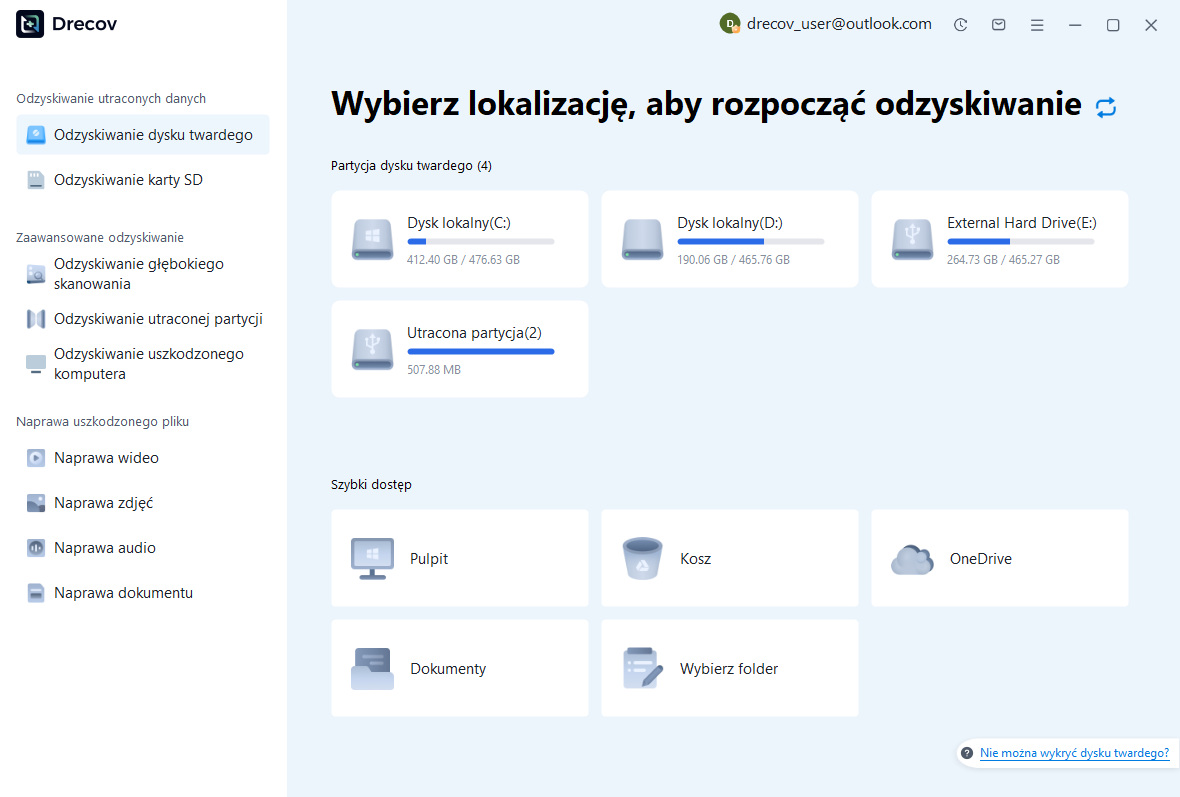
Krok 1: zidentyfikuj brakujący zestaw lub lokalizację nagrania
Wybierz dysk lub partycję, na której znajdował się projekt, aktualny katalog kopii zapasowej lub oryginalne nagranie. Zapisz, czy brakujące multimedia znajdowały się poza folderem projektu. Użyj innego zdrowego miejsca docelowego dla danych wyjściowych odzyskiwania. Jeśli źródło wielokrotnie rozłącza się lub zgłasza błędy odczytu sprzętu, oceń ten stan, zanim potraktujesz go jako rutynowe zadanie odzyskiwania oprogramowania.
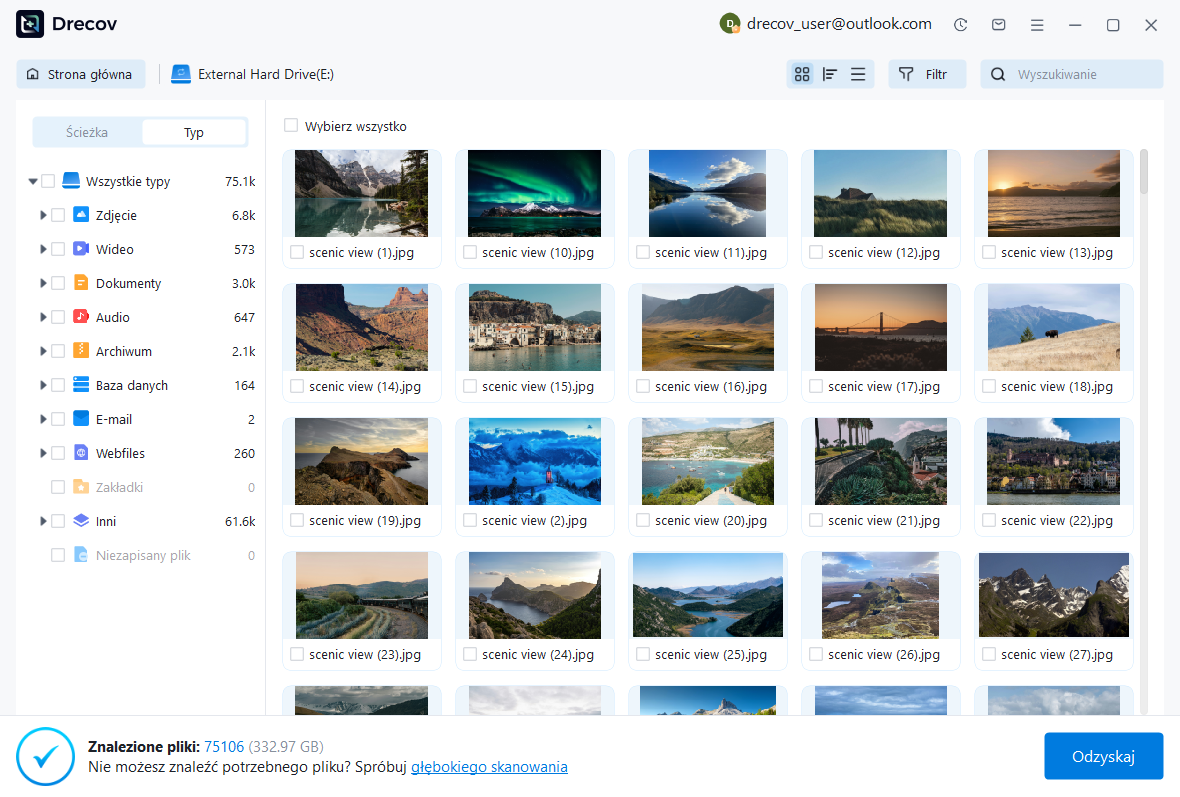
Krok 2: porównaj kandydatów ALS i audio
Przeglądaj dostępne szczegóły plików i zachowaj wiarygodne wersje zestawu wraz z przydatnymi nagraniami. Zachowaj daty kandydatów i oryginalne ścieżki w swoich notatkach. Podgląd skanowania może pomóc w identyfikacji dźwięku, ale nie może zweryfikować każdej relacji między klipami i ustawień urządzenia w ALS. Kontrole te wymagają otwarcia odzyskanego kandydata w odpowiednim środowisku Live.
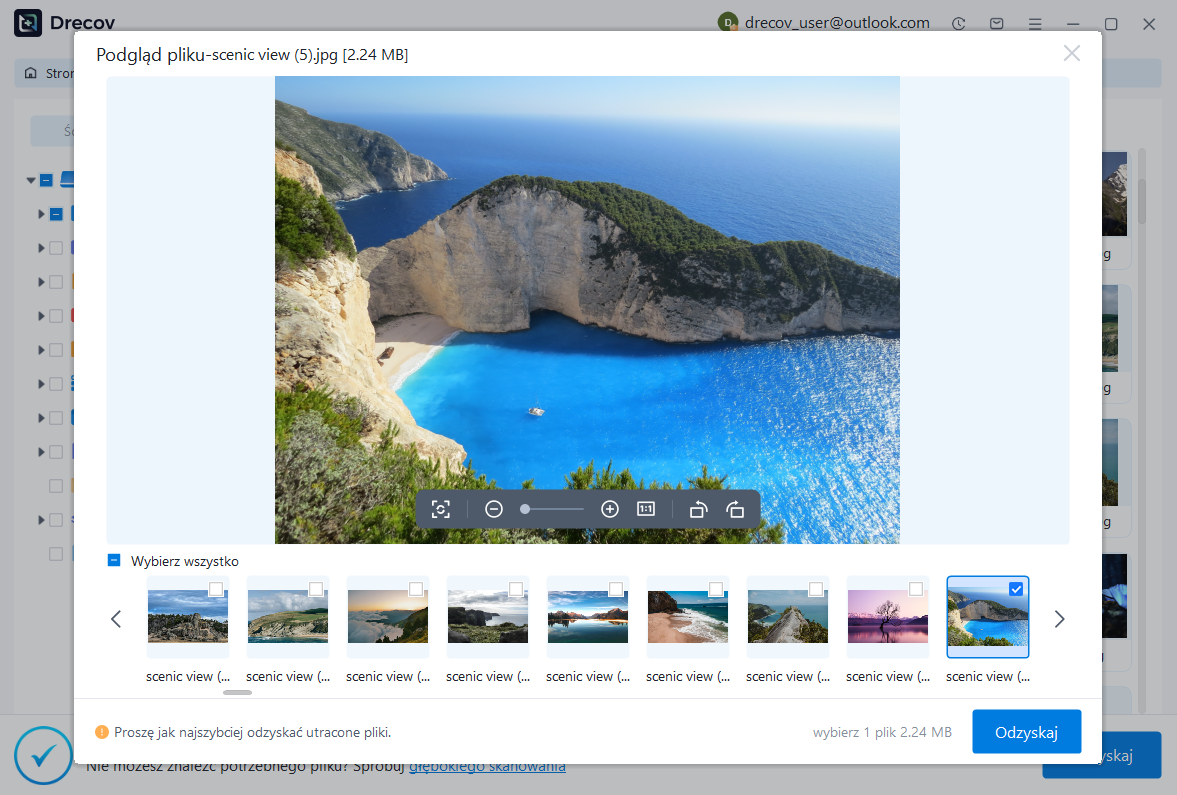
Krok 3: przywróć gdzie indziej i przetestuj całą sesję
Odzyskaj wybrane pliki w osobnej lokalizacji, następnie otwórz działający zestaw i ponownie podłącz zweryfikowany nośnik. Sprawdź zawartość aranżacji i sesji, automatyzację, routing i zachowanie urządzenia. Zapisz nowy projekt i wyrenderuj reprezentatywny test. Niepewne pliki należy przechowywać oddzielnie, aby niekompletny kandydat nie mógł zastąpić zestawu, który już działa.
Przyjmij odzyskany Zestaw dopiero po jego ponownym otwarciu
Zamknij i otwórz ponownie zaakceptowany projekt w nowej lokalizacji. Odtwórz ważne sekcje i sprawdź pozostałe brakujące wiadomości multimedialne. Następnie porównaj świeży render z zamierzonym kamieniem milowym w muzyce. Wychwytuje to zależności, które pozostały dostępne tylko w poprzedniej sesji i potwierdza, że zapisane odzyskiwanie obsługuje następne zadanie produkcyjne.
Zachowaj praktyczny zapis powrotu do zdrowia
Nagraj wersję na żywo, źródłowy zestaw kopii zapasowych lub grupę awarii, ponownie połączone nagrania i zrekonstruowane przetwarzanie. Następnie zachowaj natywny kamień milowy i render referencyjny razem. Przetestuj przepływ pracy w zakresie tworzenia kopii zapasowych i gromadzenia danych na zestawie jednorazowym w przypadku zmiany komputerów lub ścieżek przechowywania. Daje to dowód na to, gdzie faktycznie będzie znajdować się przyszły materiał do odzysku.
Jeśli przetrwa tylko dźwięk, zachowaj go i wyraźnie określ ograniczenia, które można edytować. Rekonstrukcja oparta na trzpieniu może w dalszym ciągu uratować produkcję, ale nie przywraca kontroli nad wszystkimi oryginalnymi klipami i urządzeniami. Jasne przedstawienie wyniku pomoże rozpocząć następną sesję z realistycznymi oczekiwaniami i niezawodnym zestawem plików.
Powiązane zasoby odzyskiwania
Zapoznaj się z odpowiednimi opcjami odzyskiwania: Odzyskiwanie dysku twardego, Odzyskiwanie zewnętrznego dysku twardego.
Aby zapoznać się z innym przypadkiem odzyskiwania środków i jego praktycznymi kontrolami, przeczytaj powiązany przewodnik odzyskiwania.
Sprawdź wskazówki dostawcy dotyczące zainstalowanej wersji: oficjalna dokumentacja odzyskiwania 1, oficjalna dokumentacja odzyskiwania 2, oficjalna dokumentacja odzyskiwania 3.





